Дополнительный способ защиты аккаунта
Как настроить одноразовый код из приложения для входа в систему, удалить и заново привязать его к новому телефону, что будет после пяти неверных кодов и где посмотреть историю входов.
Зачем это нужно. Дополнительный способ защиты — это вторая проверка при входе в систему, кроме пароля. Пароль можно подсмотреть, подобрать или случайно оставить записанным у стойки ресепшен. Если к нему добавлен одноразовый код из приложения на вашем смартфоне, посторонний человек не войдёт в систему и не увидит бронирования и данные гостей, даже когда пароль стал ему известен.
Для чего ещё это полезно: в разделе «Безопасность» вашего профиля видно, когда и откуда в последний раз входили в ваш аккаунт. Так легко вовремя заметить чужой вход.
Кому доступен дополнительный способ защиты
Защиту может настроить любой сотрудник отеля, у которого есть вход в систему: владелец, управляющий, администратор ресепшен, бухгалтер, горничная. Каждый настраивает её в своём профиле, для своего аккаунта.
На заметку. Одноразовый код привязывается к приложению на одном смартфоне. Не используйте один аккаунт на нескольких сотрудников — заведите каждому свой вход в разделе «Сотрудники», и пусть каждый настроит защиту на своём телефоне.
Когда система просит код
Пока защита не настроена, вход выполняется только по паролю — система лишь предупреждает, что аккаунт не защищён. Мы советуем настроить защиту сразу после первого входа.
После настройки код из приложения нужен при входе с нового устройства или из другого браузера. На странице входа можно отметить «Запомнить это устройство на 30 дней» — тогда на этом компьютере код какое-то время спрашиваться не будет.
Где находятся настройки защиты
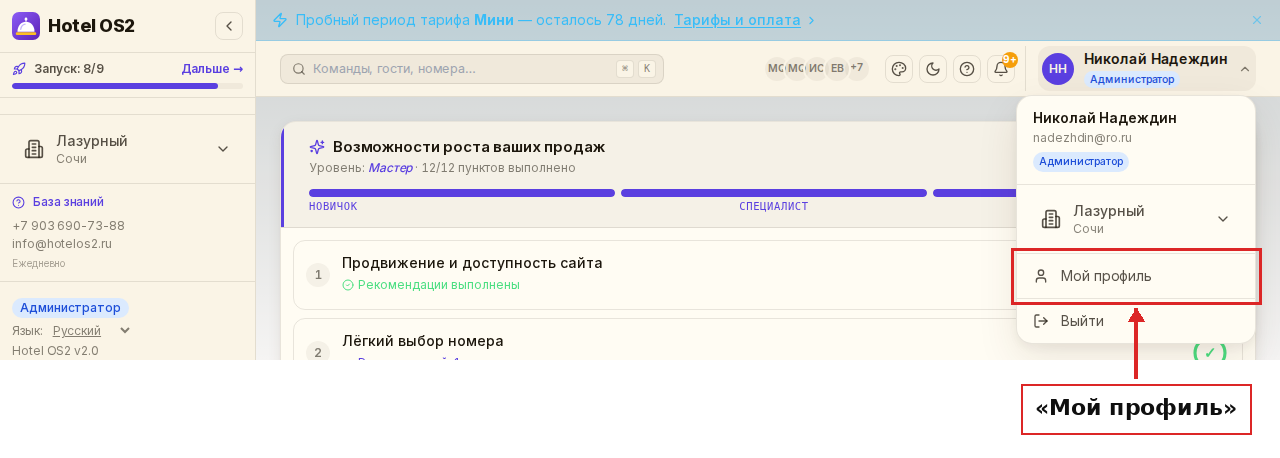
Нажмите на своё имя в правом верхнем углу и выберите «Мой профиль», затем откройте вкладку «Безопасность».
На вкладке «Безопасность» собрано всё:
- жёлтое предупреждение «Аккаунт не защищён» — оно видно, пока не настроен ни один способ;
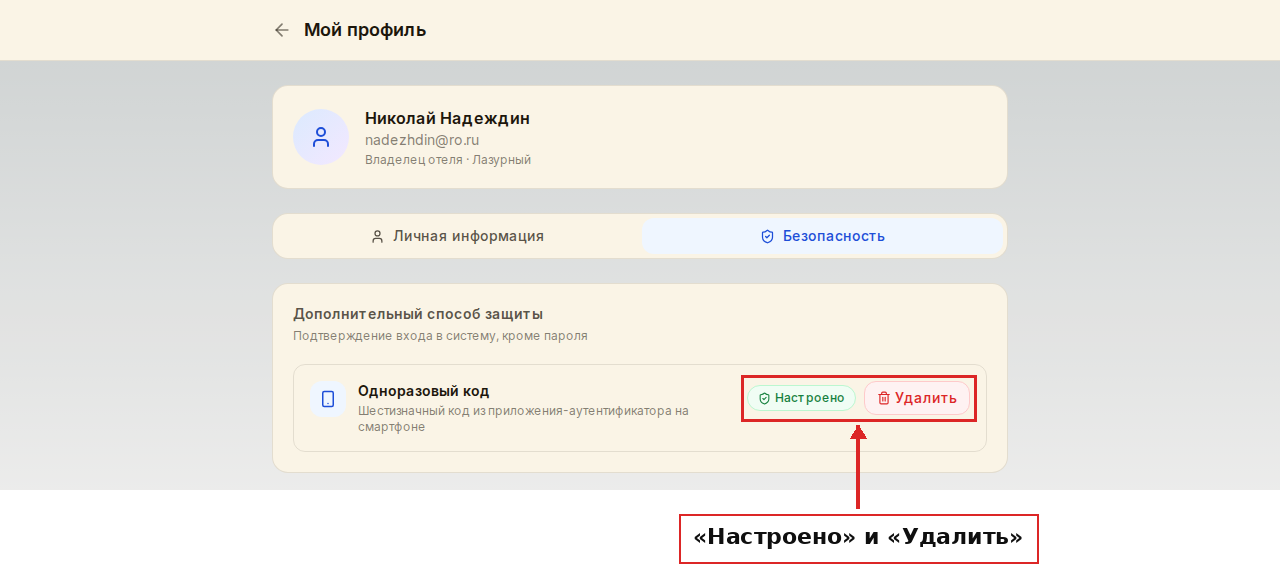
- способ защиты «Одноразовый код» с кнопкой «Настроить», а после настройки — со статусом «Настроено» и кнопкой «Удалить»;
- блок «Последний вход в аккаунт» с кнопкой «Посмотреть историю».
Сейчас в системе доступен один способ защиты — одноразовый код из приложения. Подтверждение входа телефонным звонком (входящим или исходящим) пока не подключено, поэтому и настроить несколько способов сразу пока нельзя.
Как настроить одноразовый код в приложении
Перед настройкой проверьте время на телефоне: оно должно устанавливаться автоматически по сети. Если часы телефона спешат или отстают, коды в приложении не совпадут с кодами системы.
Шаг 1. Нажмите «Настроить»
В профиле на вкладке «Безопасность» найдите способ «Одноразовый код» и нажмите «Настроить».
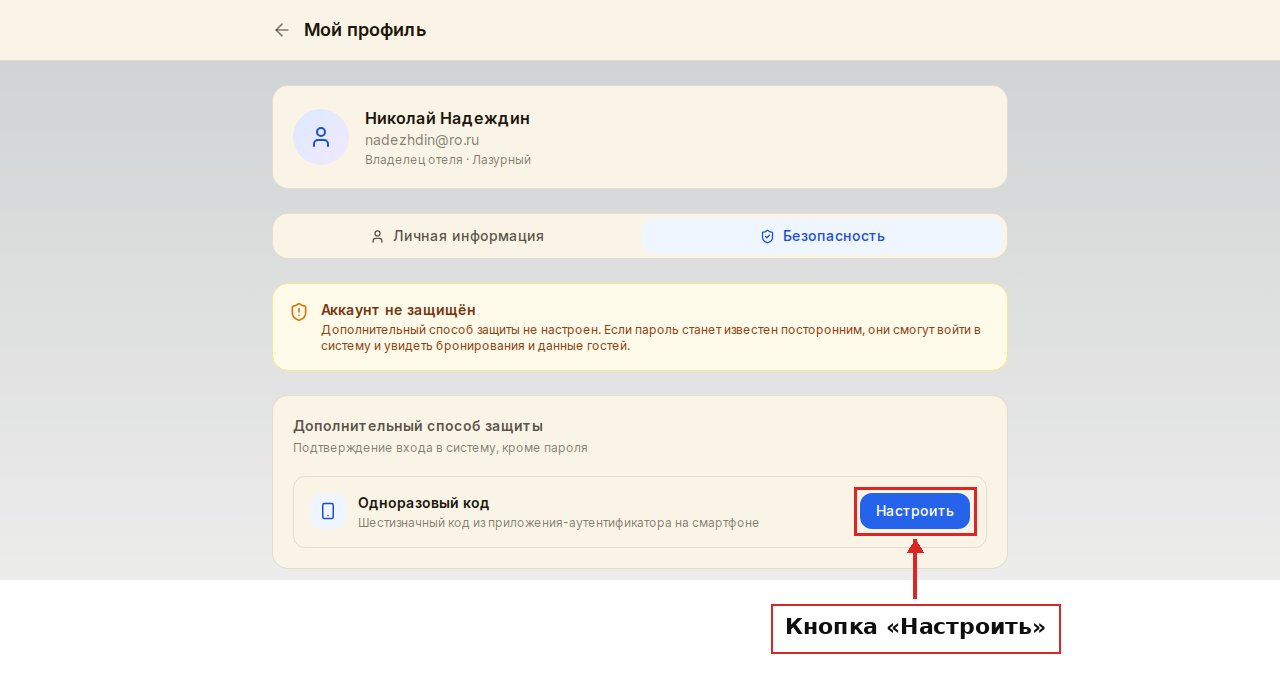
Жёлтый блок вверху означает, что аккаунт пока защищён только паролем.
Шаг 2. Установите приложение-аутентификатор
Установите на смартфон приложение для одноразовых кодов, например Google Authenticator или Яндекс Ключ. Прямо в окне настройки есть ссылки на Google Play и App Store. Когда приложение установлено, поставьте галочку «Приложение-аутентификатор на смартфон установлено» и нажмите «Продолжить».
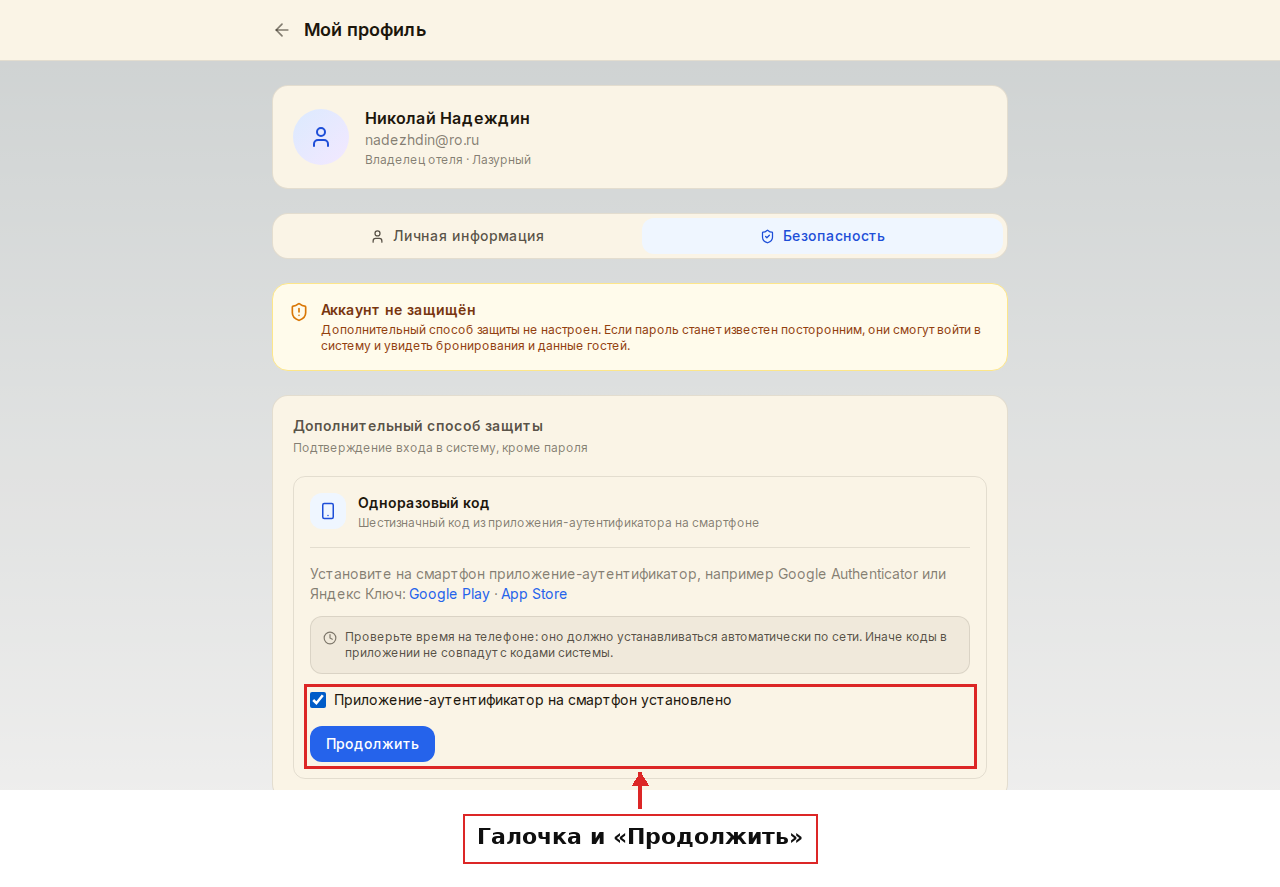
Шаг 3. Отсканируйте QR-код
Откройте приложение на смартфоне, выберите добавление аккаунта и отсканируйте QR-код с экрана компьютера. В приложении появится запись «Hotel OS2» с вашей почтой и шестизначным кодом, который меняется каждые 30 секунд.
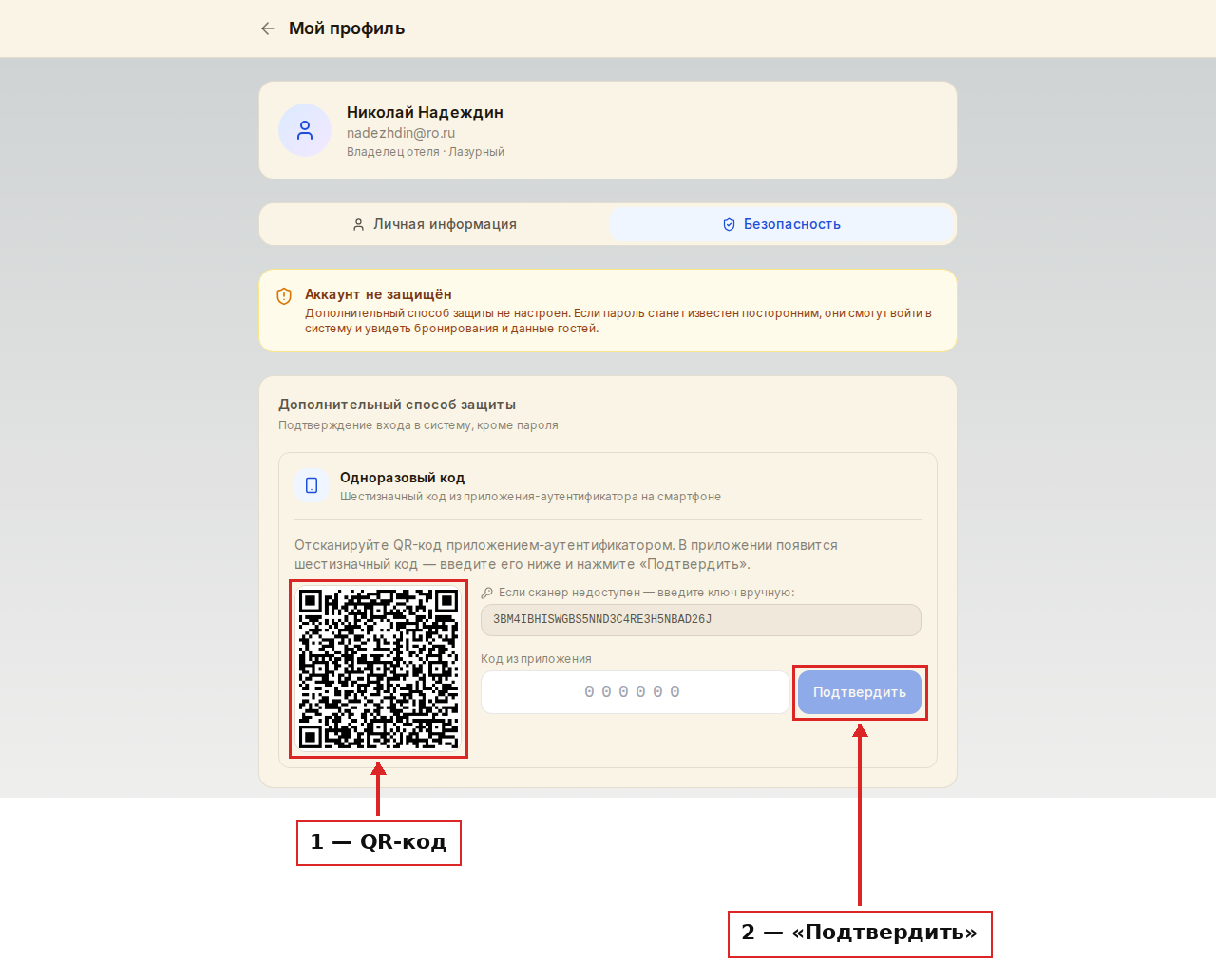
Если камера не сканирует, введите в приложении ключ вручную — он написан справа от QR-кода.
Шаг 4. Введите код и нажмите «Подтвердить»
Введите шестизначный код из приложения в поле «Код из приложения» и нажмите «Подтвердить».
Обратите внимание: код в приложении привязан именно к этому QR-коду. Если вы случайно закрыли страницу до ввода кода, начните настройку заново и отсканируйте новый QR-код — иначе система ответит, что код неверный.
Шаг 5. Нажмите «Закрыть»
Появится сообщение «Настройка завершена». Нажмите «Закрыть».
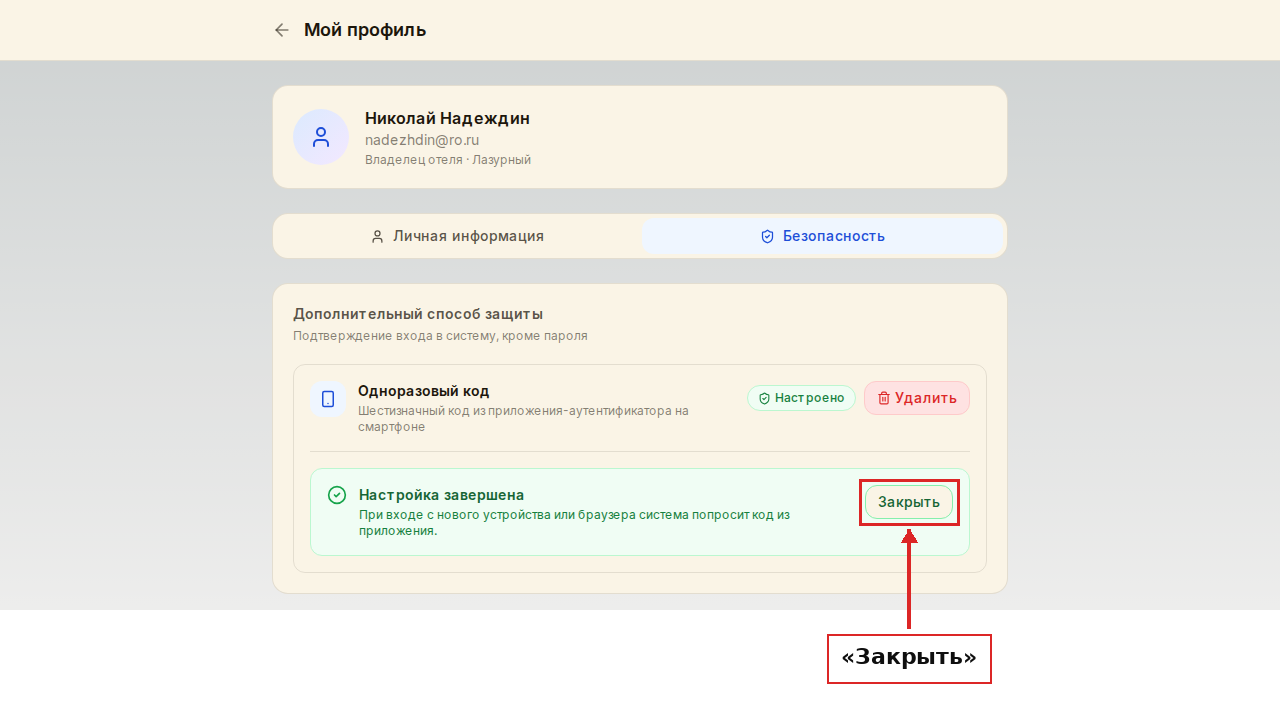
Напротив способа «Одноразовый код» теперь стоит статус «Настроено», а жёлтое предупреждение исчезло.
Как изменить дополнительный способ защиты
Если вы сменили телефон, переустановили приложение или потеряли доступ к нему, удалите старую настройку и настройте защиту заново:
- Откройте «Мой профиль» → «Безопасность».
- Напротив способа «Одноразовый код» нажмите «Удалить».
- Подтвердите удаление: введите пароль от своего аккаунта и нажмите «Подтвердить удаление».
- Настройте способ заново по шагам выше — уже на новом телефоне.
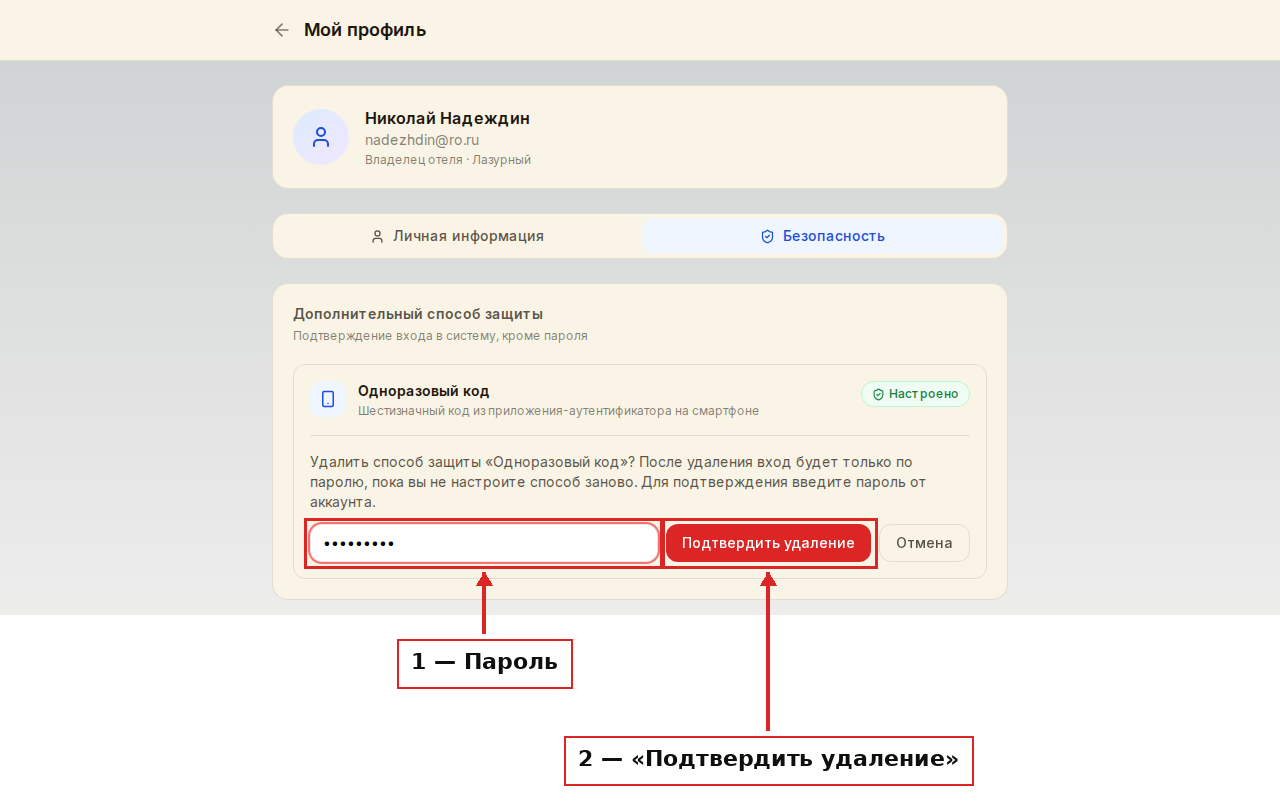
Пароль нужен, чтобы защиту не мог снять посторонний человек, которому достался открытый на чужом компьютере кабинет.
Особенности и ограничения
Сколько раз можно ошибиться с кодом
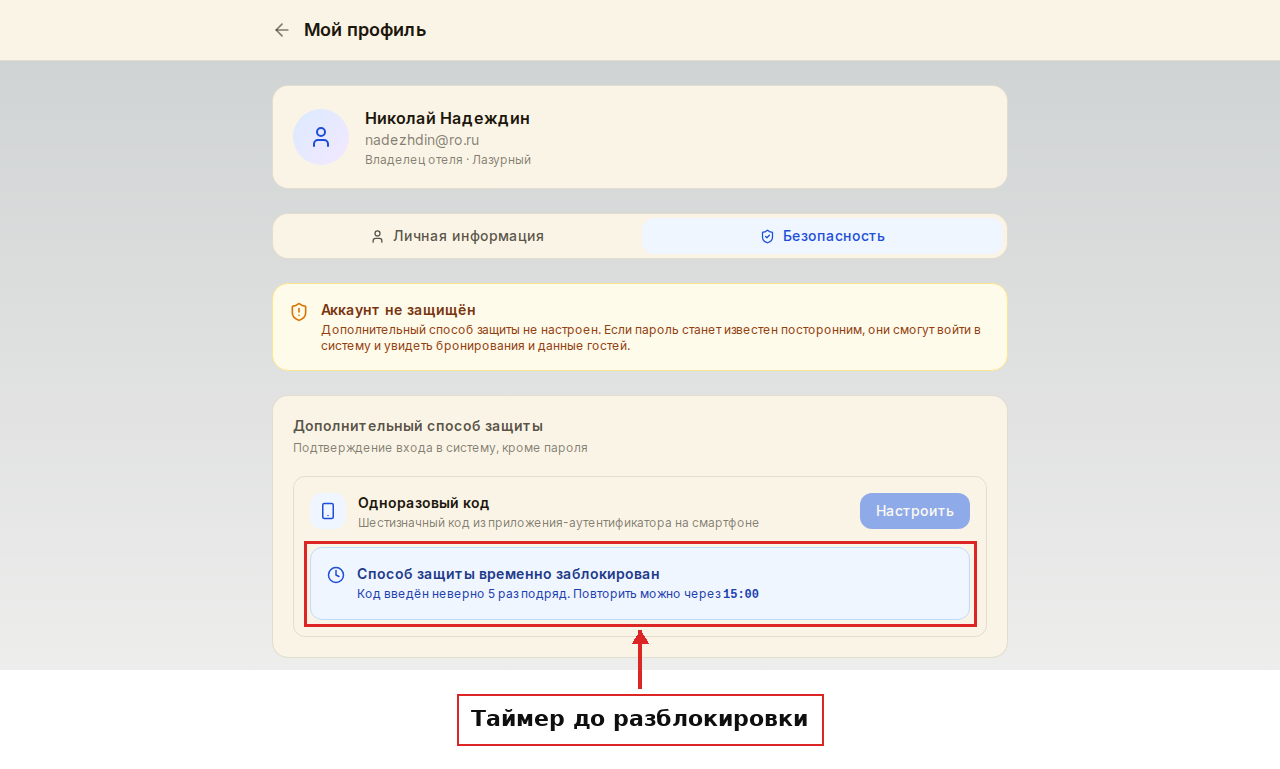
На ввод кода даётся пять попыток подряд. После каждой ошибки система показывает, сколько попыток осталось. Если код введён неверно пять раз подряд, способ защиты блокируется на 15 минут — это защищает от подбора кода программами.
Во время блокировки появляется синий блок с обратным отсчётом, а кнопка «Настроить» неактивна. Когда время выйдет, кнопка снова станет доступна. При входе в систему действует то же правило: после пяти неверных кодов подряд вход с кодом будет возможен только через 15 минут.
Как посмотреть информацию о последнем входе
Регулярно проверяйте, кто и когда входил в ваш аккаунт, — так вы быстро заметите подозрительную активность.
- Откройте «Мой профиль» → «Безопасность» → блок «Последний вход в аккаунт». Здесь видны дата и время входа, IP-адрес, браузер и операционная система.
- Нажмите «Посмотреть историю», чтобы увидеть список последних входов в ваш профиль.
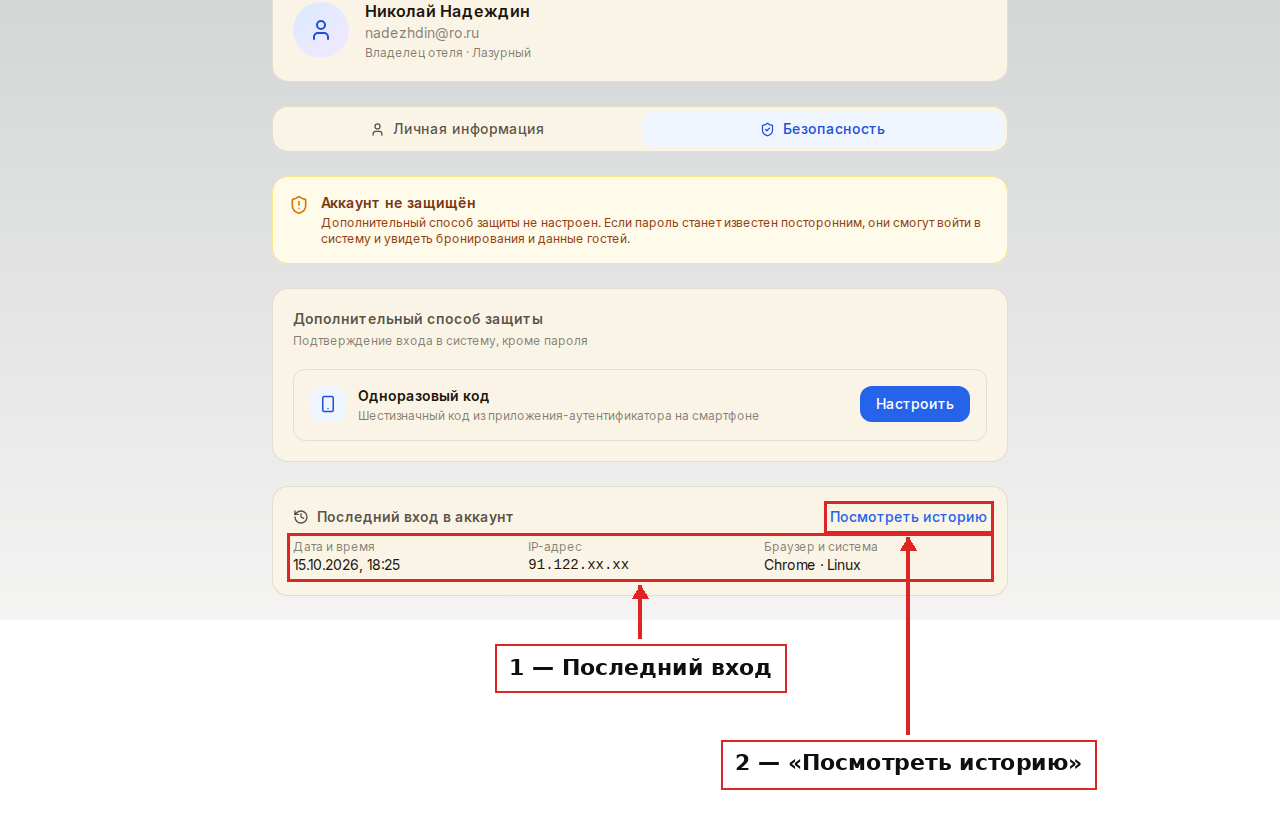
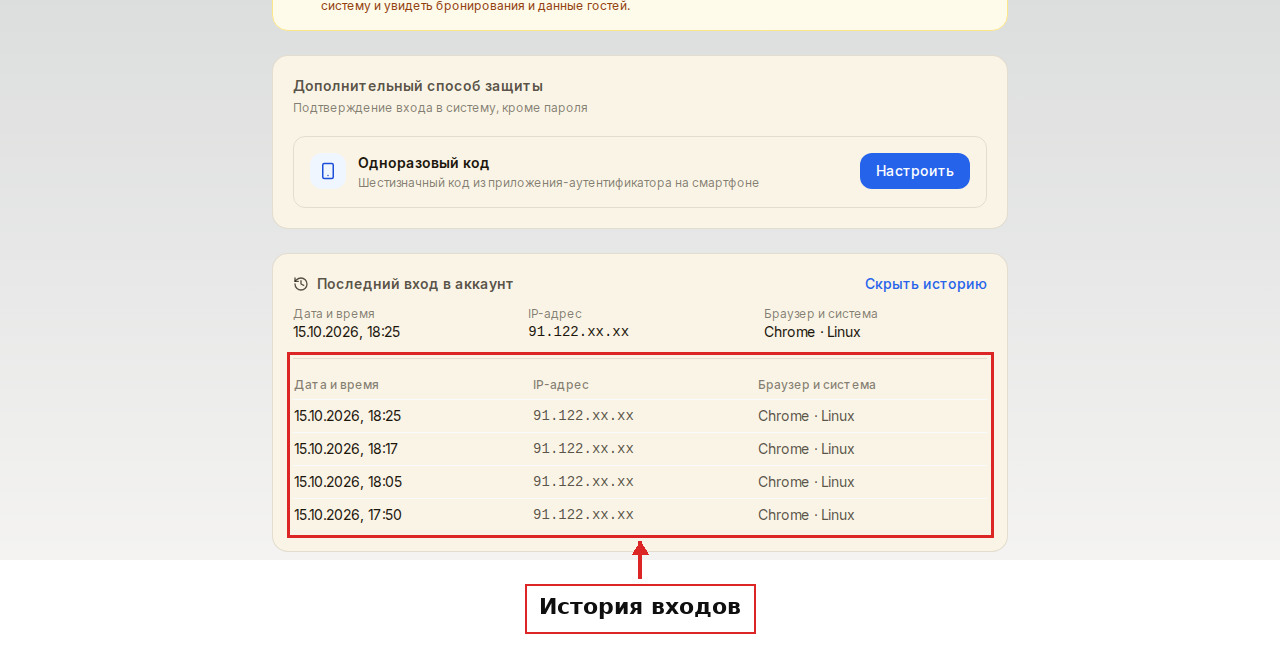
У старых входов, сделанных до появления этого блока, IP-адрес и браузер не сохранялись — вместо них стоит прочерк.
Подсказки
- Настройте защиту в первую очередь тем, у кого больше всего прав: владельцу и управляющему.
- Если в истории входов есть вход, которого вы не делали, сразу смените пароль и проверьте, что дополнительный способ защиты настроен.
- Не храните ключ из окна настройки в заметках на рабочем компьютере: по нему можно получить те же коды, что и в приложении.
- Меняете телефон — сначала перенесите или заново настройте защиту, и только потом удаляйте приложение со старого телефона.
Частые вопросы
Обязательно ли настраивать защиту? Нет, без неё система работает, но на вкладке «Безопасность» будет висеть предупреждение «Аккаунт не защищён». Мы настоятельно советуем настроить защиту каждому сотруднику.
Что делать, если телефон с приложением потерян? Войдите в систему на устройстве, которое вы отметили как «Запомнить это устройство», удалите способ «Одноразовый код» и настройте его на новом телефоне. Если такого устройства нет, обратитесь в поддержку Hotel OS2: снять защиту с аккаунта из раздела «Сотрудники» пока нельзя, сейчас это делается вручную через поддержку.
Почему система пишет «Неверный код», хотя я ввожу код из приложения? Чаще всего на телефоне выставлено неточное время — включите автоматическую установку времени по сети. Ещё одна причина — код уже сменился: введите тот, что показан в приложении сейчас.
Можно ли подтверждать вход звонком? Пока нет. Сейчас доступен один способ защиты — одноразовый код из приложения на смартфоне.
Где увидеть, кто входил в мой аккаунт? В «Мой профиль» → «Безопасность», блок «Последний вход в аккаунт». Кнопка «Посмотреть историю» покажет список последних входов с датой, IP-адресом и браузером.
Эта статья была полезна?