Как управлять программой лояльности: работа с картами участников
Блокировка, удаление, просмотр деталей карты, изменение накоплений и статистика программы лояльности.
Как управлять программой лояльности: работа с картами участников
Зачем это нужно: после того как программа лояльности запущена и гостям выданы карты, администратор периодически управляет ими вручную — меняет накопления, блокирует утерянные карты, удаляет карты по просьбе гостя и контролирует статистику. Эта статья объясняет все эти действия шаг за шагом.
Шаг 1. Откройте список карт
В левом меню нажмите раздел Гости, затем — Программа лояльности.
Откроется общий центр программы лояльности — вверху страницы его заголовок «Программа лояльности — Ваучеры». В этом разделе в одном месте собраны и карты участников, и ваучеры, и настройки со статистикой. Работа с картами ведётся на первой вкладке — Список карт, она открыта по умолчанию. Вверху страницы сразу видна сводка:
- Всего карт — сколько карт выдано в вашем отеле.
- Активных — карты, по которым можно получать скидку.
- Заблокированных — карты, временно приостановленные (скидка не применяется, но накопления сохраняются).
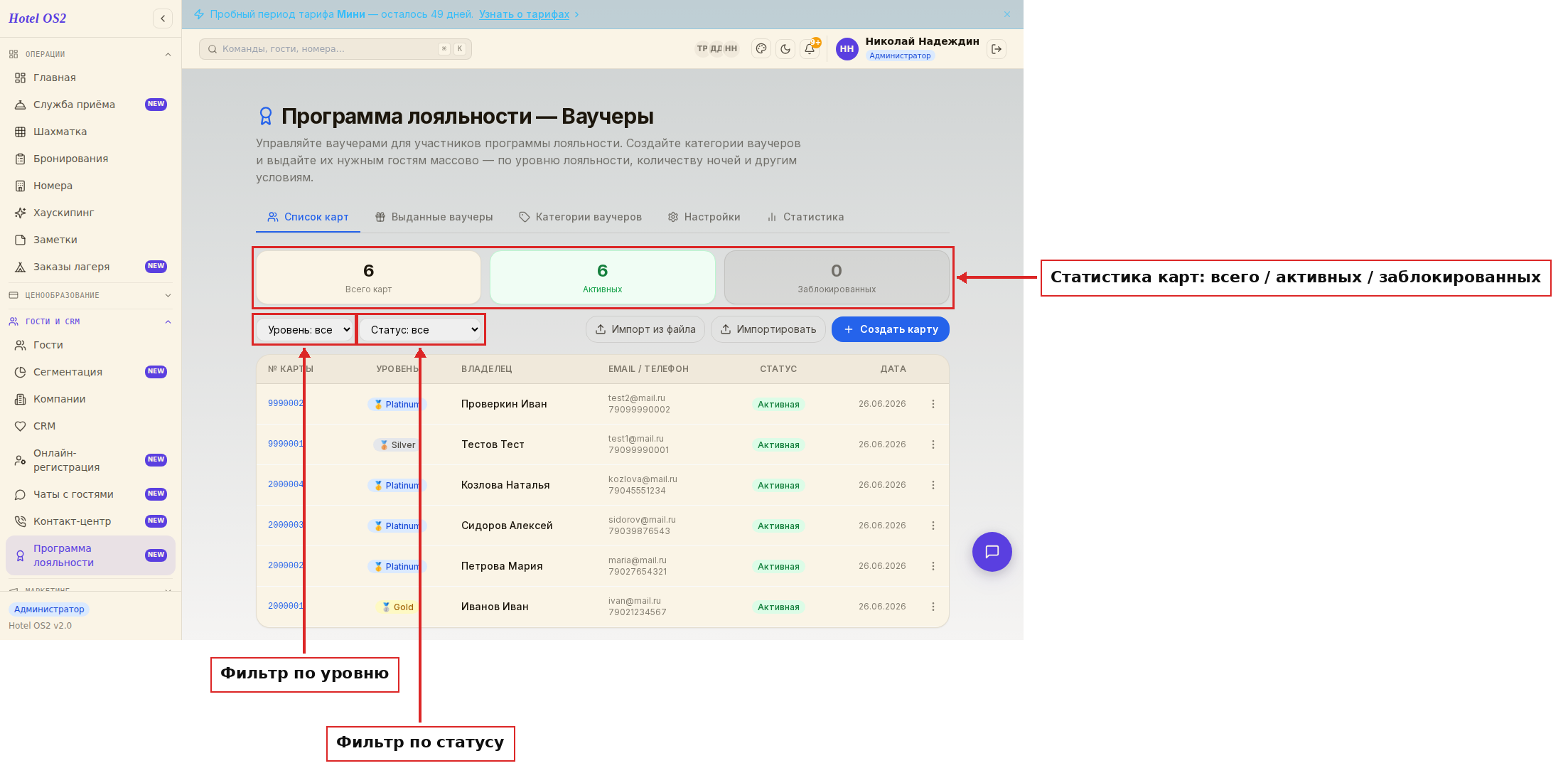
Здесь же есть два фильтра: по уровню (например, Стандарт, Серебро, Золото) и по статусу (Активна / Заблокирована). Используйте их, чтобы быстро найти нужные карты.
Шаг 2. Найдите карту в таблице
Каждая строка таблицы содержит:
- Номер карты — нажмите на него, чтобы открыть детальную карточку участника.
- Уровень лояльности — текущий уровень гостя.
- Владелец — имя и фамилия гостя.
- Email / Телефон — контактные данные.
- Статус — Активна или Заблокирована.
- Дата выдачи — когда была создана карта.
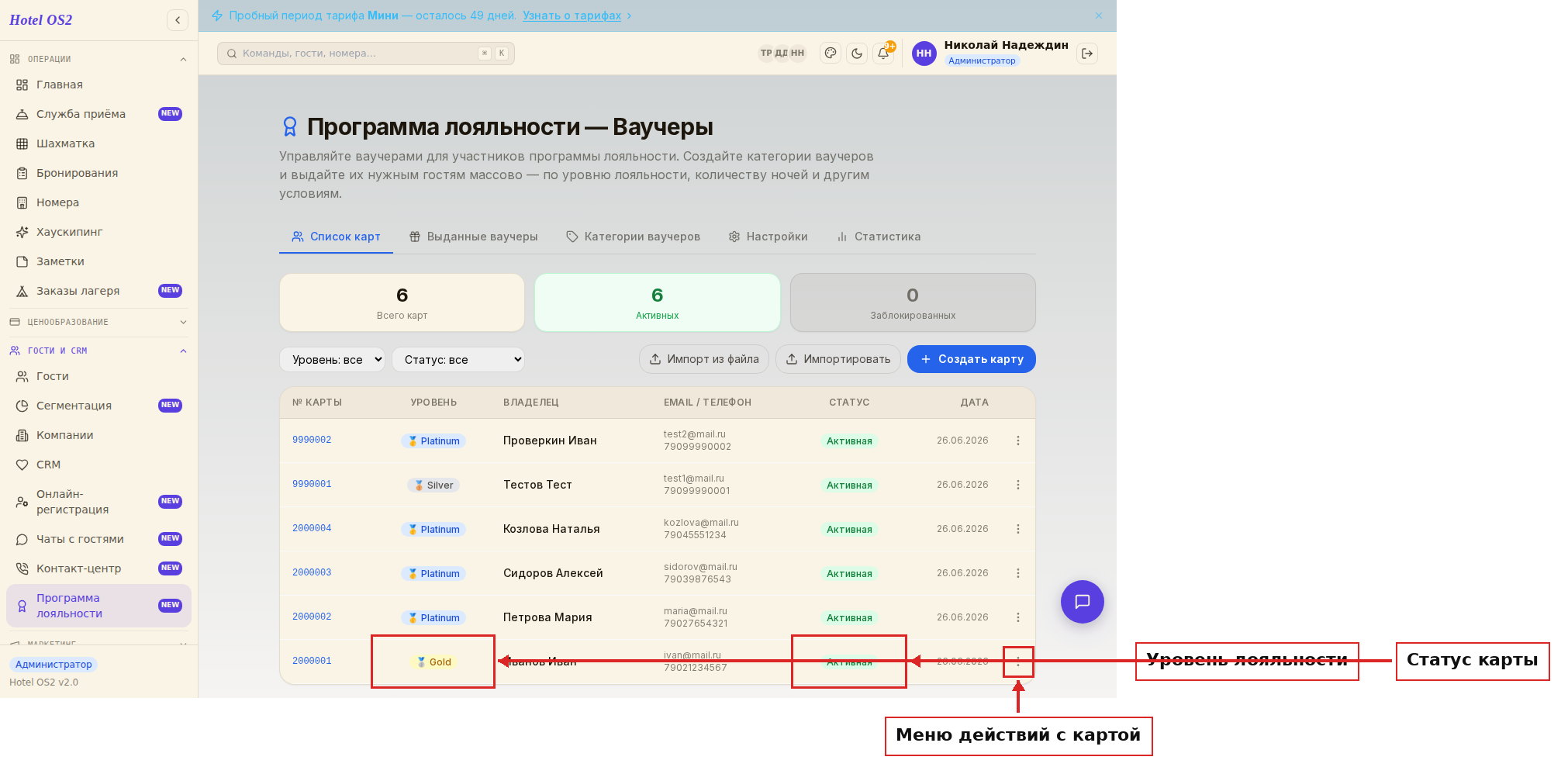
Справа в каждой строке — кнопка ··· (три точки). Нажмите её, чтобы открыть меню действий с этой картой.
Шаг 3. Меню действий с картой
После нажатия кнопки ··· появляется выпадающее меню с тремя вариантами:
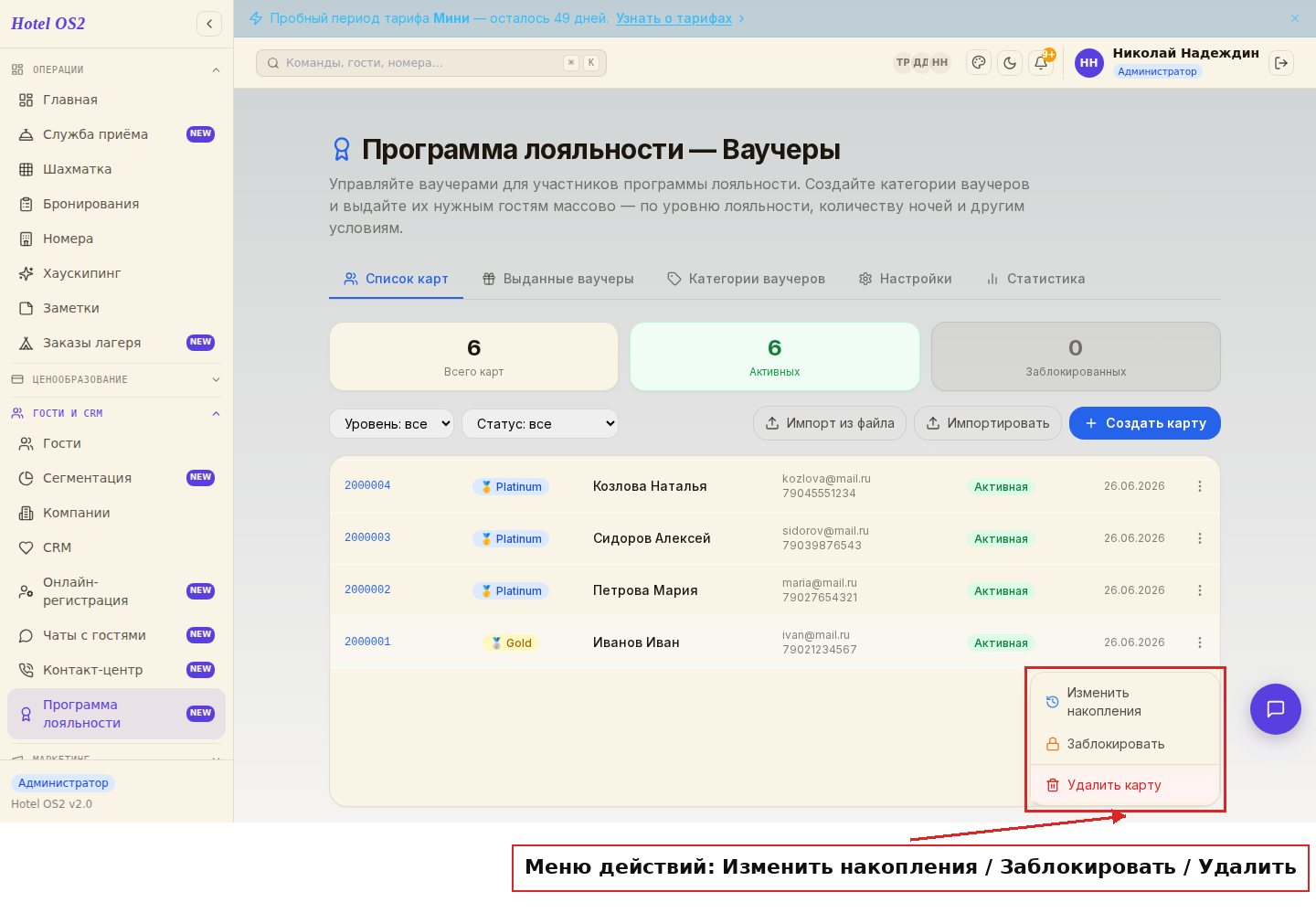
- Изменить накопления — вручную скорректировать сумму или количество ночей на карте (полезно при начислении баллов за прошлые визиты или при исправлении ошибки).
- Заблокировать (или Разблокировать — если карта уже заблокирована) — приостановить или возобновить действие карты.
- Удалить — полностью удалить карту и все данные по ней.
Шаг 4. Детальная карточка участника
Нажмите на номер карты в таблице, чтобы открыть подробную панель справа.
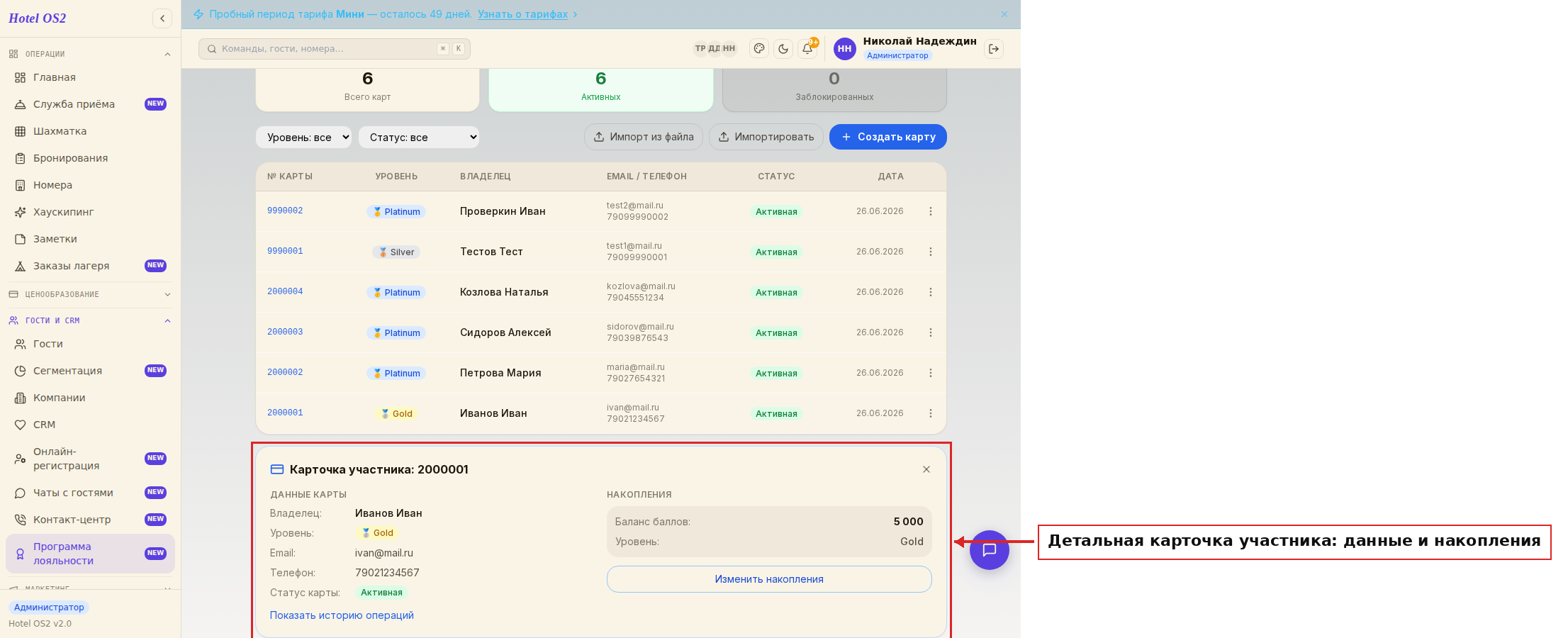
В детальной панели вы видите:
- Имя, email и телефон владельца карты.
- Текущий уровень и накопления — сумма покупок или количество ночей, которые уже засчитаны гостю.
- Ссылку на историю операций — хронологию всех начислений, списаний и изменений уровня по этой карте.
Чтобы закрыть панель — нажмите ещё раз на номер карты или кликните в любом другом месте таблицы.
Шаг 5. Заблокировать или разблокировать карту
Если гость потерял карту или попросил её заморозить:
- В строке карты нажмите ··· → Заблокировать.
- Карта перейдёт в статус «Заблокирована» — скидка по программе лояльности применяться не будет.
- Накопления и данные гостя при блокировке сохраняются.
Если карта нашлась — выберите ··· → Разблокировать. Гость снова начнёт получать скидки.
Шаг 6. Удалить карту
Удаление применяется, когда гость просит полностью исключить его из программы или карта была создана по ошибке:
- В строке карты нажмите ··· → Удалить.
- Появится окно подтверждения — убедитесь, что выбрали нужную карту.
- Нажмите Удалить для подтверждения.
Важно: при удалении карты все накопления и история операций удаляются безвозвратно. Восстановить карту после удаления невозможно.
Шаг 7. Посмотреть статистику
Нажмите вкладку Статистика (рядом с вкладкой «Список карт»).
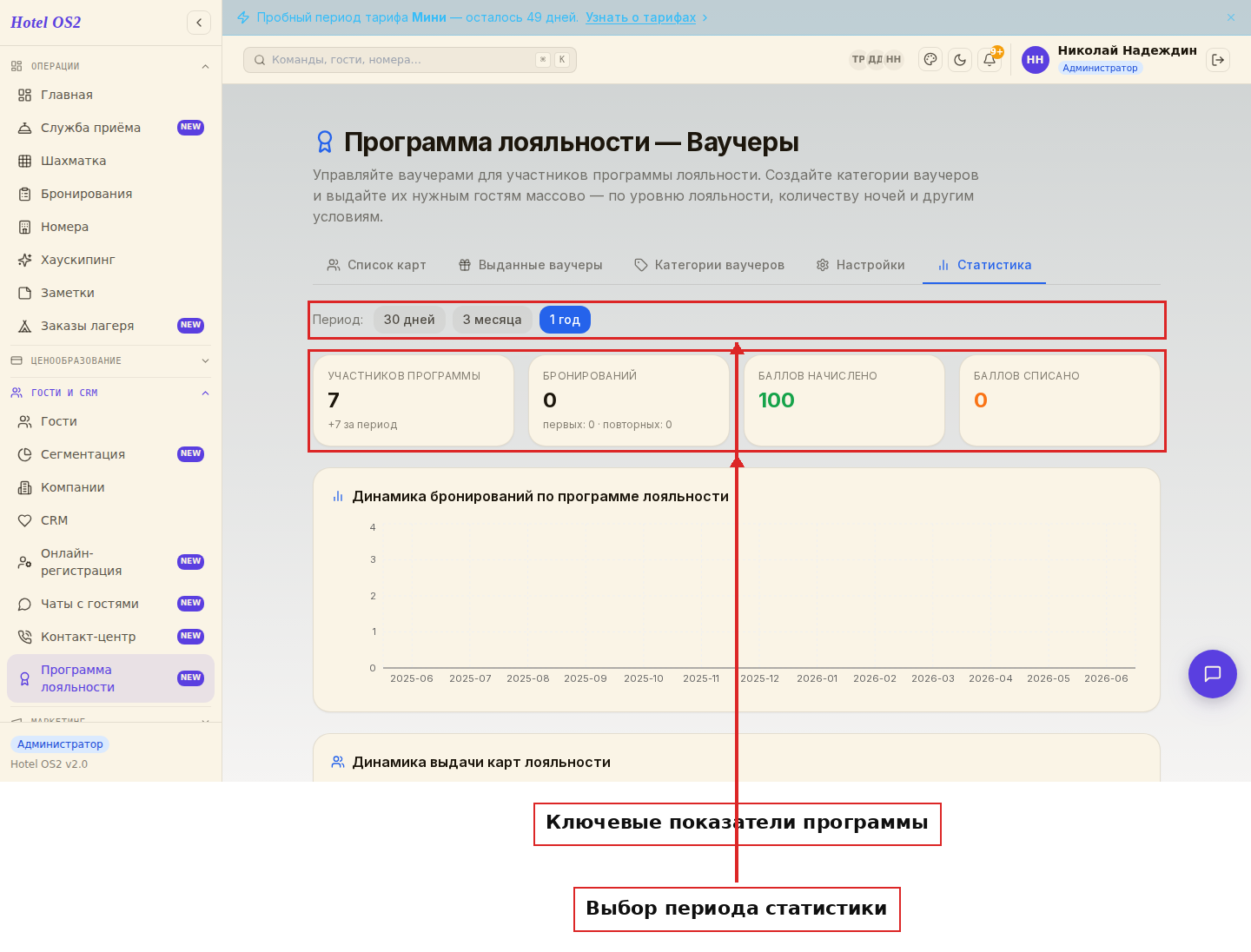
Вверху — четыре ключевых показателя за выбранный период:
- Участников программы — сколько гостей состоит в программе лояльности (и на сколько их стало больше за период).
- Бронирований — число бронирований по программе, с разбивкой на первичные и повторные.
- Баллов начислено — сколько баллов начислено гостям за период.
- Баллов списано — сколько баллов гости потратили.
Ниже расположены графики: динамика бронирований и динамика выдачи карт по периодам, распределение гостей по уровням и начисление баллов по типу операции.
По умолчанию показывается статистика за последний год. Переключатель периода вверху (30 дней / 3 месяца / 1 год) позволяет посмотреть данные за нужный диапазон.
Подсказки
- Если фильтр «Все уровни» не помогает найти карту — попробуйте сразу искать по имени или email гостя в карточке гостя (раздел Гости → Гости).
- Блокировка не удаляет накопления — можно смело блокировать карту при утере и разблокировать, когда карта найдётся.
- Прежде чем удалять карту, убедитесь, что не нужно просто заблокировать её: удаление необратимо.
- Статистика обновляется через пять дней после выезда гостя — свежие бронирования появятся немного позже.
Частые вопросы
Можно ли восстановить удалённую карту? Нет. После удаления карта и все накопления по ней теряются безвозвратно. Если гость хочет продолжить участие в программе, нужно выдать ему новую карту.
Накопления сохраняются при блокировке? Да. Блокировка только останавливает применение скидки. Вся история операций и сумма накоплений остаются нетронутыми.
Что происходит со скидкой в уже созданных бронированиях после блокировки карты? Уже оформленные бронирования не изменяются. Блокировка влияет только на новые бронирования — по ним скидка программы лояльности применяться не будет.
Как изменить уровень лояльности карты? Уровень повышается автоматически, когда гость набирает нужную сумму накоплений. Если нужно изменить его вручную, воспользуйтесь пунктом Изменить накопления в меню действий — установите значение, соответствующее нужному уровню, согласно условиям вашей программы.
Куда смотреть, если скидка не применяется при бронировании? Проверьте статус карты — она должна быть «Активна». Если карта активна, убедитесь, что гость ввёл email, с которым зарегистрирована карта, в форме бронирования на сайте.
Читайте также
Эта статья была полезна?