Как изменить накопления карты лояльности вручную
Как вручную начислить или списать баллы на карте лояльности гостя: пошаговая инструкция с обязательным комментарием и историей операций.
Как изменить накопления карты лояльности вручную
Зачем это нужно. Иногда баланс накоплений на карте лояльности гостя нужно поправить руками. Например, гость отменил бронь, а баллы за неё уже начислились — их нужно списать. Или наоборот: вы хотите поблагодарить постоянного гостя и начислить ему бонус сверх обычных правил. Ещё частый случай — компенсация за неудобства: гостю пообещали баллы, и их нужно добавить вне зависимости от суммы проживания.
Для таких ситуаций в системе есть ручное изменение накоплений. Вы сами решаете, сколько баллов начислить или списать, и обязательно поясняете причину в комментарии — чтобы позже было понятно, откуда взялась корректировка. Комментарий видите только вы и коллеги, гостю он не показывается.
Как изменить накопления карты лояльности
Шаг 1. Найдите нужного гостя
В боковом меню откройте раздел «Гости и CRM» → «CRM». Появится список гостей с их картами лояльности. Чтобы быстро найти нужного человека, начните вводить его фамилию, имя, телефон или почту в строке поиска сверху.
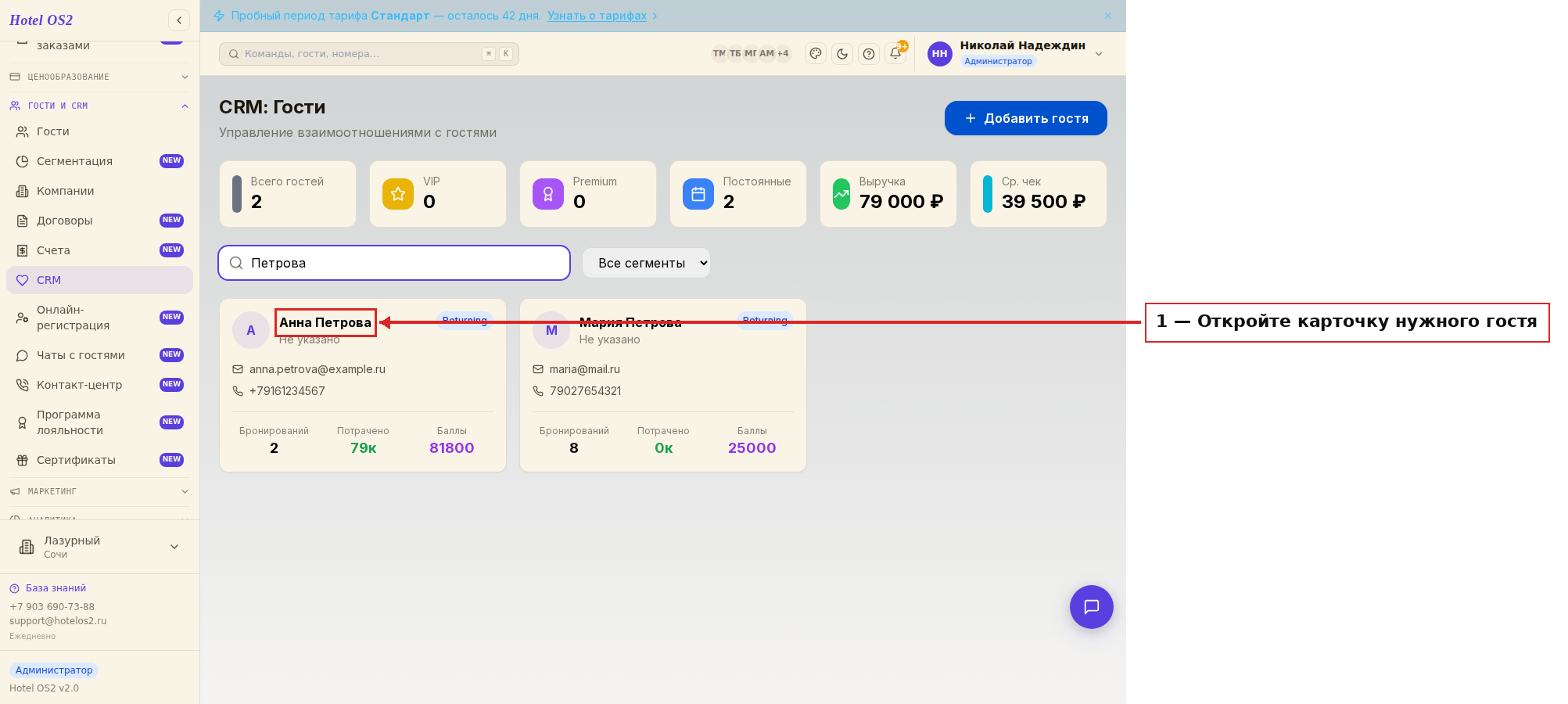
Здесь мы нашли гостью Анну Петрову. Нажмите на её карточку, чтобы открыть подробности.
Шаг 2. Откройте изменение накоплений
В карточке гостя есть блок «Накопления карты лояльности». В нём виден текущий баланс — сколько баллов у гостя сейчас. Нажмите кнопку «Изменить накопления».
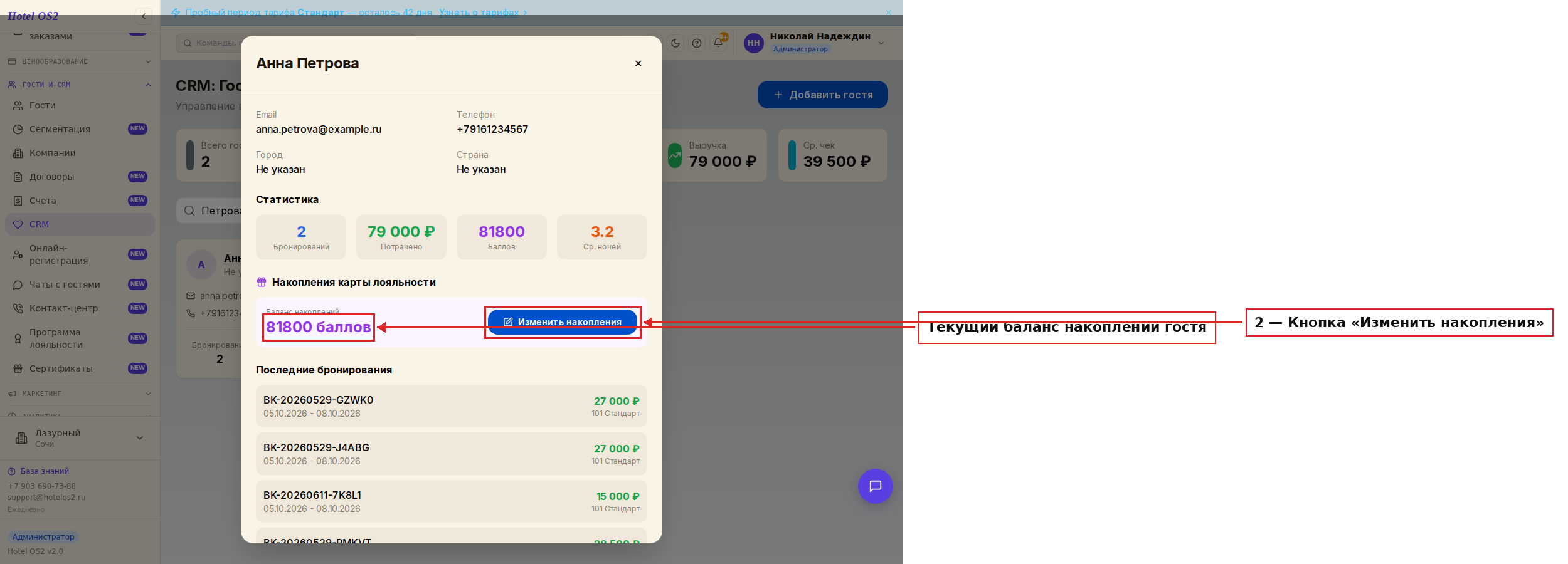
Обратите внимание: рядом показан баланс накоплений, а ниже — история последних операций гостя.
Шаг 3. Выберите действие
Откроется окно «Изменение накоплений». Вверху для контроля показаны имя владельца карты и его текущий баланс. В строке «Действие с накоплениями» выберите, что хотите сделать: «Начислить» (добавить баллы) или «Списать» (убрать баллы).
Шаг 4. Введите количество накоплений
Ниже введите количество накоплений — целое число больше нуля.
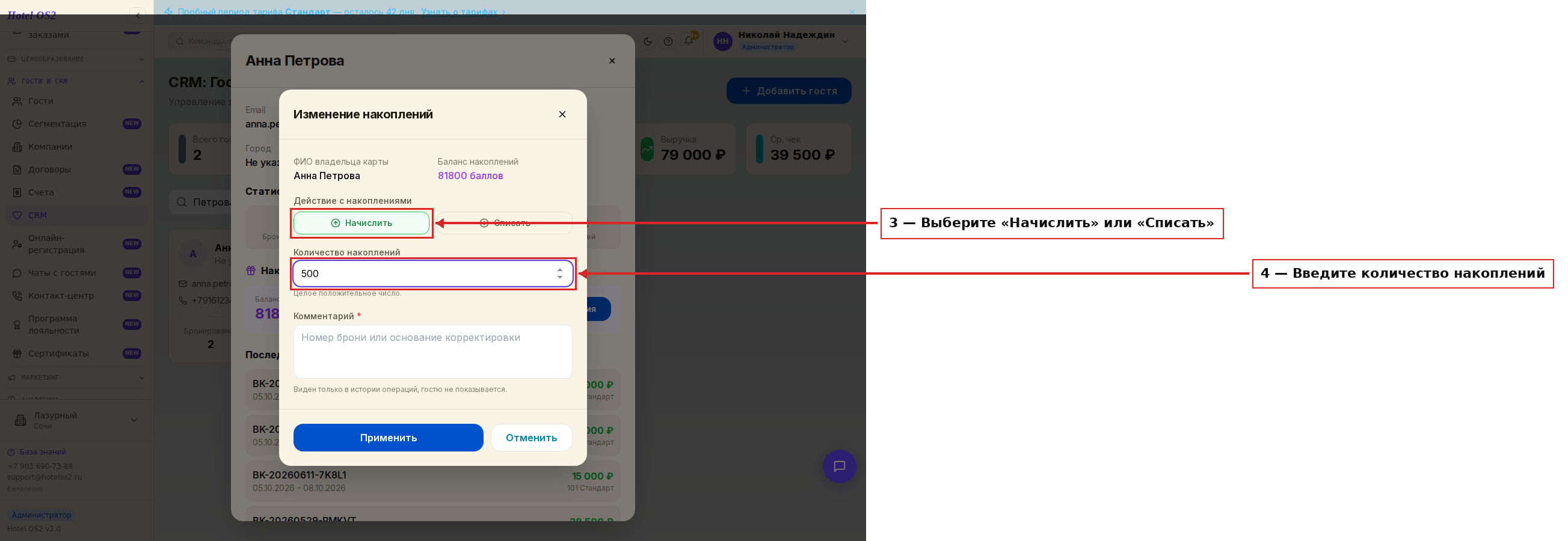
Списать больше, чем есть на балансе, система не даст — в «минус» уйти нельзя.
Шаг 5. Введите комментарий
Ниже заполните поле «Комментарий» — это обязательно. Напишите номер брони или основание для корректировки, например: «Возврат баллов после отмены брони» или «Бонус постоянному гостю». Комментарий сохранится в истории операций и виден только сотрудникам, гостю он не показывается.
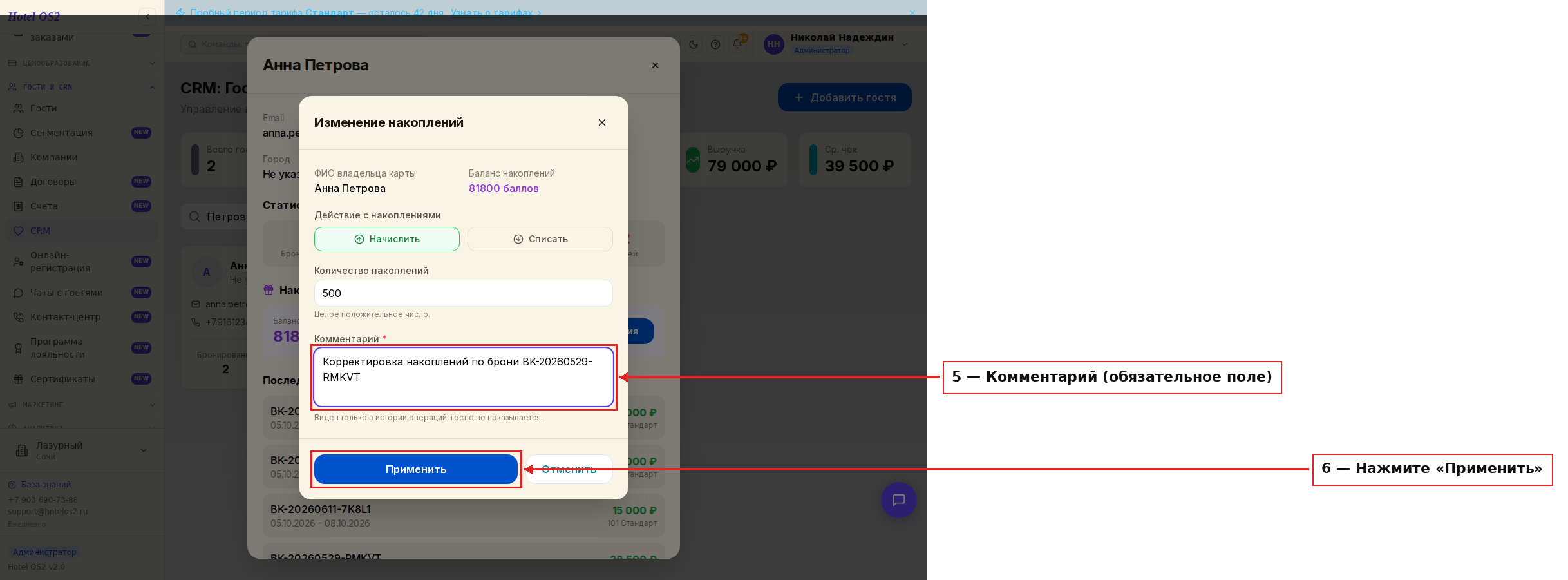
Шаг 6. Нажмите «Применить»
Когда всё заполнено, нажмите «Применить». Баланс накоплений сразу обновится, а операция появится в истории по карте — с датой, количеством баллов и вашим комментарием. Так вы всегда сможете вспомнить, кто и почему менял накопления.
Подсказки
- Пишите понятный комментарий. Через месяц вы забудете детали, а запись «Возврат за бронь BK-20260529» сразу всё объяснит. Указывайте номер брони, когда корректировка связана с конкретным заездом.
- Проверяйте баланс перед списанием. Он виден прямо в окне изменения накоплений — так вы не ошибётесь с суммой.
- Начисление и списание — это разные операции. Если ошиблись и начислили лишнее, не переживайте: просто спишите нужное количество отдельной операцией с пояснением.
- История хранит всё. Каждая ручная корректировка остаётся в истории операций гостя, её нельзя «потерять» — это защищает и вас, и гостя.
Частые вопросы
Гость увидит мой комментарий? Нет. Комментарий отображается только в истории операций внутри системы и предназначен для сотрудников. Гостю он не виден.
Можно ли списать больше баллов, чем есть у гостя? Нет. Баланс не может уйти в «минус». Если попытаться списать больше, система предупредит и не даст завершить операцию.
Какие числа можно вводить? Только целые положительные числа. Дробные значения и отрицательные вводить не нужно — направление операции задаётся выбором «Начислить» или «Списать».
Где потом посмотреть, что я менял? В окне «Изменение накоплений» ниже полей показана история операций гостя: дата, сумма и комментарий по каждой корректировке.
Обязательно ли заполнять комментарий? Да. Без комментария применить изменение нельзя — это сделано специально, чтобы у каждой корректировки было понятное основание.
Эта статья была полезна?