Как добавить цель визита гостя в справочник
Инструкция по добавлению собственных вариантов цели визита в справочник. Настройка значения по умолчанию, управление активностью элементов.
Как добавить цель визита гостя в справочник
Зачем фиксировать цель визита? Это помогает понимать, кто ваши гости: туристы, командировочные, люди на лечении или учёбе. Анализируя эти данные, вы можете грамотнее планировать загрузку и предлагать гостям то, что им действительно нужно.
В системе уже есть стандартный набор вариантов (Туризм, Командировка, Лечение и другие). Если вам нужно добавить собственный — например, «Посещение фестиваля» или «Конференция» — это делается в разделе «Справочники» буквально за несколько секунд.
Шаг 1. Перейдите в раздел «Справочники»
В левом меню откройте раздел Управление, затем нажмите Настройки. В верхней части страницы выберите вкладку Справочники.
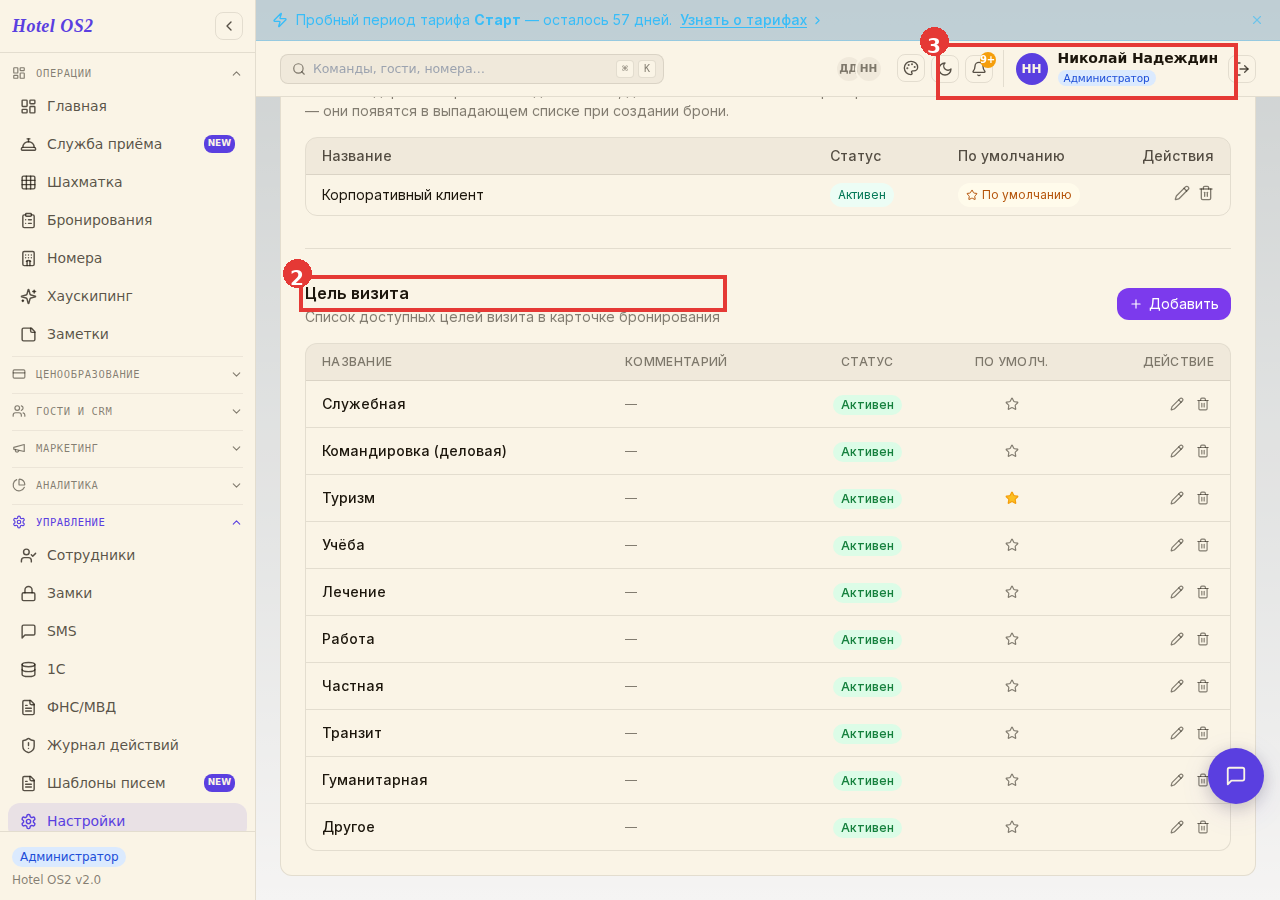
Здесь вы увидите два справочника: «Источник брони» и «Цель визита». Прокрутите страницу вниз до раздела Цель визита — в нём список всех доступных вариантов с кнопкой «Добавить» справа.
Шаг 2. Нажмите «Добавить»
В разделе «Цель визита» нажмите кнопку + Добавить в правом верхнем углу блока. Над таблицей появится форма для нового элемента.
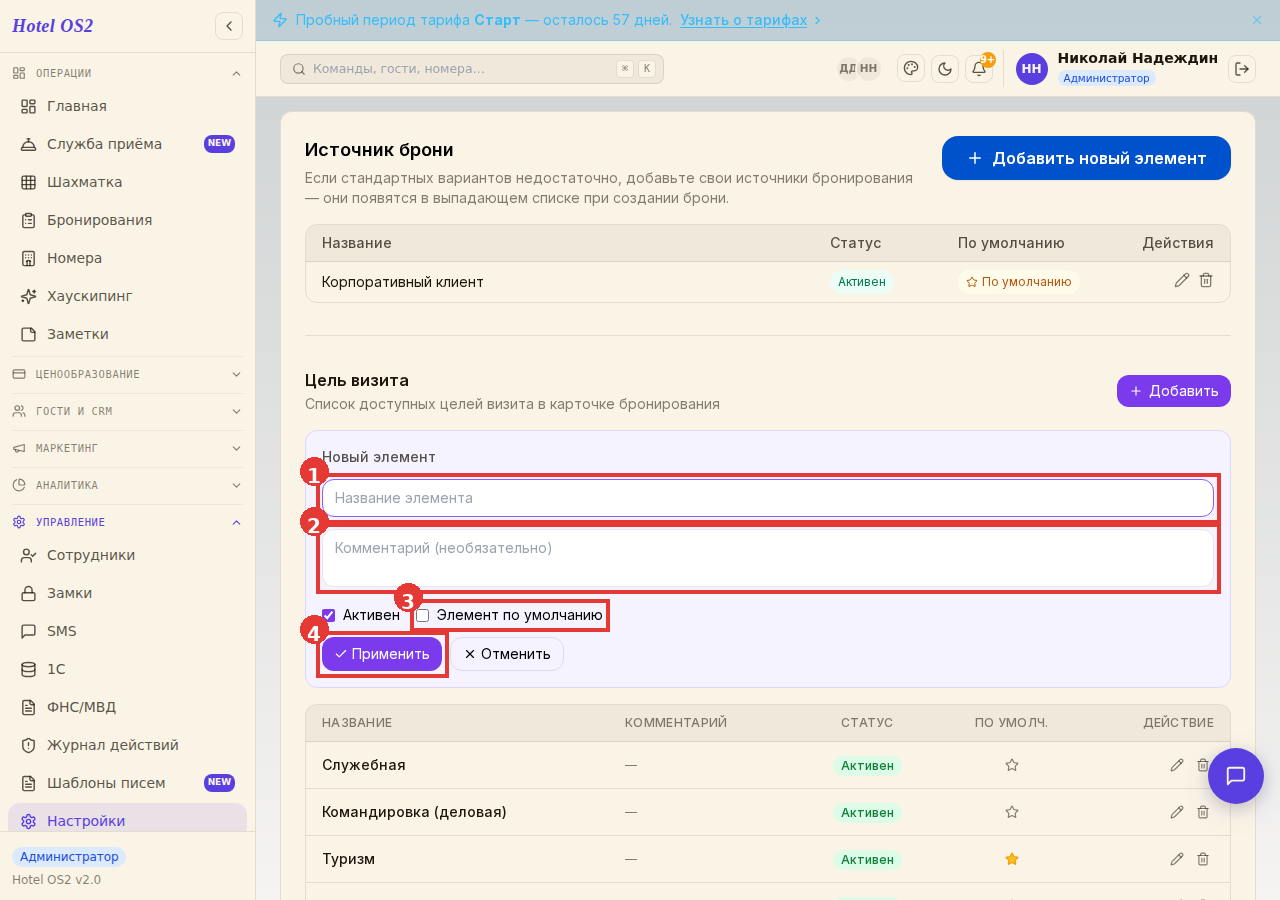
Форма содержит несколько полей:
- Название элемента — как будет называться цель визита в выпадающем списке при создании брони (обязательное поле)
- Комментарий — внутренняя заметка для сотрудников, гостю не видна (необязательно)
- Элемент по умолчанию — если отметить этот флажок, цель визита будет выставляться автоматически при создании каждой новой брони
- Активен — флажок включён по умолчанию; снимите его, чтобы временно скрыть вариант из выпадающего списка при создании броней
Шаг 3. Заполните форму и нажмите «Применить»
Введите название нового варианта в поле Название элемента. Например: «Посещение фестиваля».
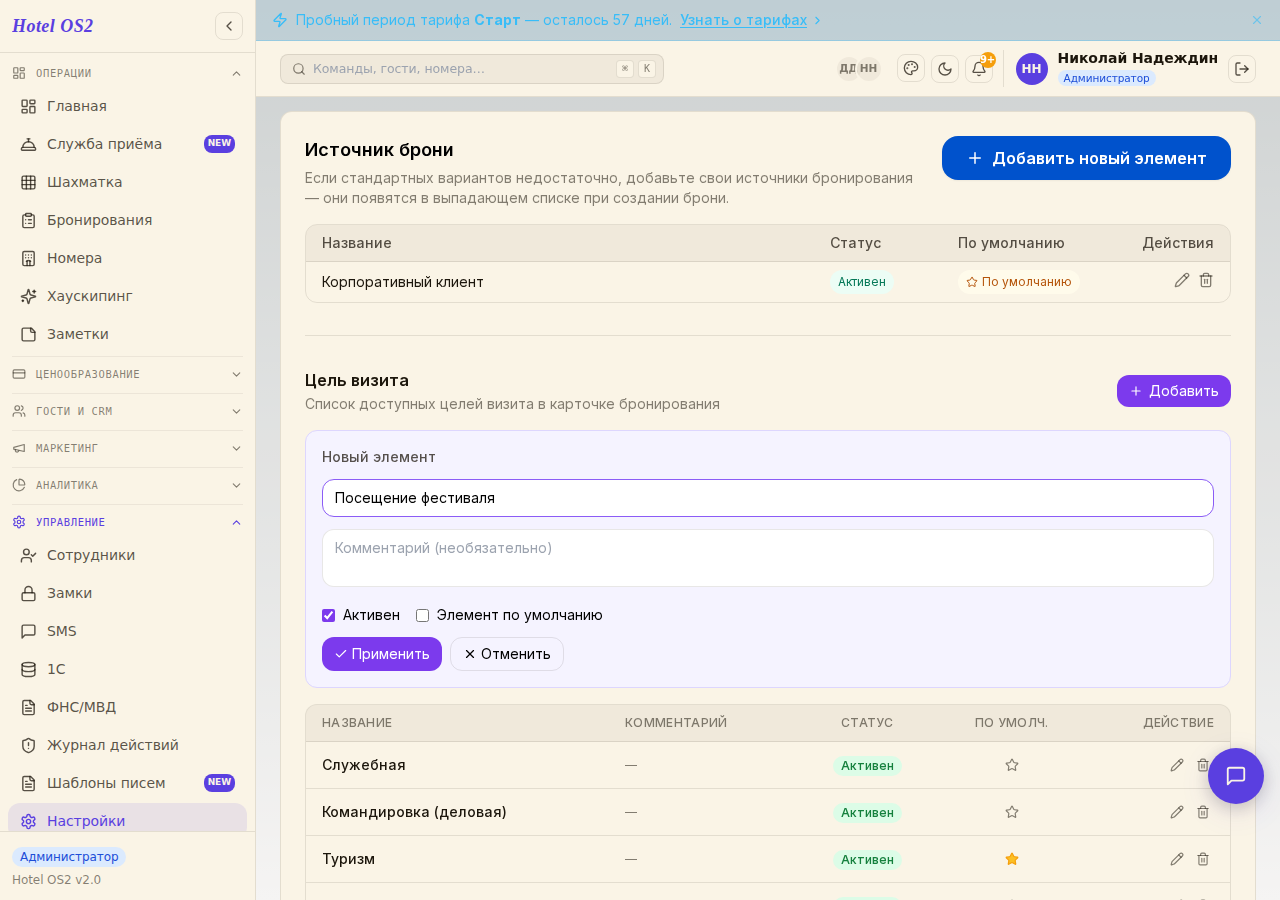
При необходимости добавьте комментарий и отметьте флажок «Активен» (он включён по умолчанию). Если хотите, чтобы этот вариант подставлялся в бронирование автоматически, поставьте галочку Элемент по умолчанию.
Нажмите кнопку Применить.
Шаг 4. Новый элемент появился в списке
После сохранения новый вариант сразу отобразится в таблице со статусом Активен. Теперь он доступен в поле «Цель визита» при создании и редактировании любого бронирования.
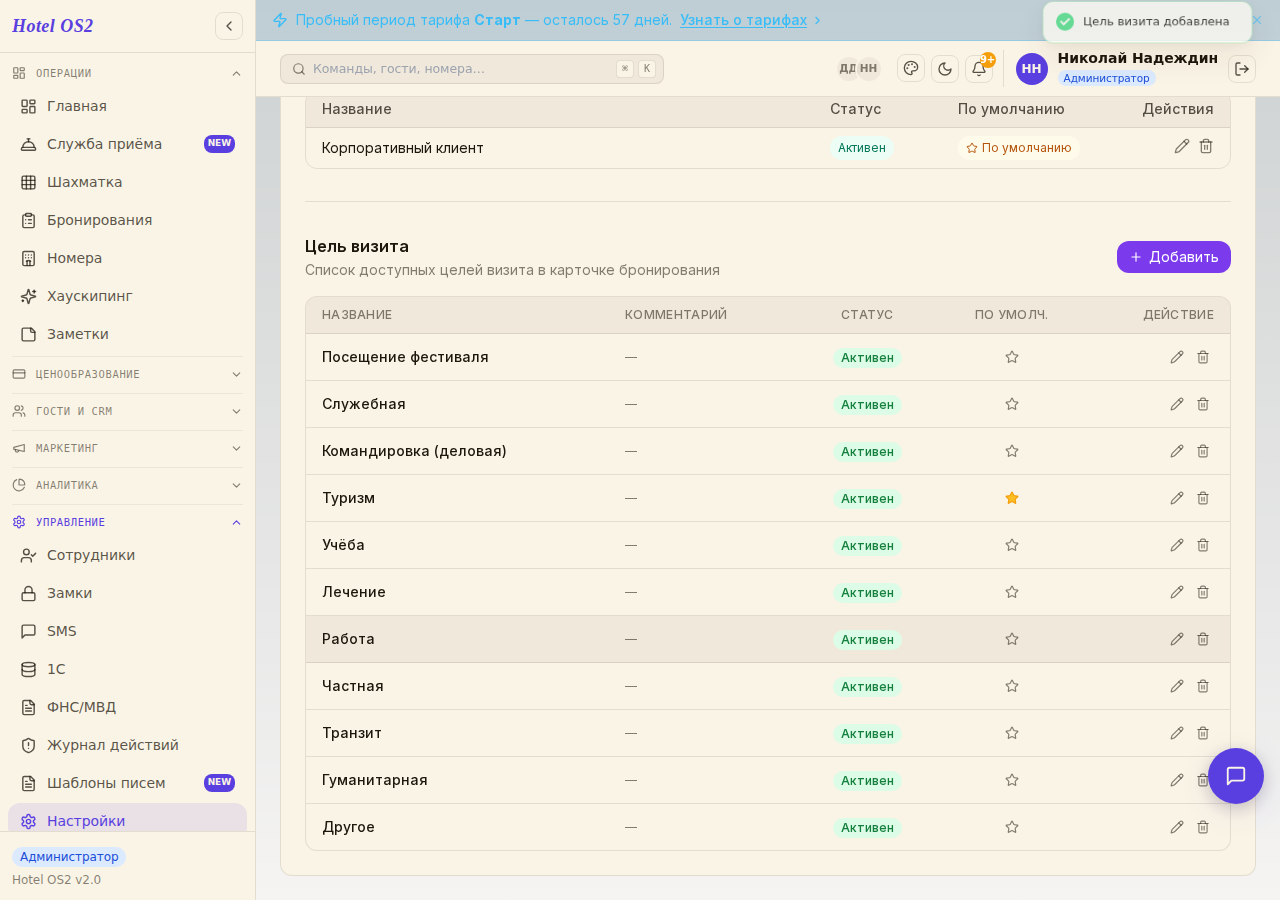
Чтобы изменить название или статус — нажмите иконку карандаша справа. Чтобы назначить элемент по умолчанию — кликните на звёздочку в колонке «По умолч.». Удалить элемент — иконка корзины (удалённый вариант исчезнет из выпадающего списка в бронированиях).
Подсказки
Совет. «Туризм» назначен элементом по умолчанию — он автоматически заполняется в каждом новом бронировании. Чтобы изменить это, нажмите на звёздочку рядом с нужным элементом.
На заметку. Если отметить элемент как «Неактивен», он пропадёт из выпадающего списка при создании броней, но останется в справочнике. Это удобно, если вариант сезонный: выключили в низкий сезон — включили обратно перед праздниками.
Совет. Цель визита, указанная в бронировании, отображается в карточке брони в разделе «Дополнительные параметры». Её также можно учитывать в отчётах для анализа структуры гостей.
Частые вопросы
Могу ли я переименовать уже существующий вариант? Да. Нажмите иконку карандаша напротив нужного элемента, введите новое название и сохраните.
Что будет с бронями, где уже выбрана цель визита, которую я удалил? В существующих бронированиях значение сохранится. Удаление влияет только на то, что новые брони не смогут выбрать этот вариант.
Можно ли сделать несколько вариантов по умолчанию? Нет. По умолчанию может быть только один вариант — при выборе нового звёздочка автоматически переходит к нему.
Видят ли гости цель визита? Нет, это внутренний параметр для сотрудников гостиницы. Гостю он не отображается.
Можно ли оставить список пустым? Да. Если список пуст, поле «Цель визита» в бронировании не предложит вариантов. Рекомендуется держать хотя бы несколько актуальных вариантов для корректного ведения статистики.
Эта статья была полезна?