Настройки по документам оплаты при интеграции с 1С:Бухгалтерия
Как настроить, какие платежи выгружаются в бухгалтерию: по типу операции, методу оплаты и дополнительным фильтрам.
Настройки по документам оплаты при интеграции с 1С:Бухгалтерия
Зачем это нужно? Когда гостиница работает с бухгалтерской программой, важно, чтобы платежи переходили туда в правильном виде: только нужные типы, только по нужным методам оплаты, без дублей и лишних записей. Неверные настройки приводят к тому, что в бухгалтерию попадают не те платежи — или наоборот, нужные не попадают вовсе.
Раздел «Настройки по документам оплаты» позволяет точно настроить, какие платежи из системы управления отелем выгружаются в бухгалтерию: по типу операции, по методу оплаты и по ряду дополнительных условий. Здесь же задаются реквизиты для автоматического заполнения документов — счётов и актов.
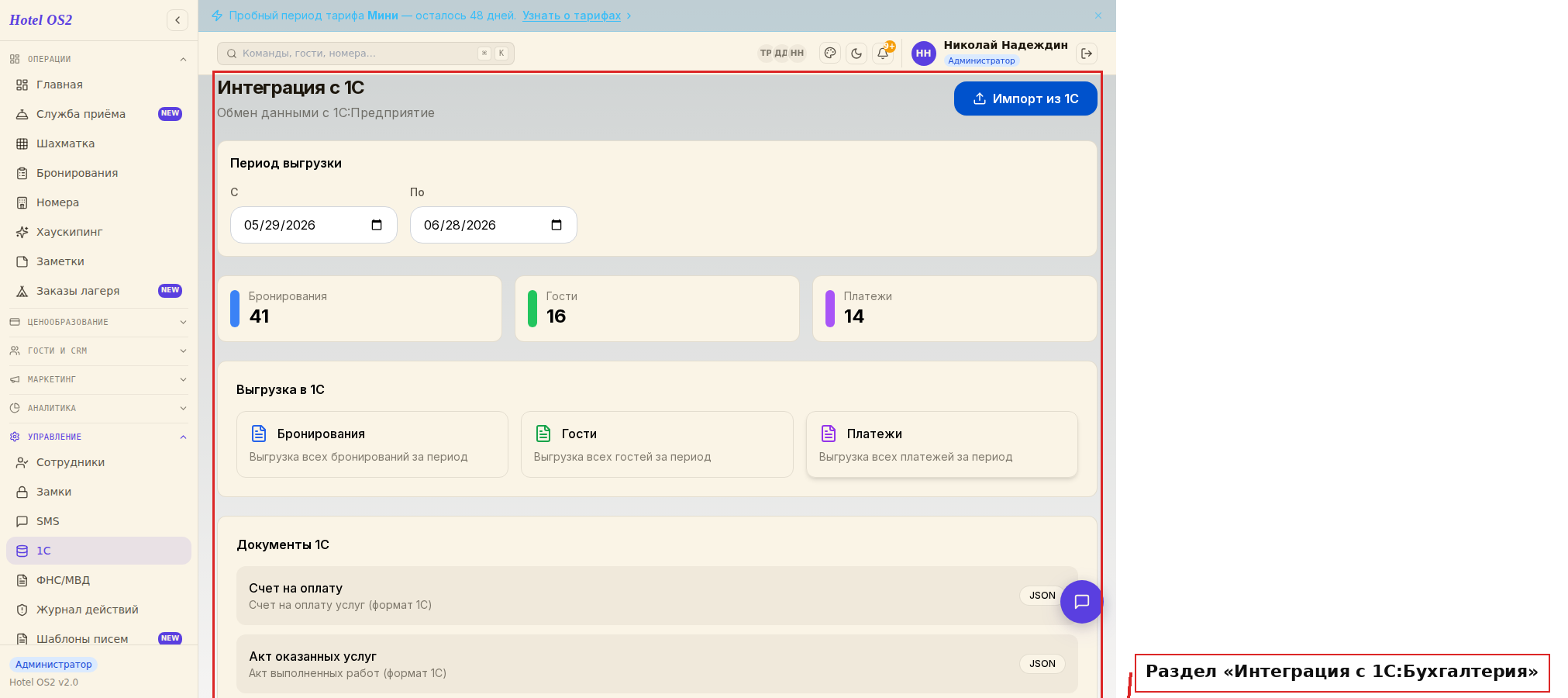
Откройте раздел «1С» в левом меню системы. Прокрутите вниз до блока «Настройки по документам оплаты».
Шаг 1. Выберите тип оплаты
В блоке «Тип оплаты» укажите, какие операции должны выгружаться в бухгалтерию.
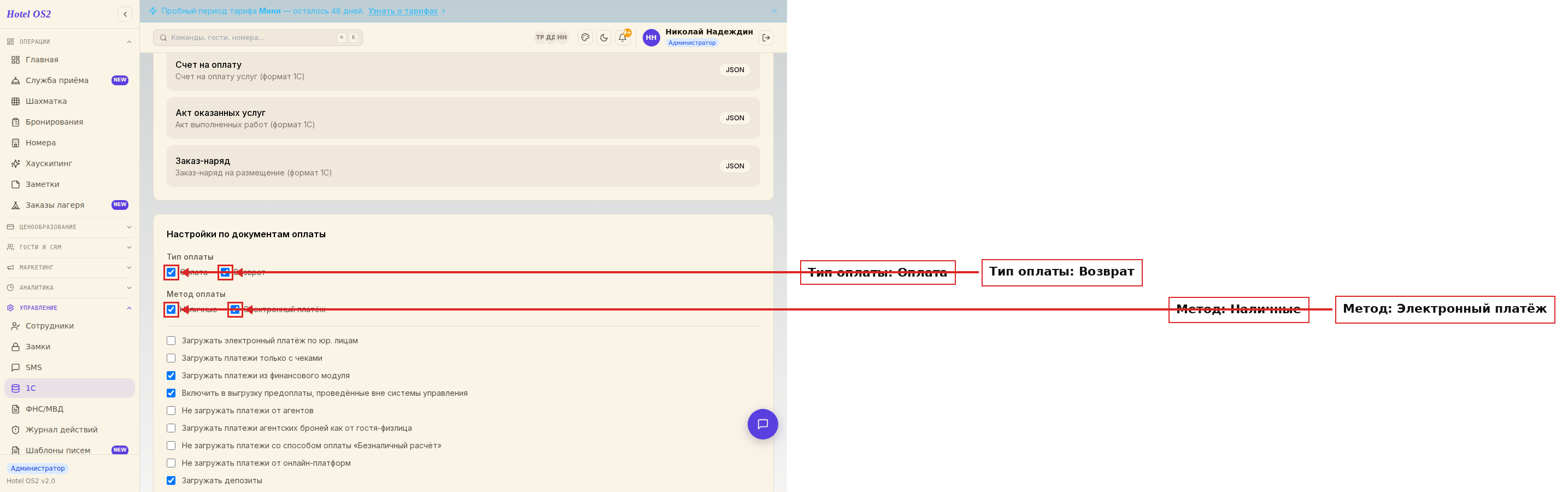
- Оплата — обычный платёж от гостя. Включайте, если хотите видеть поступления в бухгалтерии.
- Возврат — операция возврата денег гостю. Включайте, чтобы возвраты тоже отражались в бухгалтерии.
В том же блоке — Метод оплаты:
- Наличные — платежи, принятые наличными на ресепшен.
- Электронный платёж — оплаты картой, через онлайн-эквайринг, по ссылке.
Совет: Если гостиница принимает и наличные, и карточные платежи — отметьте оба метода, чтобы ни один платёж не пропал.
Шаг 2. Настройте дополнительные фильтры
Прокрутите вниз — там список дополнительных параметров. Каждый управляет отдельным правилом выгрузки.
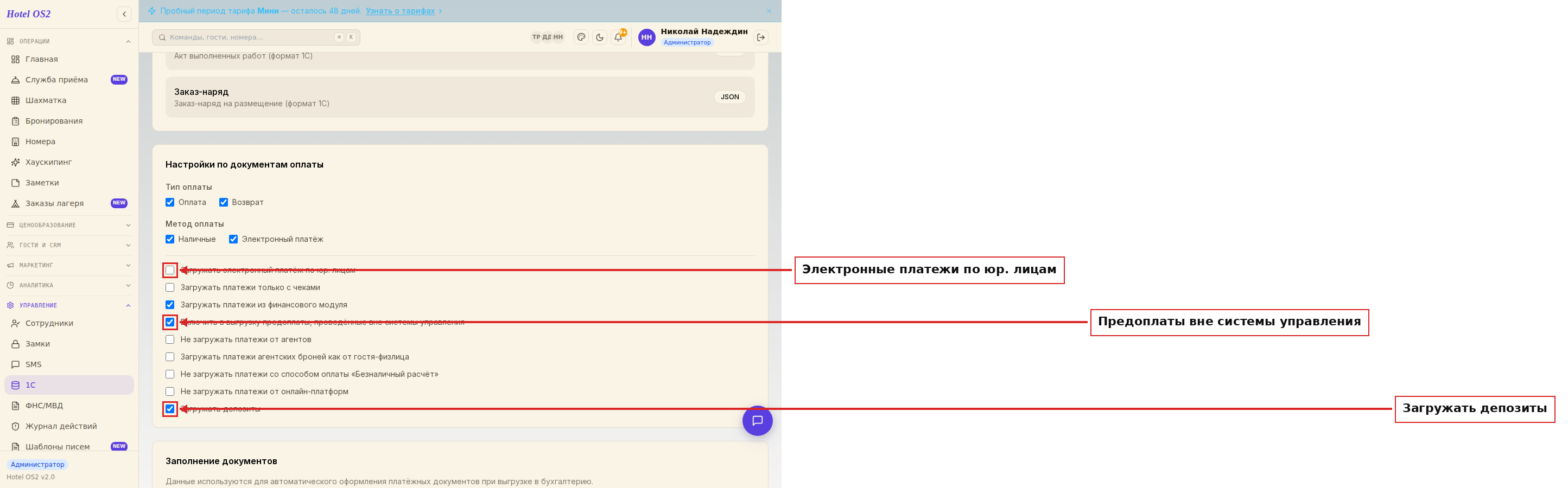
| Параметр | Когда включать | |---|---| | Загружать электронный платёж по юр. лицам | Если среди клиентов есть организации, оплачивающие безналично | | Загружать платежи только с чеками | Чтобы в бухгалтерию не попадали предоплаты без пробитого чека | | Загружать платежи из финансового модуля | Если пользуетесь модулем финансового учёта и хотите видеть его платежи | | Включить в выгрузку предоплаты вне системы управления | Если гости оплачивают через каналы продаж (например, через сайт или OTA) — эти предоплаты тоже уйдут в бухгалтерию с разбивкой по каждому гостю | | Не загружать платежи от агентов | Если агентские платежи учитываются вручную общей суммой | | Загружать платежи агентских броней как от гостя-физлица | Если нужно, чтобы платёж был записан на конкретного гостя, а не на агента | | Не загружать платежи со способом «Безналичный расчёт» | Чтобы не дублировать платежи, которые уже вносятся в бухгалтерию вручную | | Не загружать платежи от онлайн-платформ | Если платежи от онлайн-платформ обрабатываются отдельно через их реестры | | Загружать депозиты | Если депозиты должны отображаться в бухгалтерии как отдельный тип операции |
На заметку: Если сомневаетесь — начните с базовых настроек (оба типа оплаты, оба метода, загрузка депозитов включена) и постепенно уточняйте вместе с бухгалтером.
Шаг 3. Заполните реквизиты документов
Блок «Заполнение документов» нужен для автоматического оформления платёжных документов при выгрузке. Это избавит бухгалтера от ручного ввода.
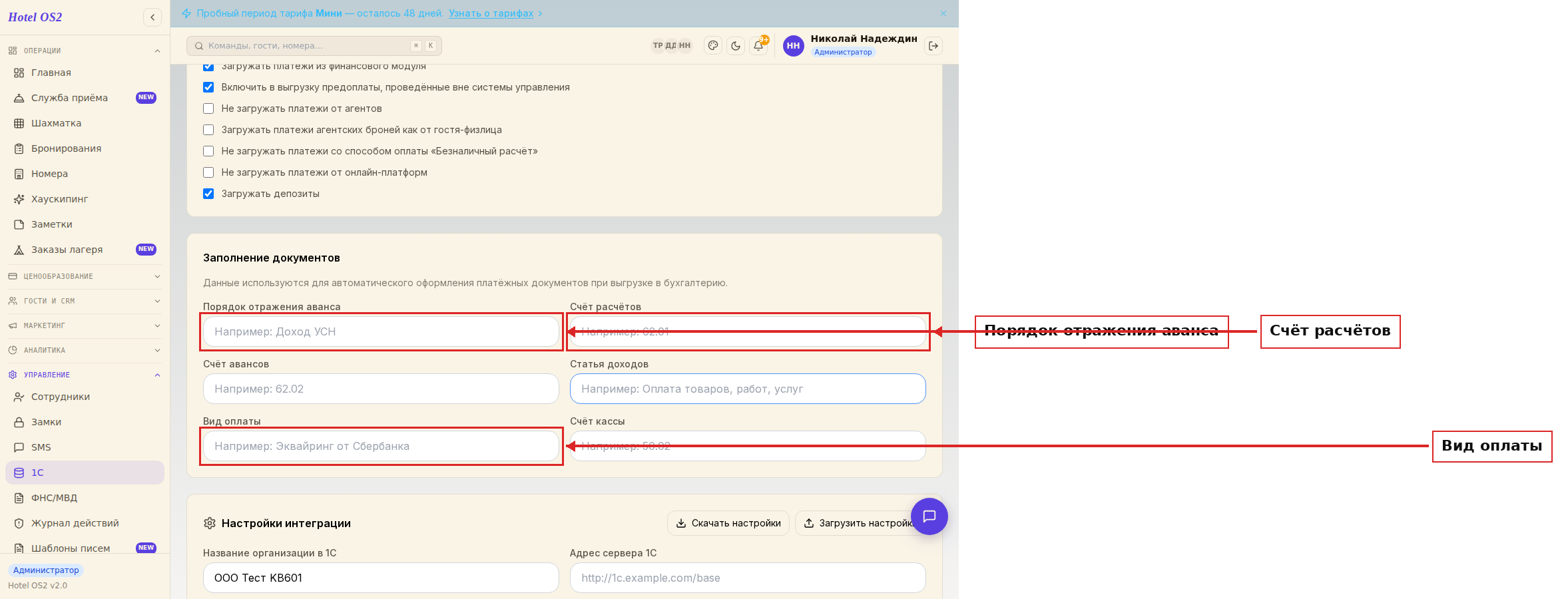
Заполните поля:
- Порядок отражения аванса — например, «Доход УСН» (уточните у бухгалтера)
- Счёт расчётов — обычно 62.01
- Счёт авансов — обычно 62.02
- Статья доходов — например, «Оплата товаров, работ, услуг»
- Вид оплаты — название банковского эквайринга или кассы
- Счёт кассы — обычно 50.02
Эти данные зависят от учётной политики вашей организации. Если не знаете — спросите бухгалтера, он подскажет нужные значения за минуту.
Шаг 4. Сохраните настройки
Нажмите кнопку «Сохранить настройки» — она находится в нижней части раздела «Настройки интеграции».
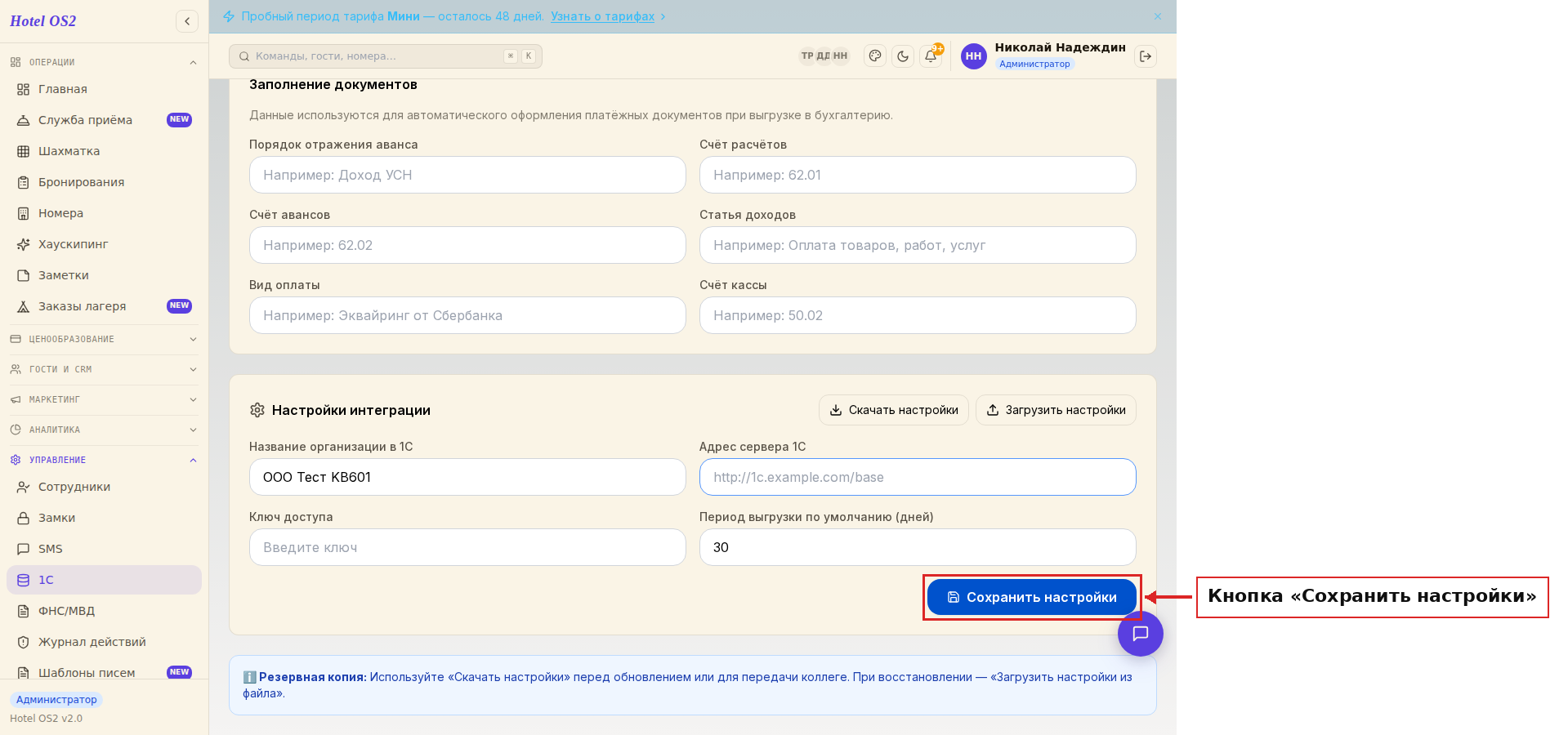
После нажатия появится уведомление «Настройки сохранены». С этого момента настройки будут применяться при каждой выгрузке платежей в бухгалтерию.
Подсказки
- Сначала тест — сохраните настройки, затем выгрузите небольшой период (1-2 дня) и проверьте вместе с бухгалтером, всё ли попало правильно.
- Резервная копия — используйте кнопку «Скачать настройки», чтобы сохранить текущую конфигурацию в файл. Это удобно при смене бухгалтера или обновлении системы.
- Двойного учёта быть не должно — если платёж уже вносится вручную (например, через банк-клиент), отключите его автоматическую выгрузку, чтобы не создавать дубли.
Частые вопросы
Какие типы оплаты нужно включить, если гостиница принимает только карты?
Включите «Оплата» (тип) и «Электронный платёж» (метод). Наличные можно оставить отключёнными.
Что будет, если включить «Загружать платежи только с чеками»?
В бухгалтерию не попадут платежи, у которых чек ещё не напечатан. Это полезно, если бухгалтер работает только с фискальными документами.
Почему в бухгалтерии видны платежи от агентов общей суммой, хотя мне нужен разбор по гостям?
Включите опцию «Загружать платежи агентских броней как от гостя-физлица» — тогда каждый платёж будет записан на конкретного гостя.
Нужно ли заполнять все поля в блоке «Заполнение документов»?
Нет, только те, которые использует ваша бухгалтерия. Незаполненные поля система просто пропустит — ошибки не будет.
Как проверить, что настройки применяются правильно?
После сохранения выгрузите тестовый период (1-3 дня) и попросите бухгалтера проверить документы. Если что-то не так — скорректируйте нужные параметры.
Эта статья была полезна?