Как создать номерной фонд апартаментов
Как настроить категории апартаментов с адресом, координатами на карте и инструкцией «как добраться» для каждого объекта.
Как создать номерной фонд апартаментов
Зачем это нужно
Зачем настраивать номерной фонд особым образом? Если у вас не один отель, а несколько апартаментов или квартир, расположенных по разным адресам, — вам нужна особая настройка. Каждые апартаменты создаются как отдельная категория с собственным адресом, координатами на карте и инструкцией «как добраться». Гость получит всю эту информацию в подтверждении бронирования и точно найдёт своё жильё.
Это удобно и для управляющей компании, и для арендодателя, у которого несколько объектов: все апартаменты отображаются в одной шахматке и управляются из одного места.
Шаг 1. Откройте раздел «Номерной фонд»
В главном меню перейдите в раздел Номера и переключитесь в режим «По типам» — так удобнее редактировать параметры сразу для всей категории.
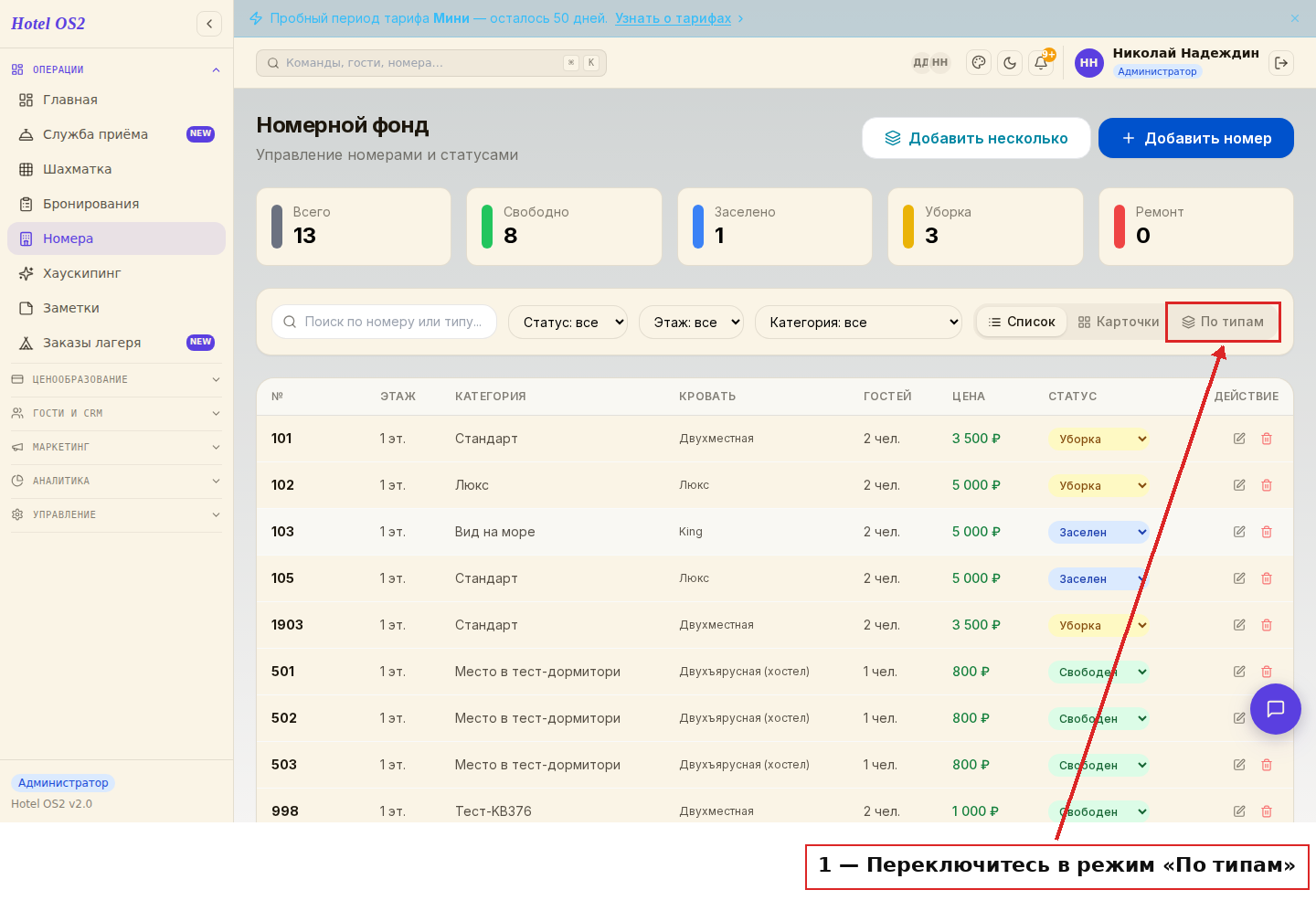
Здесь все ваши номера сгруппированы по категориям. Для каждой категории можно задать общие параметры.
Шаг 2. Нажмите «Изменить тип» у нужной категории
Найдите категорию апартаментов (или ту, которую хотите превратить в апартаменты) и нажмите кнопку «Изменить тип» справа от её названия.
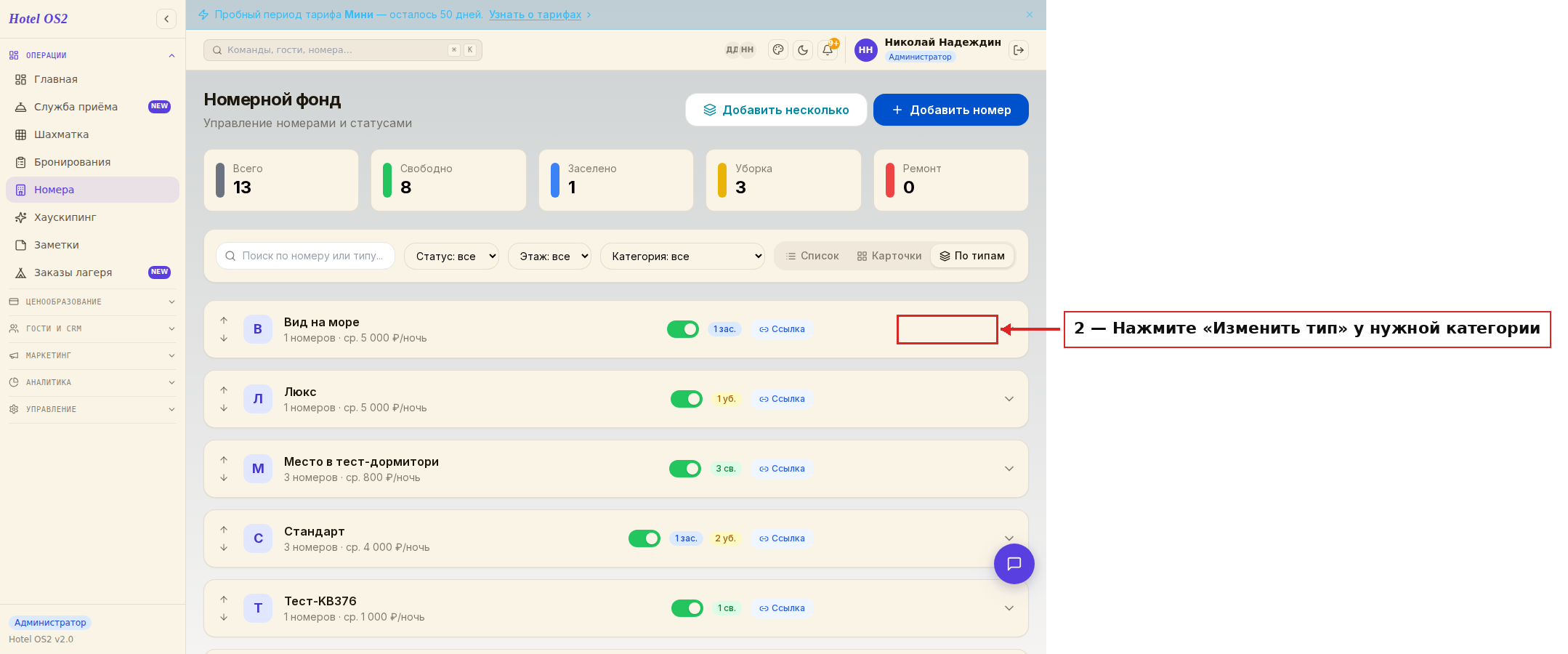
Откроется окно редактирования параметров категории.
Шаг 3. Выберите тип предложения «Апартаменты»
В блоке «Вместимость в номере» найдите поле «Тип предложения» и выберите «Апартаменты».
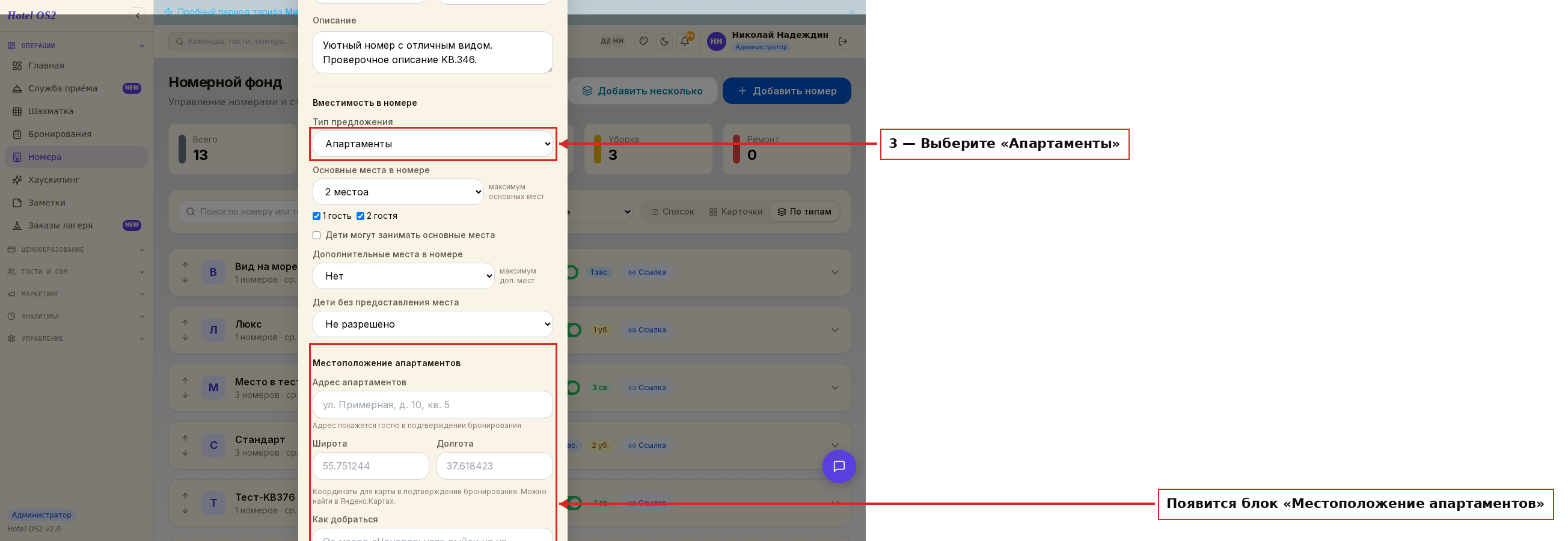
Сразу после этого появится новый блок «Местоположение апартаментов» — это и есть главное отличие апартаментов от обычных номеров.
Шаг 4. Укажите адрес и координаты
Заполните поля в блоке «Местоположение апартаментов»:
- Адрес апартаментов — укажите точный адрес, по которому расположены апартаменты (улица, дом, квартира или номер объекта).
- Широта и Долгота — координаты для карты. Их легко найти в Яндекс.Картах: нажмите правой кнопкой на нужную точку и скопируйте координаты.
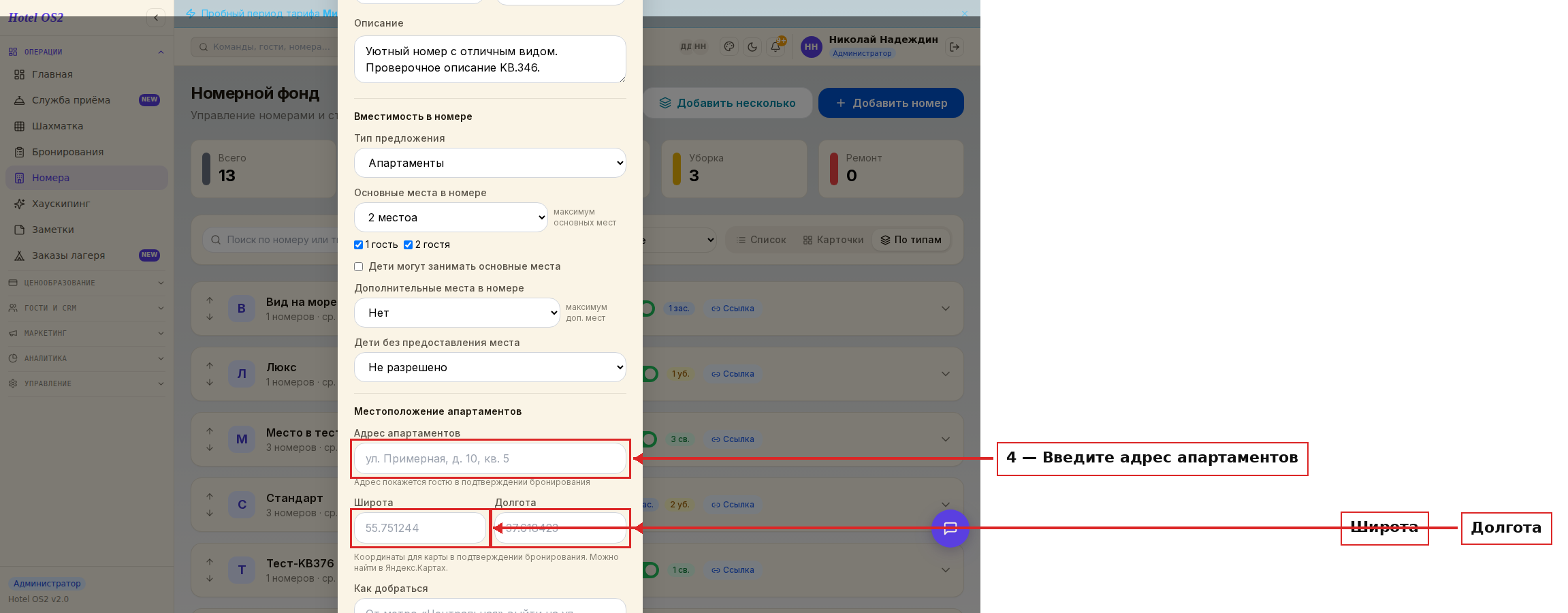
Адрес и карта отобразятся в подтверждении бронирования — гость сможет открыть маршрут прямо оттуда.
Шаг 5. Добавьте инструкцию «Как добраться» и сохраните
В том же блоке заполните поле «Как добраться» — опишите маршрут от ближайшего метро, остановки или ориентира. Например: «Выход из метро «Центральная», повернуть направо, 200 метров до красного здания».
При желании укажите ссылку на файл для гостя — например, на правила проживания или приветственное письмо.
Нажмите «Применить ко всем» — настройки сохранятся для всех номеров этой категории.
Шаг 6. Добавьте физические номера в шахматку
После настройки категории нужно добавить сами номера (физический фонд). Нажмите кнопку «Добавить номер» в верхней части раздела.
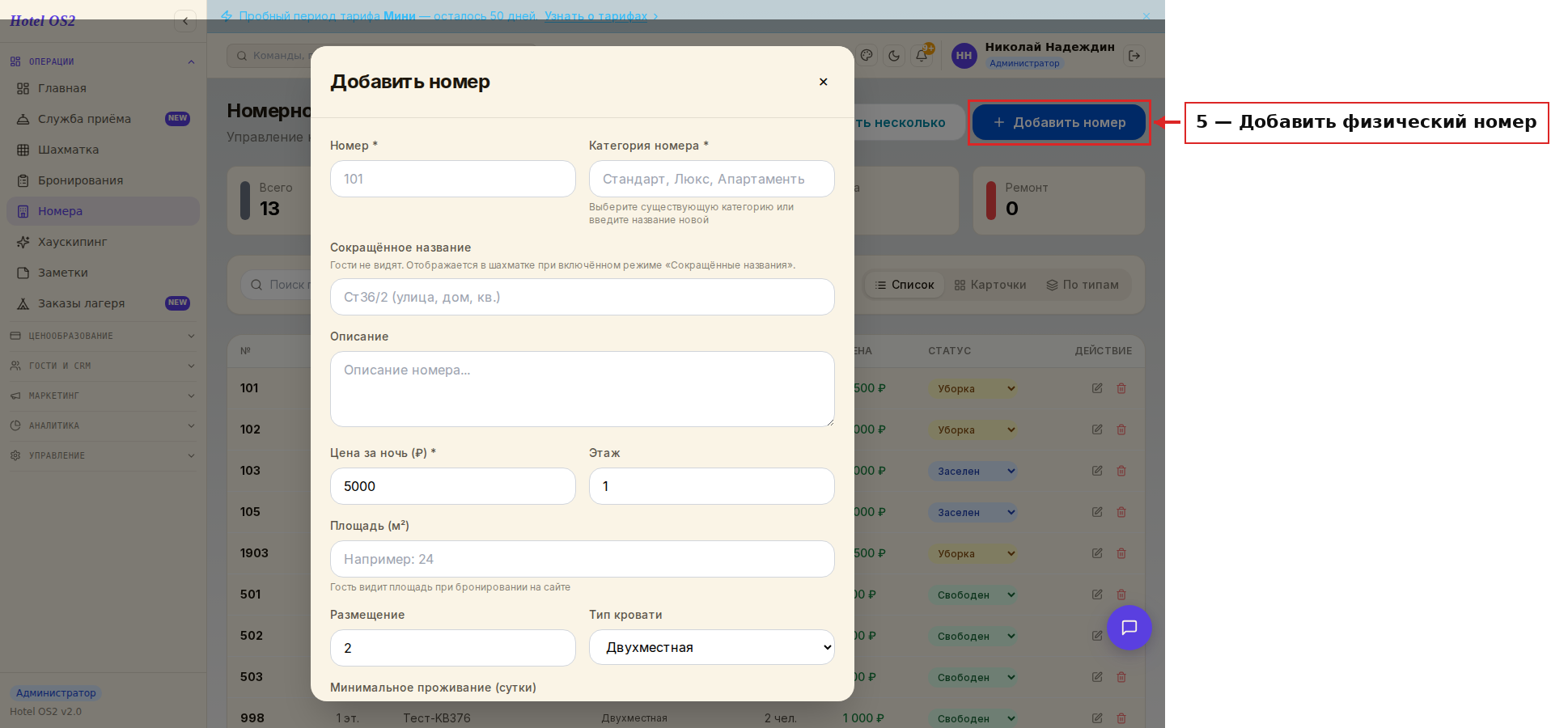
Заполните:
- Этаж — этаж, на котором расположены апартаменты (если здание многоэтажное)
- Категория — выберите ту, которую только что настроили
- Тип кровати — иконка кровати будет отображаться на шахматке
- Номер — обозначение апартаментов (например: «Апт. 15» или «2А»)
Нажмите «Сохранить». Созданные апартаменты появятся в шахматке бронирований.
Шаг 7. Настройте доступность и тариф
Чтобы апартаменты можно было бронировать:
- Перейдите в раздел «Номера» → «Доступность» и установите значение в столбце «Доступность по умолчанию» для вашей категории апартаментов.
- Создайте тариф с ценой проживания для этой категории — без тарифа апартаменты не появятся в онлайн-каналах бронирования.
Подсказки
На заметку. Если у вас несколько апартаментов по разным адресам — создайте для каждого свою категорию. Например: «Апартаменты на Ленина», «Апартаменты на Садовой» и т.д. Каждая категория получит свой адрес и координаты.
Совет. Координаты для карты удобнее всего брать из Яндекс.Карт: откройте карту, нажмите правой кнопкой мыши на нужную точку и выберите «Что здесь?». Система покажет широту и долготу.
Фото помогают бронировать. Загружайте не менее 4 фотографий к каждой категории апартаментов — это значительно повышает конверсию бронирований.
Частые вопросы
Зачем указывать адрес именно в категории, а не в общих настройках отеля? Потому что апартаменты могут находиться по разным адресам. Каждая категория — это отдельный объект, и гость должен получить точный адрес своих апартаментов, а не общий адрес компании.
Можно ли изменить адрес у уже созданной категории? Да. Зайдите в «Изменить тип», обновите адрес и нажмите «Применить ко всем» — адрес обновится сразу для всей категории.
Что такое «широта и долгота» и где их взять? Это географические координаты, которые позволяют показать точку на карте. Проще всего: откройте Яндекс.Карты, найдите нужное здание, нажмите правой кнопкой мыши — координаты появятся в подсказке. Первая цифра — широта, вторая — долгота.
Обязательно ли заполнять координаты? Нет, но рекомендуется. Без координат карта в подтверждении бронирования не отобразится, хотя адрес всё равно будет виден.
Что поместить в поле «Файл для гостя»? Любую ссылку на полезный документ: правила заселения и выселения, инструкцию по пользованию бытовой техникой, Wi-Fi пароль или договор. Гость получит ссылку в письме с подтверждением.
Читайте также
Эта статья была полезна?