Акция «Чёрная пятница» и «Киберпонедельник» для отеля
Чёрная пятница в 2026 году — 27 ноября, Киберпонедельник — 30 ноября. Отелю акцию удобно оформить отдельным тарифом со скидкой от базового и правилом показа только в эти дни — в остальное время гости видят обычные цены.
Зачем это нужно. «Черная пятница» и «Киберпонедельник» — дни, когда гости специально ищут скидки и готовы бронировать заранее. Разовая распродажа помогает загрузить низкий сезон: вы даёте заметную скидку всего на один-два дня, а брони получаете на ноябрь, декабрь и даже на следующий год.
Чтобы такая акция сработала, её нужно оформить как отдельный тариф — со своей ценой, своим названием и своим правилом показа. Тогда скидка будет видна гостям только в нужный день, а в остальное время они будут видеть обычные цены. Делается это в три захода: создать тариф, настроить правило его показа и повесить виджет на сайт.
Создайте тариф
Шаг 1
Откройте раздел «Тарифы и цены» и нажмите кнопку «Наследуемый тариф». Наследуемый тариф — это тариф, который берёт цену от другого, уже существующего тарифа и уменьшает её на заданную скидку. Так вам не придётся считать цены вручную: изменится базовый тариф — пересчитается и акция.
Шаг 2
В открывшемся окне выберите тип акции «Выгодное предложение».
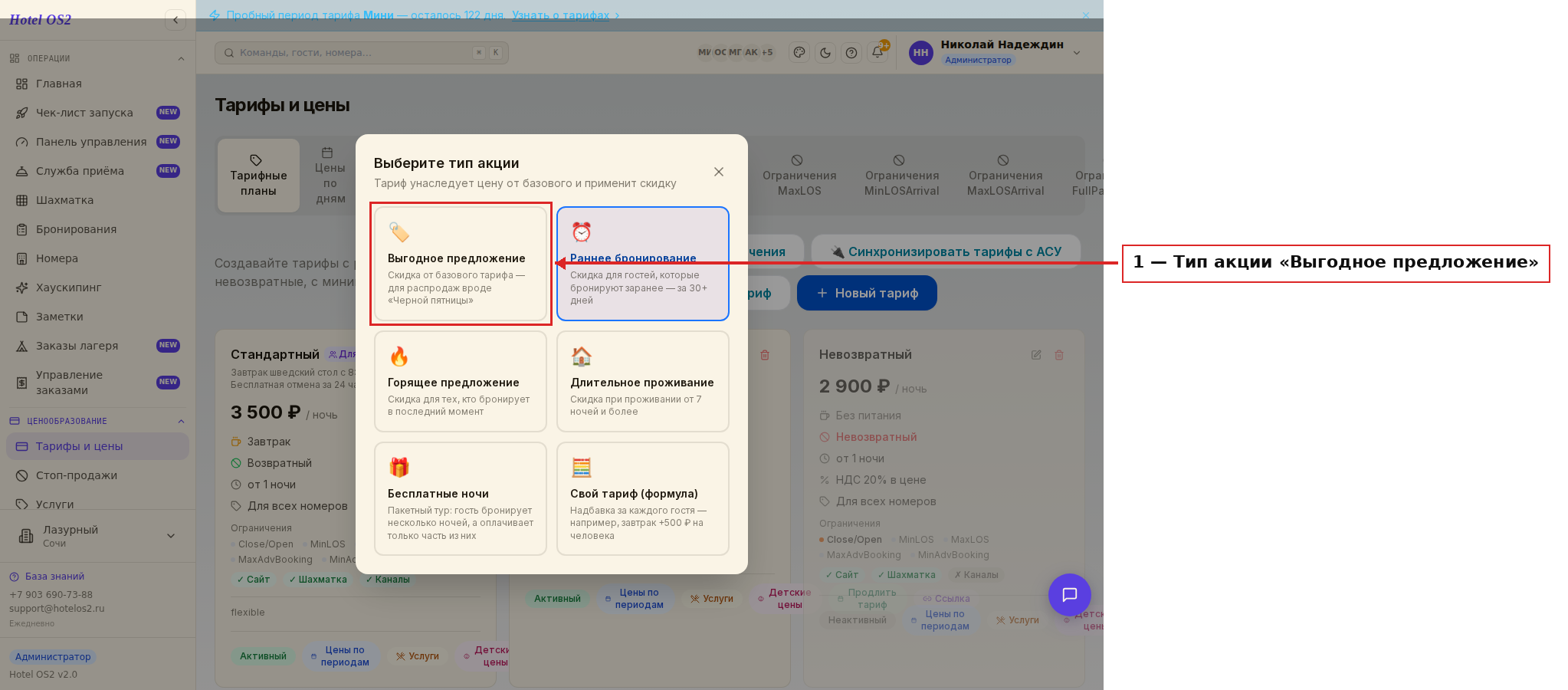
Здесь собраны готовые типы акций. Для распродажи нужен самый первый — «Выгодное предложение»: это простая скидка от базового тарифа.
Шаг 3
На странице создания тарифа укажите название акции — «Черная пятница» или «Киберпонедельник». Именно это название гость увидит в форме бронирования, поэтому пишите так, как гость его узнает.
Шаг 4
Укажите размер скидки и выберите тариф, от которого она будет рассчитываться.
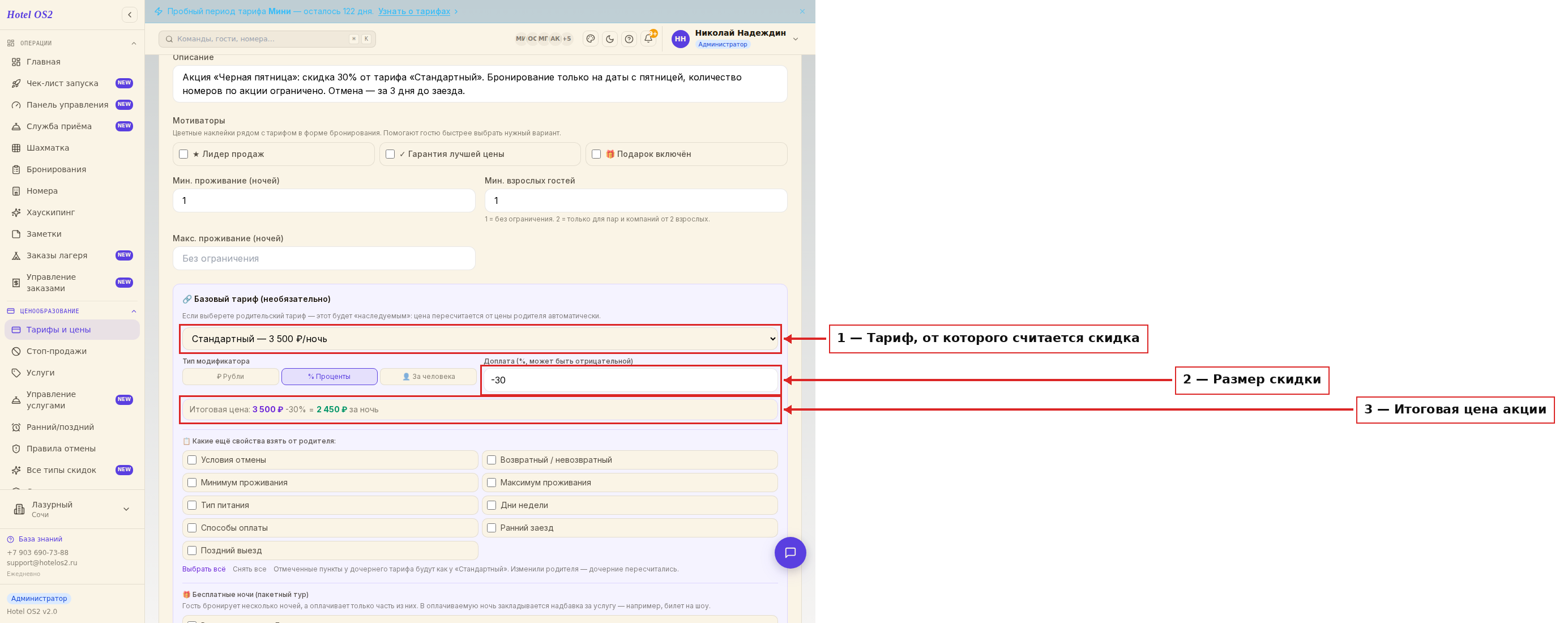
В верхнем поле выбирается базовый тариф — в примере это «Стандартный» за 3 500 ₽. Ниже указывается размер скидки: минус 30 процентов. Система сразу показывает итоговую цену акции — 2 450 ₽ за ночь. Отдельно вводить цену не нужно, поле цены заполняется само.
Шаг 5
Если в тариф включено питание, отметьте подходящий вариант — завтрак, полупансион, полный пансион или «всё включено».
Шаг 6
Задайте ограничения, если они нужны: минимальный и максимальный срок проживания, минимальное число взрослых гостей, срок бронирования до заезда.
Шаг 7
Укажите диапазон дат, когда гости смогут забронировать проживание по акции. Это блок «Период действия тарифа»: выберите «Указать даты проживания» и задайте начало и конец. При необходимости добавьте ещё один период.
Шаг 8
Отметьте источники бронирования — где акция вообще может быть забронирована: форма на сайте, шахматка, каналы продаж.
Шаг 9
Выберите правило аннуляции, способы оплаты и НДС и нажмите «Сохранить тариф».
Шаг 10
Если позже понадобится поправить параметры — срок проживания, период действия тарифа — вернитесь в тариф или посмотрите его карточку в списке. Активные ограничения отмечены точкой.
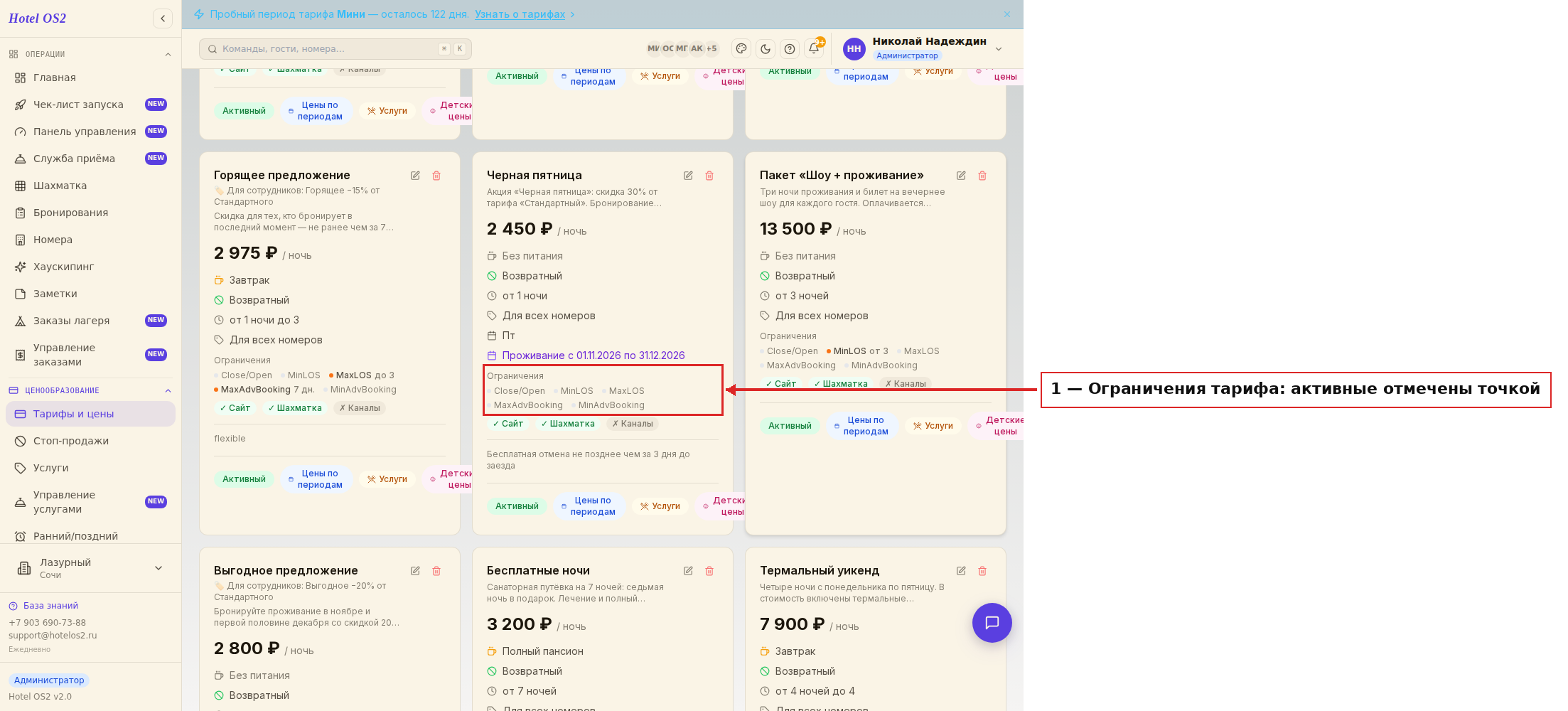
В блоке «Ограничения» перечислены все возможные условия: закрытие и открытие продаж, минимальный и максимальный срок проживания, сроки бронирования до заезда. Те, что заданы, выделены точкой и тёмным шрифтом — так с одного взгляда видно, чем ограничена акция.
Настройте правило показа тарифа
Акция «Черная пятница» создана. Чтобы ею можно было воспользоваться только на проживание с пятницей, настройте, как тариф показывается гостям.
Шаг 1
Откройте тариф на редактирование — все настройки показа находятся в той же форме, ниже основных полей.
Шаг 2
В пункте «Описание» добавьте условия акции: размер скидки, на какие даты она действует, есть ли ограничение по количеству номеров, как отменить бронь.
Шаг 3
В пункте «Иконка тарифа» выберите иконку из коллекции или загрузите свою. Иконка встанет рядом с названием в списке тарифов в форме бронирования и сделает акцию заметнее.
Шаг 4
Загрузите промоизображение — картинку акции, которая покажется гостю на странице тарифа.
Шаг 5
Задайте даты и дни недели показа.
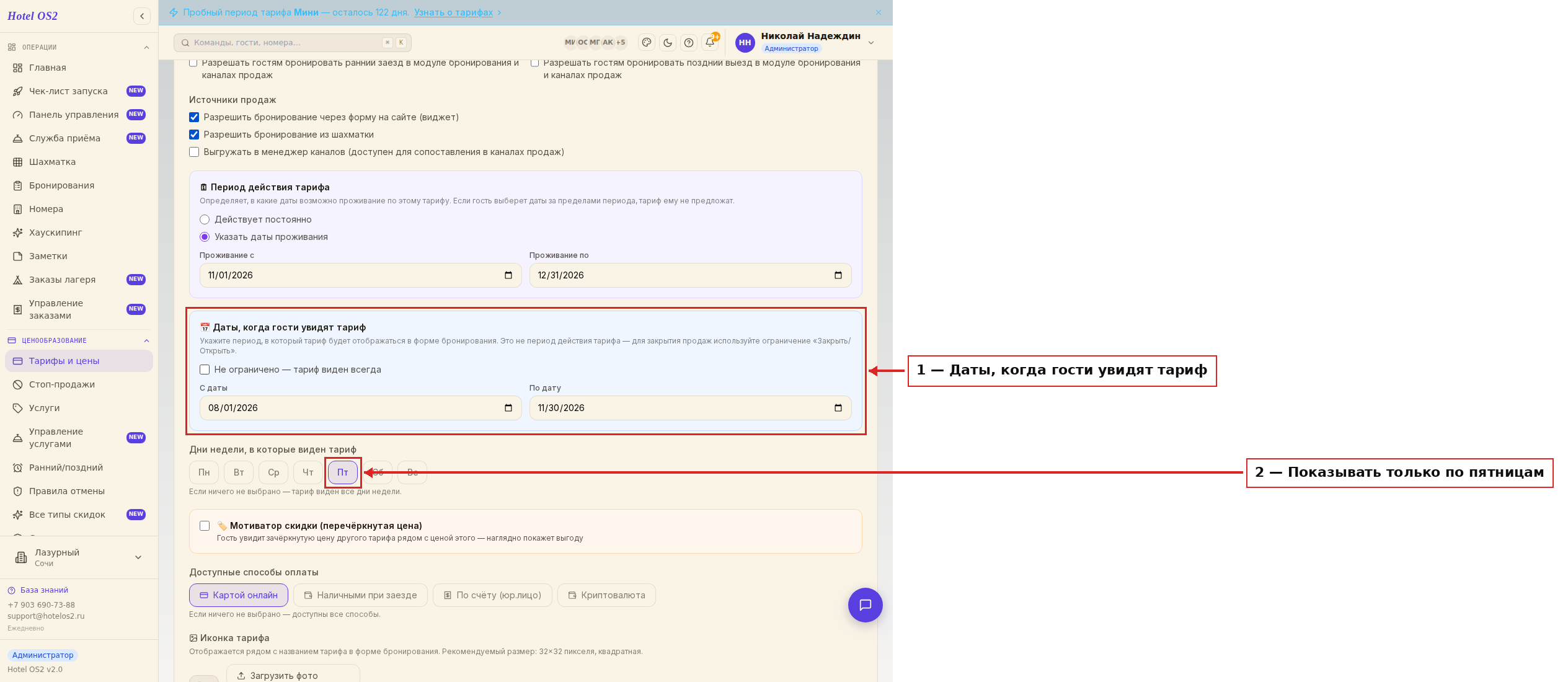
Эти два пункта работают по-разному, и это важно не перепутать. «Даты, когда гости увидят тариф» — это календарные дни, когда акция вообще показывается в форме бронирования: если распродажа идёт один день, поставьте его и с даты, и по дату; если несколько — укажите период целиком. В примере акция показывается гостям с 1 августа по 30 ноября.
«Дни недели, в которые виден тариф» относятся не ко дню, когда гость зашёл на сайт, а к его датам проживания. Если оставить только «Пт» (или «Пн» для «Киберпонедельника»), тариф попадёт в список у тех гостей, чьи даты заезда и выезда захватывают пятницу, — в какой бы день они ни искали номер. Когда все пункты заполнены, нажмите «Сохранить тариф» — настройки показа сохранятся вместе с остальными полями формы.
Настройте виджет для сайта
Чтобы привлечь внимание гостей к акции, поставьте на свой сайт яркий баннер.
Шаг 1
Перейдите в «Настройки» → вкладка «Виджет бронирования» и прокрутите до блока «Виджет акции для сайта».
Шаг 2
Нажмите на нужный шаблон — «Черная пятница» или «Киберпонедельник». Так создаётся виджет с готовым оформлением; при желании можно собрать свой.
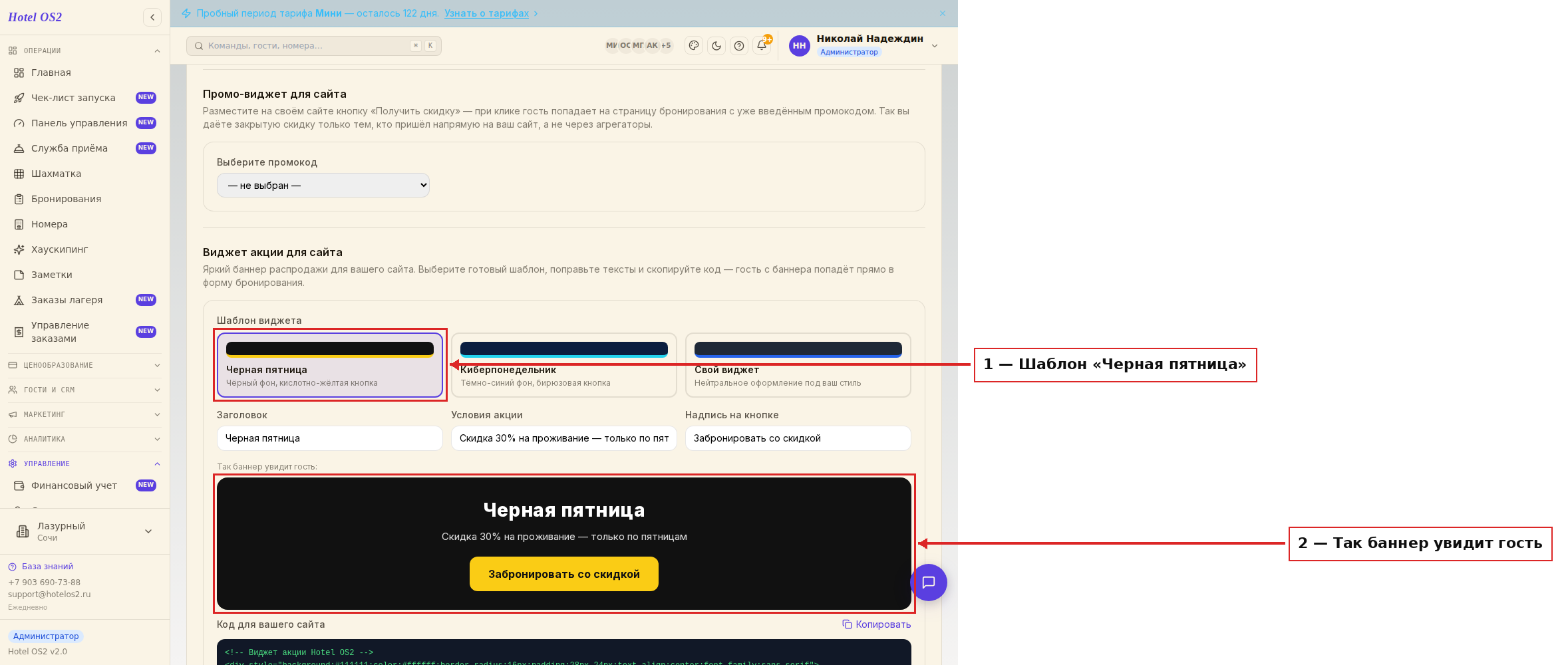
Слева выбирается шаблон, ниже правятся тексты — заголовок, условия акции и надпись на кнопке. Сразу под ними видно, как баннер увидит гость. Внизу лежит готовый код: скопируйте его и отдайте тому, кто ведёт ваш сайт. Гость, нажавший на баннер, попадёт прямо в форму бронирования.
Подсказки
- Начинайте готовить акцию за две-три недели: гости планируют поездки заранее, а вам нужно время на письма и посты в соцсетях.
- Скидка должна быть заметной. 5 процентов на распродаже не работают — гости сравнивают вас с десятком других предложений. Обычная планка — от 20 до 30 процентов.
- Не открывайте акцию на весь год. Ограничьте период проживания низким сезоном — тогда распродажа принесёт брони туда, где они действительно нужны.
- Пропишите в описании условия отмены. На распродажах гости бронируют импульсивно, и понятные правила снимают половину звонков.
- Если хотите отдать скидку на все пятницы месяца — не создавайте четыре тарифа. Один тариф, период показа на месяц и галочка «Пт» закрывают все пятницы сразу.
- Проверьте акцию глазами гостя: откройте форму бронирования, выберите даты проживания, попадающие под условия акции, и убедитесь, что тариф в списке есть и цена в нём та, что вы задали.
Частые вопросы
Нужно ли вводить цену акции вручную? Нет. У наследуемого тарифа цена считается от базового автоматически: вы указываете только размер скидки. Поменяется цена базового тарифа — цена акции пересчитается сама.
Гость увидит акцию в другие дни недели? Смотря что вы имеете в виду. Пока идёт период из пункта «Даты, когда гости увидят тариф», акция показывается в форме бронирования каждый день — до начала периода и после его окончания её не видно вовсе. А отмеченная в тарифе пятница — это про проживание: гость, который зашёл в понедельник и выбрал ночь с пятницы на субботу, акцию увидит, а гость, выбравший даты без пятницы, — нет.
Чем «Период действия тарифа» отличается от «Даты, когда гости увидят тариф»? Первое — даты проживания: когда гость может заехать по акции. Второе — даты показа: когда гость вообще видит акцию в форме бронирования. Обычно распродажа идёт один-два дня, а проживание по ней — на месяцы вперёд.
Что будет с уже созданными бронями, если я выключу акцию? Ничего. Уже принятые брони сохраняют свою цену и условия. Выключение тарифа влияет только на новые бронирования.
Можно ли сделать «Киберпонедельник» тем же способом? Да, порядок тот же. Отличается только название тарифа, оставленный день недели («Пн») и шаблон виджета для сайта.
Как подготовиться к Чёрной пятнице: план на ноябрь
| Когда | Что сделать |
|---|---|
| До 1 ноября | Решить, на какие даты проживания действует скидка и какого размера |
| До 15 ноября | Создать тариф-акцию и правило показа, проверить цену на сайте |
| До 20 ноября | Сделать баннер на сайт, анонс в рассылке и соцсетях |
| 27–30 ноября | Следить за бронями, отвечать на вопросы быстро |
| 1 декабря | Убедиться, что тариф скрылся, подвести итоги |
Даты проживания выбирайте там, где загрузка ниже: конец ноября и начало декабря, будни января после праздников, ранняя весна. Скидка на пиковые даты отдаёт выручку, которую вы получили бы и так.
Какую скидку дать и как не потерять на акции
Универсального размера нет — считайте от своей цены и загрузки. Несколько правил:
- Скидка должна быть заметной, иначе гость не отличит акцию от обычной цены: в Чёрную пятницу сравнивают сразу несколько предложений.
- Ограничьте срок бронирования днями акции, а не датами проживания — так создаётся причина бронировать сейчас.
- Сделайте тариф невозвратным или с предоплатой: акционные брони без оплаты чаще отменяются.
- Минимальный срок проживания — 2 ночи и больше, чтобы скидка не уходила на однодневные заезды.
- Не дублируйте шаги: механика та же, что у тарифа «Выгодное предложение» — тариф-наследник со скидкой от базового.
Если в рекламе акции есть скидка и сроки, укажите условия полностью — на баннере и в рассылке.
Частые вопросы
Когда Чёрная пятница в 2026 году?
27 ноября 2026 года, пятница. Киберпонедельник — 30 ноября.
Как показать акционный тариф только в Чёрную пятницу?
Задайте правило показа тарифа на даты акции — в остальные дни гость его не увидит.
На какие даты проживания давать скидку?
На периоды низкой загрузки: конец ноября, начало декабря, январские будни после праздников.
Читайте также
Эта статья была полезна?