Как сделать скидку в бронировании
Отдельная кнопка «Скидка» в карте брони: процент или фикс, причина для гостя, выбор дат — итог пересчитывается автоматически.
Как сделать скидку в бронировании
Зачем это нужно. Иногда нужно дать гостю скидку «по случаю»: постоянному клиенту, по акции выходного дня, в обмен на отзыв или просто по доброй воле управляющего. Чтобы не считать новую цену вручную и не путаться с причинами в разговоре с гостем, в карте брони есть отдельная кнопка «Скидка». Она сама уменьшает итог и сохраняет причину, которую гость увидит в подтверждении бронирования.
Шаг 1. Откройте нужную бронь
Зайдите в раздел «Бронирования» и выберите бронь, по которой хотите дать скидку. В правой панели откроется карта брони.
Прокрутите карту до блока «Оплата». Рядом со строкой «Общая сумма» появятся кнопки «Изменить цену» и «Скидка».
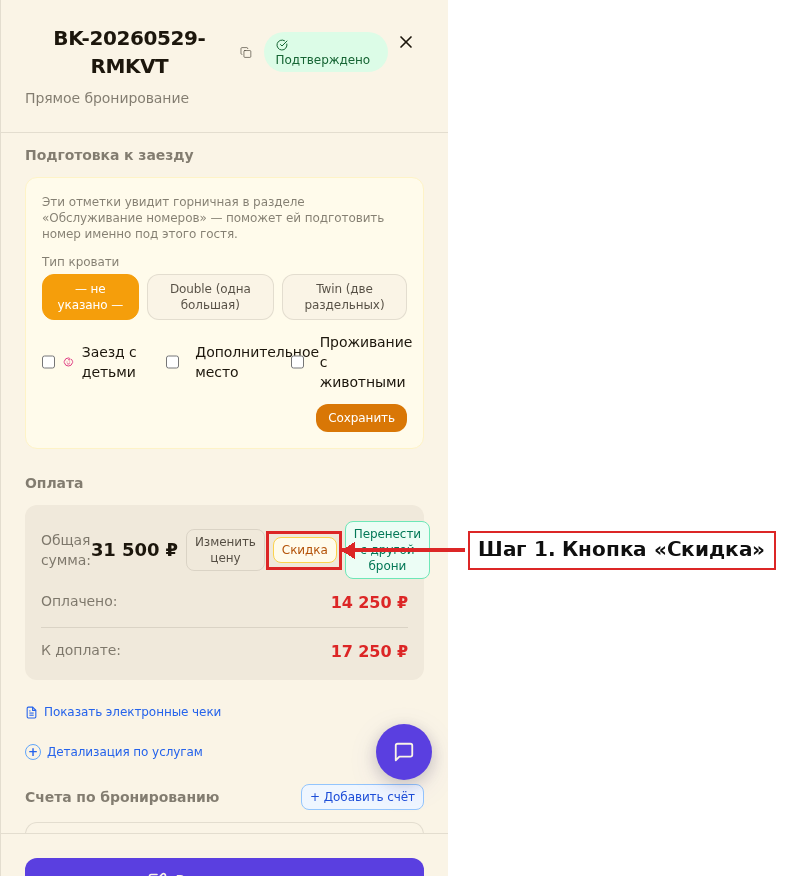
Шаг 2. Выберите тип скидки
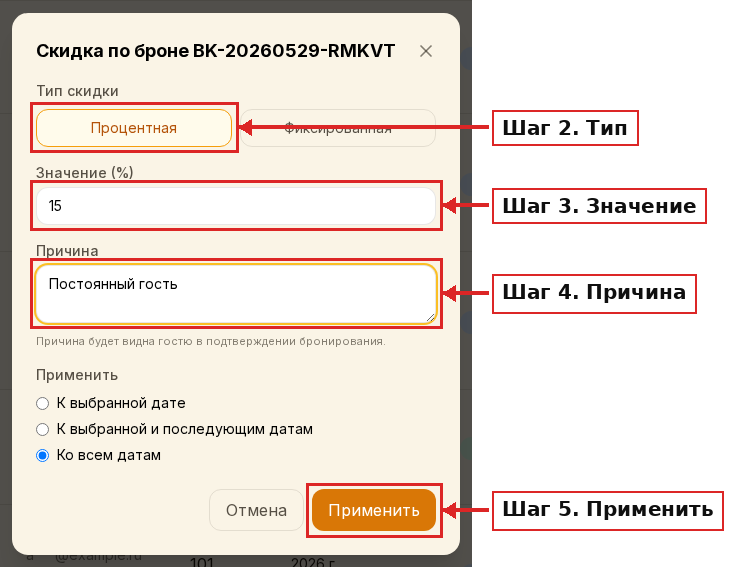
Нажмите «Скидка». Откроется окно «Скидка по броне №…».
В верхней части окна выберите тип:
- Процентная — скидка считается от общей суммы (например, 10% от 12 000 ₽ = 1 200 ₽).
- Фиксированная — конкретная сумма в рублях (например, 1 500 ₽), которая просто вычитается из итога.
Шаг 3. Укажите значение скидки
В поле «Значение» введите число: для процентной — от 1 до 100, для фиксированной — сумму в рублях. Поле подскажет единицу измерения справа: «%» или «₽».
Шаг 4. Опишите причину
В поле «Причина» коротко напишите, за что вы даёте скидку: «Постоянный гость», «Акция выходного дня», «За отзыв на Яндексе», «Компенсация за переселение». Этот текст будет виден гостю в подтверждении бронирования, поэтому формулируйте по-доброму и без внутренних пометок для коллег.
Шаг 5. Выберите, к каким датам применить
Три варианта:
- К выбранной дате — на одну ночь, выделенную в детализации.
- К выбранной и последующим датам — на выбранную ночь и все следующие до выезда.
- Ко всем датам — на всю бронь целиком (самый частый случай).
Нажмите «Применить». Итоговая сумма в блоке «Оплата» сразу пересчитается, а под общей суммой появится плашка с типом скидки и причиной — чтобы любой сотрудник на смене видел, откуда взялась сниженная цена.
Подсказки
- Если скидку дали по ошибке — нажмите «Скидка» ещё раз и поставьте 0%, либо воспользуйтесь кнопкой «Изменить цену» и верните прежнюю сумму.
- Скидку нельзя применить к завершённой броне (выселена, отменена, гость не приехал) — это защита от случайных правок в архиве.
- История всех изменений цены, в том числе скидки, видна по значку «i» рядом с общей суммой. Там же — кто и когда сделал скидку.
- Если у вас уже есть автоматические скидки (для мобильных, по гео, детская) — они работают на этапе бронирования с сайта. Кнопка «Скидка» в карте брони — про индивидуальный случай, поверх любых других.
Частые вопросы
Гость увидит, что у него скидка? Да, причина и сумма скидки попадут в письмо-подтверждение и в ваучер. Поэтому лучше писать причину аккуратно, как для гостя.
Можно дать скидку больше 50%? Да, до 100%. Для процентной — максимум 100, для фиксированной — любая сумма, но итог не уйдёт в минус (нельзя опустить ниже 0 ₽).
Что будет, если уже была оплата? Оплата сохраняется. После применения скидки в карте брони пересчитается «Остаток к оплате»: если новая сумма меньше оплаченной — появится переплата, её можно вернуть гостю обычным возвратом.
Можно ли дать скидку на одну услугу, а не на проживание? Кнопка «Скидка» работает на общую стоимость брони. Чтобы скорректировать цену конкретной услуги — отредактируйте её цену в списке услуг.
Кто видит, что скидка была применена? Любой сотрудник, у кого есть доступ к броне: рядом с общей суммой будет жёлтая плашка «Применена скидка: …», а в истории изменений цены — кто и когда нажал «Применить».
Читайте также
Эта статья была полезна?