Как работать с бронированием в шахматке
Как изменить даты, число гостей, тариф, категорию и номер, добавить услугу и комментарий, поменять цену и сделать скидку, принять оплату или возврат, заселить и выселить гостя, связаться с ним, внести депозит и отменить бронь — всё в одной карточке на шахматке.
Как работать с бронированием в шахматке
Зачем это нужно. Планы гостей меняются каждый день: кто-то просит продлить проживание, кто-то приезжает раньше, кому-то нужно добавить завтраки или поменять номер. Чтобы не искать бронь по разным разделам, все действия с ней собраны в одной карточке прямо на шахматке. Открыли бронь — и тут же поменяли даты, добавили услугу, приняли оплату, заселили гостя или сделали скидку. В этой статье разберём по шагам, что можно сделать с уже созданной бронью.
Шаг 1. Откройте бронь на шахматке
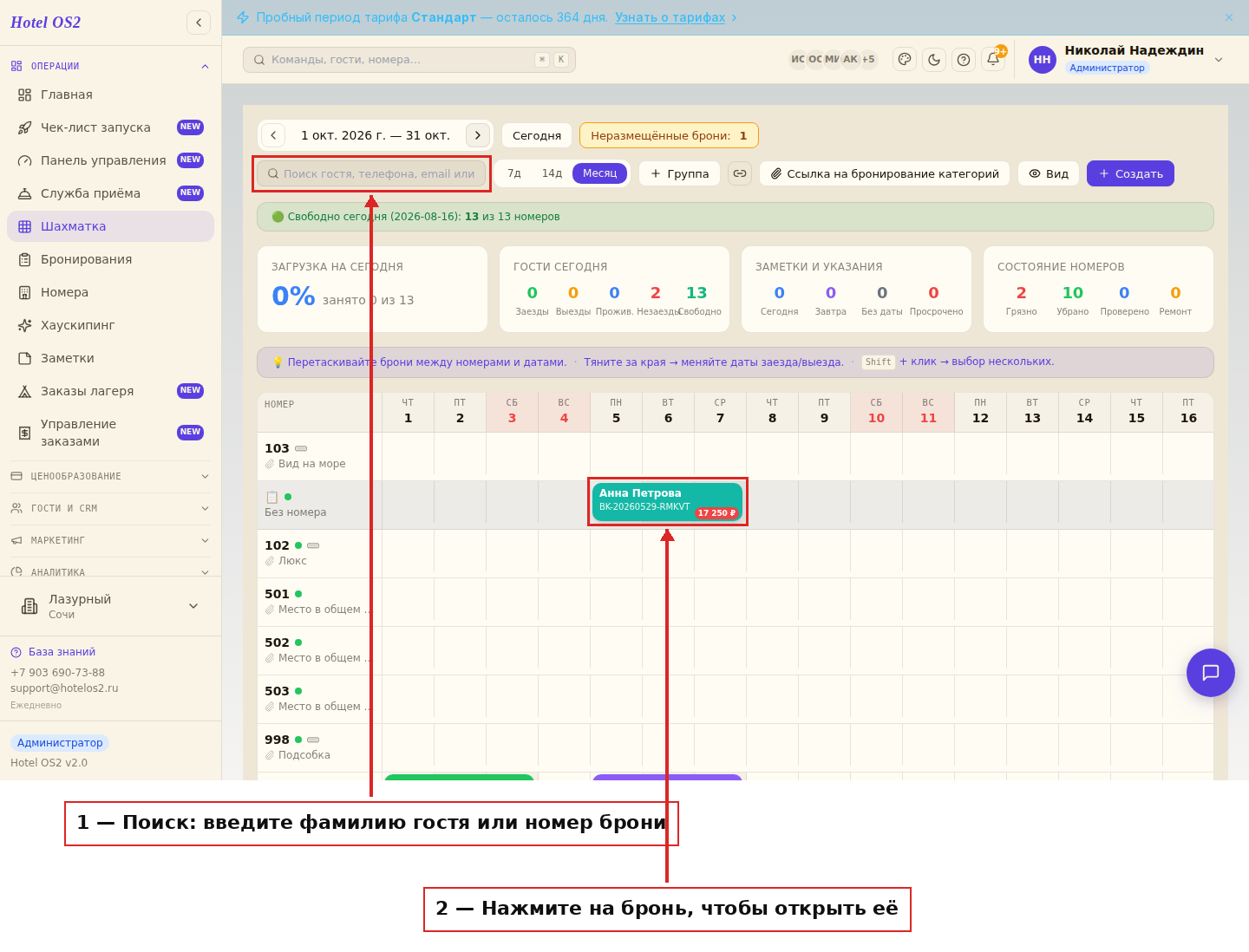
Перейдите в раздел «Шахматка». Найдите нужную бронь: можно листать по датам кнопками со стрелками сверху или воспользоваться строкой поиска — введите фамилию гостя, телефон или номер брони. Нажмите на цветную полоску брони, чтобы открыть её карточку.
Шаг 2. Посмотрите карточку и войдите в редактирование
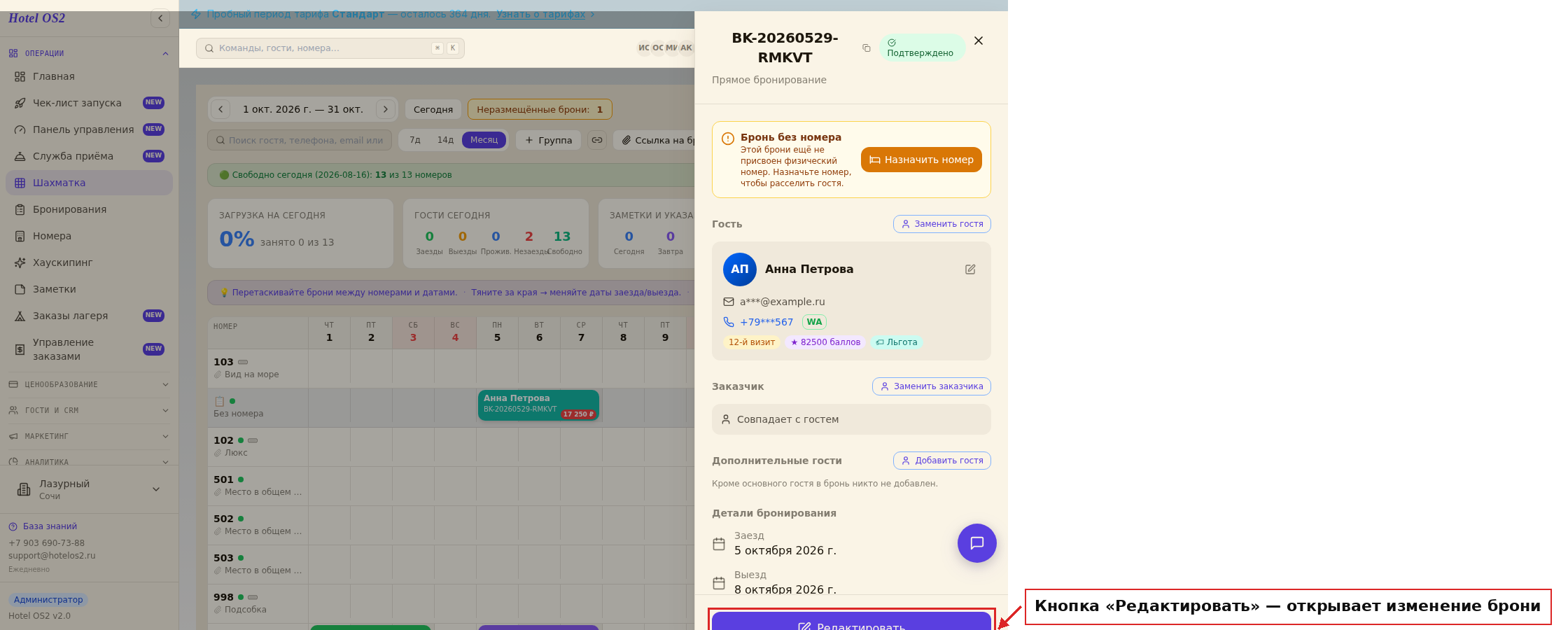
Откроется карточка «Детали бронирования». В ней собрано всё: данные гостя, даты, оплата, услуги, заметки. Чтобы изменить параметры проживания, нажмите кнопку «Редактировать» внизу карточки.
Шаг 3. Измените даты, время и количество ночей
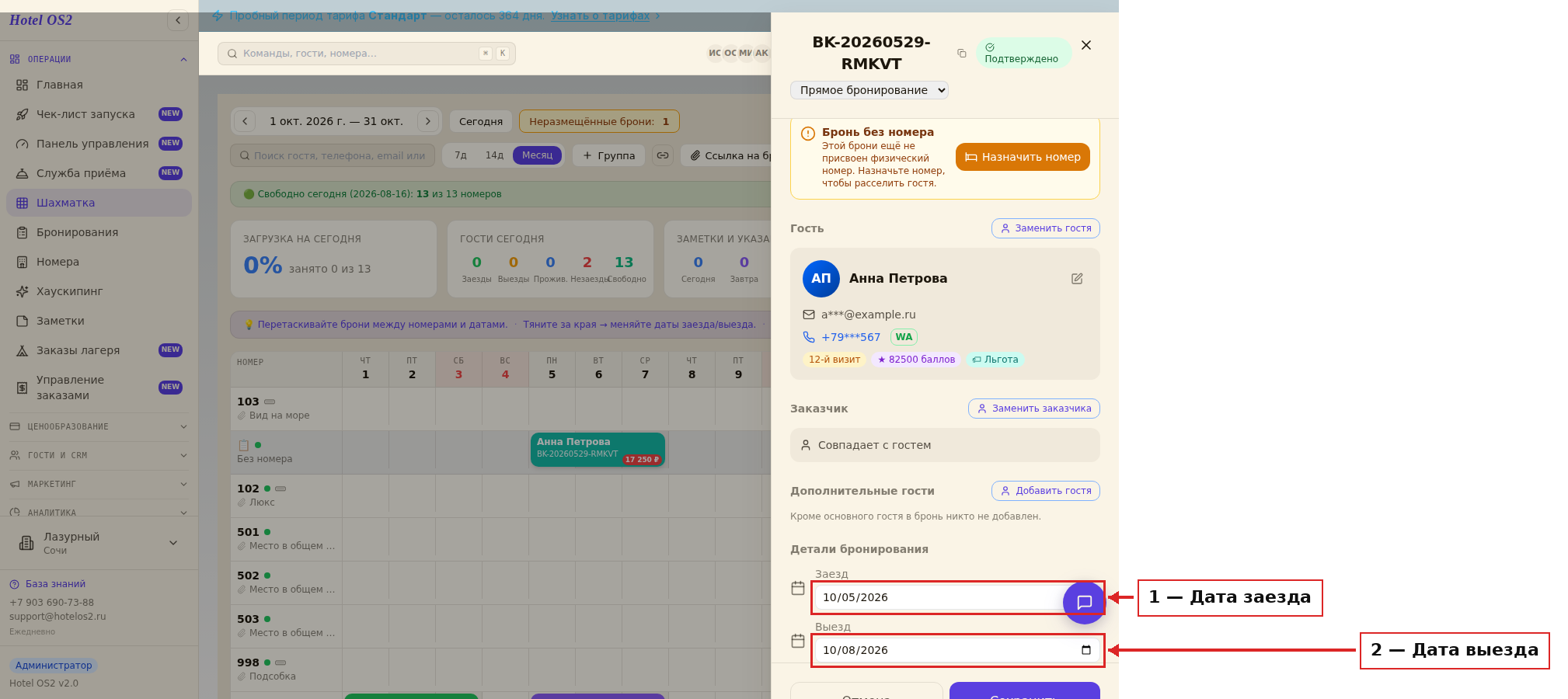
В режиме редактирования, в блоке «Детали бронирования», нажмите на поле «Заезд» или «Выезд» и выберите новые даты. Если поменять количество ночей, дата выезда пересчитается сама. Там же можно задать время заезда и выезда — например, если гость договорился о раннем заселении или позднем выезде. После изменений нажмите «Сохранить».
Шаг 4. Измените число гостей, тариф, категорию и номер
Всё в том же режиме редактирования:
- Количество гостей — укажите актуальное число. Если гостей станет больше, чем вмещает текущий номер, бронь можно переселить в более просторный.
- Тариф и категория номера — поменяйте условия проживания. Если свободных номеров в выбранной категории нет, система предупредит об этом.
- Номер комнаты — выберите свободный номер нужной категории. Если бронь ещё не привязана к комнате, наверху карточки будет кнопка «Назначить номер».
Шаг 5. Добавьте услугу и комментарий гостя
Чтобы добавить услугу (завтрак, трансфер, дополнительную услугу), в карточке нажмите «Добавить услугу», выберите её из списка и подтвердите. Услуга появится в брони и попадёт в общую сумму.
Пожелания гостя к заезду впишите в поле «Комментарий» (заметки) — оно тоже в режиме редактирования. Этот текст будет виден в карточке брони, чтобы вся смена знала о просьбах гостя.
Шаг 6. Измените стоимость и сделайте скидку
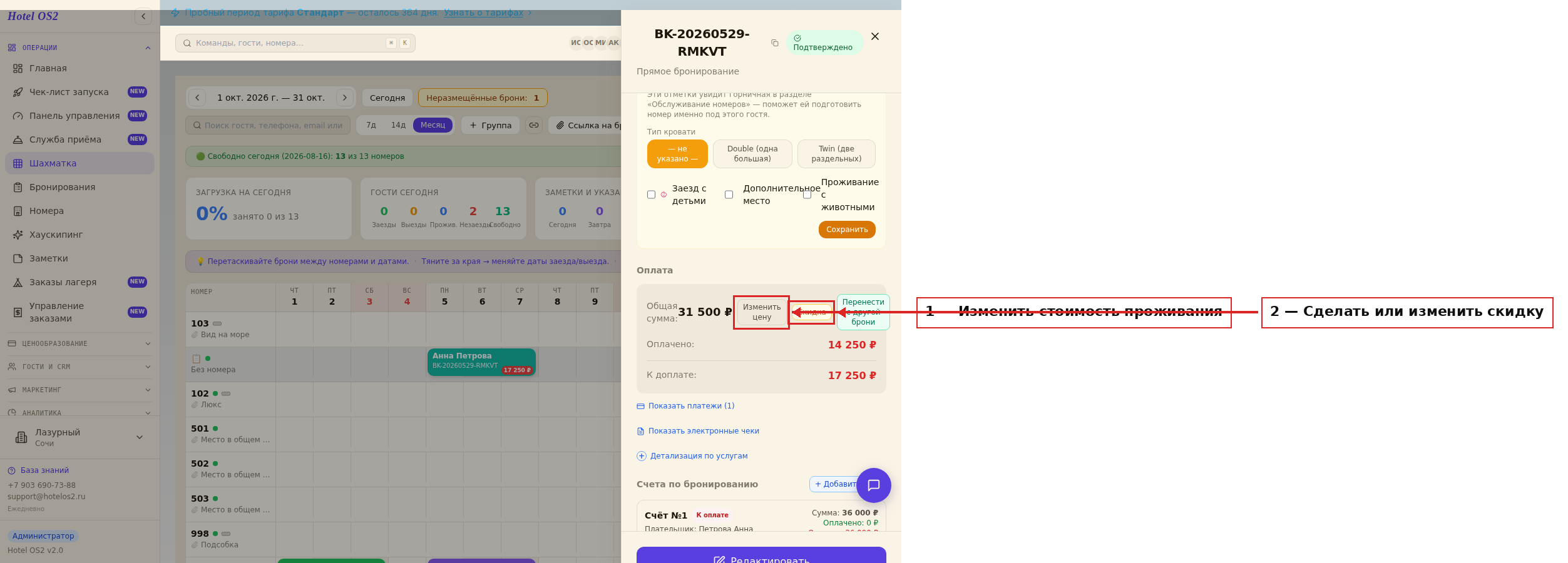
В блоке «Оплата» показаны общая сумма, сколько оплачено и сколько осталось доплатить. Кнопка «Изменить цену» позволяет поправить стоимость проживания вручную. Кнопка «Скидка» — задать скидку в процентах или в рублях и указать причину, по которой вы её даёте.
Шаг 7. Внесите оплату или сделайте возврат
Чтобы принять деньги, нажмите «Принять оплату», укажите сумму и способ (наличные, безнал, депозит) и сохраните. Если сумма брони уменьшилась — например, гость уехал раньше — появится переплата, и её можно вернуть: выберите операцию возврата и укажите сумму. Вернуть можно любую сумму, не больше уже оплаченной.
Шаг 8. Отредактируйте данные гостя, добавьте или удалите гостя
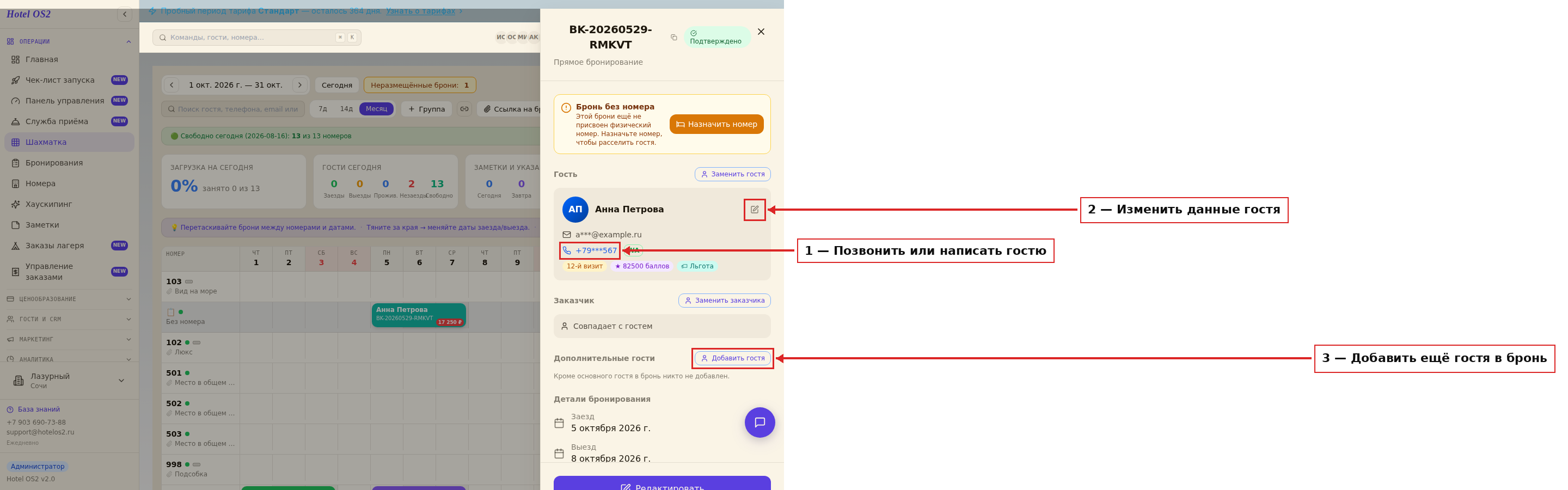
В блоке «Гость» нажмите на карандаш, чтобы поправить фамилию, имя и контакты. Если в брони должно быть несколько человек, нажмите «Добавить гостя» и введите данные — если такой гость уже есть в системе, подскажутся подходящие варианты. Удалить лишнего гостя можно, если в брони остаётся хотя бы один человек.
Шаг 9. Позвоните или напишите гостю
Иногда нужно быстро уточнить время заезда или подтвердить бронь. Нажмите на номер телефона гостя в карточке — рядом появятся кнопка звонка и значки мессенджеров (WhatsApp, Telegram), которые установлены на вашем устройстве. Выберите удобный способ связи.
Шаг 10. Заселите или выселите гостя
Внизу карточки есть кнопки «Заселить» и «Выписать». Кнопка «Заселить» становится активной с даты заезда; после заселения бронь на шахматке меняет цвет. Кнопка «Выписать» доступна с даты выезда. Если гость уезжает раньше срока, воспользуйтесь отдельной кнопкой досрочного выезда — освободившийся номер сразу вернётся в продажу.
Шаг 11. Работайте с заметками и депозитом
Заметки — это задачи по брони (перезвонить, подготовить номер, встретить гостя). Добавьте заметку, задайте статус и, если нужно, срок. Выполненные отмечайте галочкой или удаляйте.
Депозит — сумма, которую гость оставляет при заселении. В нижней части карточки найдите пункт «Депозит», внесите сумму, а при выезде верните неизрасходованный остаток. Депозитом можно оплачивать услуги брони.
Шаг 12. Вернитесь на шахматку или отмените бронь
Чтобы вернуться к шахматке, просто закройте карточку — вы снова увидите бронь на своём месте. Если бронь нужно отменить, откройте меню действий и выберите «Отменить бронь», затем подтвердите. Отменённая бронь пропадёт с шахматки, но останется доступной в разделе «Бронирования» с фильтром отменённых.
Подсказки
- Ищите по номеру брони. Если гостей много, вводите в поиск номер брони — так вы точно попадёте в нужную, даже если фамилии совпадают.
- Проверяйте «К доплате». Перед заездом смотрите строку «К доплате» в блоке «Оплата» — сразу видно, сколько гость должен внести.
- Причина скидки — обязательна. Указывайте причину скидки: потом будет понятно, почему цена отличалась от тарифа, и не возникнет вопросов при сверке.
- Комментарий видит вся смена. Заносите пожелания гостя в комментарий сразу — так ночная смена и служба приёма будут в курсе.
Частые вопросы
Можно ли изменить дату заезда, если гость уже заселён? Нет. Сначала отмените заселение (кнопка появится в карточке заселённой брони), затем меняйте даты, после чего заселяйте снова.
Что будет, если выбрать больше гостей, чем вмещает номер? Система предложит переселить бронь в номер подходящей вместимости, если такой свободен. Если свободных нет — появится предупреждение.
Почему нет кнопки «Добавить гостя»? Она появляется, когда в брони заявлено больше гостей, чем заполнено профилей. Увеличьте количество гостей в параметрах проживания — и кнопка станет доступна.
Можно ли вернуть больше, чем гость оплатил? Нет. Сумма возврата не может превышать уже внесённую оплату.
Куда пропадает отменённая бронь? Она исчезает с шахматки, но её всегда можно найти в разделе «Бронирования», включив фильтр отменённых. Восстановить бронь можно там же.
Эта статья была полезна?