Как разместить квартиру или апартаменты на Яндекс Путешествиях
Чтобы разместить квартиру на Яндекс Путешествиях, зарегистрируйте её в Экстранете как посуточный объект («Апартаменты, квартира, загородный дом»), заключите договор и примите оферту, а затем подключите объект к менеджеру каналов. Сдавать отдельные комнаты и части квартир Яндекс не разрешает.
Зачем это нужно. «Яндекс Путешествия» — крупный сервис бронирования жилья, куда ежедневно заходят миллионы путешественников. Если вы сдаёте апартаменты — квартиру, загородный дом или таунхаус, — их стоит показать этой аудитории. Мастер подключения в менеджере каналов фиксирует настройку: тип жилья, подтверждение договора, авторизацию, подключаемый объект и тариф, по которому вы продаёте. После активации блок канала отмечен как подключённый, а все параметры собраны в одном месте — не нужно держать их в голове или в отдельной таблице. Цены, календарь и брони при этом остаются в личном кабинете «Яндекс Путешествий» (Экстранете).
Апартаменты подключаются немного иначе, чем отель. Во-первых, тип объекта нельзя поменять задним числом: если жильё уже зарегистрировано как отель, апартаменты придётся регистрировать заново. Во-вторых, для апартаментов площадка принимает доступность номеров только в двух значениях — 0 (занято) или 1 (свободно). Если у вашей категории может быть больше одного одинакового номера, объект нужно регистрировать как отель.
Инструкция состоит из двух частей: сначала вы регистрируете апартаменты в личном кабинете «Яндекс Путешествий» (Экстранете), затем проходите мастер подключения канала в менеджере каналов.
Часть 1. Регистрация апартаментов в Экстранете
Шаг 1. Начните регистрацию
Войдите в Яндекс ID и перейдите на страницу регистрации в Экстранете. На странице «Менеджер каналов» выберите систему управления, через которую будете работать.
Шаг 2. Выберите тип объекта
Выберите тип объекта, который регистрируете, — «Апартаменты, квартира, загородный дом».
Шаг 3. Перейдите к адресу и объекту
Откроется страница «Адрес и объект». Нажмите «Дальше» и уточните тип жилья: квартира, загородный дом, апартаменты или таунхаус.
Шаг 4. Укажите адрес
Выберите адрес из подсказок или добавьте его вручную. Именно этот адрес увидят гости на странице объекта.
Шаг 5. Проверьте точку на карте
Убедитесь, что метка стоит в нужном месте. При необходимости передвиньте её точнее.
Шаг 6. Введите название
Придумайте уникальное название жилья. По умолчанию стоит «Апартаменты», но своё название запоминается лучше и помогает выделиться.
Шаг 7. Заполните контактные данные
Укажите контакты, по которым с вами смогут связаться.
Шаг 8. Зарегистрируйтесь
Нажмите «Зарегистрироваться» — ваш аккаунт Яндекс ID свяжется с Экстранетом. Учтите: сменить привязанный аккаунт на другой потом будет нельзя.
Шаг 9. Договор и реквизиты
Откроется страница «Договор и реквизиты». Нажмите «Дальше» и заполните информацию: создайте новый договор или выберите существующий, если раньше уже регистрировали объекты.
Шаг 10. Контакты по бронированиям
Внесите контактные данные для связи по вопросам бронирований.
Шаг 11. Примите оферту
Ознакомьтесь с условиями оферты и примите её.
Шаг 12. Выберите режим запуска продаж
Определите, как объект начнёт продаваться. «Начать продажи автоматически» — жильё станет доступно для брони сразу после синхронизации и модерации. «Запущу продажи самостоятельно» — вы включите продажи вручную, когда будете готовы.
Шаг 13. Расскажите о жилье
На странице «Подробнее о жилье» укажите вместимость: количество основных и дополнительных спальных мест.
Шаг 14. Отметьте удобства
Выберите удобства, которые есть в объекте, — минимум одно.
Шаг 15. Загрузите фотографии
Добавьте не меньше пяти фотографий. Хорошие снимки заметно повышают число броней.
Шаг 16. Выберите тарифы
Отметьте тарифы для объекта. Добавить новые, отредактировать и выставить цены на выходные или высокий сезон можно будет после создания объекта.
Шаг 17. Задайте правила проживания
Определите правила проживания для объекта.
Шаг 18. Укажите время заезда и выезда
Впишите время заезда и выезда и любую дополнительную информацию о заселении.
Шаг 19. Перейдите в менеджер каналов
Нажмите кнопку перехода в менеджер каналов, чтобы продолжить подключение уже в Hotel OS2.
Часть 2. Подключение канала в менеджере каналов
Шаг 20. Откройте подключение апартаментов
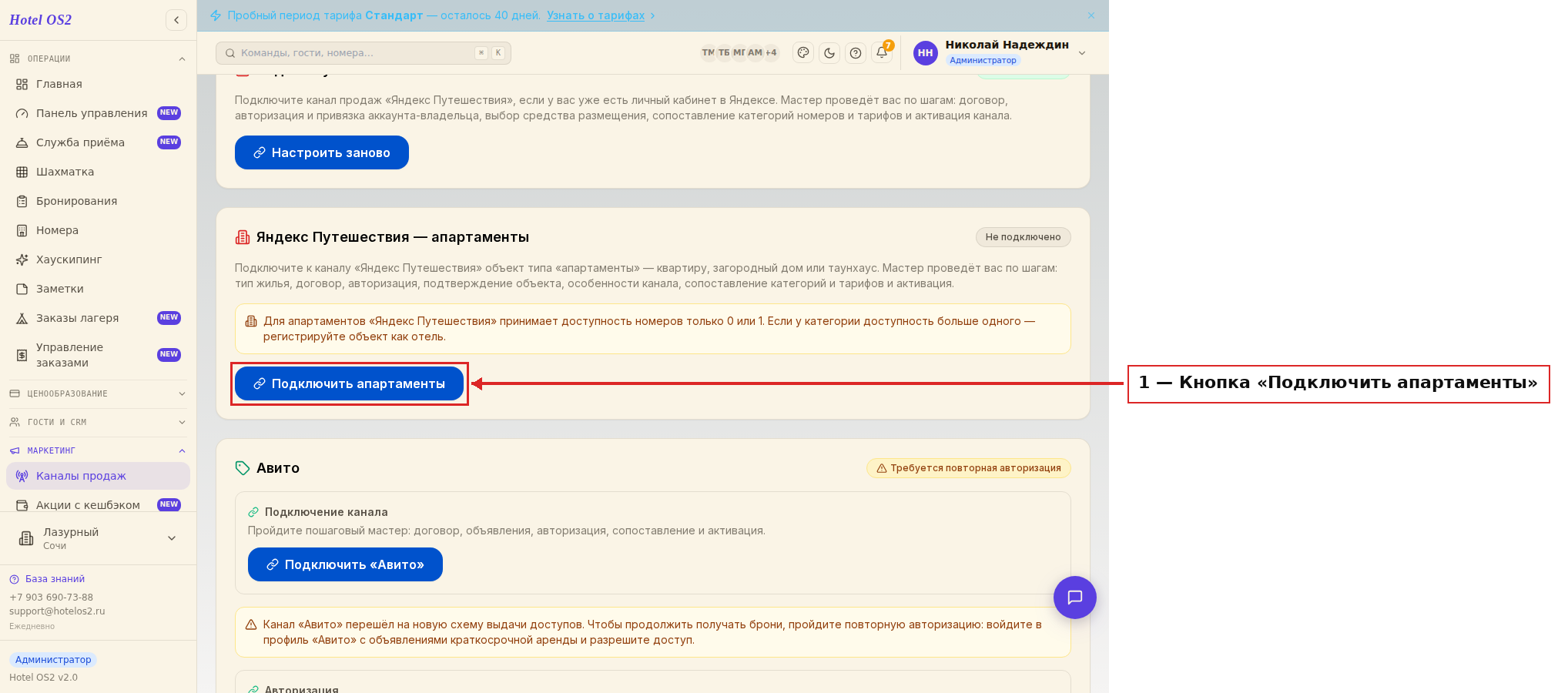
В разделе «Каналы продаж» найдите блок «Яндекс Путешествия — апартаменты» и нажмите «Подключить апартаменты».
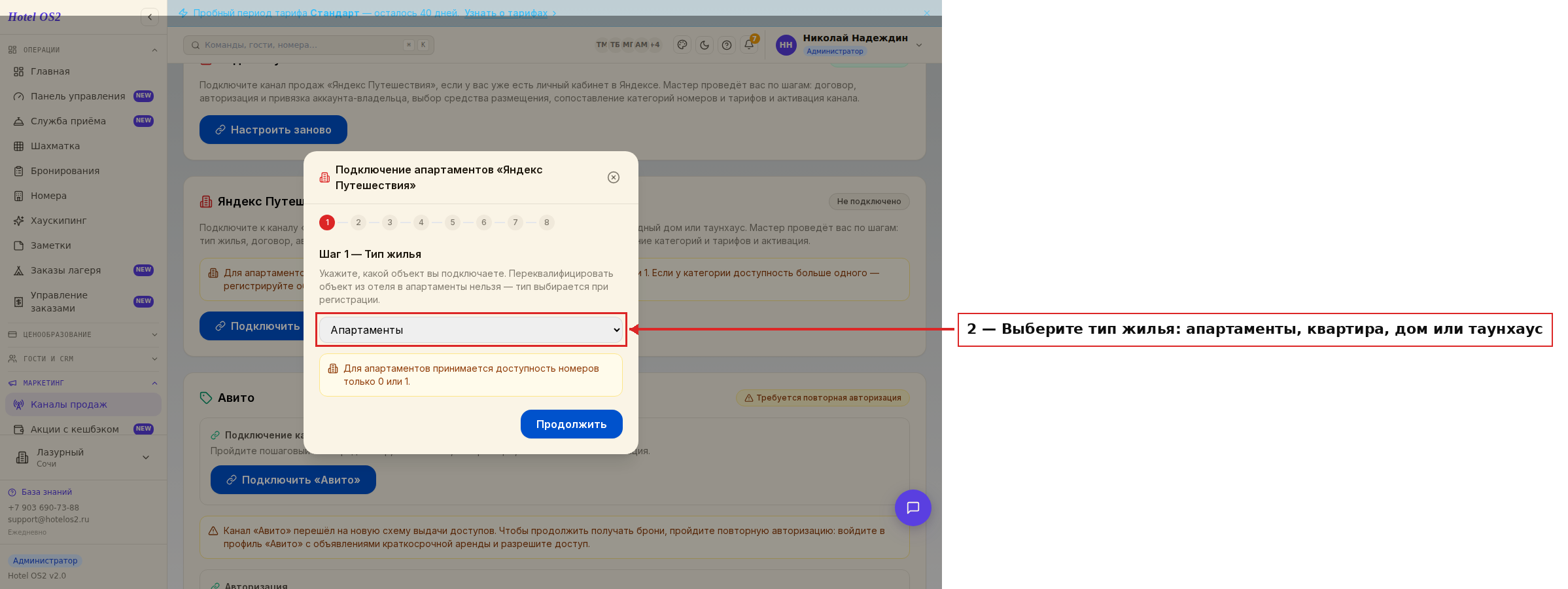
Откроется пошаговый мастер. На первом шаге выберите тип жилья — апартаменты, квартира, загородный дом или таунхаус. Здесь же есть напоминание: для апартаментов доступность передаётся только как 0 или 1.
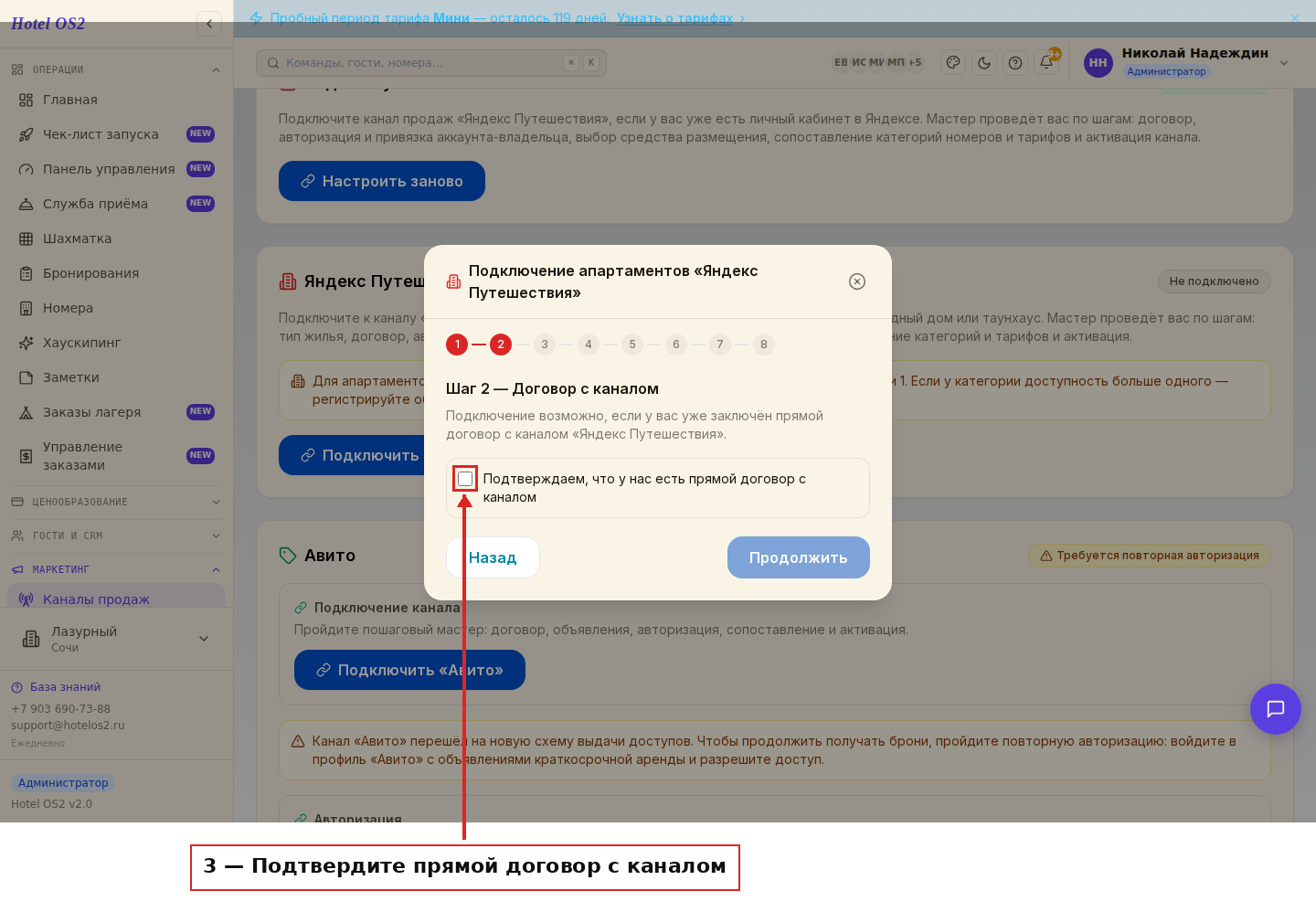
Шаг 21. Подтвердите договор
Поставьте галочку «Подтверждаем, что у нас есть прямой договор с каналом» и продолжите. Без действующего договора подключение не пройдёт.
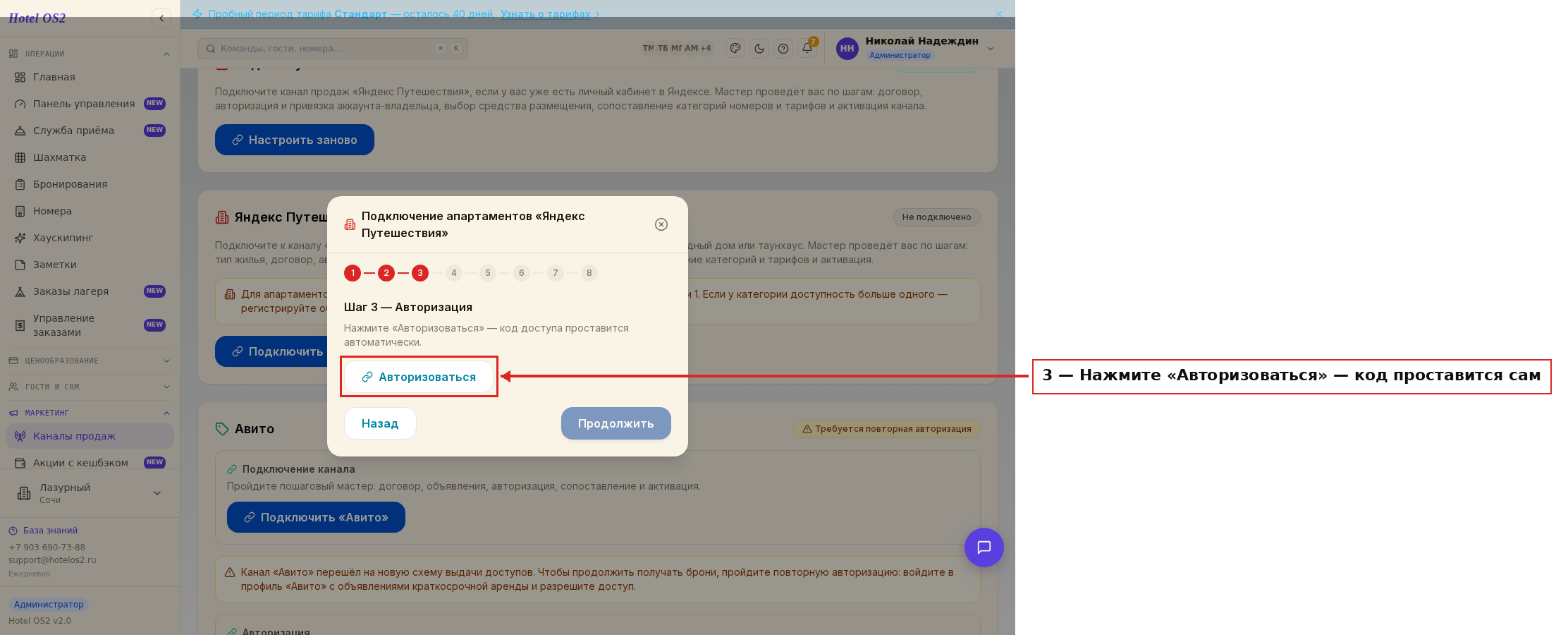
Шаг 22. Авторизуйтесь
Нажмите «Авторизоваться» — код доступа проставится автоматически, вручную вводить ничего не нужно.
Шаг 23. Подтвердите объект
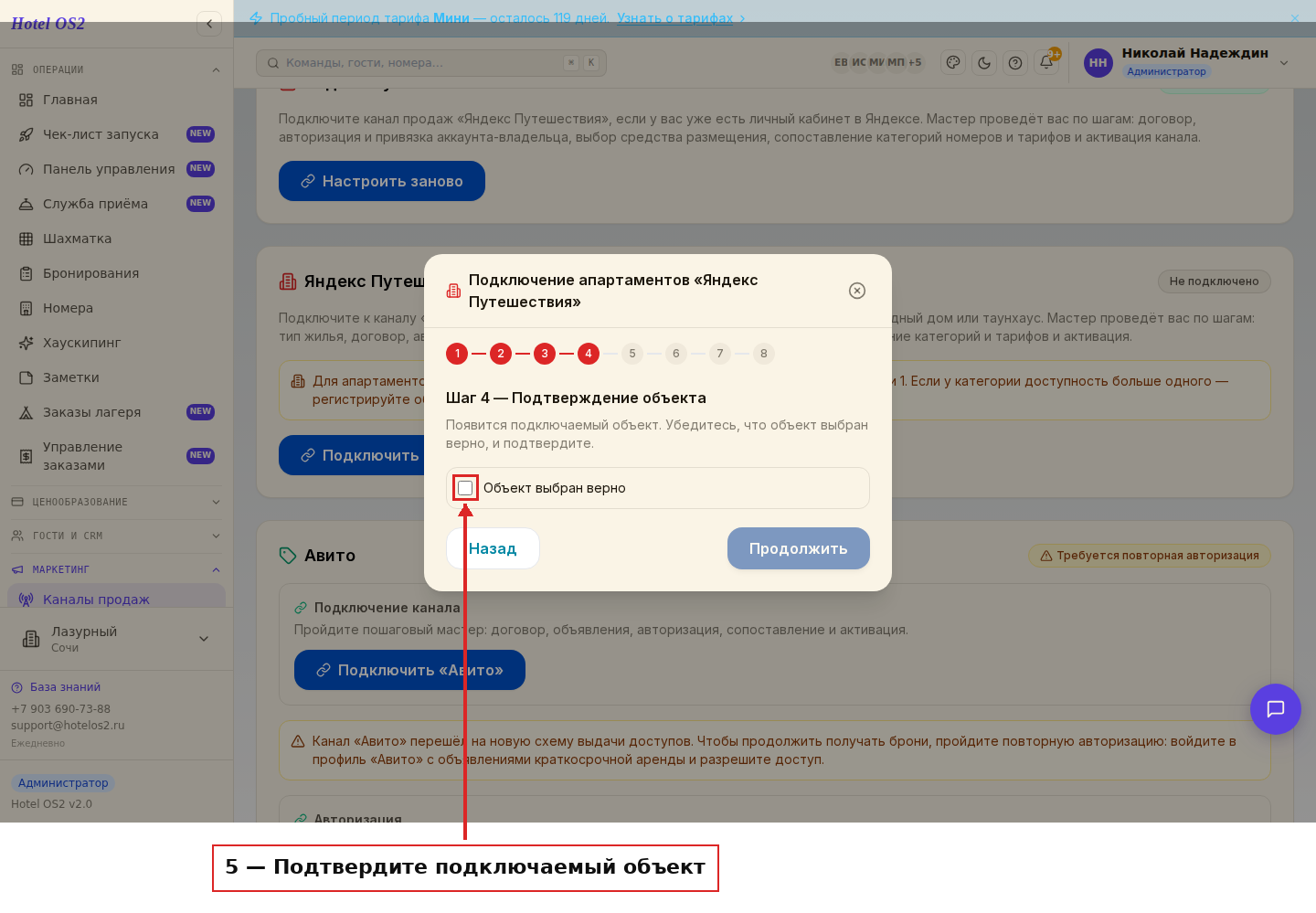
Мастер попросит подтвердить объект, который вы подключаете. Убедитесь, что это именно ваши апартаменты, поставьте галочку «Объект выбран верно» и продолжите.
Шаг 24. Изучите особенности канала
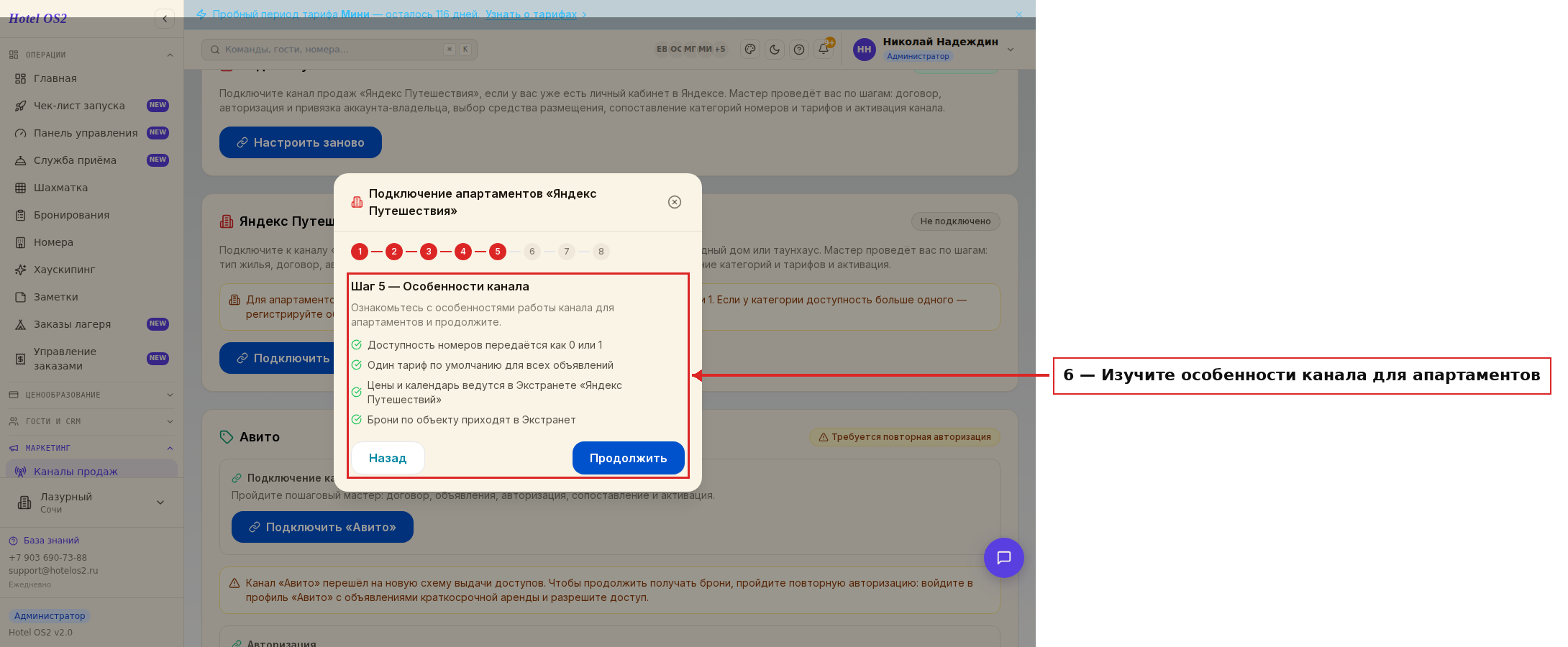
Мастер перечислит четыре условия площадки для апартаментов: доступность номеров передаётся как 0 или 1; действует один тариф по умолчанию для всех объявлений; цены и календарь ведутся в Экстранете «Яндекс Путешествий»; брони по объекту тоже приходят в Экстранет. Это памятка об условиях канала, а не описание того, что делает Hotel OS2: обмен данными с площадкой ведётся через Экстранет.
Шаг 25. Сопоставьте категории номеров
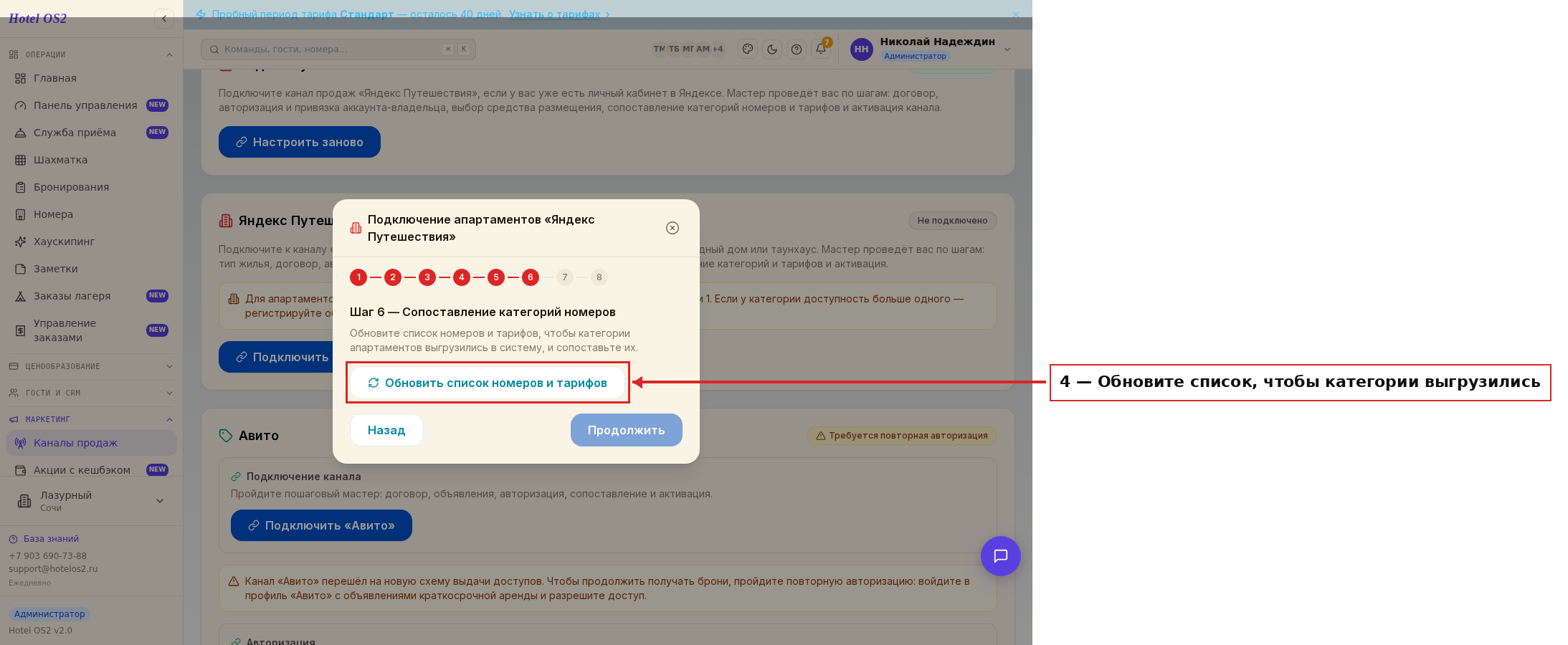
Нажмите «Обновить список номеров и тарифов» — мастер подтянет ваш номерной фонд.
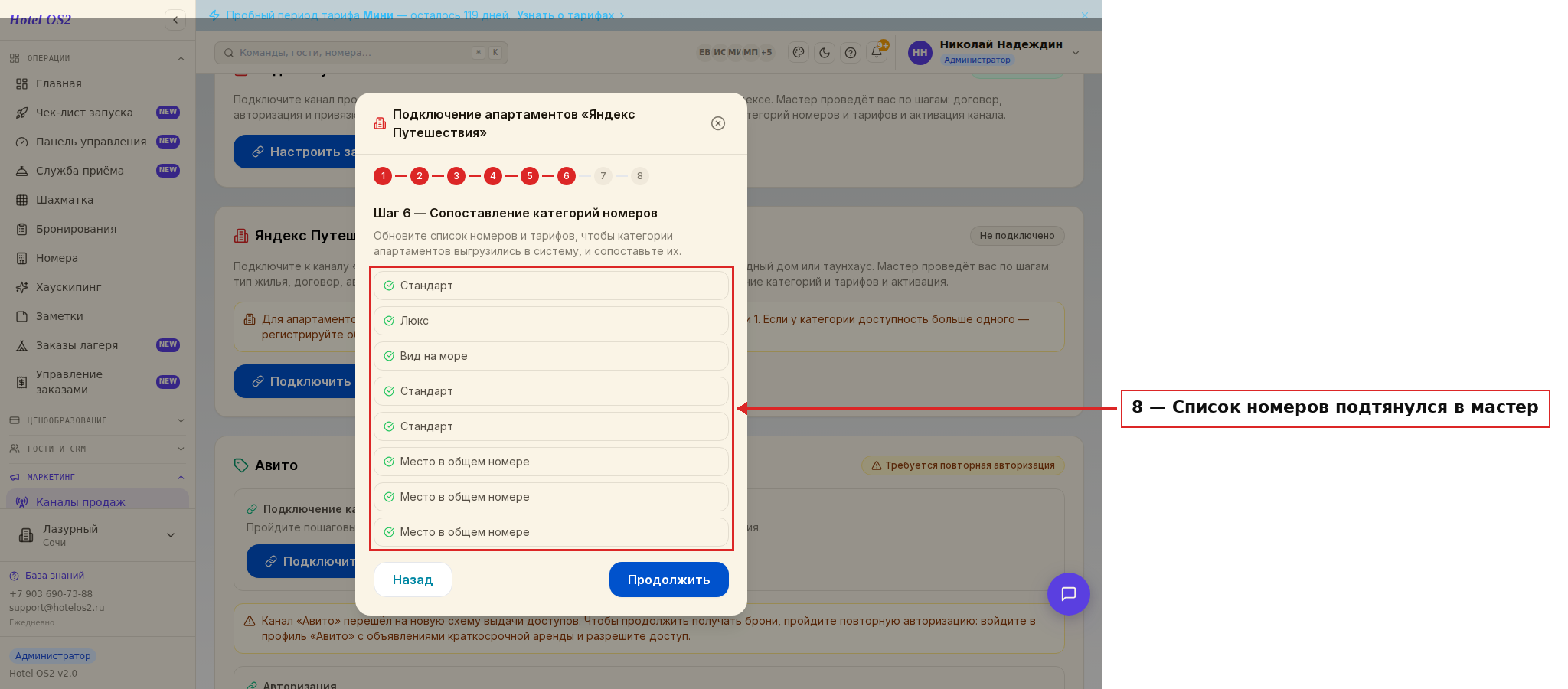
После нажатия появится список ваших номеров: по строке на каждый номер, но в строке показано только название категории. Поэтому у категории с несколькими одинаковыми номерами название повторится столько раз, сколько в ней номеров, — сами номера в списке не подписаны. Проверьте, что число строк совпадает с тем жильём, которое вы подключаете, и продолжите.
Шаг 26. Сопоставьте тарифы
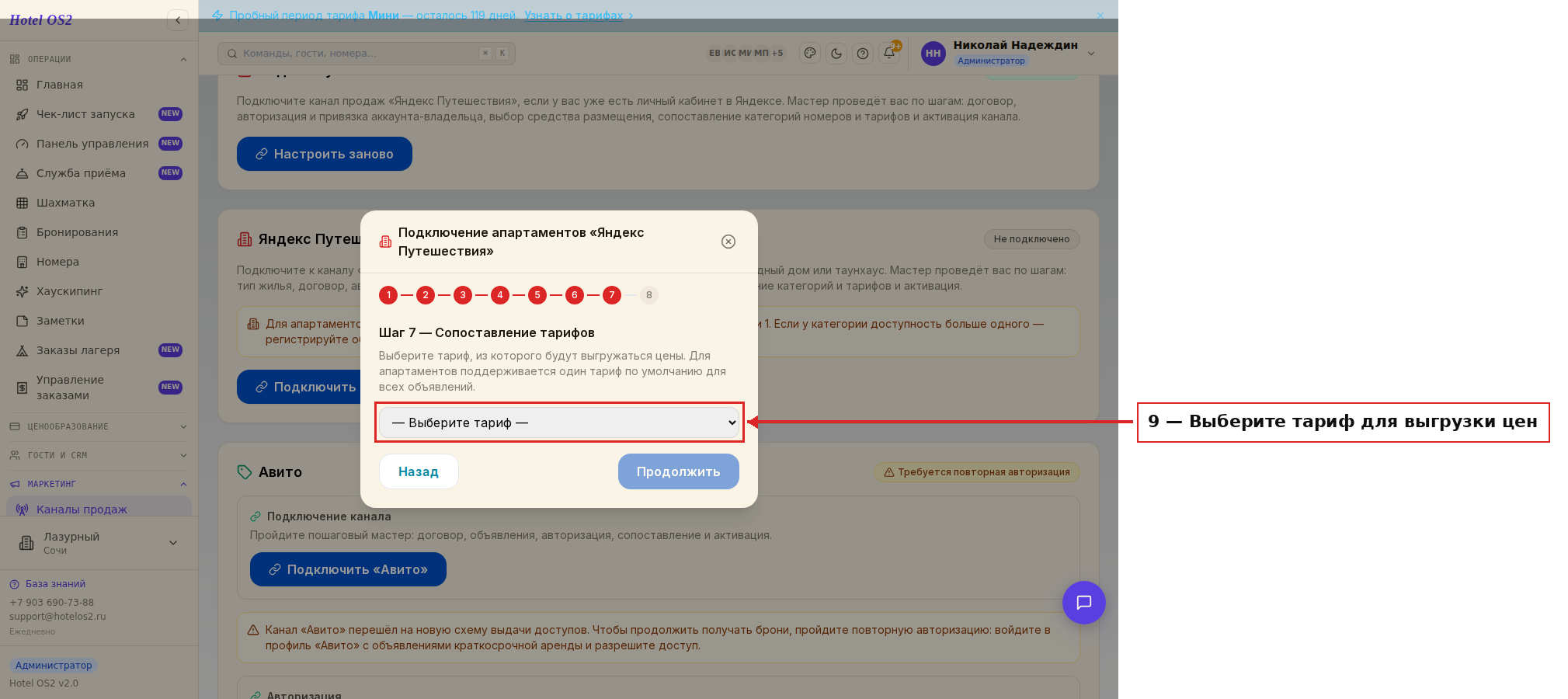
Выберите тариф, из которого будут выгружаться цены. Для апартаментов площадка поддерживает один тариф по умолчанию для всех объявлений.
Шаг 27. Активируйте канал
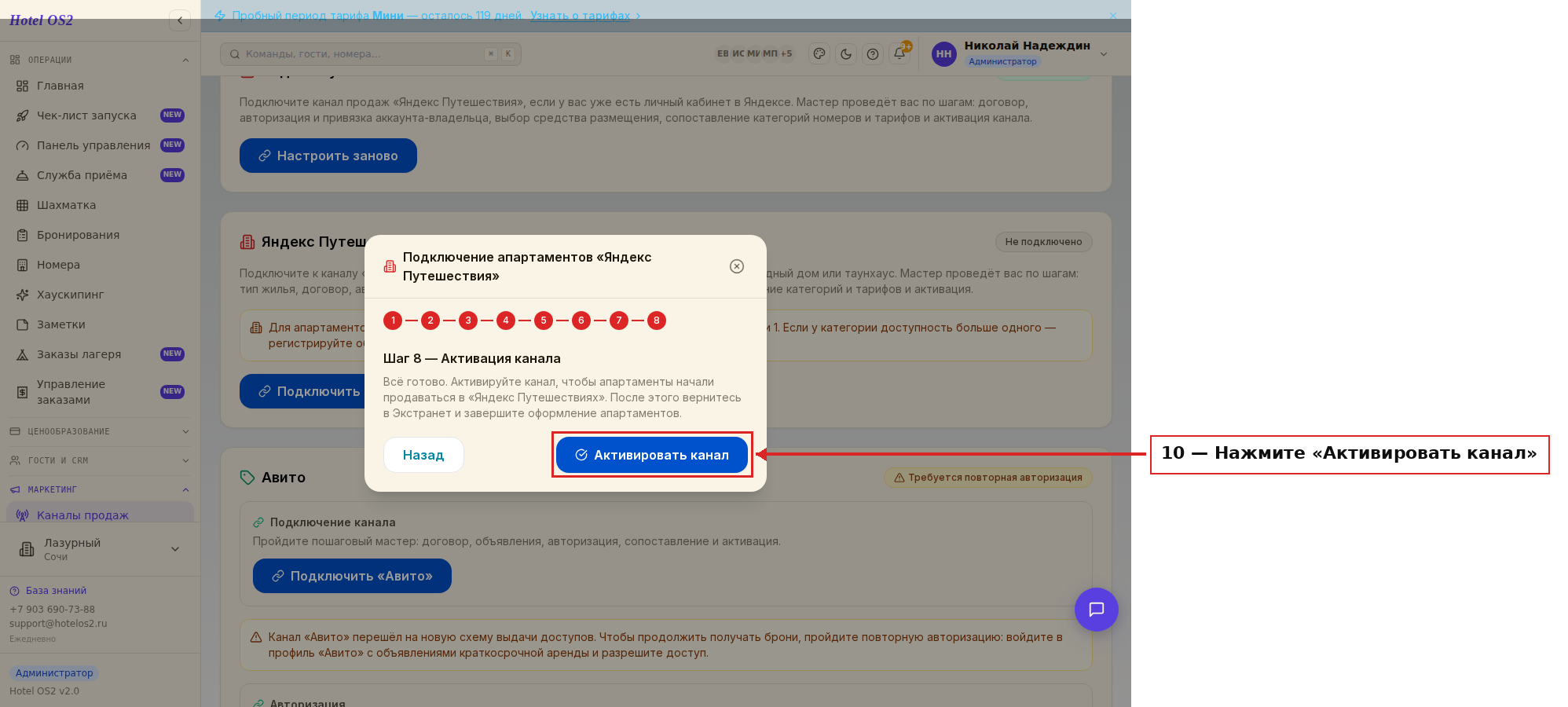
Нажмите «Активировать канал». Настройки подключения сохранятся, и мастер перейдёт к последнему шагу.
Шаг 28. Завершите подключение
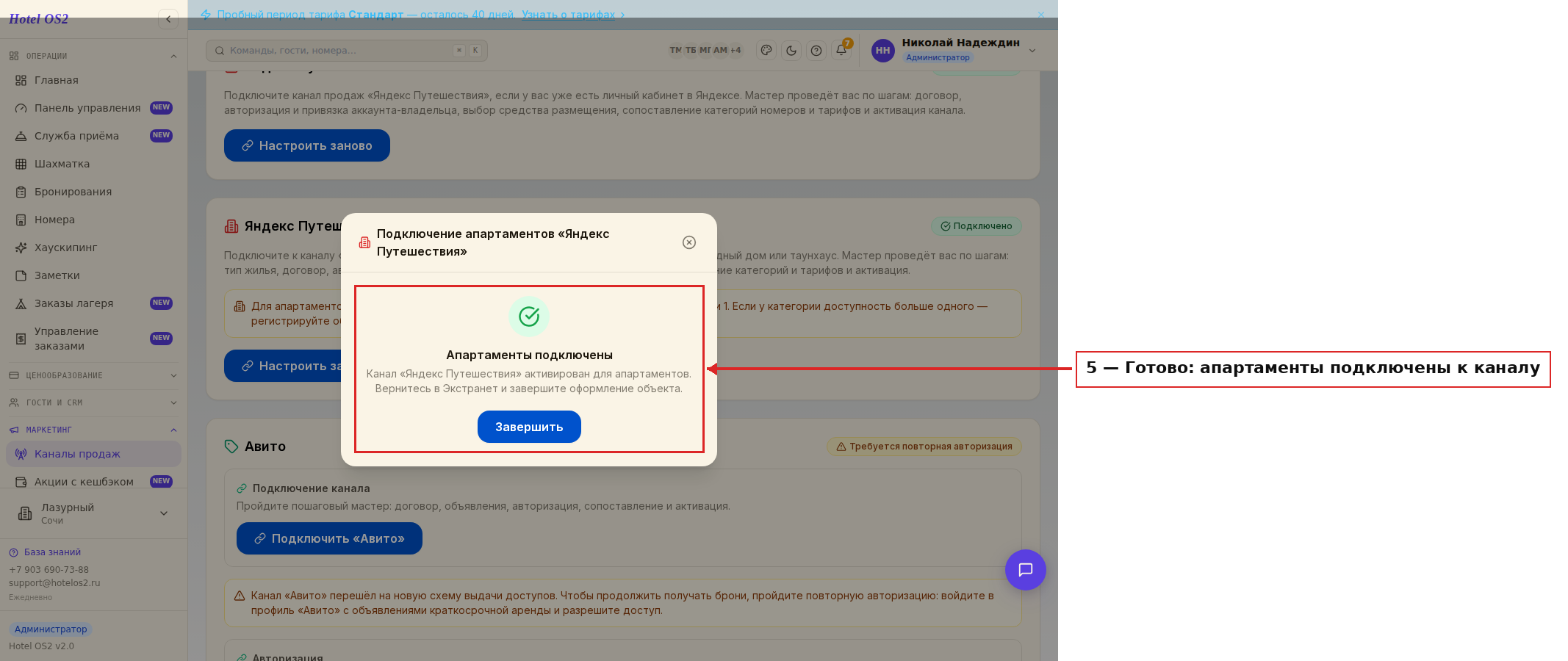
Нажмите «Завершить». Канал активирован, напротив блока появится зелёная отметка «Подключено».
Шаг 29. Вернитесь в Экстранет и завершите оформление
Вернитесь в Экстранет «Яндекс Путешествий» и завершите оформление апартаментов: проверьте адрес, название, депозит, удобства, правила проживания и доступность. После модерации статус объекта сменится с «Модерация» на «Размещается», а на почту, указанную при регистрации, придёт уведомление.
Подсказки
- Тип объекта выбирают один раз. Переквалифицировать отель в апартаменты нельзя —
придётся регистрировать объект заново. Выбирайте тип внимательно на самом первом шаге.
- Апартаменты — это доступность 0 или 1. Если у категории бывает несколько
одинаковых номеров, регистрируйте объект как отель, иначе доступность будет передаваться неверно.
- Наведите порядок в ценах заранее. Проверьте доступность и тарифы до активации,
чтобы в подключении был выбран верный тариф, а в Экстранете — актуальные цены.
- Незавершённое подключение не потеряется. Если закрыли мастер на середине, вернуться
к нему можно там же — блок запомнит, что подключение ещё не доведено до конца.
- Больше фотографий — больше броней. Пять снимков это минимум; чем полнее и
качественнее галерея, тем охотнее гости бронируют.
Частые вопросы
Можно ли превратить уже зарегистрированный отель в апартаменты? Нет. Тип объекта задаётся при регистрации и не меняется. Чтобы работать как апартаменты, нужно пройти регистрацию заново и выбрать соответствующий тип.
Почему для апартаментов доступность только 0 или 1? Так устроена площадка: апартаменты — это единичный объект, он либо свободен (1), либо занят (0). Если у вас несколько одинаковых номеров в категории, объект нужно регистрировать как отель.
Что делать, если нужного тарифа нет в списке при сопоставлении? Проверьте настройки тарифа — он должен продаваться через менеджер каналов. Без этой отметки канал его не увидит.
Сразу ли апартаменты появятся в продаже после активации? Нет. Активация в менеджере каналов только фиксирует настройку подключения. Объект появится на площадке после модерации: когда статус в Экстранете сменится с «Модерация» на «Размещается», вам придёт уведомление на почту.
Можно ли сначала подготовить объект, а продажи включить позже? Да. На шаге выбора режима запуска продаж укажите «Запущу продажи самостоятельно» — тогда вы включите продажи вручную, когда всё будет готово.
Кратко: 5 шагов, чтобы сдать квартиру через Яндекс Путешествия
- Проверьте условия. По правилам Яндекса для посуточных объектов подключиться могут юрлица, ИП, самозанятые и физлица. Нужны счёт в российском банке и гражданство РФ (для самозанятых и физлиц).
- Зарегистрируйтесь в Экстранете. Войдите с Яндекс ID на travel.yandex.ru/extranet, выберите менеджер каналов и тип «Апартаменты, квартира, загородный дом».
- Заполните объект. Адрес и точка на карте, название, контакты, вместимость, удобства, фото.
- Договор и оферта. Создайте договор, внесите реквизиты, примите оферту и выберите режим запуска продаж.
- Подключите менеджер каналов. В Hotel OS2 откройте «Менеджер каналов» → «Яндекс Путешествия», пройдите мастер: тип жилья, договор, авторизация, объект, тариф, активация.
Важно: Яндекс ID, с которым вы зарегистрировали объект, закрепляется за ним. Сменить его можно только через смену владельца в поддержке Яндекса.
Квартира или отель: какой тип выбрать
Тип объекта выбирается один раз — поменять его задним числом нельзя, придётся регистрировать объект заново.
| Ваш случай | Какой тип выбрать |
|---|---|
| Одна квартира, дом или таунхаус | Апартаменты, квартира, загородный дом |
| Несколько квартир в разных домах | каждую — отдельным посуточным объектом |
| Несколько одинаковых номеров одной категории | Отель |
| Гостевой дом с комнатами | Отель |
| Комната в квартире | не подходит: Яндекс не принимает части квартир |
Для апартаментов Яндекс принимает доступность только в двух значениях — 0 (занято) или 1 (свободно). Если в одной категории у вас больше одного одинакового номера, регистрируйте объект как отель — см. как зарегистрировать отель на Яндекс Путешествиях.
Сколько берёт Яндекс Путешествия и где войти в Экстранет
Размещение бесплатное, Яндекс берёт комиссию с каждой состоявшейся брони. Актуальные ставки и сравнение с Островком — в статье комиссия Яндекс Путешествий.
Личный кабинет владельца — Экстранет Яндекс Путешествий: там видны брони, выплаты, отзывы и чаты с гостями. Входить нужно тем же Яндекс ID, с которым регистрировали квартиру. Что делать, если не пускает, — в статье вход в Экстранет Яндекс Путешествий.
Частые вопросы
Можно ли сдать квартиру посуточно на Яндекс Путешествиях физлицу?
Да. Яндекс подключает физлиц и самозанятых с гражданством РФ и счётом в российском банке.
Можно ли разместить комнату в квартире?
Нет. По правилам Яндекса к подключению не допускаются отдельные комнаты и части квартир или апартаментов.
Можно ли поменять тип объекта с отеля на апартаменты?
Нет, тип выбирается при регистрации. Если ошиблись, объект придётся зарегистрировать заново.
Почему для квартиры доступность только 0 или 1?
Так Яндекс работает с посуточными объектами: одна квартира — либо свободна, либо занята. Несколько одинаковых номеров регистрируют как отель.
Читайте также
Эта статья была полезна?