Как открыть продажи по тарифу
Как снять ограничение и снова открыть даты для бронирования по тарифу
Как открыть продажи по тарифу
Зачем это нужно: иногда продажи по тарифу приостанавливают — на праздники, технический перерыв или период переговоров. Когда ситуация изменилась, достаточно нескольких кликов, чтобы открыть нужные даты и снова принимать гостей.
Пока продажи закрыты, гости не видят тариф в форме бронирования. Как только вы откроете даты — тариф снова станет доступен.
Шаг 1. Перейдите в раздел «Тарифы и цены»
В боковом меню нажмите «Тарифы и цены». Откроется раздел управления тарифами.
Затем нажмите вкладку «Закрыть/Открыть» — она находится в верхней части раздела.
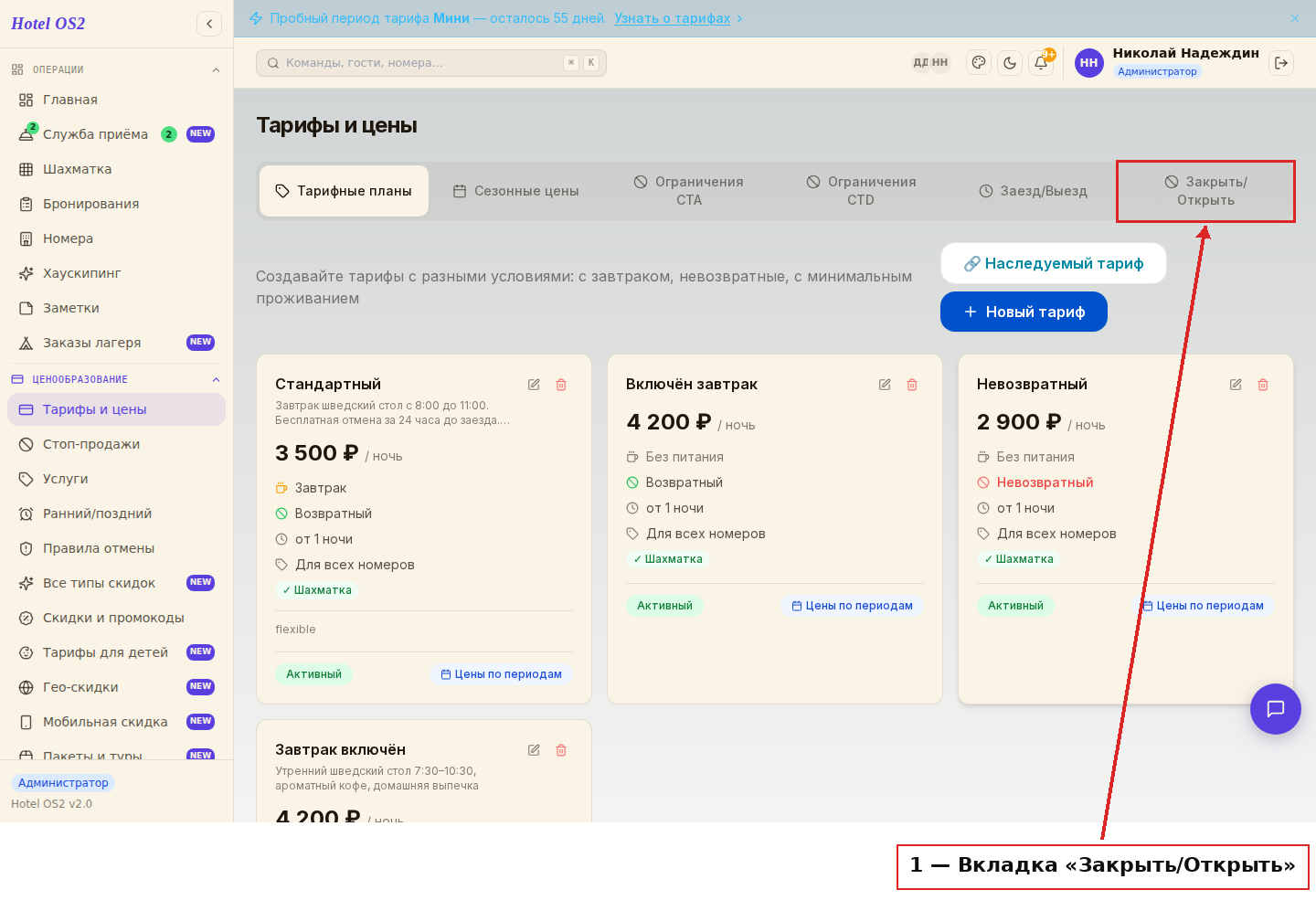
Здесь нажмите вкладку «Закрыть/Открыть», чтобы перейти к управлению доступностью тарифа.
Шаг 2. Выберите тариф и найдите закрытые даты
В появившемся разделе выберите нужный тариф из списка. В календаре ниже красным цветом будут отмечены все даты, на которых продажи сейчас закрыты.
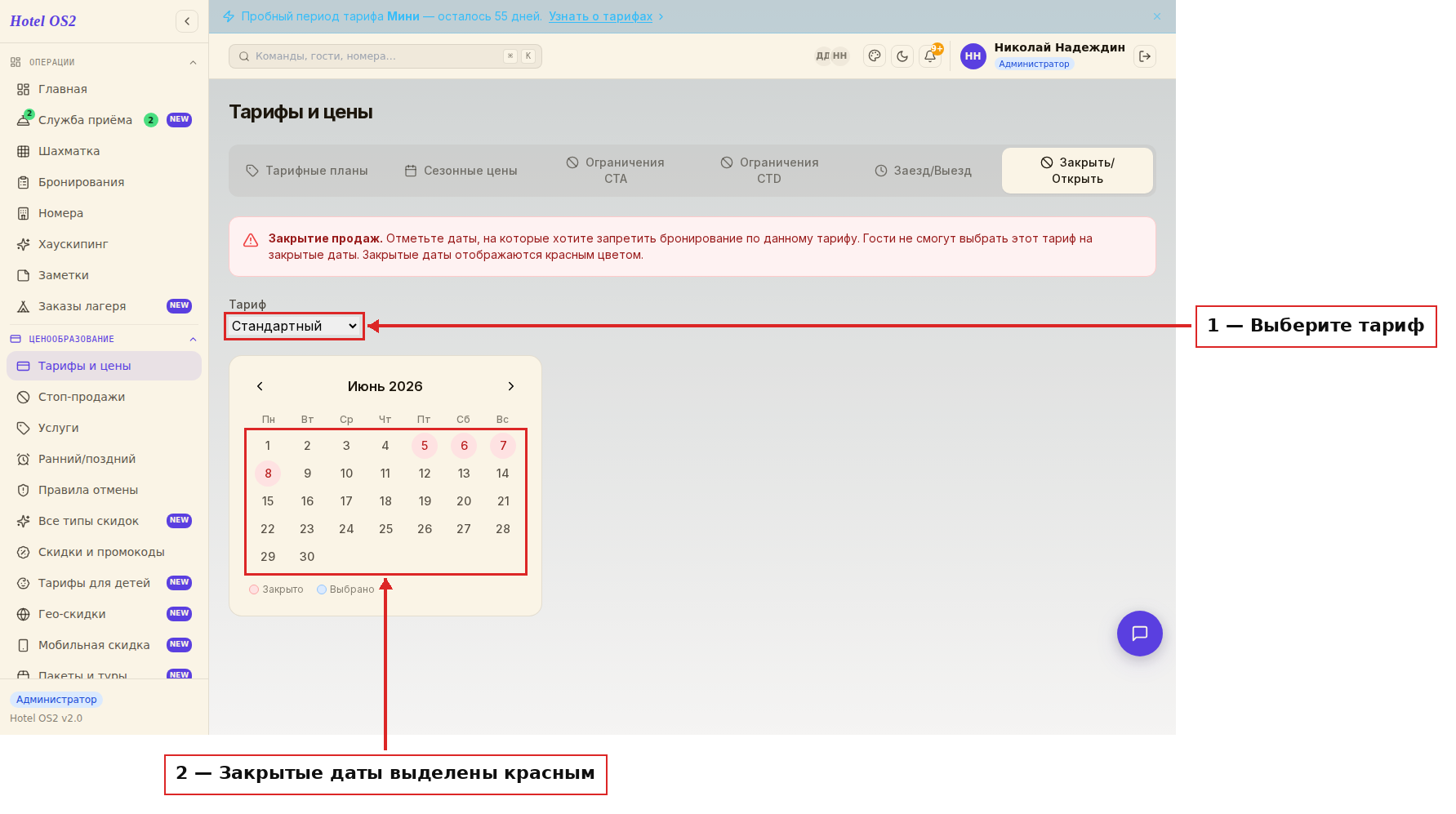
Выберите тариф из списка сверху. Даты с закрытыми продажами подсвечены красным — именно их нужно открыть.
Шаг 3. Отметьте даты и нажмите «Открыть продажи»
Кликайте по датам в календаре, чтобы их выбрать. Выбранные даты подсвечиваются синим. Можно выбрать несколько дат сразу.
Когда выбрали нужные даты, под календарём появятся кнопки действий. Нажмите «Открыть продажи».
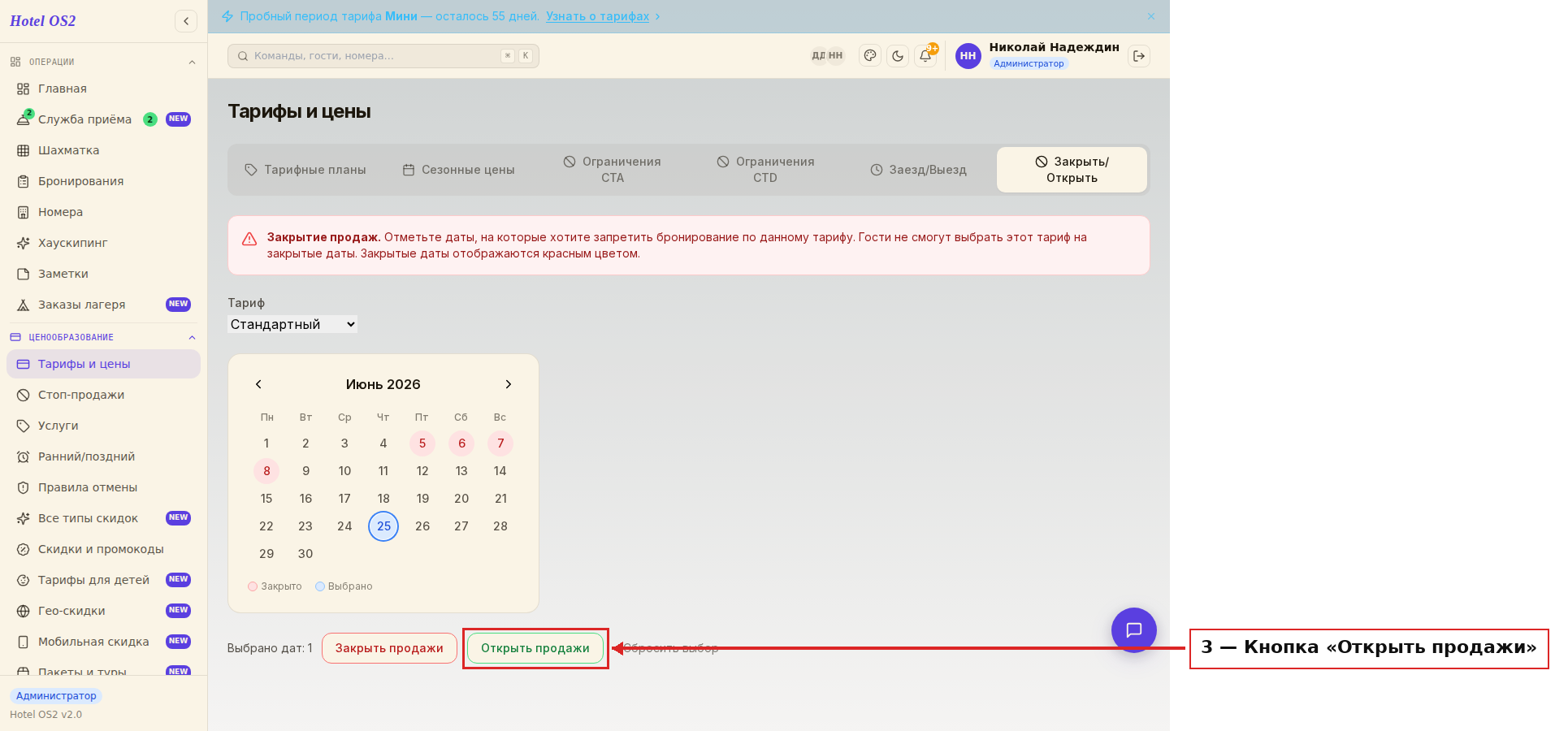
Отметьте нужные даты в календаре. Как только хоть одна дата выбрана, появляется кнопка «Открыть продажи» — нажмите её.
Шаг 4. Убедитесь, что продажи открыты
После нажатия кнопки даты перестанут быть красными — они вернутся в обычный вид. Гости снова смогут забронировать проживание по данному тарифу на эти даты.
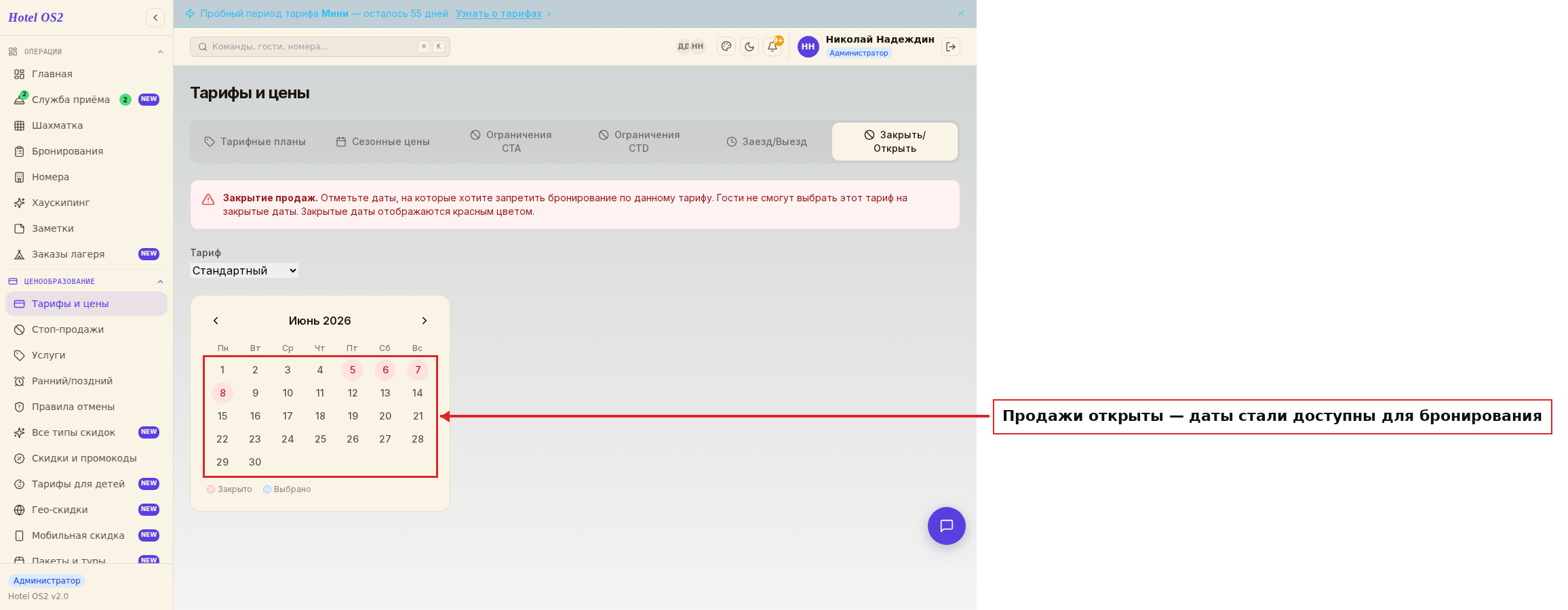
После открытия продаж даты больше не выделяются красным — тариф снова доступен для бронирования.
Подсказки
Несколько дат сразу. Можно выбрать несколько дат и открыть все одним нажатием — не нужно обрабатывать каждую дату по отдельности.
Если дату открыли по ошибке — выберите её снова и нажмите «Закрыть продажи». Подробнее в статье «Как закрыть продажи в тарифе».
Изменения мгновенны. Не нужно перезапускать систему — тариф становится доступен гостям сразу после нажатия кнопки.
Частые вопросы
Как понять, что продажи по тарифу закрыты? В разделе «Тарифы и цены» → вкладке «Закрыть/Открыть» закрытые даты отображаются красным цветом в календаре.
Можно ли открыть продажи сразу по всем тарифам? Нет, управление ведётся по каждому тарифу отдельно. Выберите нужный тариф из списка и откройте даты для него.
Что произойдёт с бронированиями, сделанными до закрытия? Существующие бронирования сохраняются. Закрытие и открытие продаж влияет только на возможность создания новых броней.
Гости видят тариф, но не могут забронировать нужные даты — это из-за закрытия? Да, скорее всего именно по этой причине. Откройте нужные даты в разделе «Закрыть/Открыть», и тариф станет доступен.
Нужно ли перезапускать систему после открытия продаж? Нет, изменения вступают в силу сразу.
Читайте также
Эта статья была полезна?