Как настроить рассылку «Работа с отменами» для мессенджеров
Автоматическая рассылка в WhatsApp гостям после отмены брони — с промокодом для повторного бронирования.
Как настроить рассылку «Работа с отменами» для мессенджеров
Зачем настраивать эту рассылку? Когда гость отменяет бронирование, это не обязательно означает окончательный отказ. Часто причина — временные обстоятельства, и при правильном подходе гость готов вернуться. Рассылка «Работа с отменами» автоматически отправляет сообщение в WhatsApp сразу после отмены брони и предлагает промокод на следующее бронирование — это мягкий и ненавязчивый способ вернуть гостя.
Такая рассылка особенно эффективна для отелей с высокой конкуренцией: гость, который уже был заинтересован в вашем отеле, с большей вероятностью забронирует повторно, если получит небольшой бонус в нужный момент.
Шаг 1. Настройте условия рассылки
Перейдите в раздел Маркетинг → Рассылки в WhatsApp и нажмите на карточку «Работа с отменами».
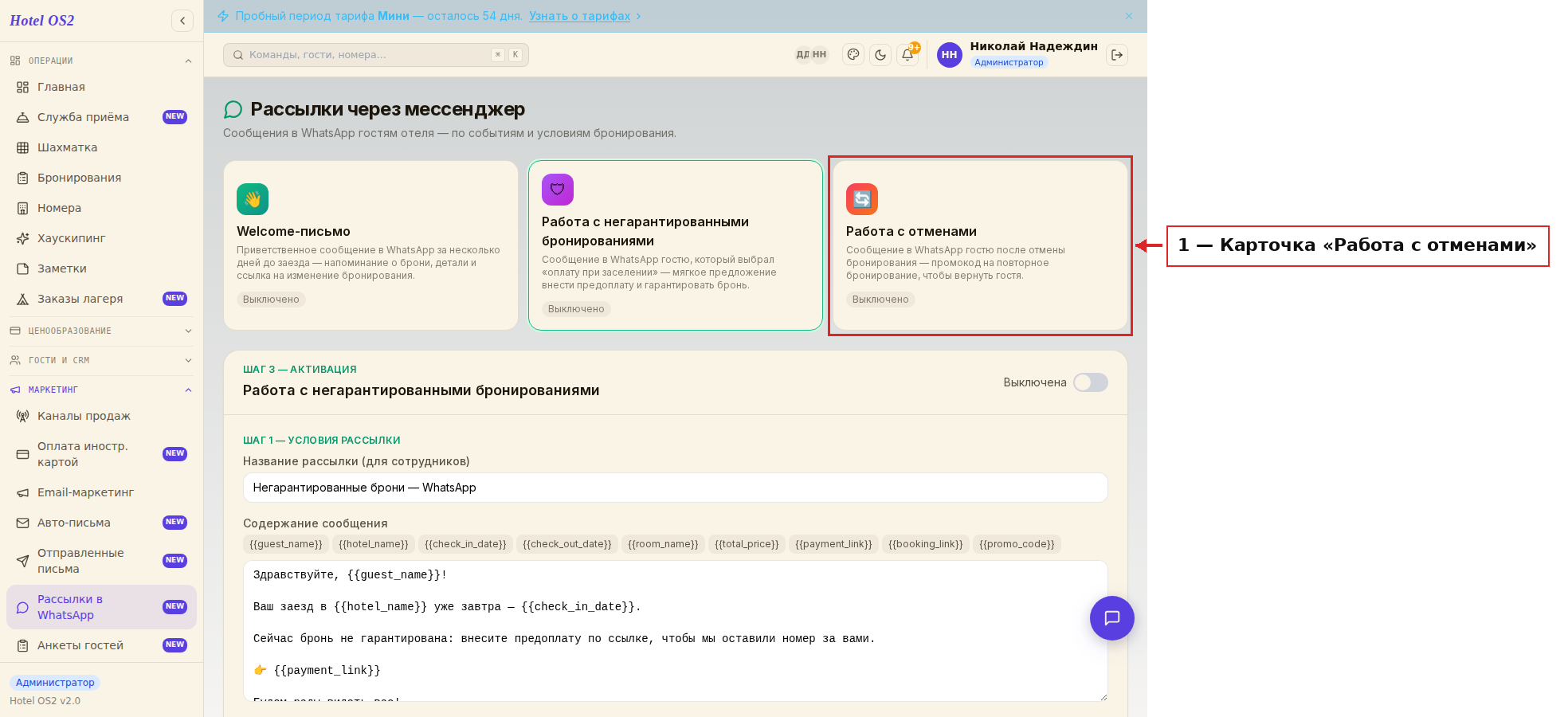
На экране откроется форма настройки рассылки. Здесь три раздела: условия, тестовое сообщение и активация.
Заполните поля в блоке «Условия рассылки»:
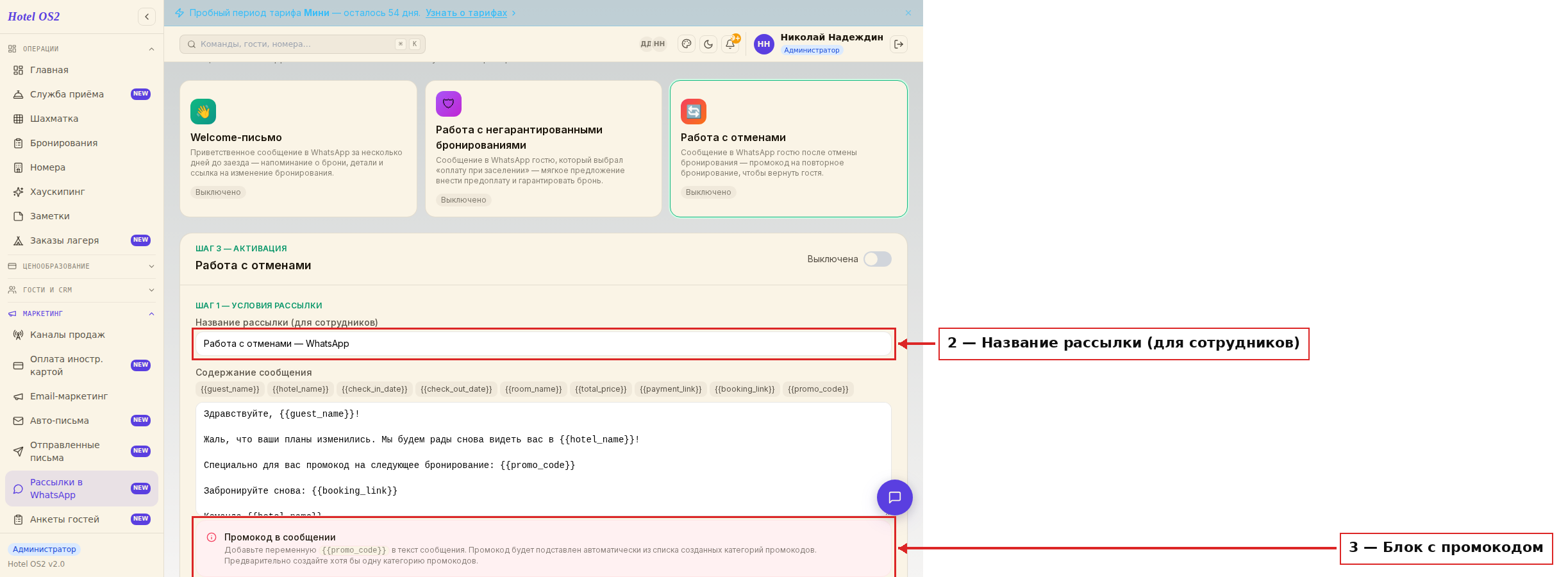
- Название рассылки — это внутреннее название, которое видят только сотрудники. Напишите понятное название, например «Работа с отменами — WhatsApp». Оно будет отображаться в статистике.
- Текст сообщения — отредактируйте текст, который получит гость. Используйте переменные-подстановки, чтобы персонализировать сообщение: имя гостя, название отеля и промокод на повторное бронирование добавляются автоматически через специальные поля.
> Обратите внимание: чтобы промокод в сообщении сработал, нужно предварительно создать хотя бы одну категорию промокодов в разделе Маркетинг.
- Через сколько часов после отмены — укажите, через какое время после отмены гость получит сообщение. Рекомендуется 1–2 часа: это достаточно быстро, чтобы гость ещё помнил о вашем отеле, но не выглядит навязчиво.
- Время отправки — задайте временной промежуток, в который разрешена отправка (например, с 09:00 до 21:00). Сообщения вне этого окна будут отправлены в начале следующего разрешённого периода.
- Регион получателей — при необходимости ограничьте рассылку по географическому признаку.
Параметры бронирования позволяют уточнить, каким именно гостям отправлять рассылку:
- Тип бронирования — первое бронирование гостя, повторное или все. При выборе «Первое» учитываются только ранее не отменённые брони.
- Источник бронирования — откуда поступила бронь: с сайта отеля, через каналы продаж, вручную из системы управления или из внешних систем.
- Длительность проживания — одна ночь или несколько.
- Дети в бронировании — есть ли в брони гости до 18 лет.
- Способы оплаты и Категории номеров — дополнительные фильтры по условиям брони.
Параметры гостя — наличие личного кабинета и карты лояльности. Если программа лояльности не подключена, эти фильтры недоступны.
Шаг 2. Получите тестовое сообщение
Перед активацией убедитесь, что сообщение выглядит именно так, как вы задумали. Нажмите кнопку «Получить тестовое сообщение» — откроется окно для ввода номера телефона.
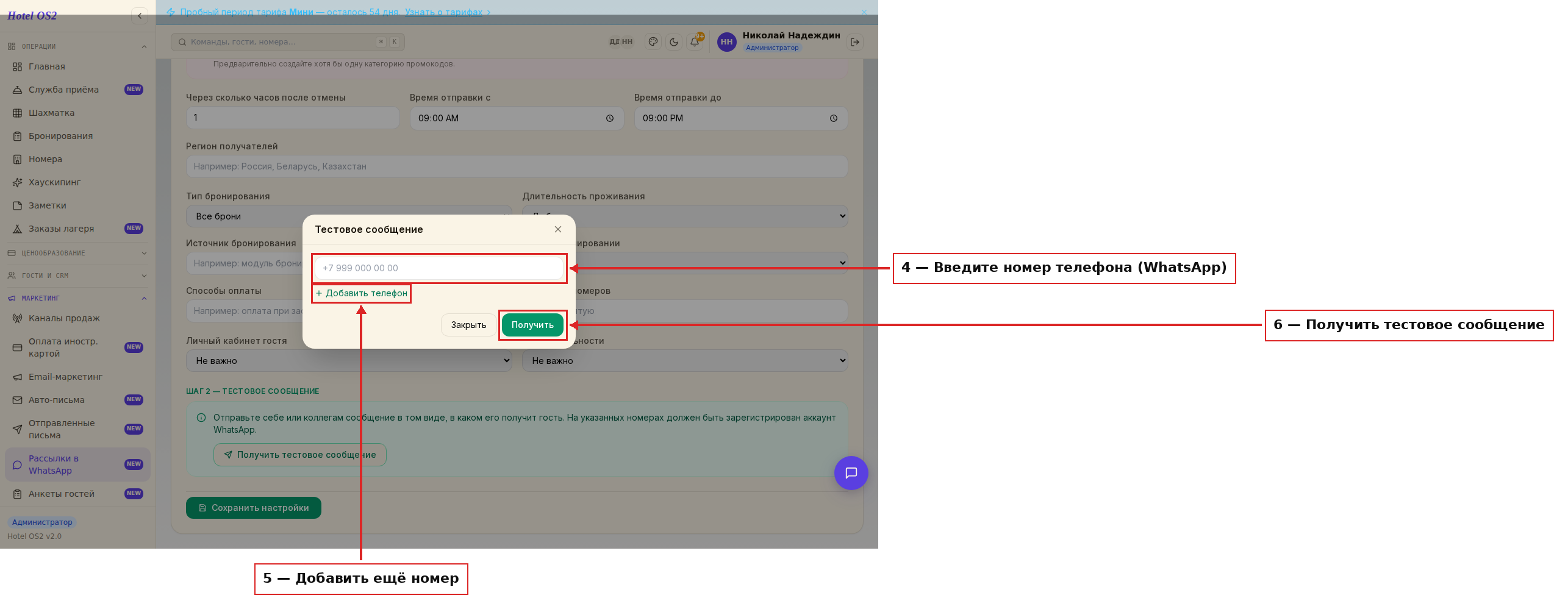
- Введите номер телефона в поле — на нём должен быть зарегистрирован аккаунт WhatsApp.
- Если хотите отправить тест на несколько номеров, нажмите «Добавить телефон» и введите дополнительные номера.
- Нажмите «Получить» — тестовое сообщение придёт на указанный номер.
После получения тестового сообщения нажмите «Сохранить настройки».
Шаг 3. Активируйте рассылку
Когда все настройки сохранены, включите рассылку с помощью переключателя в верхнем правом углу формы.
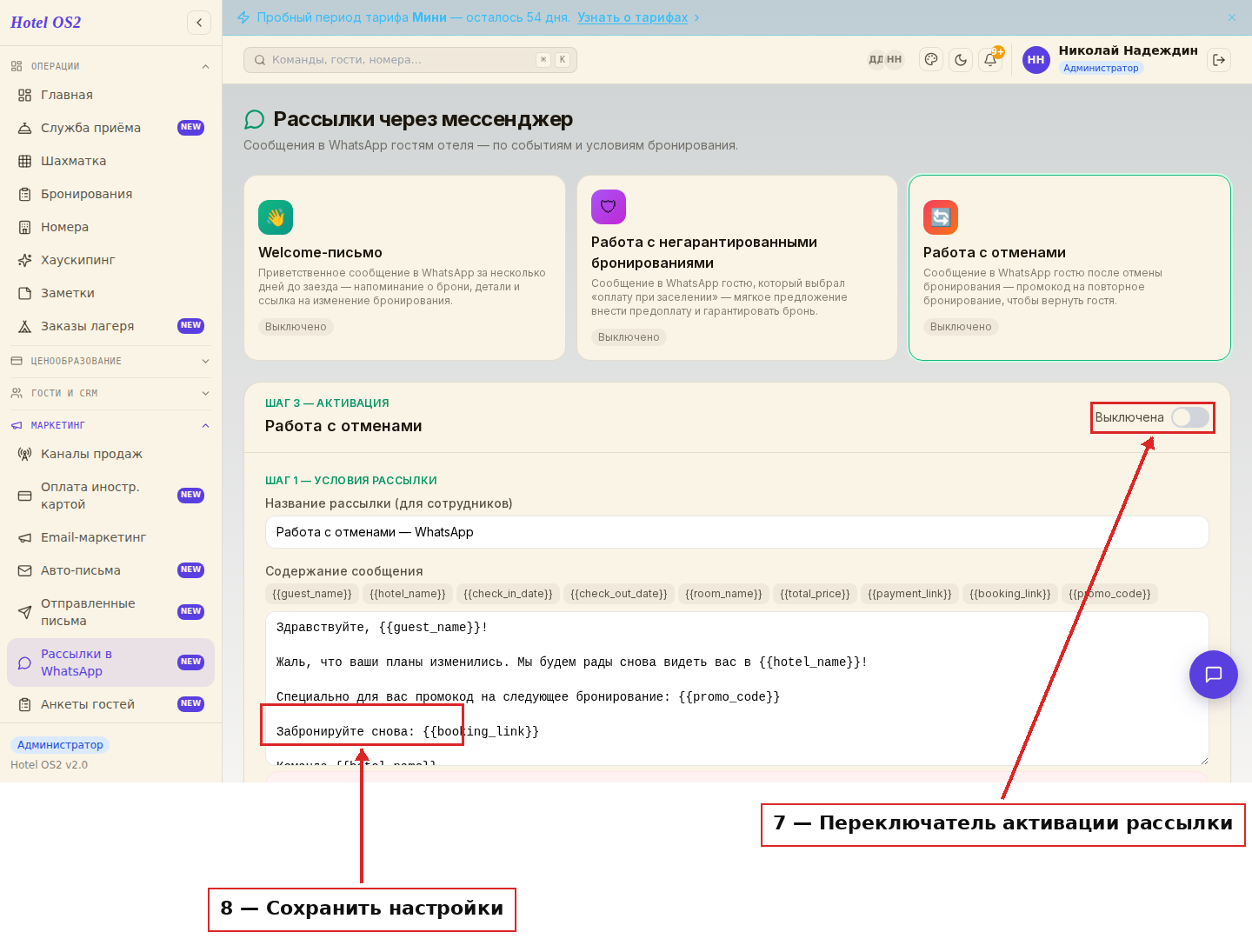
После включения статус карточки в списке изменится на «Включено». Рассылка будет автоматически отправляться каждому гостю, который отменит бронирование, если он соответствует заданным условиям и дал согласие на получение сообщений.
Важно: сообщение будет отправлено только тем гостям, которые дали согласие на рассылку при бронировании через сайт или мобильную версию. Гости, которые бронировали через менеджера каналов или из других внешних систем, получат сообщение, только если в настройках включена опция «Нет данных о согласии».
Подсказки
- Промокод — главный инструмент возврата. Небольшая скидка 5–10% работает лучше, чем просто напоминание. Создайте отдельную категорию промокодов специально для этой рассылки и задайте срок действия — 7–14 дней создаёт ощущение ограниченного предложения.
- Тестируйте перед запуском. Отправьте тест на свой номер и проверьте, что все переменные подставились корректно и ссылка на бронирование рабочая.
- Не торопитесь. Отправка через 1 час после отмены — хороший баланс между своевременностью и ненавязчивостью.
- Следите за статистикой. После нескольких недель работы рассылки оцените, сколько гостей воспользовались промокодом — это поможет настроить условия точнее.
Частые вопросы
Можно ли настроить рассылку только для тех, кто отменил впервые? Да. В блоке «Параметры бронирования» выберите «Первое бронирование» — рассылка будет отправляться только тем, у кого до этого не было успешных завершённых броней.
Что произойдёт, если у гостя нет WhatsApp? Сообщение не будет доставлено. Рассылки через мессенджер работают только для номеров с зарегистрированным аккаунтом WhatsApp.
Можно ли добавить промокод позже, уже после запуска рассылки? Да. Просто отредактируйте текст сообщения, добавив переменную промокода, сохраните и убедитесь, что категория промокодов создана. Изменения вступят в силу для всех последующих отмен.
Гость получит сообщение, если отменит бронь среди ночи? Нет — если в настройках указано временное окно (например, 09:00–21:00), ночные отмены «встанут в очередь» и сообщение придёт утром в начале разрешённого периода.
Могу ли я включить сразу несколько рассылок — «Работа с отменами» и «Welcome-письмо»? Да, рассылки работают независимо друг от друга. Каждая реагирует на своё событие: одна — на отмену брони, другая — на предстоящий заезд.
Эта статья была полезна?