Как настроить рассылку «Feedback-письмо» для мессенджеров
Пошаговая инструкция по настройке автоматической рассылки в WhatsApp после выезда гостя — с опросом, сценариями работы с отзывами и автоматическими отчётами.
Как настроить рассылку «Feedback-письмо» для мессенджеров
Зачем нужна эта рассылка? После выезда гость ещё помнит каждую мелочь: насколько удобной была кровать, быстро ли заселили, встретили ли улыбкой. Именно в этот момент его честная оценка дороже всего — и для вас, и для будущих гостей.
Feedback-рассылка в WhatsApp отправляет гостю короткое сообщение через несколько часов после выезда с просьбой поставить оценку. Довольные гости с удовольствием оставляют публичные отзывы — и вы управляете своей репутацией. Недовольные — пишут напрямую вам, а не на сторонние сайты, и у вас есть шанс разобраться и исправить ситуацию.
Чтобы начать собирать обратную связь, нужно один раз настроить рассылку — это займёт около 10 минут.
Шаг 1. Настройте условия рассылки
Перейдите в раздел Маркетинг → Рассылки в WhatsApp. Вы увидите карточки всех типов рассылок. Нажмите на карточку «Feedback-письмо».
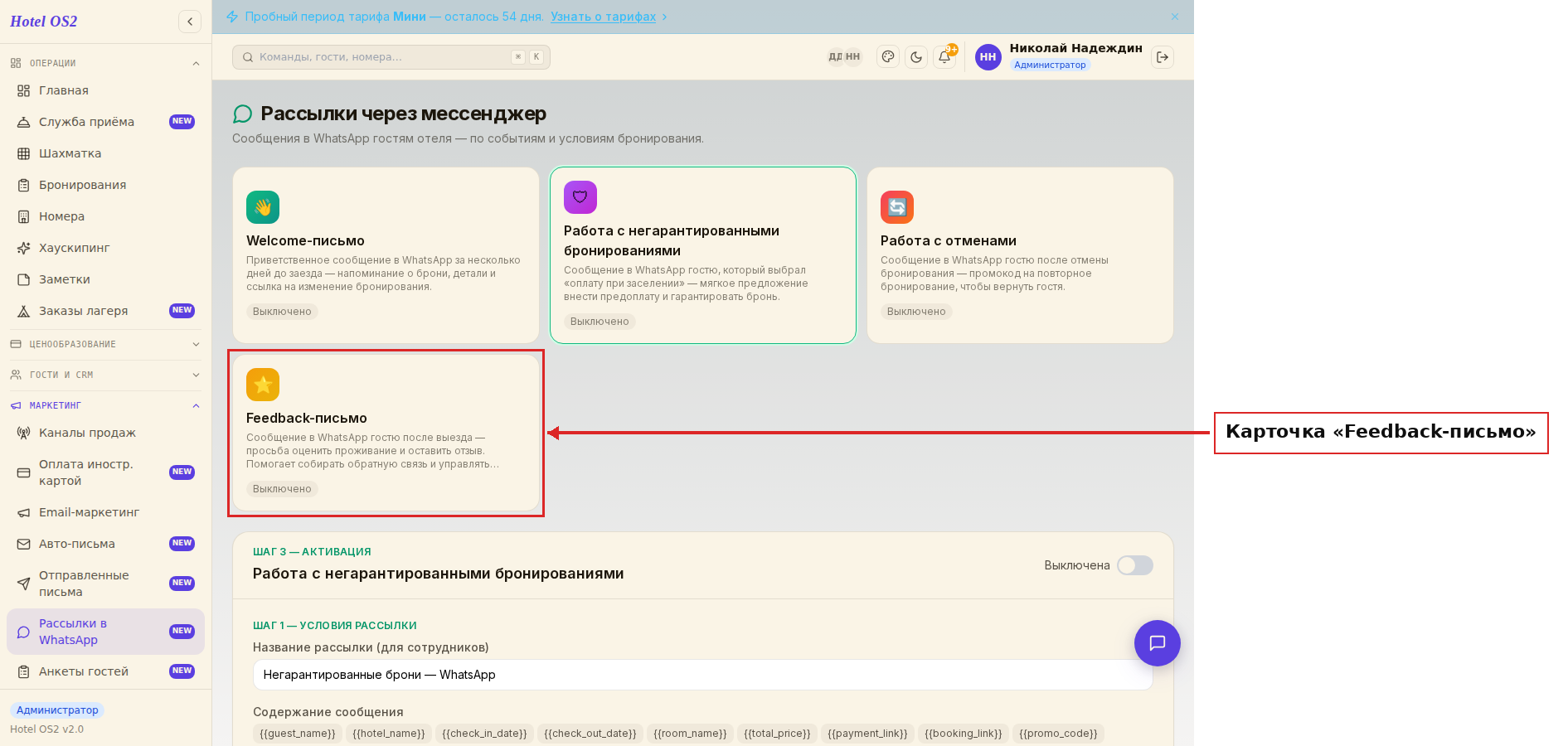
Здесь нажмите карточку «Feedback-письмо» — откроется форма настройки.
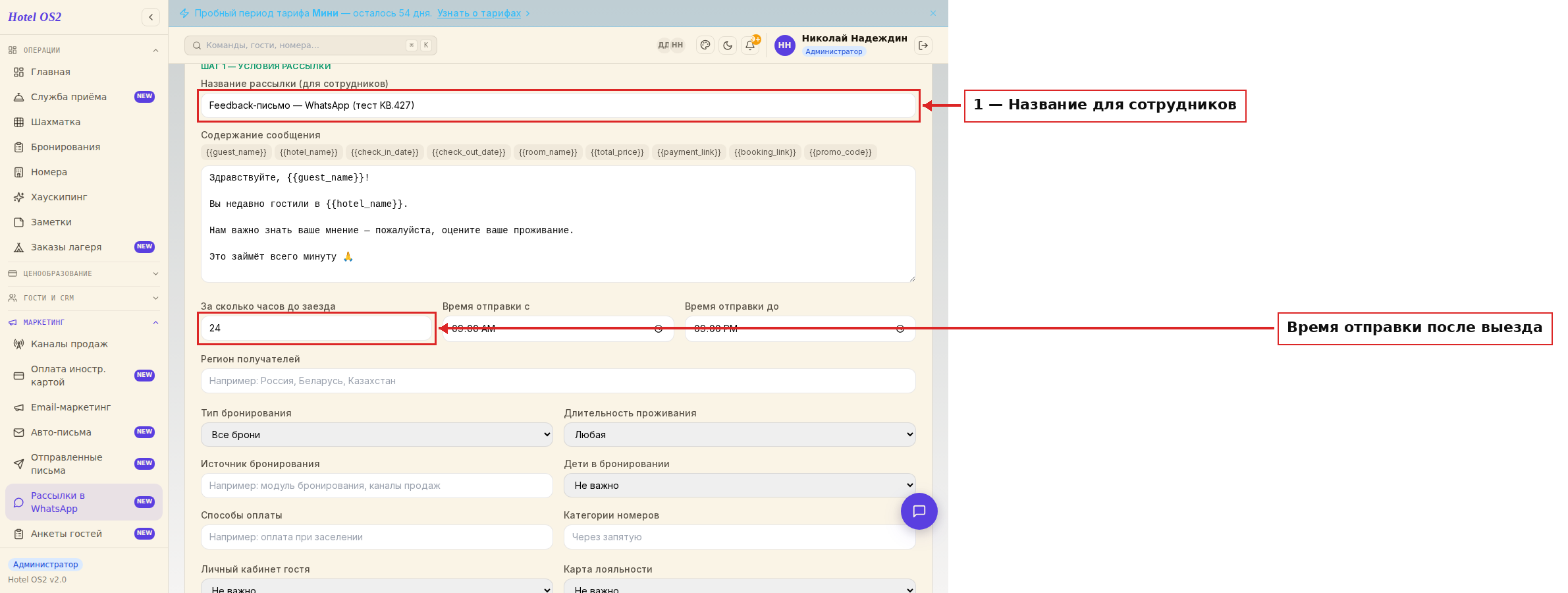
В открывшейся форме заполните:
- Название рассылки — это внутреннее имя, которое видите только вы и ваши сотрудники. Например: «Обратная связь — WhatsApp». По нему вы будете находить рассылку в статистике.
- Текст сообщения — что гость получит в WhatsApp. Используйте переменные, чтобы сообщение выглядело персонально:
{{guest_name}}подставит имя гостя,{{hotel_name}}— название отеля.
- Время отправки — через сколько часов после выезда отправить сообщение. Рекомендуем 24 часа: гость уже добрался домой и готов поделиться впечатлениями.
- Параметры бронирования — укажите, кому именно отправлять:
- Тип бронирования — всем, только первичным или только повторным гостям - Длительность проживания — одна ночь или несколько - Наличие детей, способ оплаты, категория номера
- Параметры гостя — наличие личного кабинета и карты лояльности.
Шаг 2. Настройте содержание опроса
Прокрутите вниз до блока «Содержание опроса».
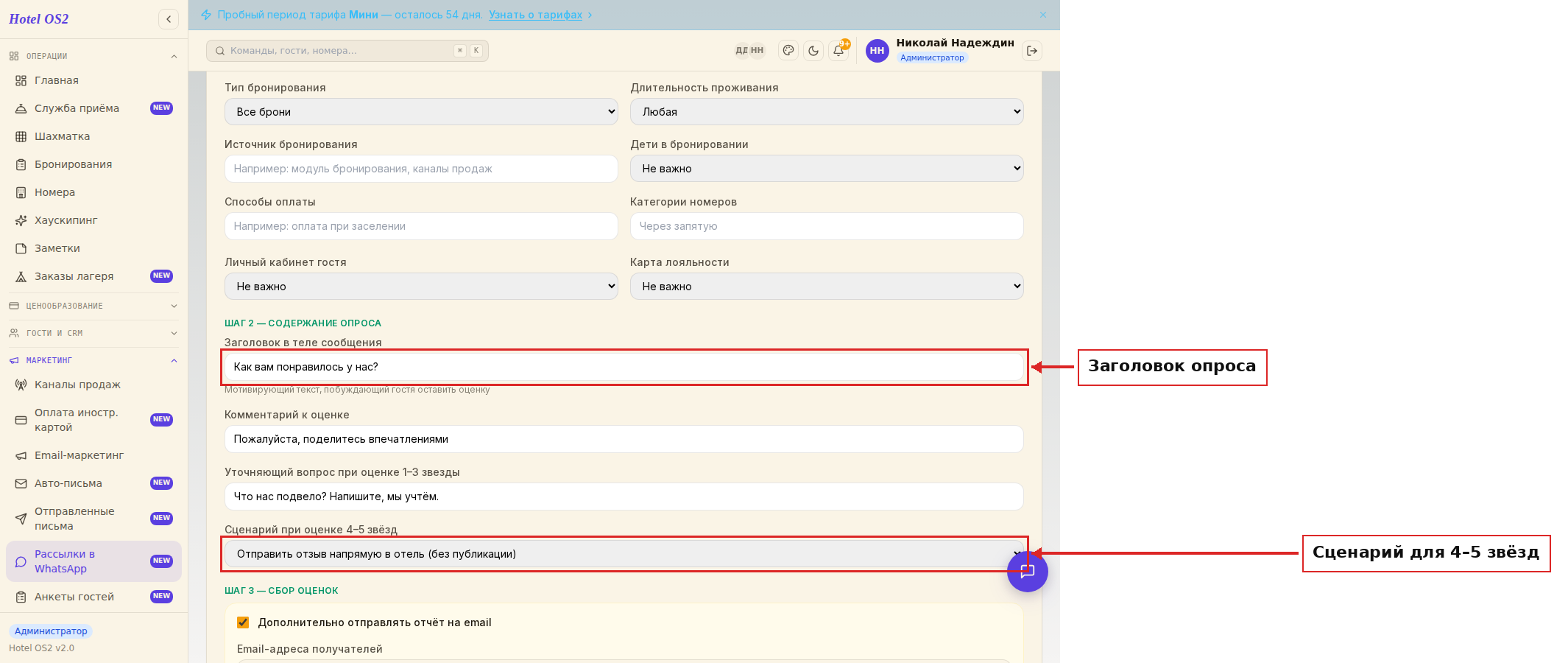
Здесь четыре настройки:
- Заголовок в теле сообщения — мотивирующая фраза, которая побудит гостя нажать на кнопку оценки. Например: «Как вам понравилось у нас? Оцените своё проживание — это займёт минуту!»
- Комментарий к оценке — текст, который гость увидит рядом со звёздочками. Например: «Пожалуйста, поделитесь впечатлениями».
- Уточняющий вопрос при оценке 1–3 звезды — если гость недоволен, система спросит его об этом подробнее. Например: «Что нас подвело? Напишите нам — мы обязательно учтём».
- Сценарий при оценке 4–5 звёзд — выберите, что делать с хорошими отзывами:
- Отправить напрямую в отель — отзыв приходит вам, не публикуется нигде - Предложить опубликовать — гостю покажут ссылки на сайты (например, 2ГИС), где он может поделиться отзывом публично
Если выбрали «Опубликовать» — вставьте ссылки в поле ниже (по одной на строку).
Шаг 3. Настройте сбор оценок
Прокрутите дальше до блока «Сбор оценок».
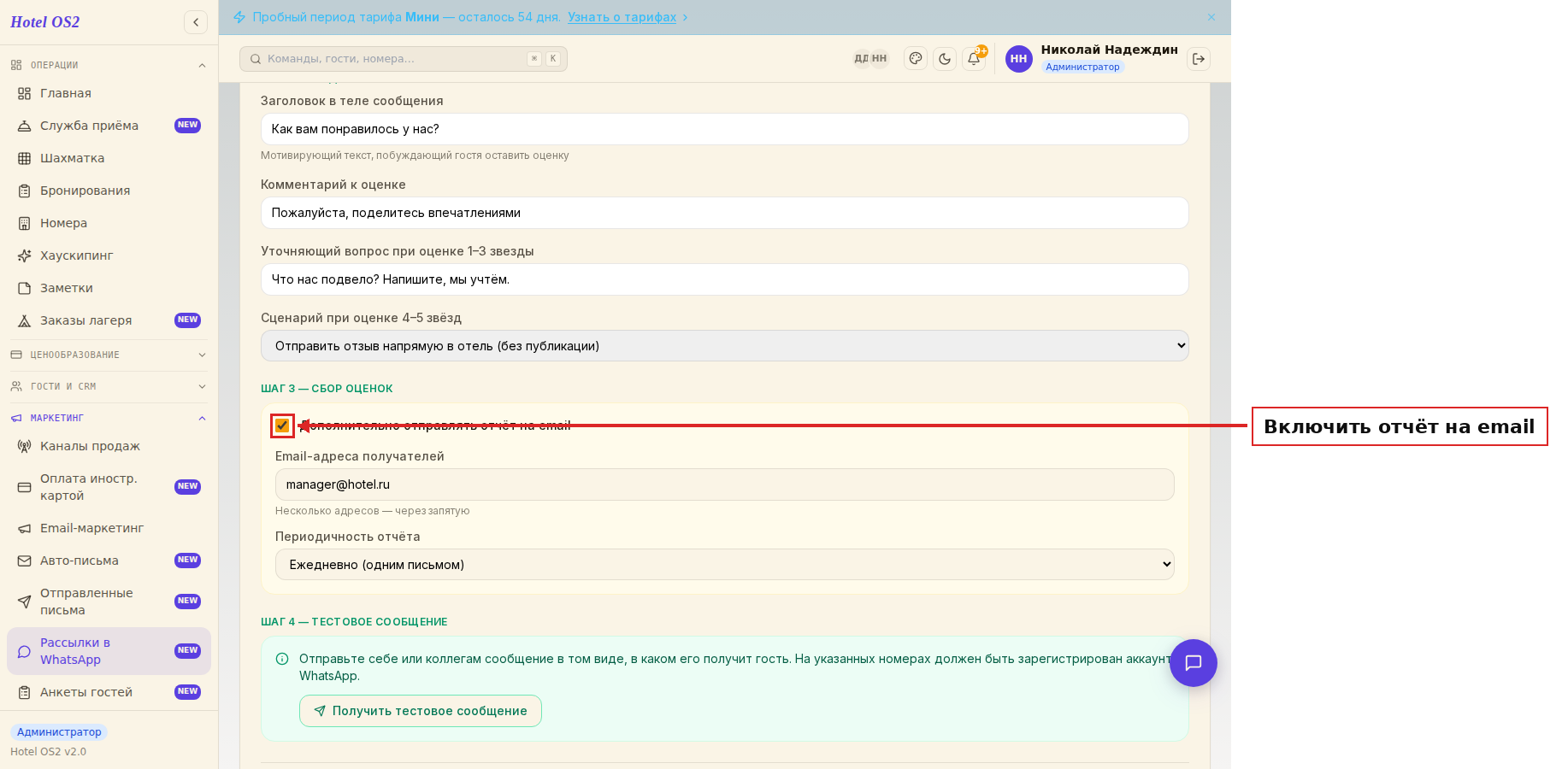
Здесь вы можете настроить автоматические отчёты по результатам опроса:
- Поставьте галочку «Дополнительно отправлять отчёт на email».
- Укажите email-адреса получателей — всех, кто должен видеть ответы гостей. Несколько адресов пишите через запятую.
- Выберите периодичность отчёта:
- Сразу после ответа гостя — каждый отзыв приходит отдельным письмом мгновенно - Ежедневно — все ответы за день в одном письме - Еженедельно — сводка за неделю - Ежемесячно — итоги за месяц
Нажмите «Сохранить настройки».
Шаг 4. Получите тестовое сообщение
Перед запуском убедитесь, что сообщение выглядит именно так, как вы хотите.
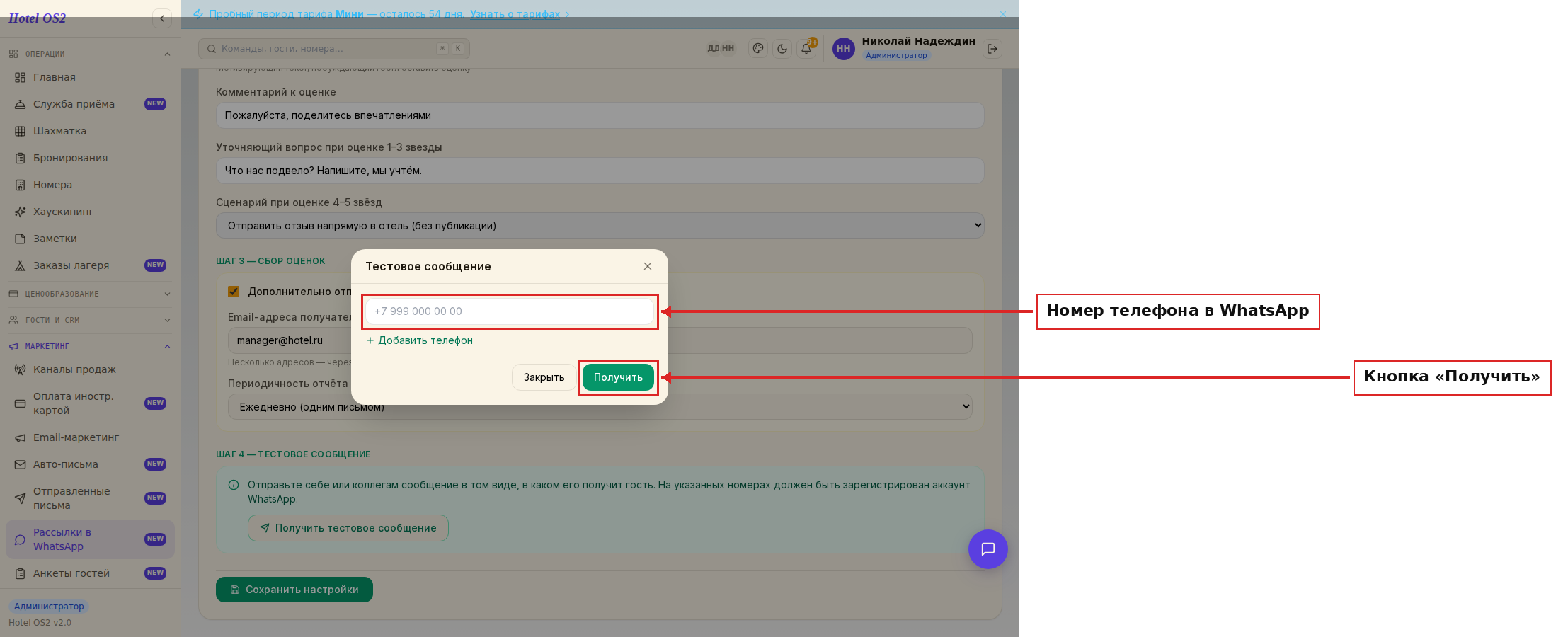
- Нажмите кнопку «Получить тестовое сообщение».
- Введите номер телефона — на нём должен быть зарегистрирован WhatsApp.
- Если хотите отправить на несколько номеров — нажмите «Добавить телефон».
- Нажмите «Получить» — сообщение придёт в WhatsApp через несколько секунд.
Нажмите «Сохранить настройки».
Шаг 5. Активируйте рассылку
Когда всё проверено — переведите переключатель «Включена / Выключена» в верхней части формы в положение «Включена».
С этого момента гости будут автоматически получать Feedback-сообщения после каждого выезда — в соответствии с настроенными условиями.
Подсказки
Совет. Оптимальное время отправки — 24 часа после выезда. Слишком рано (сразу после выезда) — гость ещё в дороге. Слишком поздно (через 3+ дня) — впечатления уже размылись.
Совет. Для коротких заездов (одна ночь) и длительных (несколько ночей) можно настроить отдельные рассылки с разным текстом — просто создайте несколько рассылок с разными условиями по длительности.
Совет. Если хотите сначала видеть все отзывы у себя — выберите сценарий «Отправить напрямую в отель». После того как выстроите процесс работы с обратной связью, можно включить публичную публикацию.
Частые вопросы
Когда именно придёт сообщение гостю? Система отправляет сообщение через указанное вами количество часов после даты выезда, в рамках заданного окна времени (например, с 09:00 до 21:00). Если расчётное время выпадает за пределы окна — отправка переносится на начало следующего окна.
Гость поставил 2 звезды — что происходит? Система автоматически задаёт уточняющий вопрос, который вы указали в настройках. Ответ гостя приходит напрямую вам — без публикации на внешних сайтах. Это шанс связаться с гостем и исправить ситуацию.
Как часто гость будет получать Feedback-сообщения? По одному после каждого выезда — при условии, что бронирование соответствует всем условиям рассылки (тип, длительность, параметры гостя).
Можно ли изменить текст сообщения после активации? Да. Просто откройте форму настройки, внесите изменения и нажмите «Сохранить настройки». Изменения применятся к следующим отправкам.
Что если у гостя нет WhatsApp? Сообщение не будет доставлено. Для таких гостей рекомендуем настроить аналогичную рассылку по email.
Эта статья была полезна?