Как добавить услугу к тарифу для отдельных категорий номеров
Как сделать, чтобы услуга по тарифу предлагалась гостю только в выбранных категориях номеров: «Тарифы и цены» → «Услуги» → категории номеров и тип оплаты.
Как добавить услугу к тарифу для отдельных категорий номеров
Зачем это нужно. Не каждая услуга подходит ко всем номерам. Поздний выезд вы можете продавать в «Стандарте», а в «Люксе» он уже входит в обслуживание. Проживание с животными разрешено только в части номеров. Трансфер в подарок вы хотите дарить гостям дорогих категорий, а не всем подряд.
Для этого услугу можно добавить к тарифу только для выбранных категорий номеров. Тогда в модуле бронирования на сайте гость увидит её, только когда выберет одну из отмеченных категорий. В остальных категориях по этому тарифу услуги просто не будет в списке.
Если услуга ещё не создана, сначала создайте её по инструкции «Как создать дополнительные услуги».
Шаг 1. Откройте раздел «Тарифы и цены»
В меню слева выберите «Ценообразование» → «Тарифы и цены». Откроется список всех тарифов вашей гостиницы в виде карточек.
Шаг 2. Найдите нужный тариф
Найдите карточку тарифа, к которому хотите добавить услугу. В нашем примере это тариф «Стандартный». Внизу карточки есть ряд кнопок — нам нужна кнопка «Услуги».
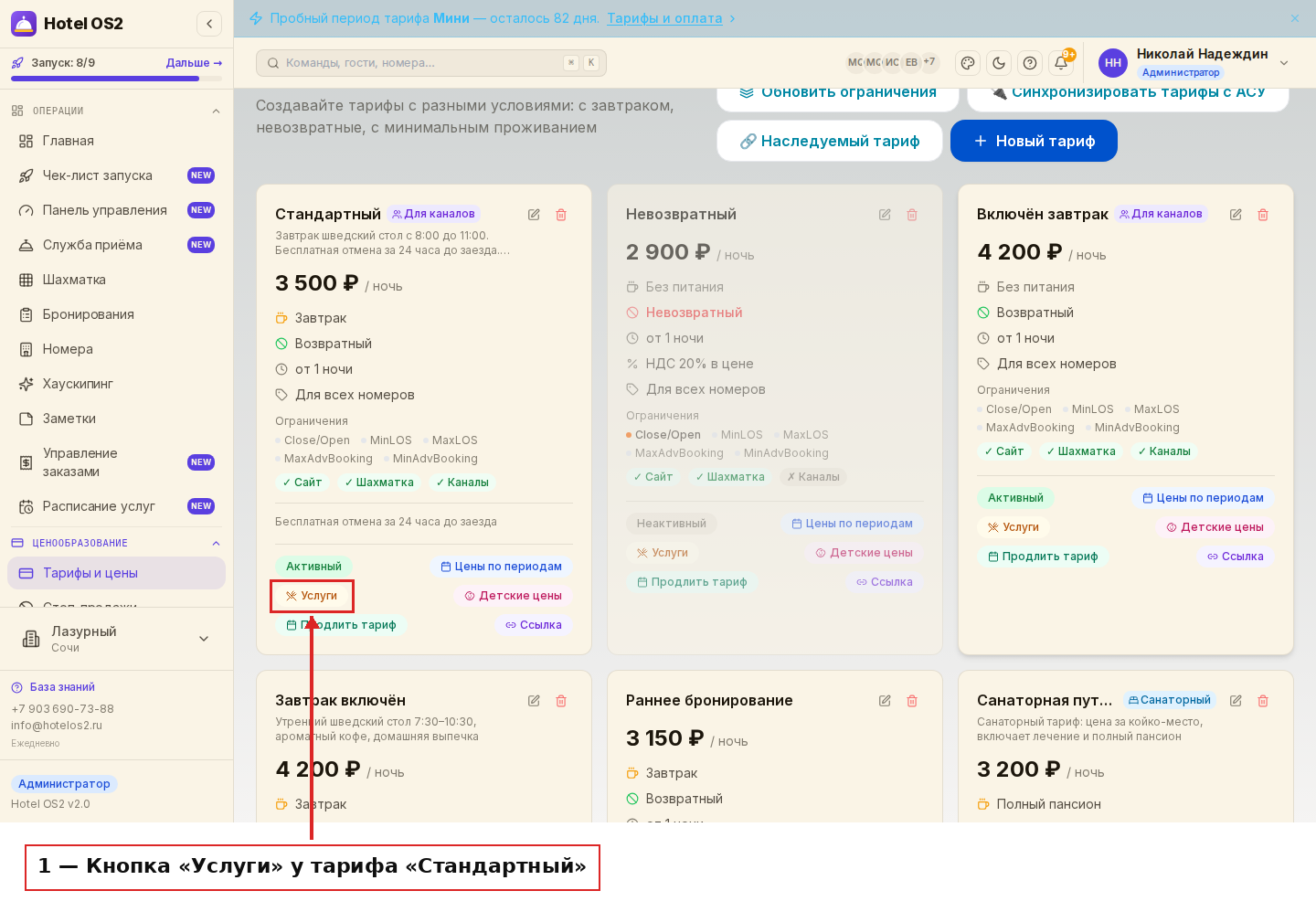
Шаг 3. Откройте блок «Услуги тарифа»
Нажмите кнопку «Услуги». Под карточкой раскроется блок «Услуги тарифа». Вверху — услуги, которые уже добавлены к этому тарифу. У каждой видно, как она оплачивается и для каких категорий номеров предлагается. Ниже — форма «Добавить услугу к тарифу».
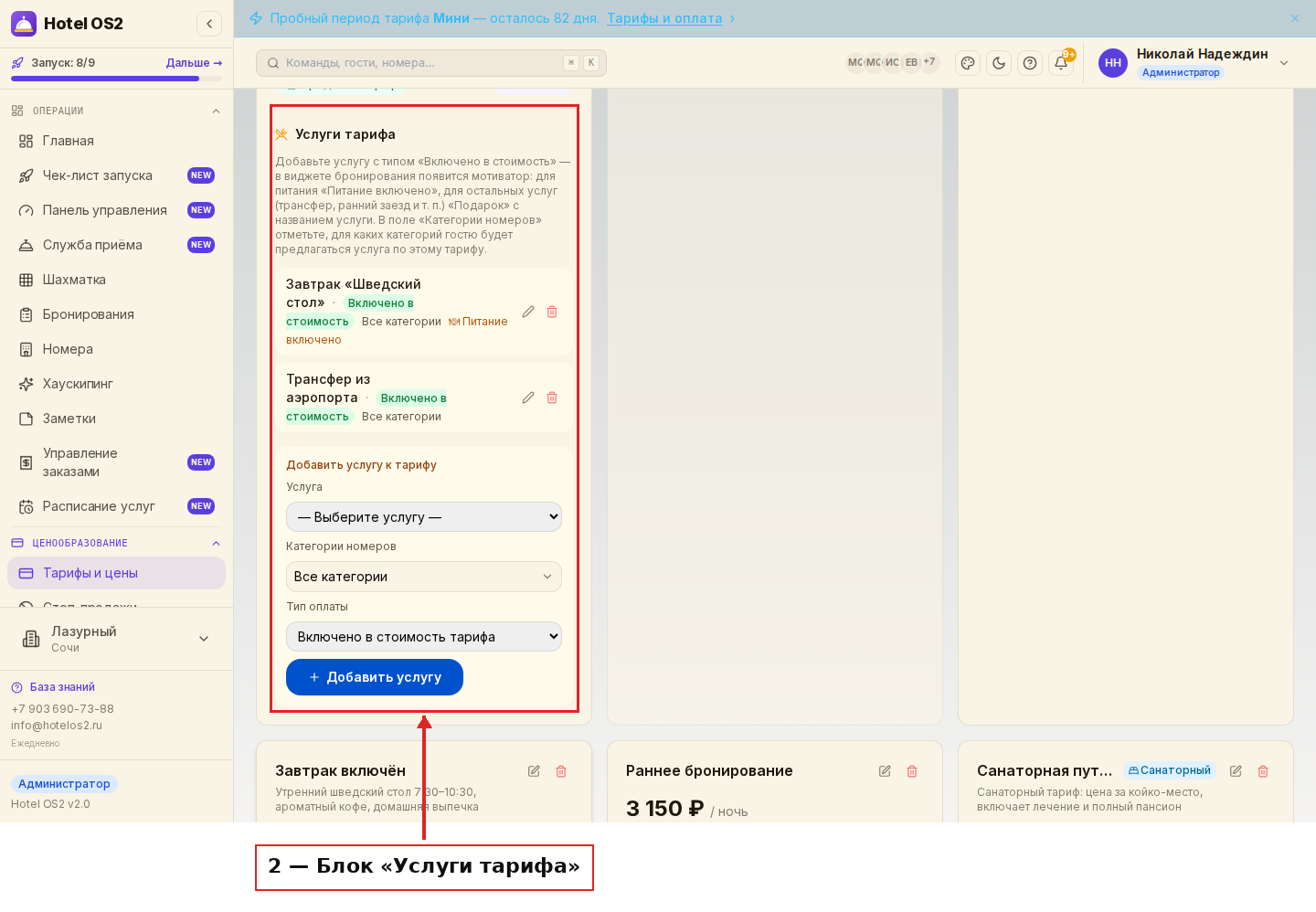
Здесь видны только услуги, которые вы добавили к тарифу сами. Остальные услуги из раздела «Услуги» доступны гостям по всем тарифам и для всех категорий.
Шаг 4. Выберите услугу
В поле «Услуга» выберите нужную услугу из списка. Мы выбрали «Поздний выезд».
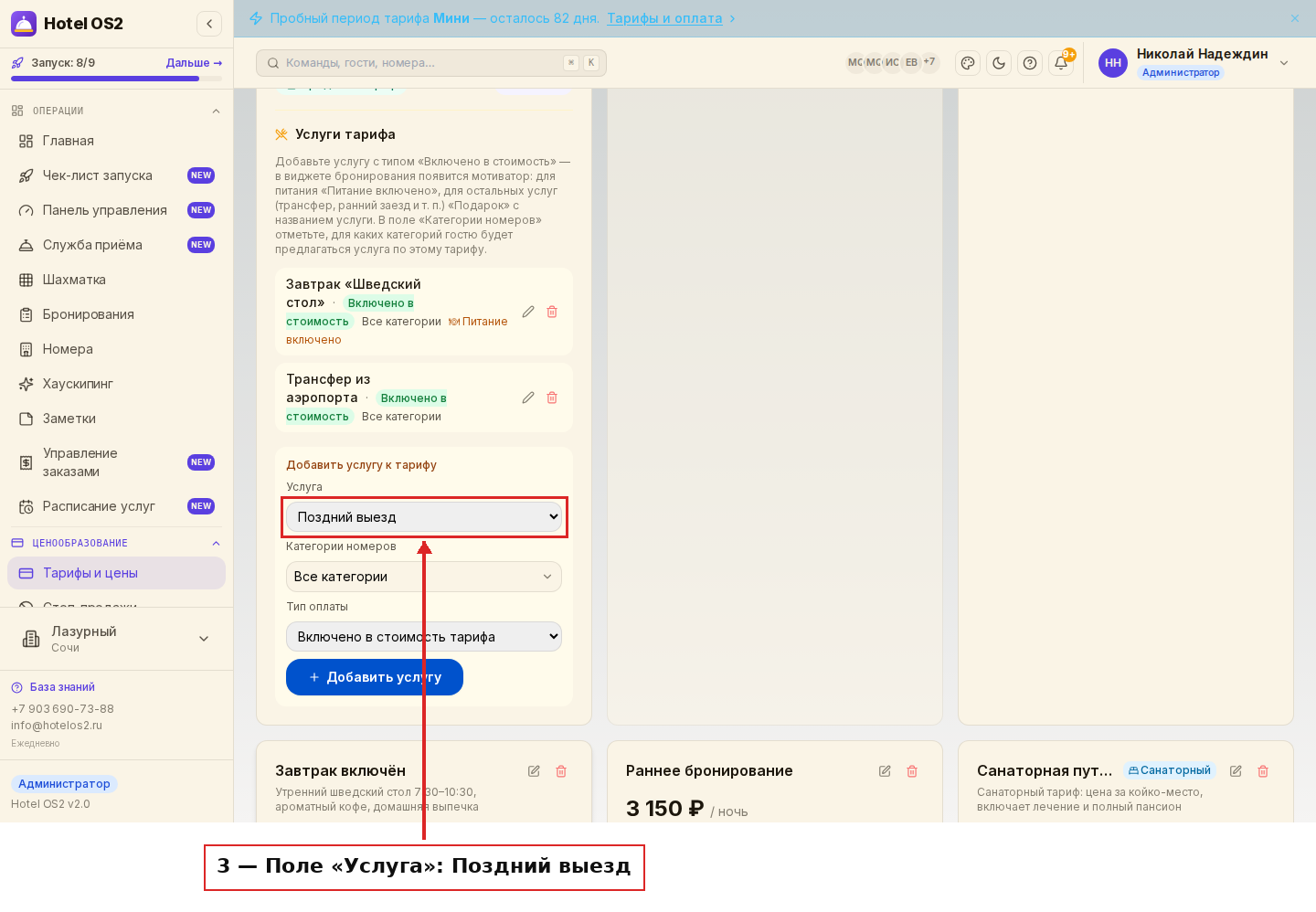
Шаг 5. Отметьте категории номеров
Нажмите на поле «Категории номеров» — раскроется список всех категорий гостиницы. По умолчанию отмечены все. Нажмите «Отменить все» и поставьте галочки только у тех категорий, при выборе которых гостю будет предлагаться эта услуга. В поле появится, сколько категорий выбрано, например «1 из 8».
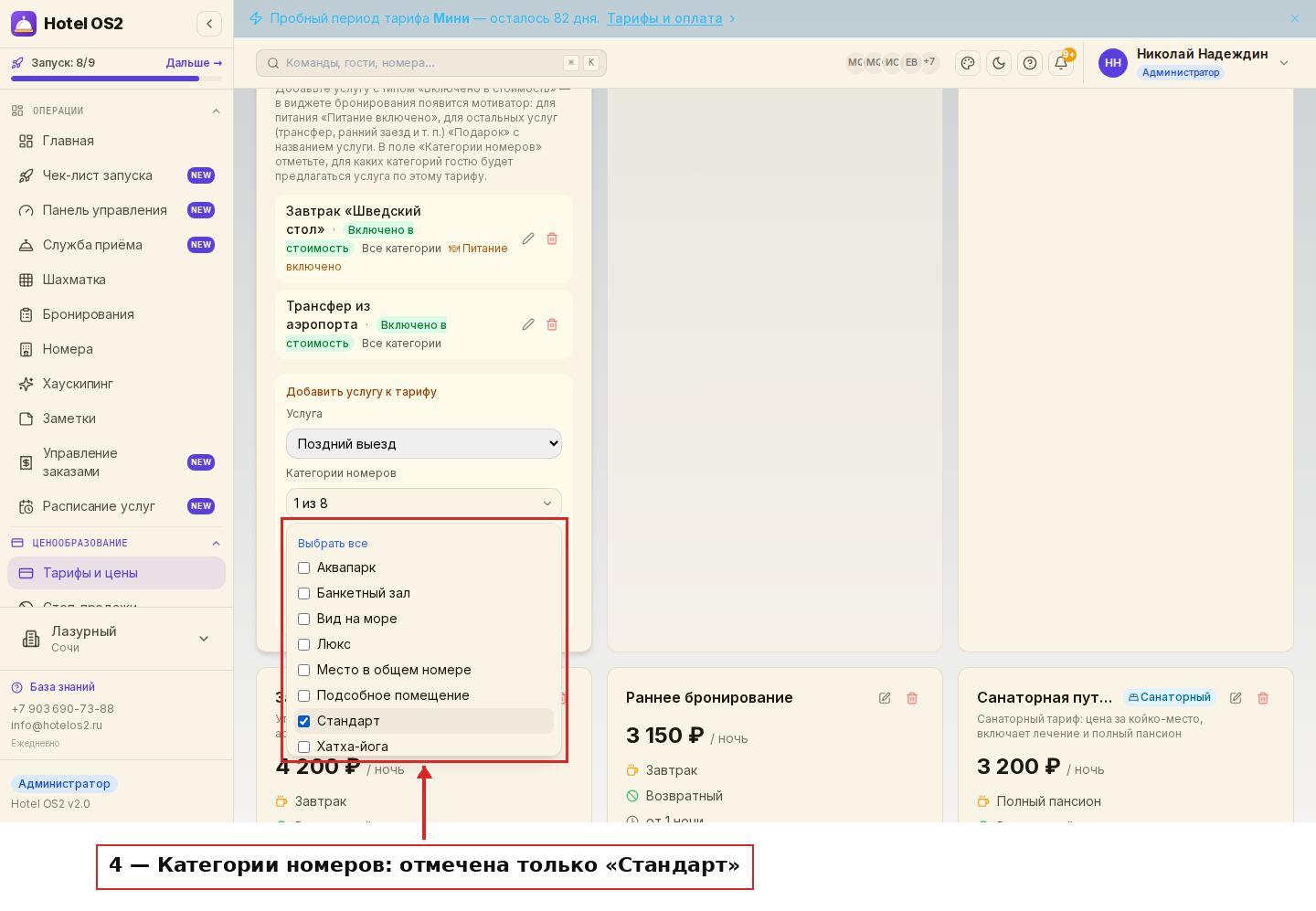
Чтобы снова отметить все категории, нажмите «Выбрать все».
Шаг 6. Выберите тип оплаты
В поле «Тип оплаты» выберите один из вариантов:
- за дополнительную плату — гость сам отмечает услугу при бронировании и доплачивает за неё;
- включено в стоимость тарифа — услуга уже входит в цену, и у тарифа появляется отметка «Подарок» с названием услуги. Если выбрать этот вариант, укажите цены тарифа с учётом стоимости услуги.
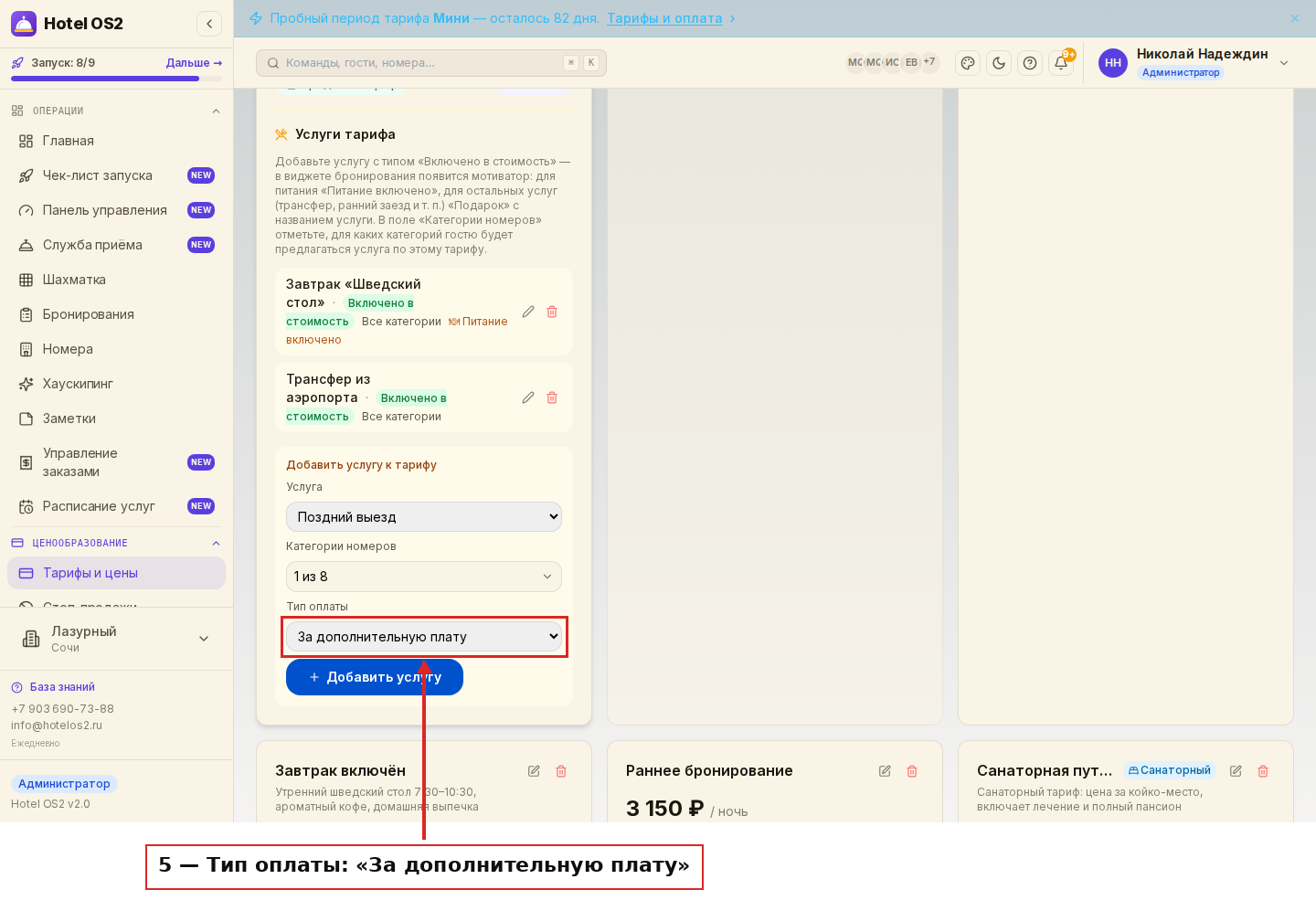
Шаг 7. Сохраните услугу
Нажмите кнопку «Добавить услугу».
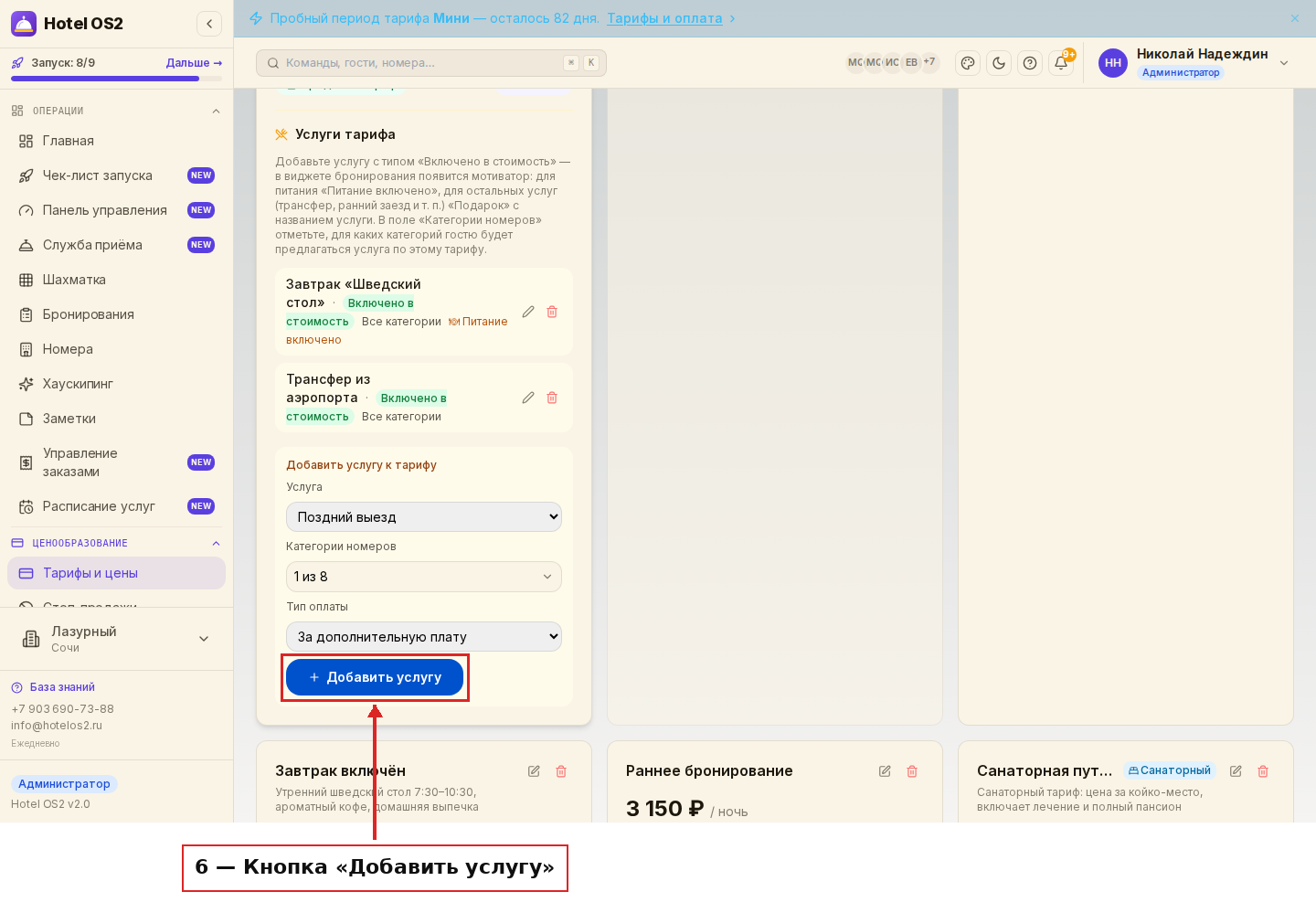
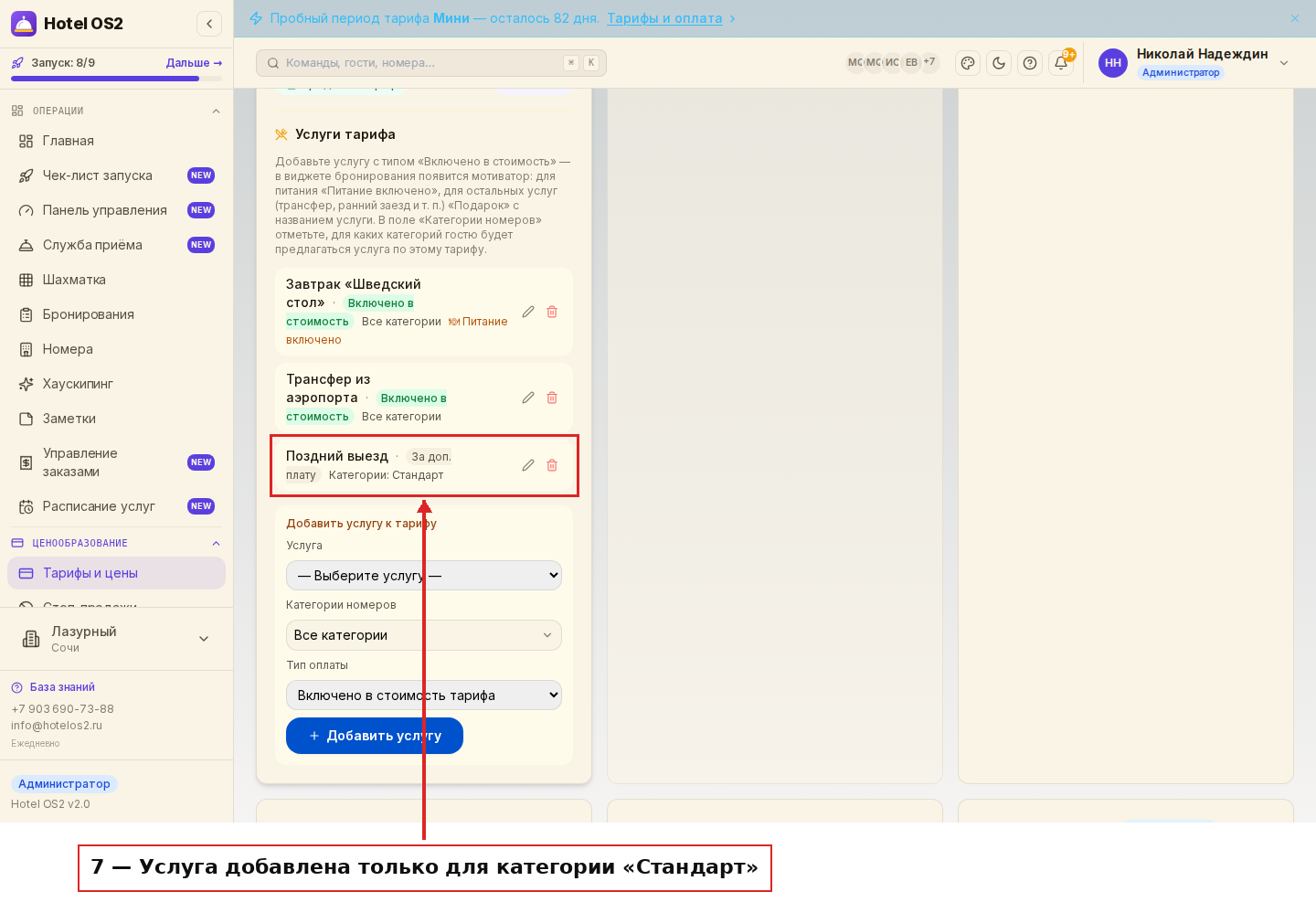
Услуга появится в списке над формой. Рядом с ней написано, для каких категорий она предлагается — в нашем примере «Категории: Стандарт». У услуг без ограничений написано «Все категории».
Как это видит гость
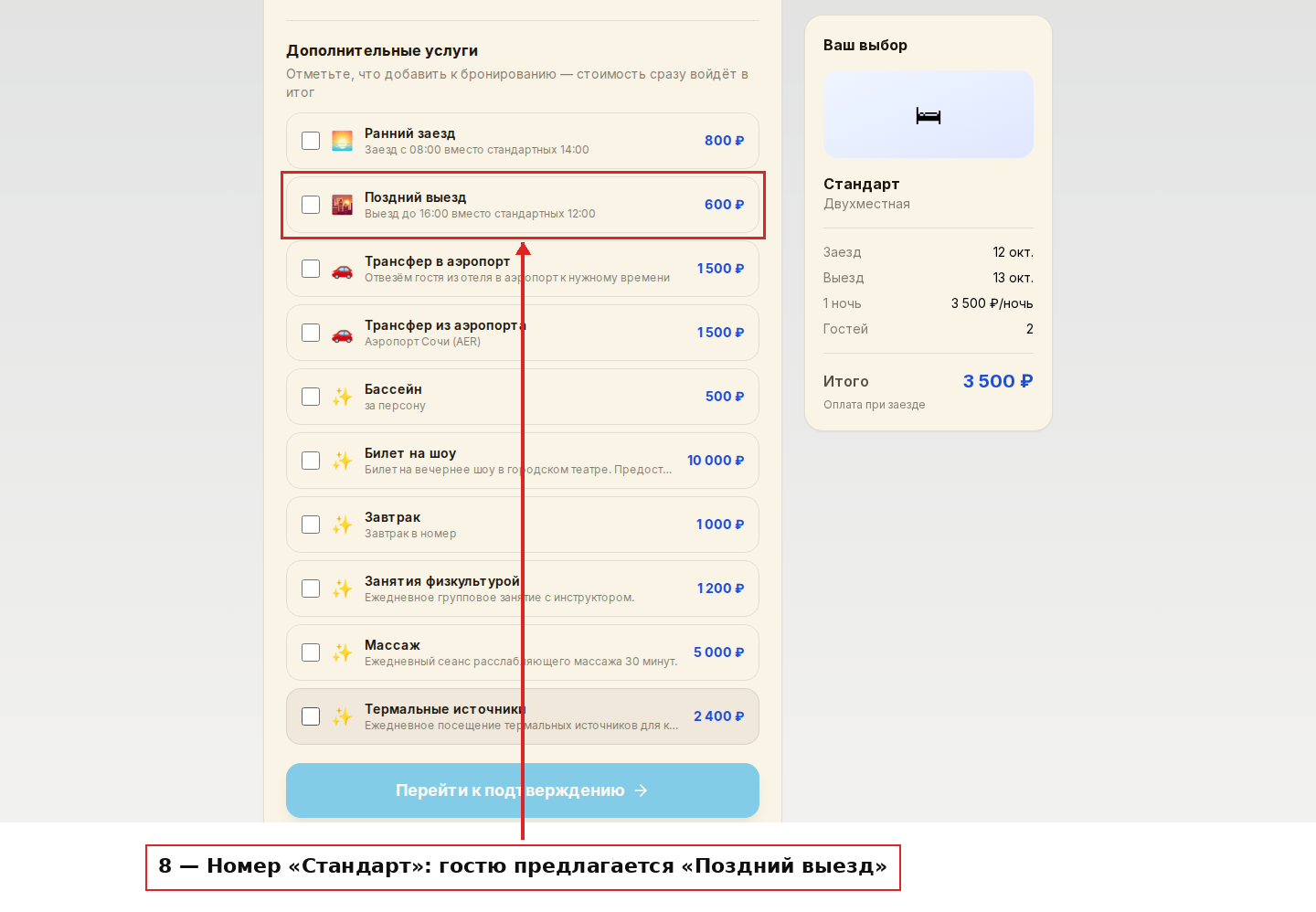
В модуле бронирования услуга будет доступна только для категорий номеров, которые вы выбрали при добавлении услуги.
Гость выбрал номер «Стандарт» и тариф «Стандартный» — в списке дополнительных услуг есть «Поздний выезд»:
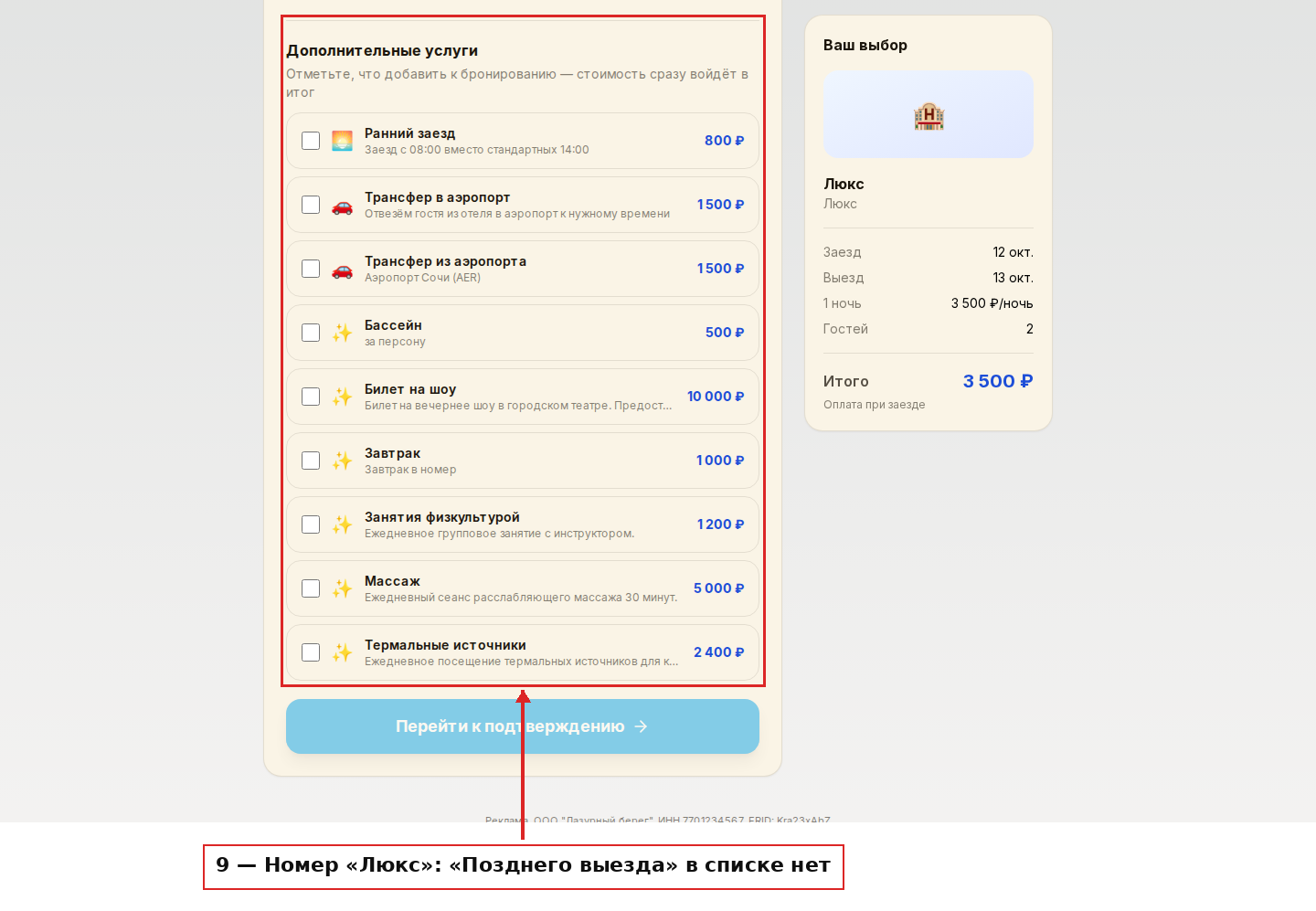
Гость выбрал «Люкс» по тому же тарифу — «Позднего выезда» в списке нет, остальные услуги на месте:
Если услуга добавлена с типом «Включено в стоимость тарифа», то отметка «Подарок» с её названием тоже появится у тарифа только в выбранных категориях.
Подсказки
- Чтобы изменить категории или тип оплаты у уже добавленной услуги, нажмите на значок карандаша рядом с ней. Данные подставятся в форму — поправьте их и снова нажмите «Добавить услугу».
- Чтобы убрать услугу из тарифа, нажмите на значок корзины рядом с ней. Сама услуга при этом не удаляется — она останется в разделе «Услуги».
- Если отмечены все категории, услуга предлагается и в новых категориях, которые вы создадите позже. Если отмечена часть категорий — новую категорию нужно будет отметить вручную.
- Одна и та же услуга может быть добавлена к разным тарифам с разными категориями. Например, «Поздний выезд» в тарифе «Стандартный» — только для «Стандарта», а в тарифе «Раннее бронирование» — для всех номеров.
Частые вопросы
Гость выбрал «Люкс», но всё равно видит услугу. Почему? Проверьте, что гость выбрал именно тот тариф, к которому вы добавили услугу. Ограничение по категориям действует только внутри этого тарифа. Также проверьте, не отмечен ли «Люкс» в списке категорий.
Можно ли сделать так, чтобы услуга была только в одной категории, но во всех тарифах? Да. Добавьте услугу к каждому тарифу и в каждом отметьте нужную категорию.
Услуга «Включено в стоимость тарифа» добавлена только для «Стандарта». Что увидят гости «Люкса»? У тарифа в категории «Люкс» не будет отметки «Подарок» с этой услугой. Гости «Стандарта» увидят отметку «Подарок» с названием услуги.
Можно ли не отмечать ни одной категории? Нет. Если снять все галочки, сохранить услугу не получится — появится подсказка «Отметьте хотя бы одну категорию номеров». Если услуга не нужна в тарифе совсем, уберите её значком корзины.
Гость может заказать скрытую услугу как-то иначе? Нет. Даже если гость попробует добавить услугу в обход списка, бронирование с ней для неподходящей категории не пройдёт.
Эта статья была полезна?