Как добавить промокод в письма раздела «Маркетинг»
Инструкция по добавлению промокода в автоматические письма: Feedback-письмо и письмо о незавершённом бронировании.
Как добавить промокод в письма раздела «Маркетинг»
Зачем добавлять промокод в автоматические письма? Это простой способ вернуть гостя снова. Отправьте благодарственное письмо с небольшой скидкой после выезда — и у гостя появится весомый повод забронировать ещё раз. Или напомните гостю, который не завершил бронирование, что для него приготовлена особая выгода.
Промокод — это короткий код из букв и цифр (например, SUMMER15). Гость вводит его при оформлении брони на сайте и сразу получает скидку по специальному тарифу. Достаточно один раз добавить промокод к письму — и система сама будет вставлять его в каждое отправляемое сообщение.
Шаг 1. Добавьте промокод в Feedback-письмо
Feedback-письмо уходит гостю спустя несколько часов после выезда. В нём вы благодарите за визит и можете предложить скидку на следующее бронирование.
1.1. В боковом меню откройте раздел «Маркетинг» и выберите «Авто-письма».
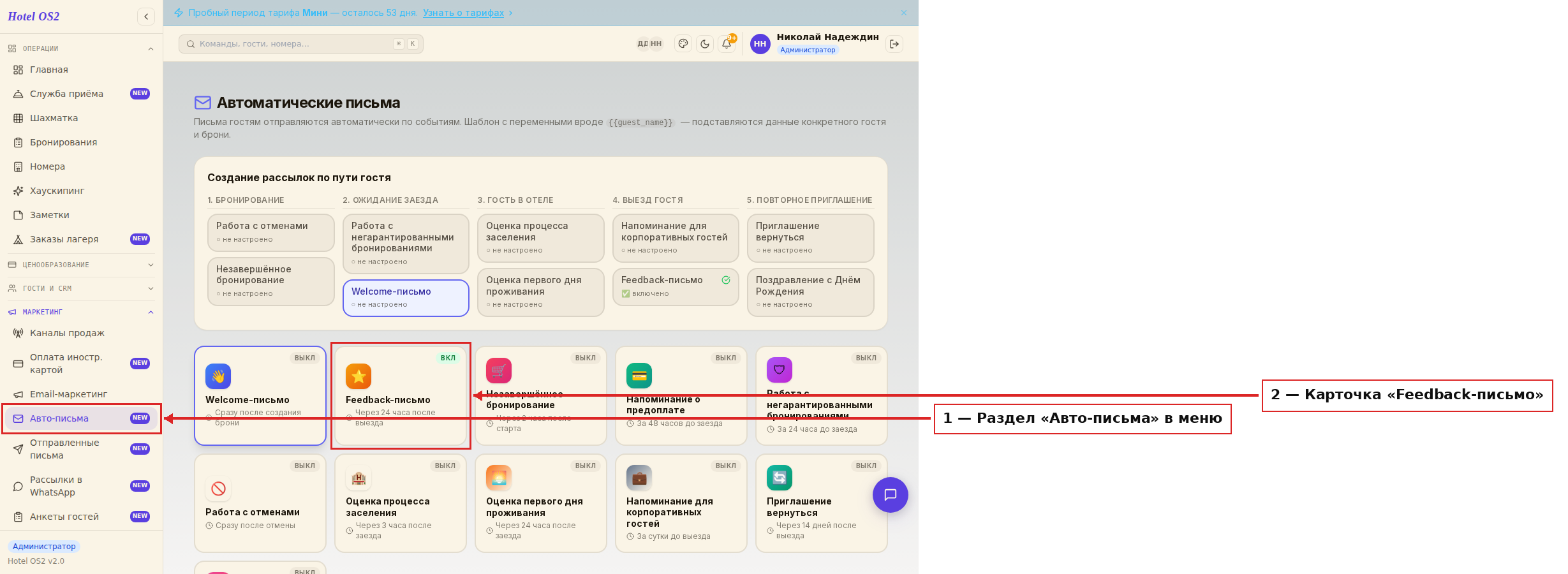
Здесь собраны все автоматические письма: приветственное, обратная связь, напоминание о незавершённой брони и другие. Найдите карточку «Feedback-письмо» и нажмите на неё.
1.2. Откроется редактор письма. Найдите блок «Прикрепить промокод» и выберите нужный промокод из списка.
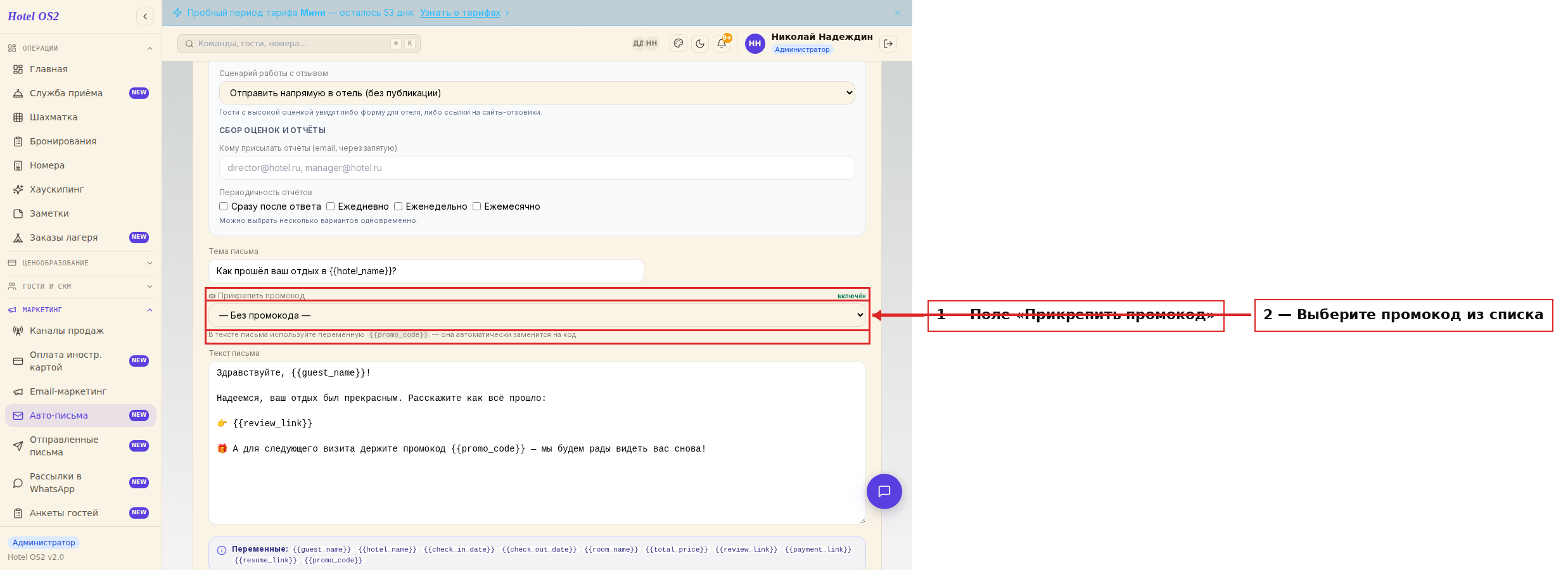
В выпадающем списке отображаются все созданные промокоды: их код, название и размер скидки. Выберите тот, который хотите отправлять гостям.
Подсказка: Если список пустой, значит промокоды ещё не созданы. Перейдите в раздел «Ценообразование → Скидки и промокоды» и создайте промокод, а затем вернитесь сюда.
1.3. Убедитесь, что в тексте письма есть фраза с \{\{promo_code\}\} — система автоматически заменит её на реальный код при отправке. Нажмите «Сохранить».
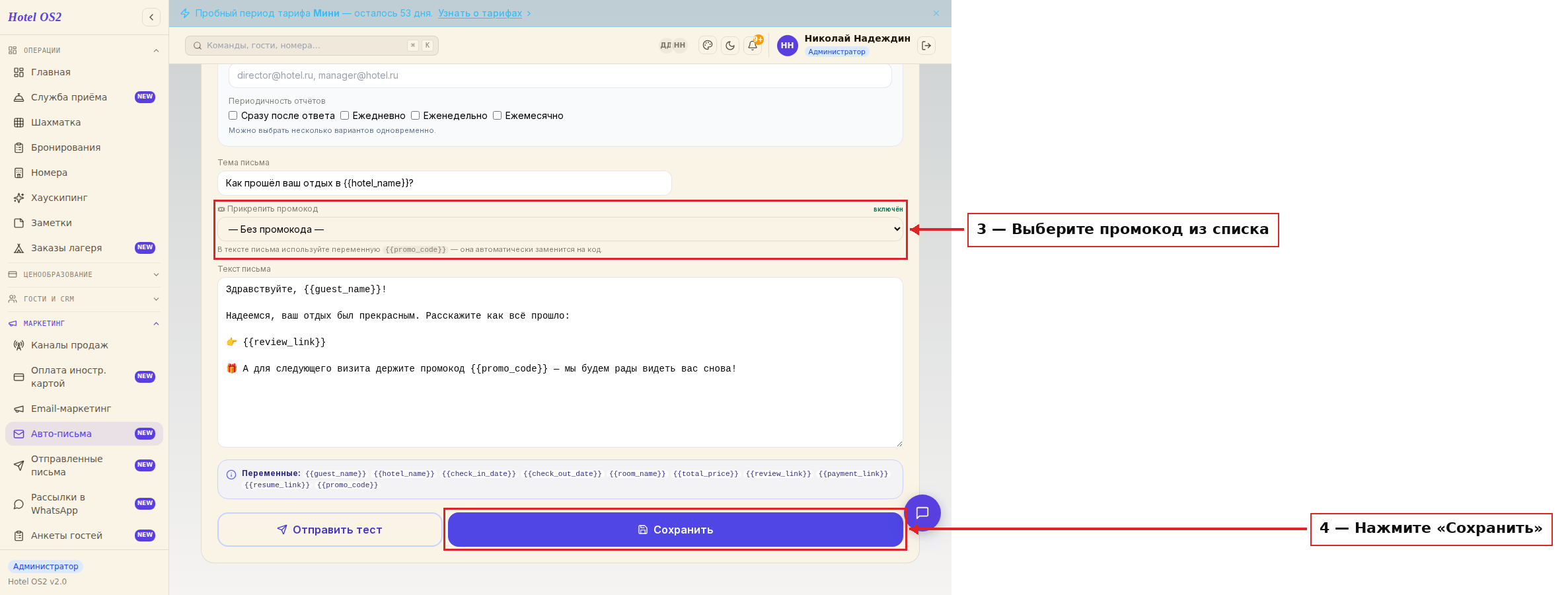
Шаблон по умолчанию уже содержит строку с промокодом — просто выберите нужный из списка и сохраните.
Шаг 2. Добавьте промокод в письмо о незавершённом бронировании
Письмо о незавершённом бронировании получает гость, который начал оформлять бронь, но не завершил её. Промокод в этом письме помогает склонить гостя к решению.
2.1. В том же разделе «Авто-письма» найдите карточку «Незавершённое бронирование» и нажмите на неё.
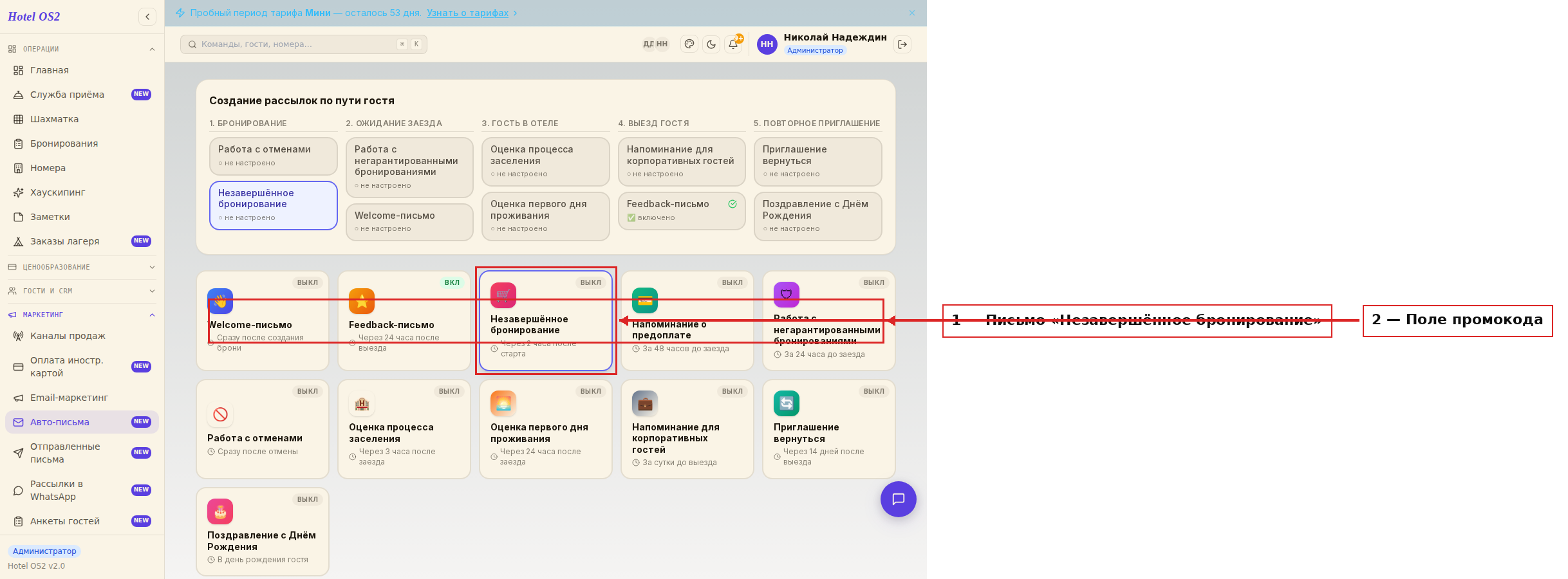
2.2. Найдите блок «Прикрепить промокод» и выберите промокод из списка.
2.3. Проверьте, что в тексте письма есть \{\{promo_code\}\}, и нажмите «Сохранить».
После сохранения каждый гость, который бросил незавершённую бронь, будет автоматически получать письмо с вашим промокодом.
Подсказки
- Один промокод — одно письмо. Для feedback-письма и письма о незавершённой брони вы можете выбрать разные промокоды с разными скидками.
- \{\{promo_code\}\} в тексте обязателен. Если вы прикрепили промокод, но не вставили переменную в текст — гость не увидит код. Проверьте, что она есть в теле письма.
- Промокод работает как скидка при бронировании. Гость вводит его в форме бронирования на сайте. Убедитесь, что к промокоду привязан тариф со скидкой.
- Отключить промокод можно в любой момент — выберите «— Без промокода —» в выпадающем списке и сохраните.
Частые вопросы
Где создать промокод, прежде чем добавить его в письмо? Перейдите в раздел «Ценообразование → Скидки и промокоды». Создайте промокод и привяжите его к нужному тарифу. После этого он появится в списке при редактировании писем.
Можно ли добавить промокод в welcome-письмо или письмо о предоплате? Да, поле «Прикрепить промокод» есть в редакторе любого авто-письма. Нажмите на нужную карточку и настройте по той же схеме.
Гость ввёл промокод, но скидка не применилась. Что делать? Проверьте, что промокод привязан к активному тарифу и тариф доступен для бронирования на сайте. Также убедитесь, что срок действия промокода ещё не истёк.
Сколько гостей уже получили письмо с промокодом? Перейдите в раздел «Авто-письма → Отправленные письма» — там показана история отправок с датой и получателем.
Могу ли я написать код промокода прямо в тексте письма без выпадающего списка? Можно написать код прямо в тексте, но тогда система не будет отслеживать его использование. Рекомендуем всегда выбирать промокод через список и использовать переменную — это правильный способ.
Эта статья была полезна?