Как добавить новую категорию номера или тариф в подключенный канал
Как добавить новую категорию номера или новый тариф в уже подключённый канал продаж: порядок действий для каналов на сопоставлениях, в режиме онлайн-запроса, с передачей контента и для туроператоров.
Зачем это нужно
Со временем в отеле появляются новые категории номеров и новые тарифы. Чтобы они начали продаваться на площадках, куда вы уже подключены, их нужно «докинуть» в подключённый канал. Иначе гости на этих площадках просто не увидят ваш новый номер или не смогут забронировать по новому тарифу.
Порядок действий зависит от того, как именно устроен канал: одни площадки сами присылают вам список своих категорий и тарифов, другие достаточно отметить галочкой, третьи обмениваются данными через передачу контента. Ниже разберём все случаи простыми словами.
Перед началом
Прежде чем добавлять номер или тариф в канал, убедитесь, что они уже созданы:
- новая категория номера заведена в разделе «Номера»;
- новый тариф создан и в его настройках включена продажа через каналы продаж — только такие тарифы попадают в список для сопоставления.
Если категория и тариф уже есть — этот подготовительный шаг можно пропустить.
Каналы, работающие на сопоставлениях
Это самая частая группа: Авито, Островок, Яндекс.Путешествия, Суточно.ру и подобные. Для них порядок такой.
Шаг 1. Добавьте новый тариф или категорию номера в личном кабинете самого канала (на его сайте).
Шаг 2. Откройте раздел «Каналы продаж», перейдите на вкладку «Сопоставление номеров и тарифов» и выберите нужный канал в списке.
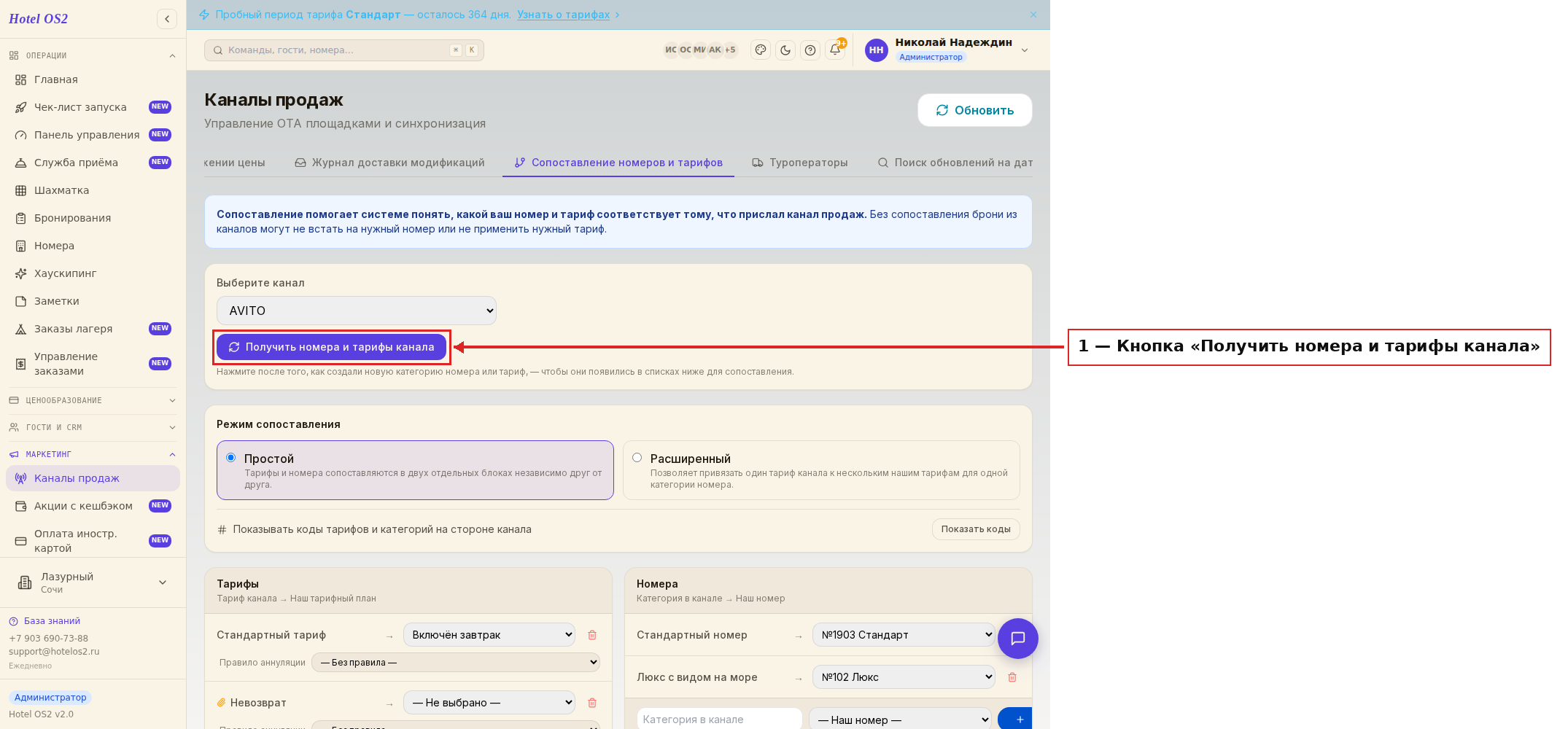
На картинке выбран канал, а под ним — синяя кнопка «Получить номера и тарифы канала». Нажимайте её после того, как создали новую категорию или тариф.
Шаг 3. Нажмите «Получить номера и тарифы канала». Система подтянет актуальный список номеров и тарифов, и новые позиции появятся в блоках ниже.
Шаг 4. Сделайте сопоставление и сохраните изменения. Сопоставление — это когда напротив тарифа или категории со стороны канала вы выбираете свой тариф или свой номер. После сохранения обновления сразу уйдут в канал.
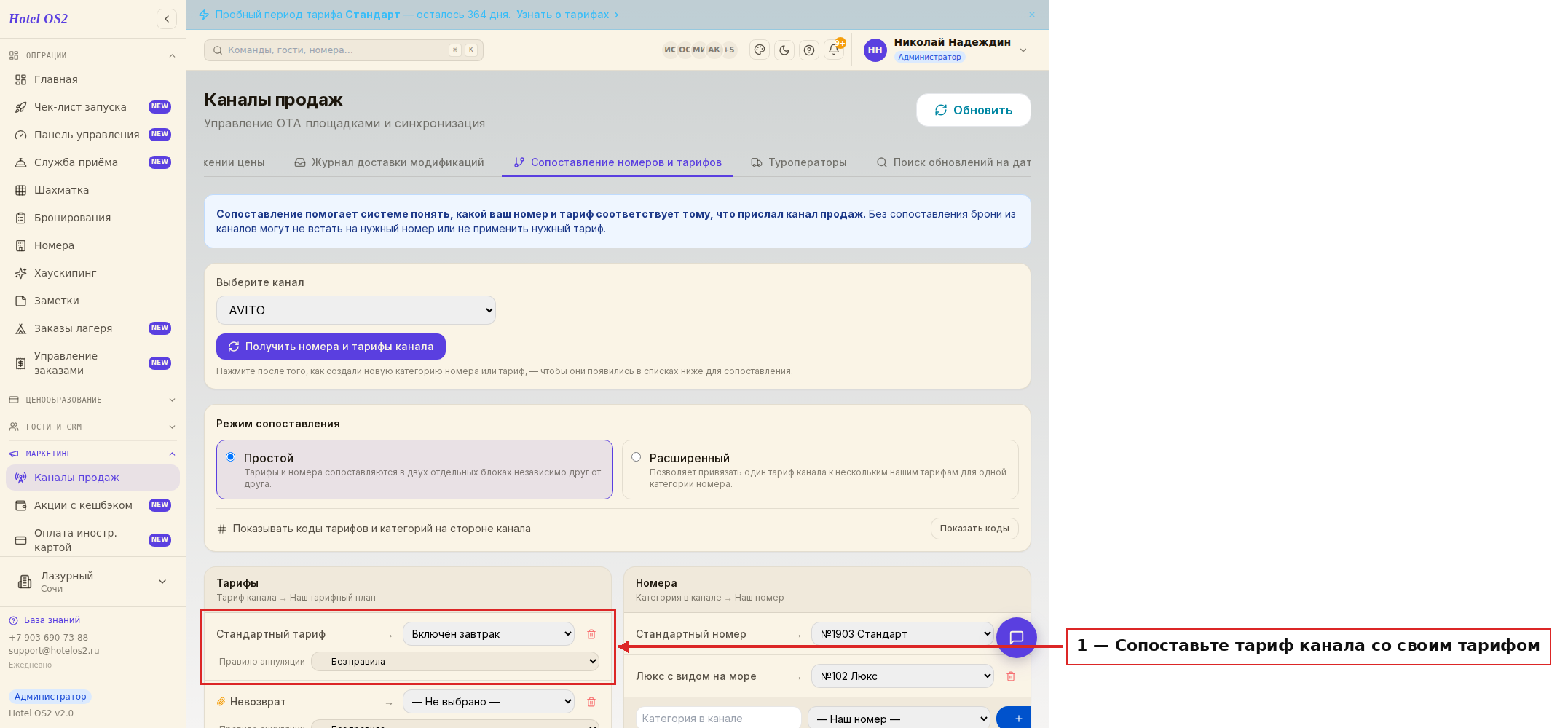
Слева сопоставляются тарифы (тариф канала → ваш тарифный план), справа — номера (категория в канале → ваш номер). Выберите значения из выпадающих списков и сохраните.
Совет по нескольким тарифам в одной категории: если в одной категории номера продаётся сразу несколько тарифов, включите расширенный режим сопоставления — он позволяет привязать один тариф канала к нескольким вашим тарифам.
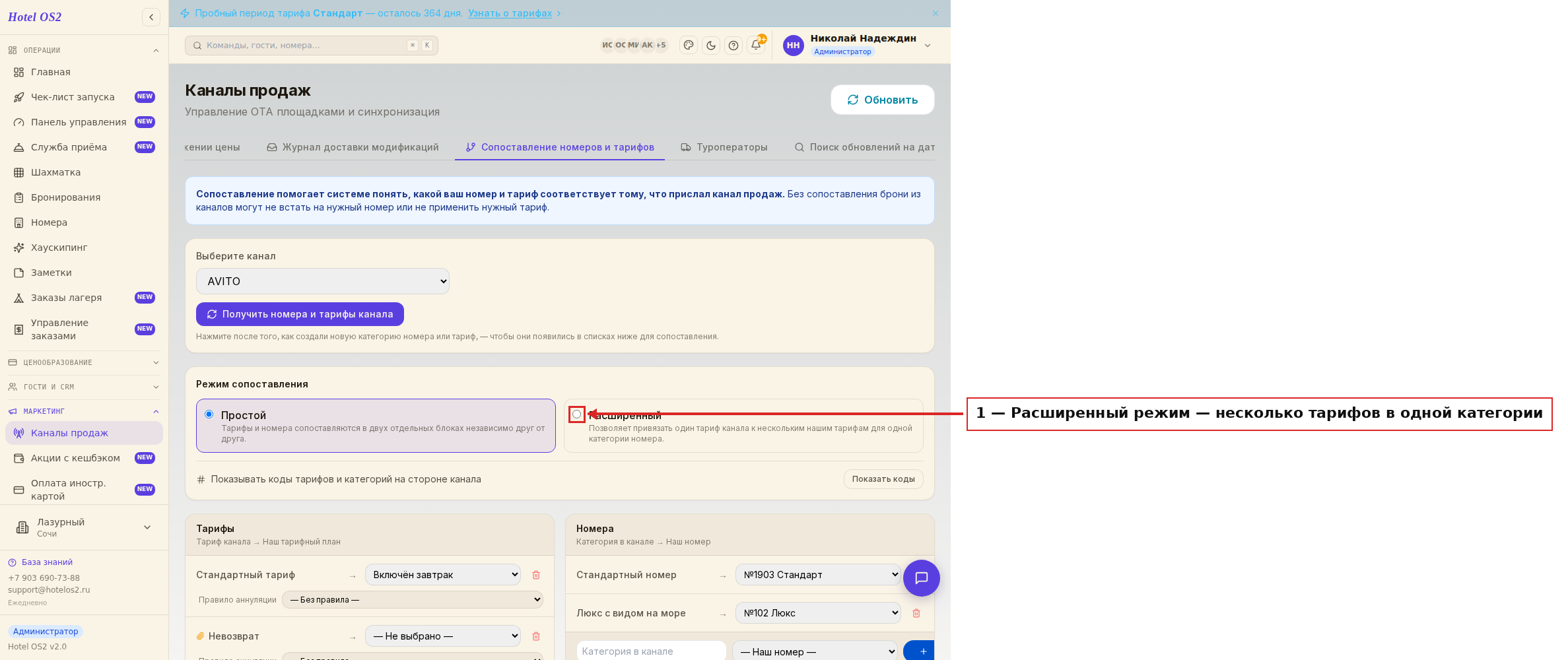
Здесь выбирается режим сопоставления. «Простой» подходит для большинства случаев, «Расширенный» — когда в категории несколько тарифов.
Важно про даты. Если у старого тарифа были цены до конца года, а у нового — только до конца октября, то в ноябре и декабре останутся старые цены: новый тариф не перекрыл эти даты. Чтобы этого не случилось, закройте ненужные даты именно в новом тарифе с помощью ограничения «закрыть/открыть продажи». Такое ограничение можно применить только к выбранному каналу, не затрагивая другие, — для этого выберите нужный канал в фильтре источников продаж.
Каналы, работающие в режиме онлайн-запроса
Это, например, площадки, которые сами обращаются к вам за наличием мест в момент поиска гостя. Здесь получать номера и тарифы отдельно не нужно.
Откройте «Каналы продаж» → «Управление каналами» → нажмите на название канала, чтобы перейти к его настройкам.
- Если добавляете новую категорию номера — отметьте галочками типы размещения в этой категории и сохраните.
- Если добавляете тариф — отметьте его галочкой в каждой категории, где он будет продаваться, и сохраните.
Когда гость начнёт искать размещение, канал сам обратится к системе и заберёт новые данные.
Каналы, работающие с передачей контента
Здесь фотографии, описания категорий и тарифов обновляются автоматически.
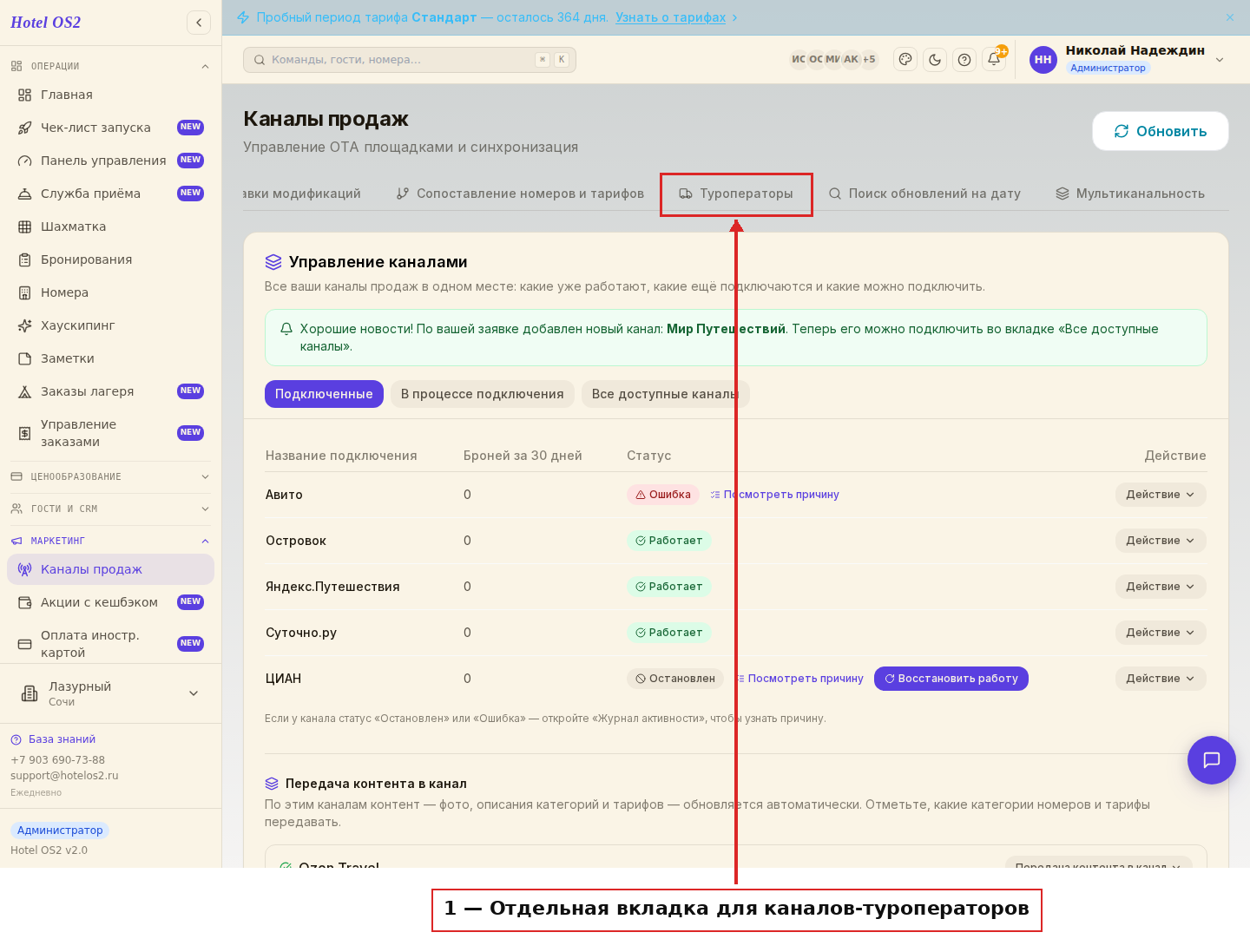
На экране управления каналами видны все ваши подключения и их статусы, а ниже — блок «Передача контента в канал». Именно там для таких каналов выбирают, какие категории и тарифы передавать.
Порядок действий:
Шаг 1. Откройте настройки нужного канала и на вкладке передачи контента выберите новую категорию или тариф, сохраните изменения. В канал уйдёт сообщение о новинке.
Шаг 2. Канал заберёт информацию к себе. Это может занять некоторое время.
Шаг 3. Канал вернёт категорию или тариф обратно, и они появятся на вкладке «Сопоставление номеров и тарифов». Сопоставьте их и сохраните. Если новые позиции не появились — нажмите «Получить номера и тарифы канала».
После сохранения данные о ценах, наличии и ограничениях по новым категориям и тарифам уйдут в канал.
Туроператоры
Для каналов-туроператоров есть отдельная вкладка «Туроператоры» (она отмечена на картинке выше).
Если добавляете новую категорию номера:
Шаг 1. В настройках менеджера каналов на вкладке составных типов размещений отметьте нужные типы размещения в новой категории.
Шаг 2. Затем откройте настройки самого канала-туроператора, снова отметьте типы размещения в новой категории и выберите тарифы, сохраните изменения.
Если добавляете тариф — отметьте его галочкой в каждой категории, где он будет продаваться, и сохраните. Обновлённые данные туроператор получит при следующем запросе.
Подсказки
- Начинайте всегда с подготовки: сначала создайте категорию и тариф, только потом добавляйте их в канал.
- Для тарифа обязательно включите продажу через каналы продаж — без этого он не появится в списке для сопоставления.
- Не забывайте нажимать «Сохранить»: пока изменения не сохранены, в канал они не уйдут.
- Если добавили новый тариф вместо старого — проверьте даты и при необходимости закройте лишние даты в новом тарифе, чтобы не остались старые цены.
Частые вопросы
Я создал новый номер, но в списке для сопоставления его нет. Почему? Скорее всего, вы ещё не нажали «Получить номера и тарифы канала» либо номер и тариф не были предварительно созданы. Сначала заведите категорию и тариф, включите у тарифа продажу через каналы, затем нажмите кнопку получения.
Нового тарифа нет среди тех, что можно сопоставить. Что делать? Откройте тариф и убедитесь, что у него включена продажа через каналы продаж. Только такие тарифы попадают в список сопоставления.
Нужно ли для всех каналов нажимать «Получить номера и тарифы канала»? Нет. Эта кнопка нужна для каналов, работающих на сопоставлениях. Для каналов в режиме онлайн-запроса достаточно отметить галочки в настройках канала, а для каналов с передачей контента новые позиции приходят автоматически.
После сопоставления цены в новых месяцах остались старыми. В чём дело? Новый тариф не перекрыл эти даты. Закройте ненужные даты в новом тарифе через ограничение «закрыть/открыть продажи» — тогда старые цены перестанут показываться.
Изменения сразу видны гостям на площадке? Каналы на сопоставлениях получают обновления сразу после сохранения. Каналы в режиме онлайн-запроса забирают данные при поиске гостя, а туроператоры — при очередном запросе, поэтому у них обновление может занять некоторое время.
Читайте также
Эта статья была полезна?