Как добавить гостя в бронирование в шахматке
Как из карты брони довесить ещё одного жильца — найти готовый профиль или создать новый и сразу прикрепить к этой брони.
Как добавить гостя в бронирование в шахматке
Зачем это нужно. Часто бывает так: бронь оформили на одного человека, а приехали вдвоём, втроём или с друзьями. Чтобы все жильцы числились по правилам — нужно довесить их в эту же бронь как дополнительных гостей. Тогда у вас в карте брони будут видны все ФИО, гражданства можно указать заранее, а на стойке не придётся в спешке заводить новых людей.
Для чего ещё это полезно. Когда гость заранее сообщил, кто с ним приедет (например, супруга, ребёнок старше 14 лет, коллега) — вы спокойно вносите всех в профиль брони. Это удобно для подготовки документов, регистрационных карт и для отчётности.
Шаг 1. Откройте нужную бронь в шахматке
Зайдите в раздел «Шахматка броней», кликните на нужную бронь — справа откроется карта бронирования. Это та же карта, что и при создании брони — со всеми деталями: гость, заказчик, даты, тариф, оплаты.
Шаг 2. Проверьте количество гостей
В блоке «Детали бронирования» есть строка «Гости» — там указано, сколько взрослых и детей живёт по этой брони. Если количество не совпадает с реальным — нажмите «Редактировать», измените цифры в полях «Взр» и «Дет» и сохраните изменения. Это нужно, чтобы количество мест в брони соответствовало числу фактических жильцов.
Шаг 3. Найдите блок «Дополнительные гости»
В карте брони, чуть ниже блока «Заказчик», есть блок «Дополнительные гости». Справа от заголовка — кнопка «Добавить гостя».
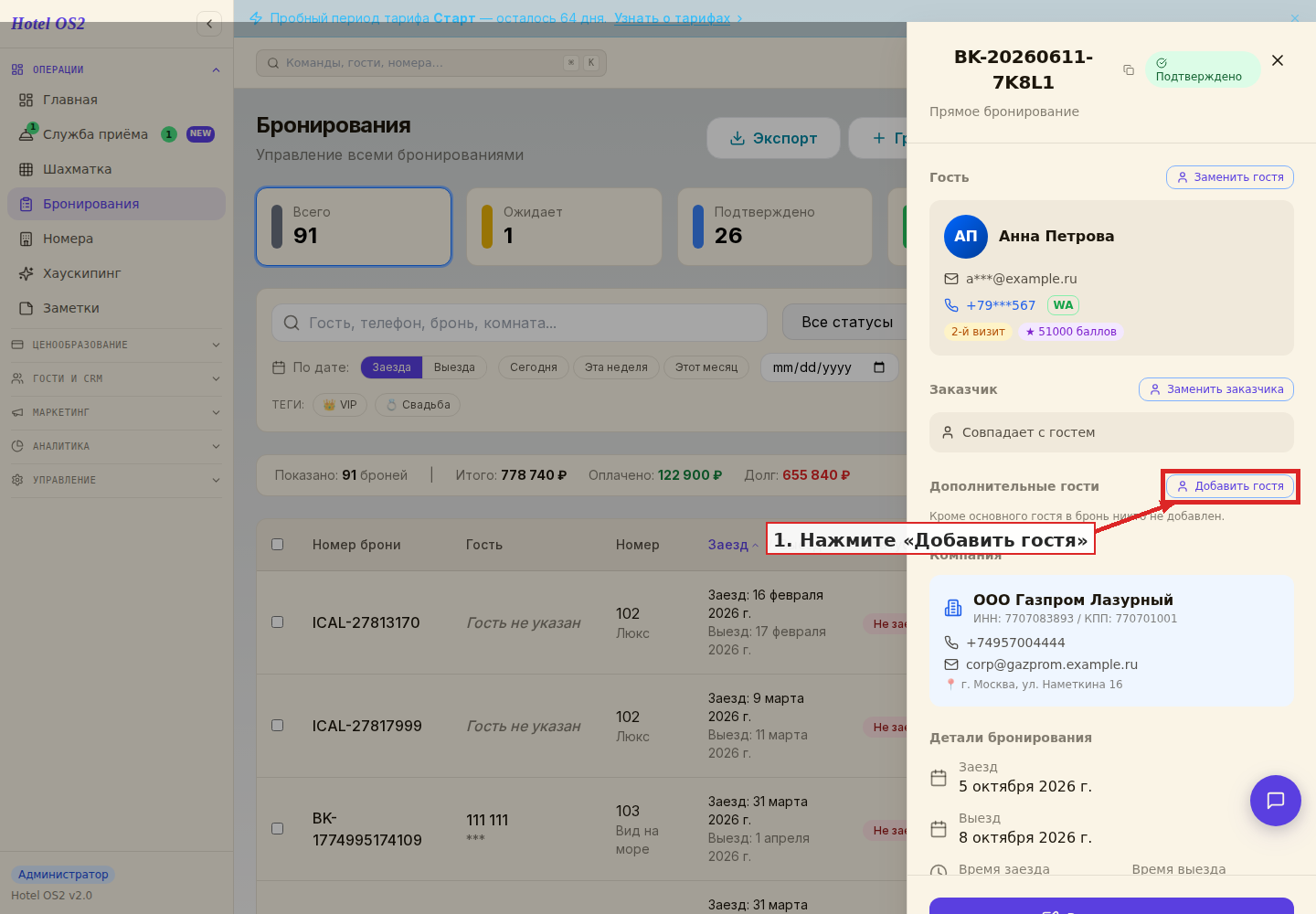
Шаг 4. Найдите гостя в справочнике или создайте новый профиль
Нажмите «Добавить гостя» — откроется поле поиска. Введите первые две-три буквы фамилии. Если у такого гостя уже есть профиль в вашем отеле — он появится в списке, останется только кликнуть на него.
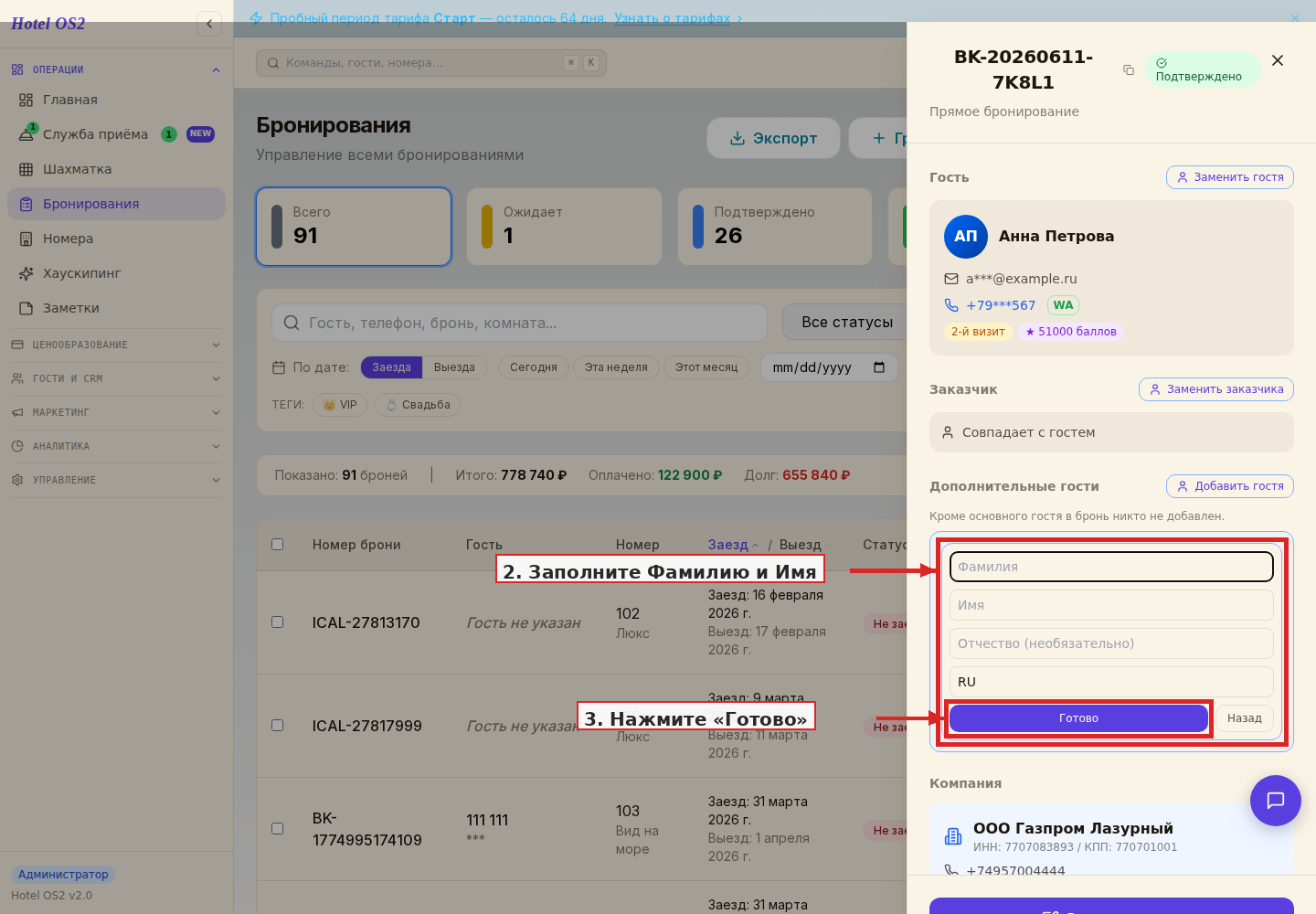
Если подходящего профиля нет — нажмите «+ Добавить нового гостя». Откроется короткая форма для нового профиля.
Шаг 5. Заполните Фамилию и Имя
Обязательны два поля: Фамилия и Имя. По желанию можно сразу указать отчество и гражданство (например, RU, BY, KZ). Для иностранного гостя заполните поле «Гражданство» кодом его страны (например, CN, TR, IN), а фамилию и имя впишите так, как написано в его документе — обычно латиницей, точно как в загранпаспорте.
После заполнения нажмите «Готово».
Шаг 6. Готово — гость в брони
Профиль создан и сразу прикреплён к брони. Он появится в списке «Дополнительные гости» — там же будет видно его ФИО и гражданство (если указали).
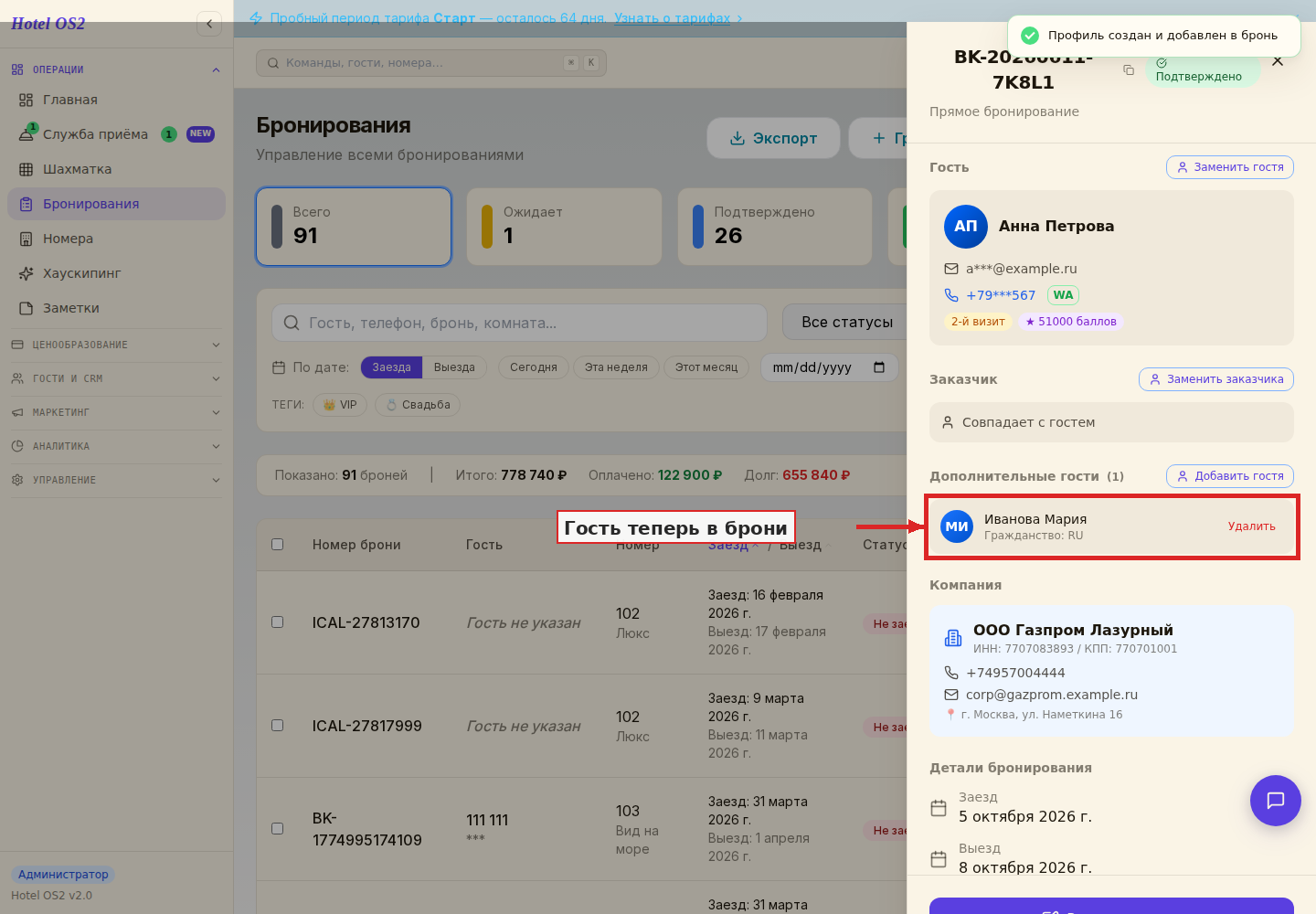
При желании можно добавить ещё несколько профилей — повторите Шаг 3-5 столько раз, сколько нужно. Если гостя нужно убрать (например, по ошибке выбрали не того) — нажмите «Удалить» рядом с его карточкой.
Шаг 7. Дополнительно сохранять ничего не нужно
Как только вы нажали «Готово», гость сразу записывается в бронь — система показывает уведомление «Профиль создан и добавлен в бронь». Отдельной кнопки «Сохранить карту брони» здесь нет: список дополнительных гостей сохраняется автоматически при каждом добавлении и удалении. Можно спокойно закрывать карту — добавленный гость никуда не денется.
Подсказки
- Если в брони живёт пара или семья — заведите всех в «Дополнительные гости» сразу после подтверждения брони. Так на стойке не придётся торопиться, а документы вы сможете подготовить заранее.
- Поиск по справочнику ищет по фамилии, имени, телефону и email — пользуйтесь телефоном, если ваши сотрудники привыкли держать карточки гостей по номеру.
- В каждой брони можно прикрепить до 20 дополнительных гостей — этого хватит и для семейного выезда, и для группы коллег в командировке.
Частые вопросы
Можно ли добавить гостя в уже выехавшую бронь? Нет. После выезда (статусы «Выезжен», «Отменена», «Не заехал») редактирование заблокировано — это нужно, чтобы случайно не изменить уже закрытую бронь. Если в архивной броне нужно что-то поправить — обратитесь к старшему менеджеру.
Что произойдёт, если я добавил гостя, но забыл изменить количество жильцов в строке «Взр/Дет»? Сами записи о гостях сохранятся, но в отчётах по загрузке будет фигурировать старое количество. Поэтому правьте обе цифры — и поле «Гости», и список «Дополнительные гости».
Создаётся ли при этом отдельный профиль гостя в справочнике? Да. Когда вы заполняете форму «Добавить нового гостя» — на этого человека заводится полноценный профиль в справочнике «Гости». В следующий раз он найдётся через поиск, и вы сможете прикрепить его одним кликом.
Как удалить добавленного гостя? Рядом с карточкой каждого гостя есть кнопка «Удалить». Нажатие убирает гостя из списка по этой брони — сам профиль гостя в справочнике остаётся.
Чем «Дополнительный гость» отличается от «Заказчика»? Заказчик — это тот, кто платит и на кого оформляются счёт и документы. Гость — основной живущий. Дополнительные гости — это все остальные люди, кто живёт по этой же брони помимо основного. Эти три роли независимы: заказчиком может быть, например, компания или родственник, а жить по броне — гость и его спутники.
Эта статья была полезна?