Как изменить цены в тарифе с телефона
Как поменять цену в тарифе на отдельные даты и сразу на длительный период — с телефона, во вкладке «Цены по дням».
Как изменить цены в тарифе с телефона
Зачем это нужно. Цены редко меняются «по плану»: сосед снизил стоимость, в город приехал фестиваль, выходные оказались пустыми. В такие моменты вы обычно не за компьютером. Экран «Цены по дням» сделан узкой одной колонкой — он одинаково удобен и на компьютере, и на телефоне, поэтому цену в тарифе можно поменять прямо с ходу: из машины, из холла, между заселениями.
Менять цену можно как на отдельные даты, так и сразу на длительный период — обоими способами, по одной категории номеров или по нескольким сразу.
Как изменить цены в тарифе
Шаг 1. Перейдите в раздел «Тарифы и цены» и откройте вкладку «Цены по дням»
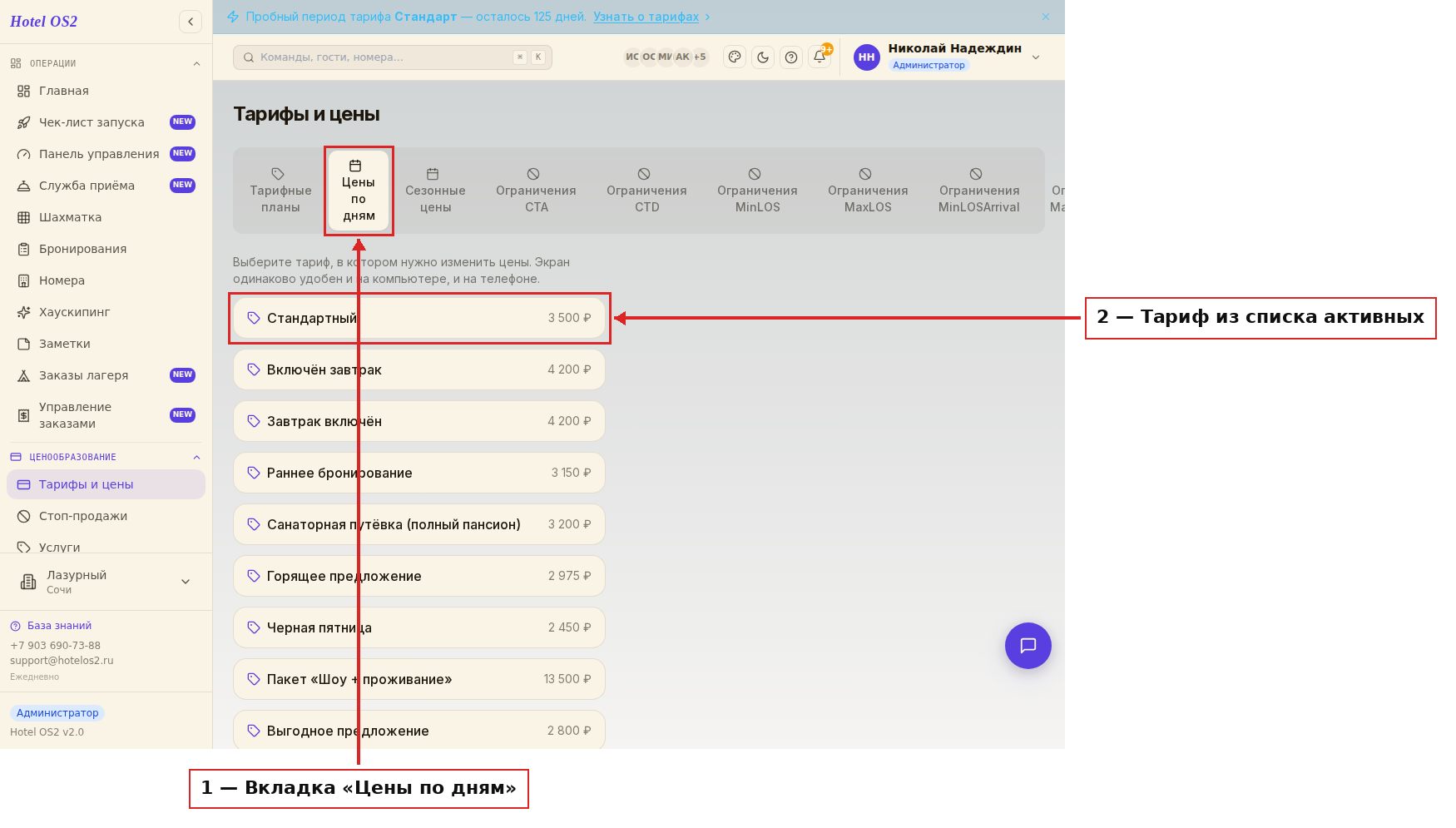
Откроется список активных тарифов отеля. Рядом с названием каждого тарифа видна его базовая цена за ночь — так проще сориентироваться, какой тариф вы открываете.
Шаг 2. Выберите тариф, нажав на название
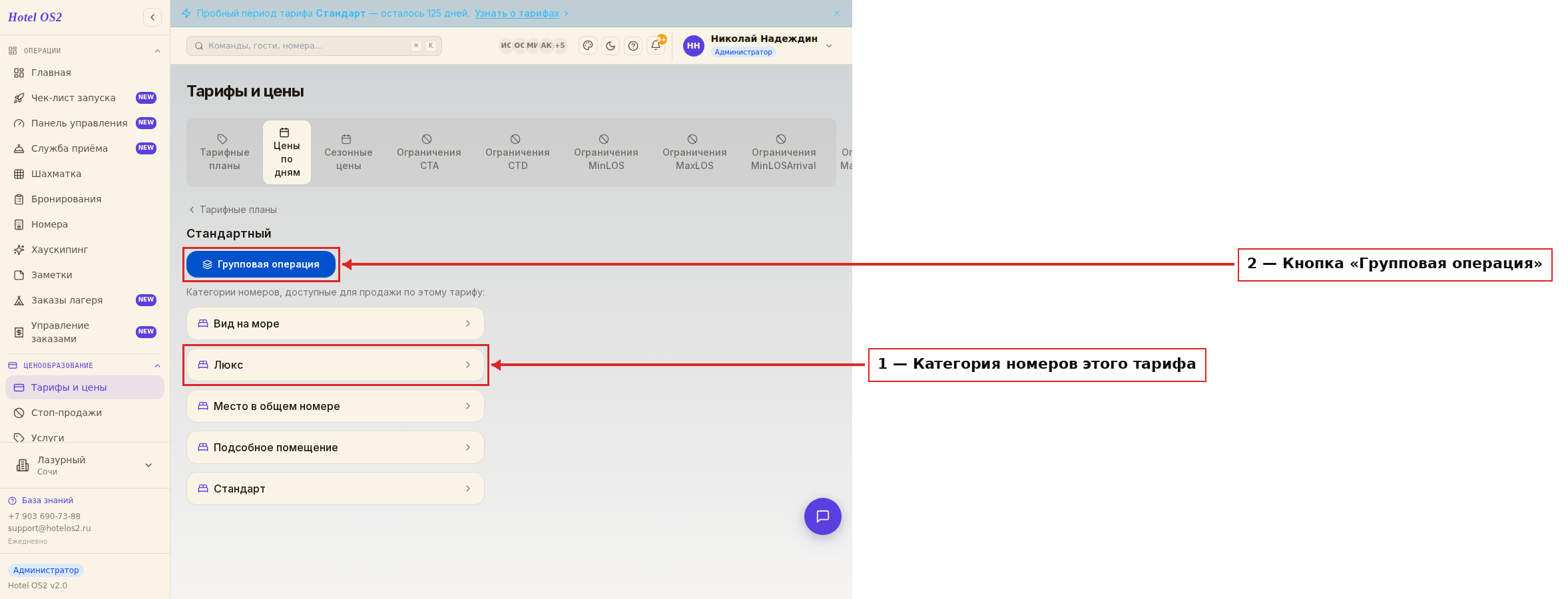
Откроется список категорий номеров, доступных для продажи по этому тарифу. Здесь же наверху находится кнопка «Групповая операция» — она понадобится, если цены нужно проставить сразу на длительный период.
Шаг 3. Выберите категорию, нажав на название
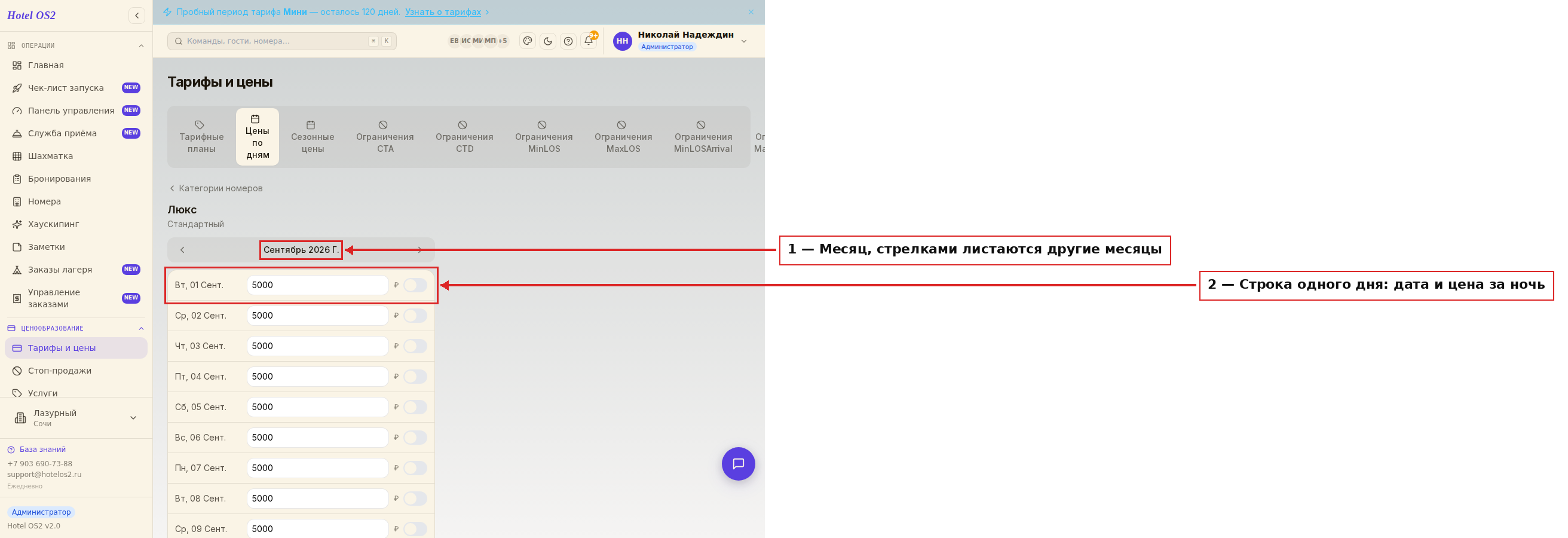
Перед вами откроется список дат. Здесь вы можете указать цену отдельно на каждый день. Стрелками вверху листаются месяцы — так можно уйти вперёд на любой сезон.
Шаг 4. Измените цену и нажмите «Сохранить»
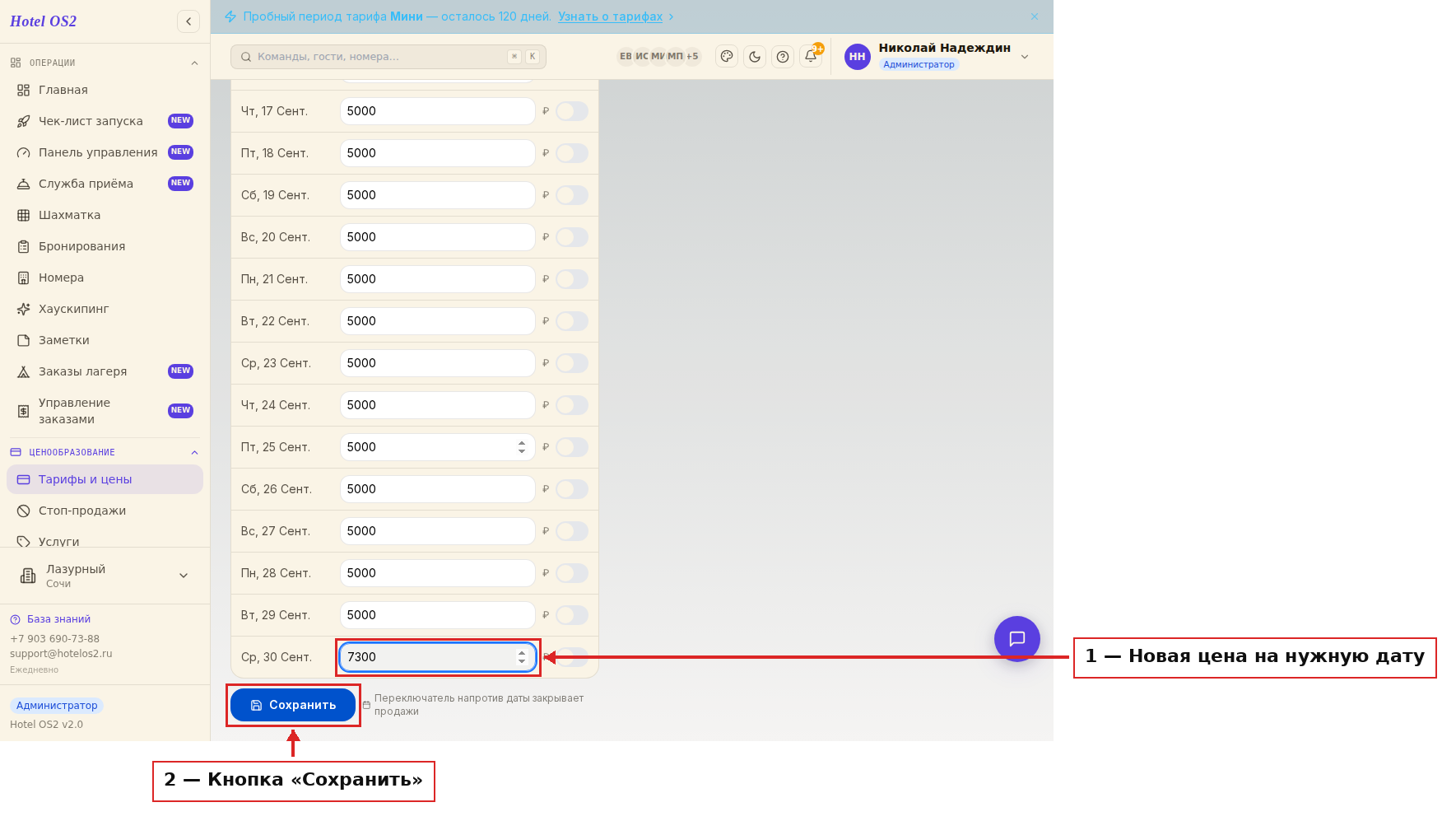
Впишите новое значение в поле напротив нужной даты и нажмите «Сохранить» — кнопка находится под списком дат. Сохраняются только те дни, которые вы действительно правили, — остальные даты продолжают продаваться по обычной цене категории. После сохранения новая цена сразу применяется на сайте: гость видит именно её и по ней же оформляет бронь.
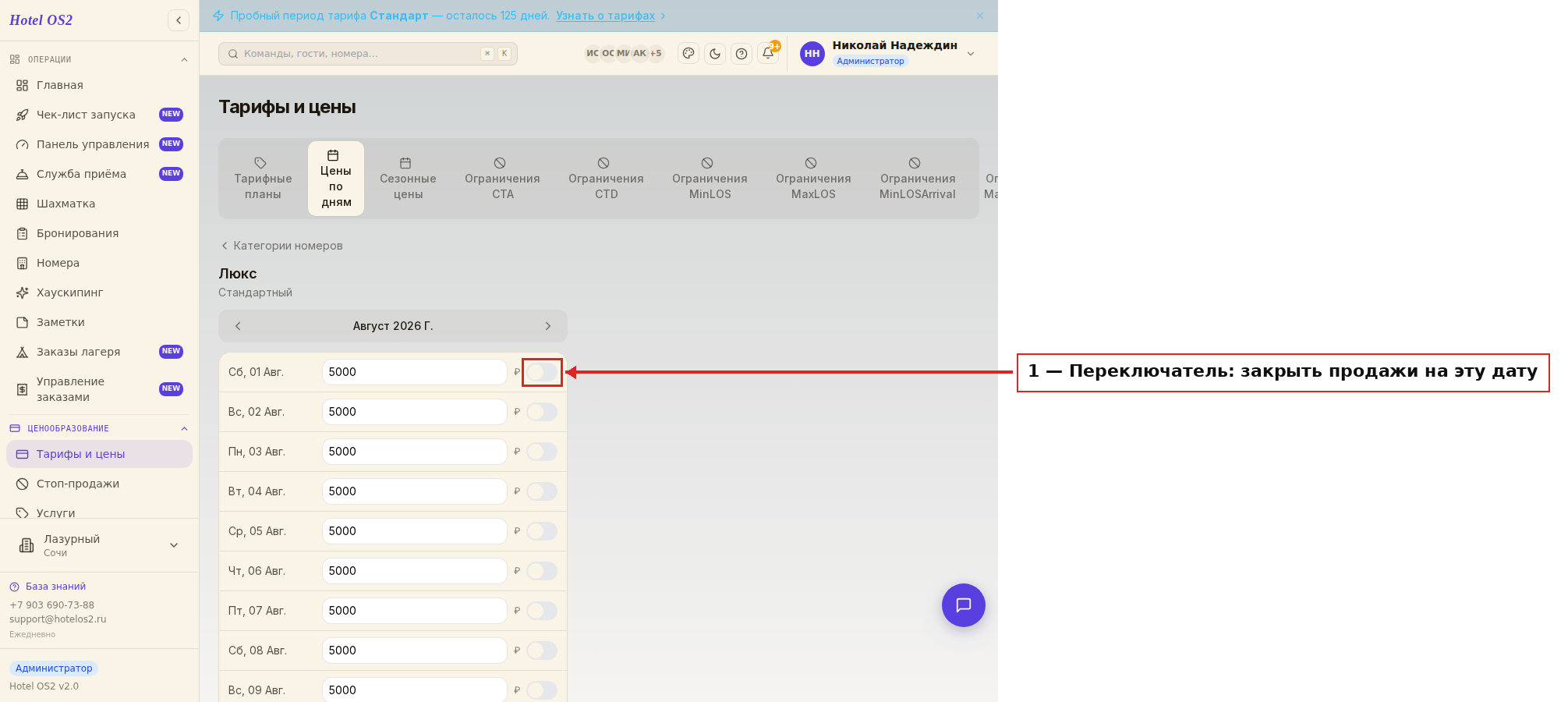
Этот переключатель стоит напротив каждой даты — он не про цену, а про продажи.
Примечание. Если перевести переключатель напротив даты, будет установлено ограничение «закрыть/открыть продажи» — продажи по этой категории номера в тарифе будут закрыты на эту дату. Как работать с этим ограничением, рассказали в статье «Как закрыть тариф через ограничение Close/Open в мобильном приложении».
Как изменить цены в тарифе на длительный период
Если нужно изменить цены сразу на несколько дней, нажмите кнопку «Групповая операция» и выберите временной период. Нажмите «Сохранить».
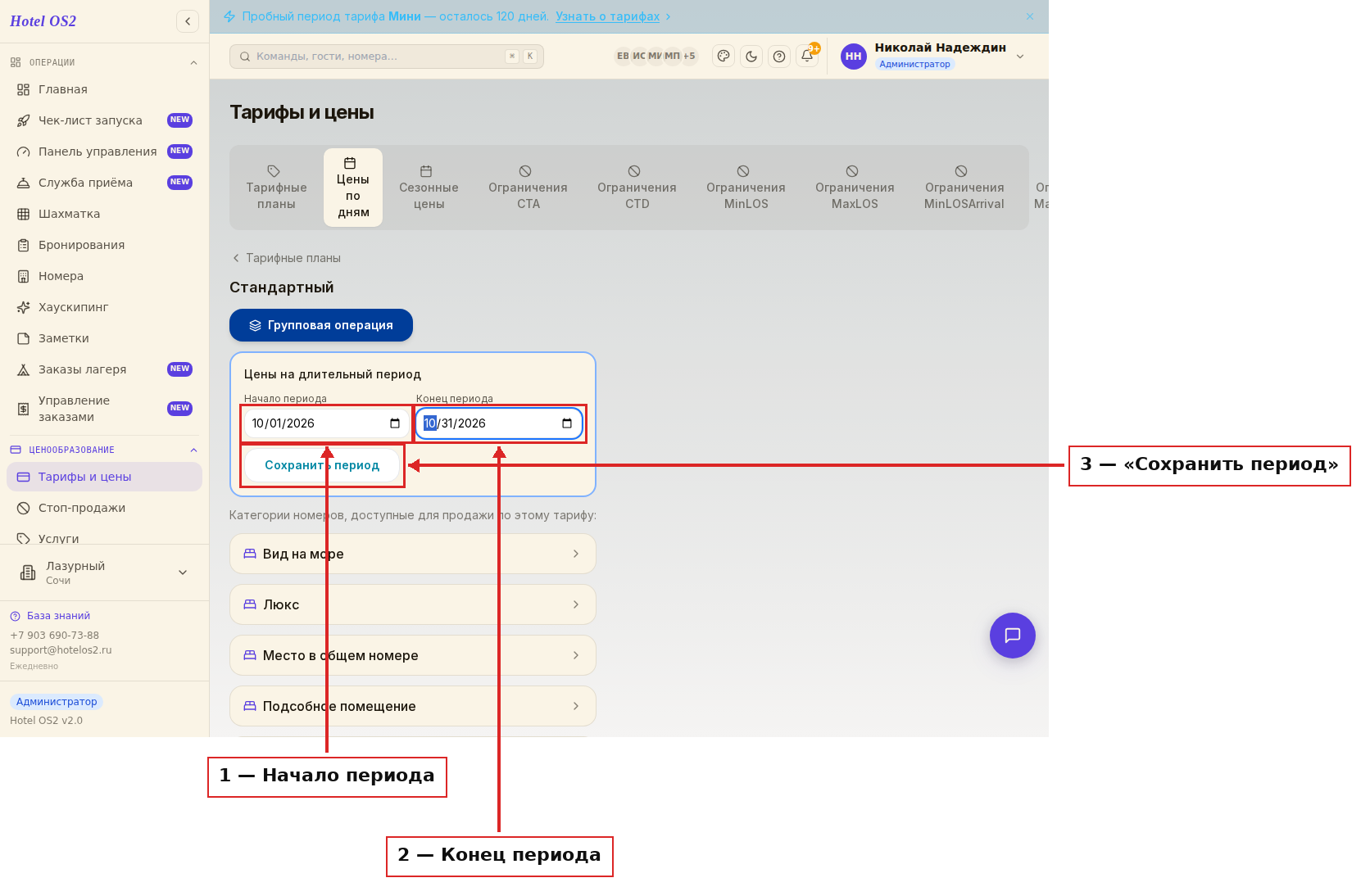
Здесь укажите первый и последний день периода — например, все майские праздники или весь высокий сезон целиком.
Далее нажмите на нужную категорию и измените цены. Сохраните изменения.
Через «Групповую операцию» вы можете изменить цену сразу у нескольких категорий номеров. Для этого нажмите на стрелочку рядом с названием нужной категории номера — откроются поля для указания цен.
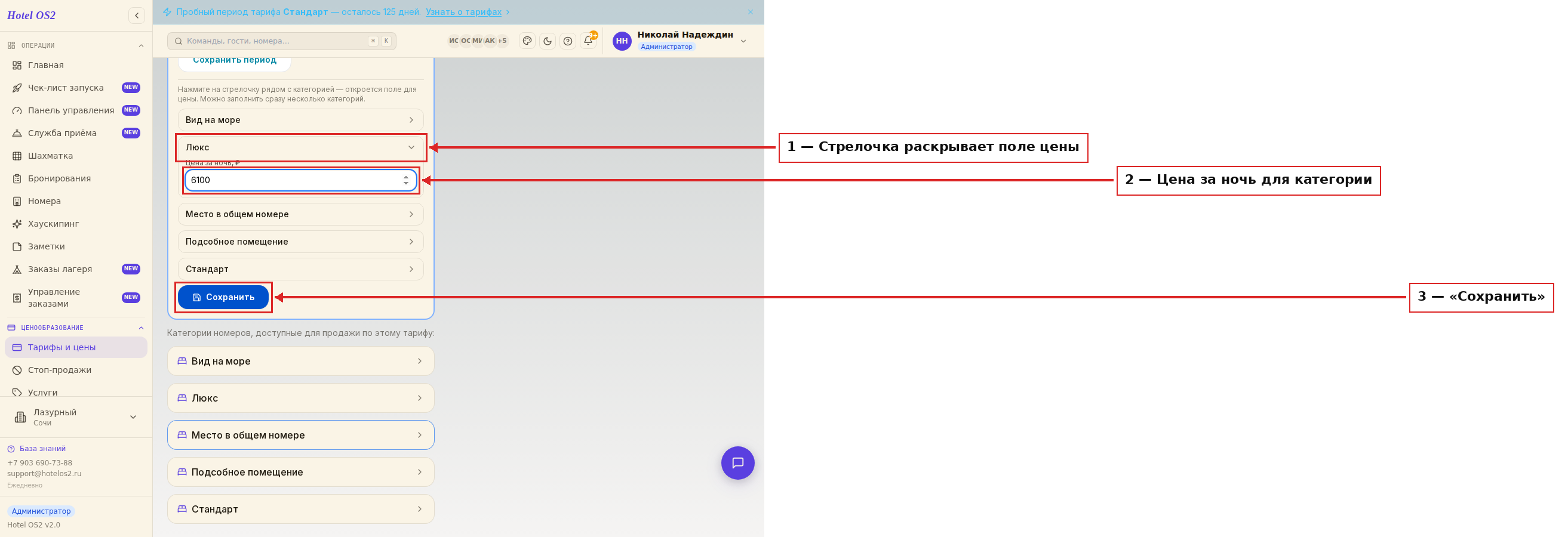
Так это выглядит: раскрываете одну категорию, вписываете цену, раскрываете следующую — и одним нажатием «Сохранить» проставляете цены на весь период сразу по всем заполненным категориям.
Подсказки
- Меняйте цену в конкретном тарифе, а не в самой категории номеров: остальные тарифы на эту же категорию продолжат продаваться по прежней стоимости.
- Проставляйте цены точечно. Тогда в любой момент можно стереть значение и вернуться к обычной цене категории — не придётся вспоминать, какой она была.
- Перед длинными выходными пройдитесь по датам заранее: гораздо спокойнее поднять цену за месяц, чем догонять спрос в последний день.
- Групповая операция удобна для сезонов: один период, несколько категорий, одно нажатие.
- После правки откройте свой сайт бронирования и проверьте цену за нужные даты — так вы увидите ровно то, что видит гость.
Частые вопросы
Цена изменится только на выбранную дату или на весь месяц? Только на те даты, где вы вписали новое значение. Все остальные дни продолжают продаваться по обычной цене категории.
Как вернуть прежнюю цену? Впишите обратно ту стоимость, которая была у категории, и сохраните. Тариф снова будет продаваться по стандартной цене.
Гость увидит новую цену сразу? Да. Сразу после сохранения стоимость этих дат меняется на вашем сайте, и бронь оформляется уже по новой цене.
Можно ли поменять цену сразу у нескольких категорий? Да, для этого и нужна групповая операция: выбираете период, раскрываете стрелочкой каждую нужную категорию, вписываете цены и сохраняете один раз.
Что делать, если на дату вообще не нужно продавать номера? Переведите переключатель напротив этой даты — продажи по категории в этом тарифе будут закрыты, а цена останется сохранённой на будущее.
Читайте также
Эта статья была полезна?