Группировка и сортировка тарифов
Как создавать группы тарифов и настраивать порядок их отображения в форме бронирования
Группировка и сортировка тарифов
Зачем это нужно? Когда гость открывает форму бронирования, он видит список тарифов. По умолчанию они выводятся от более дешёвых к дорогим. Но иногда важнее показать сначала акционные предложения или сгруппировать тарифы по типу: «Стандартные», «Специальные предложения», «Для корпоративных гостей».
Функция группировки и сортировки позволяет выстроить тарифы именно так, как вы хотите. Вы сами решаете, в каком порядке гость их увидит — и можете объединить похожие тарифы в именованные группы.
Как изменить порядок тарифов
Шаг 1. Зайдите в раздел «Управление» (левое меню) → «Настройки».
Шаг 2. Перейдите на вкладку «Тарифы».
Шаг 3. Если у вас больше одного тарифа, вы увидите кнопку «Группировка и сортировка». Нажмите её.
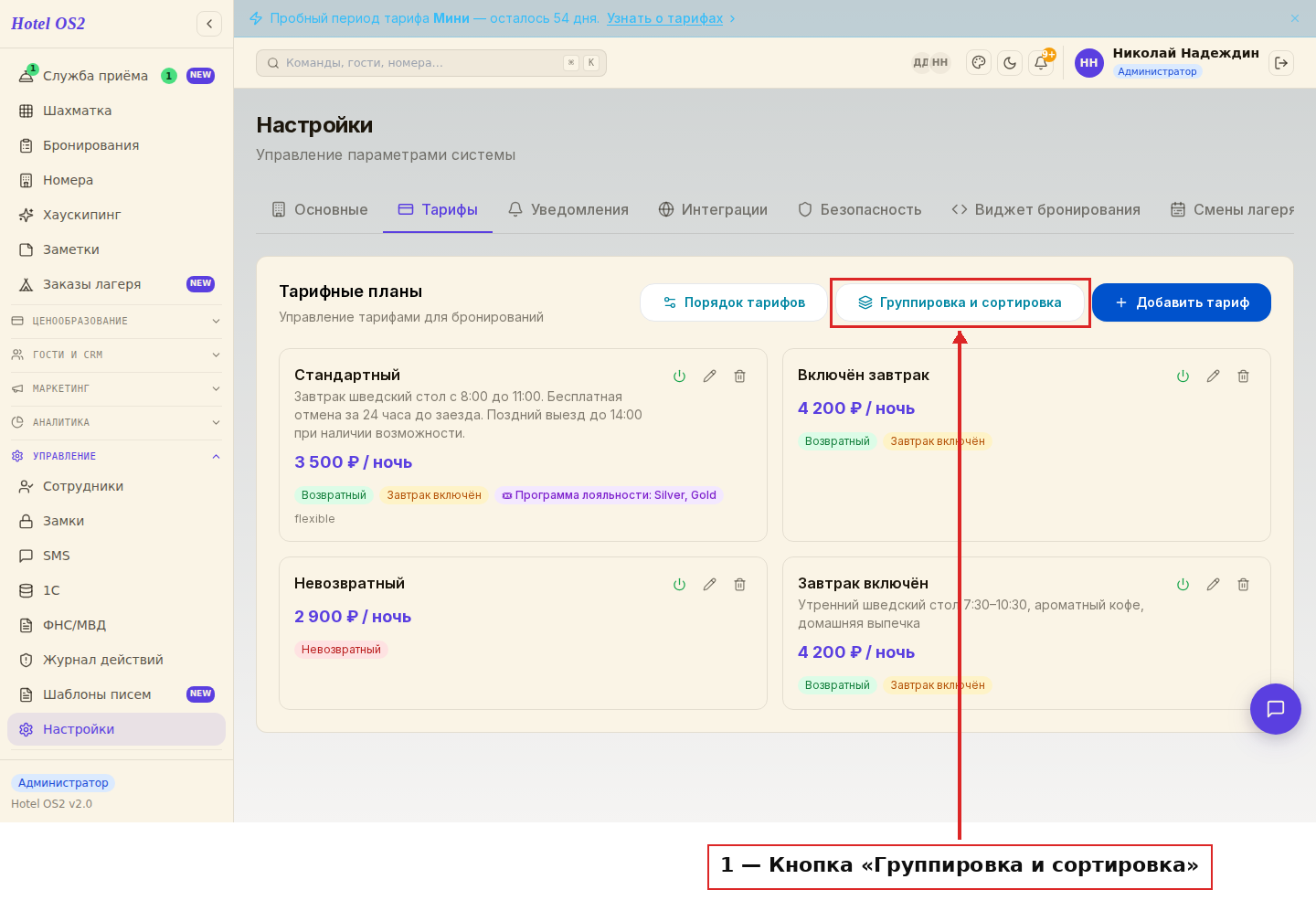
Здесь нажмите кнопку «Группировка и сортировка» — она появляется рядом с кнопкой «Порядок тарифов», когда у вас есть несколько тарифов.
Как создать группу тарифов
Шаг 1. После нажатия кнопки откроется панель управления группами.
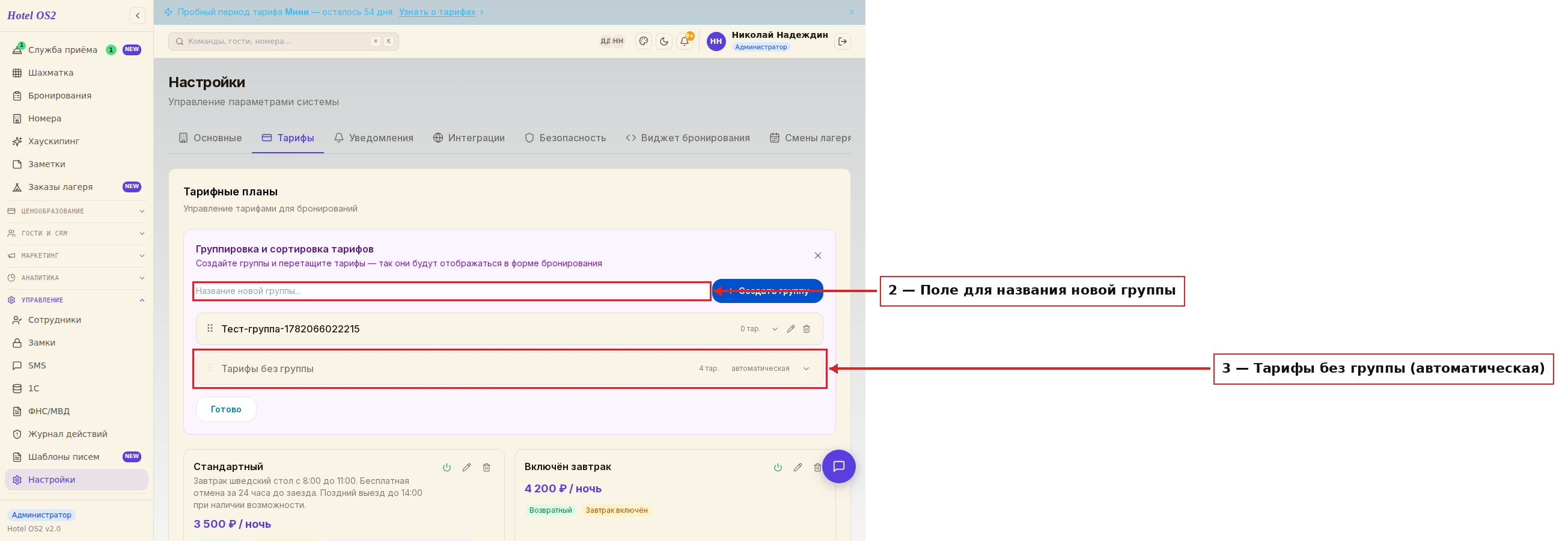
Здесь вы увидите поле для названия новой группы и секцию «Тарифы без группы» — в ней автоматически собираются все тарифы, которые ещё не распределены по группам.
Шаг 2. Введите название группы в поле вверху и нажмите «Создать группу».
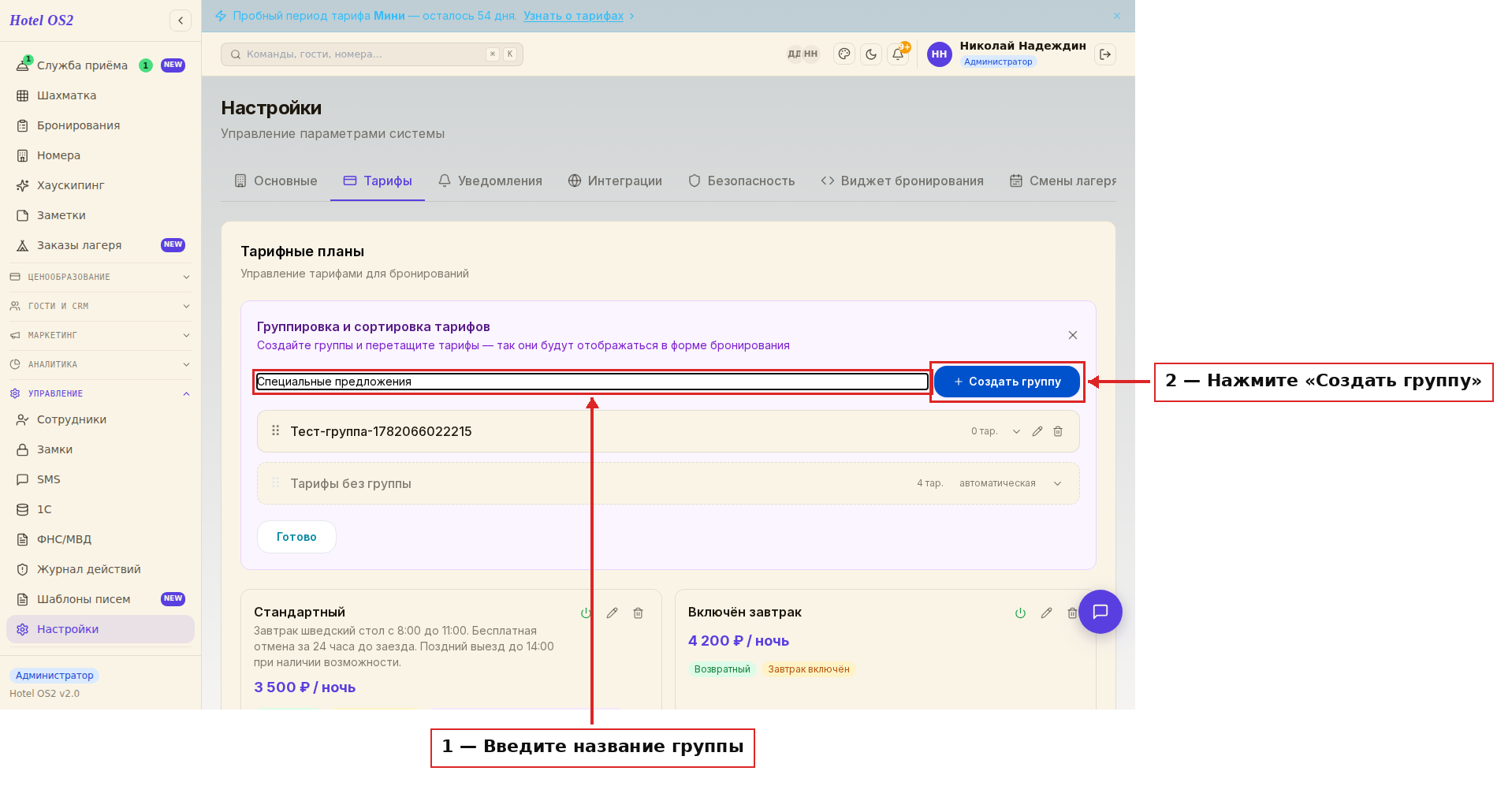
Введите любое понятное название: «Летние акции», «Корпоративные», «Для длительного проживания» и т. д. Нажмите «Создать группу» — и она сразу появится в списке.
Шаг 3. Чтобы увидеть тарифы внутри группы, нажмите на неё — она раскроется.
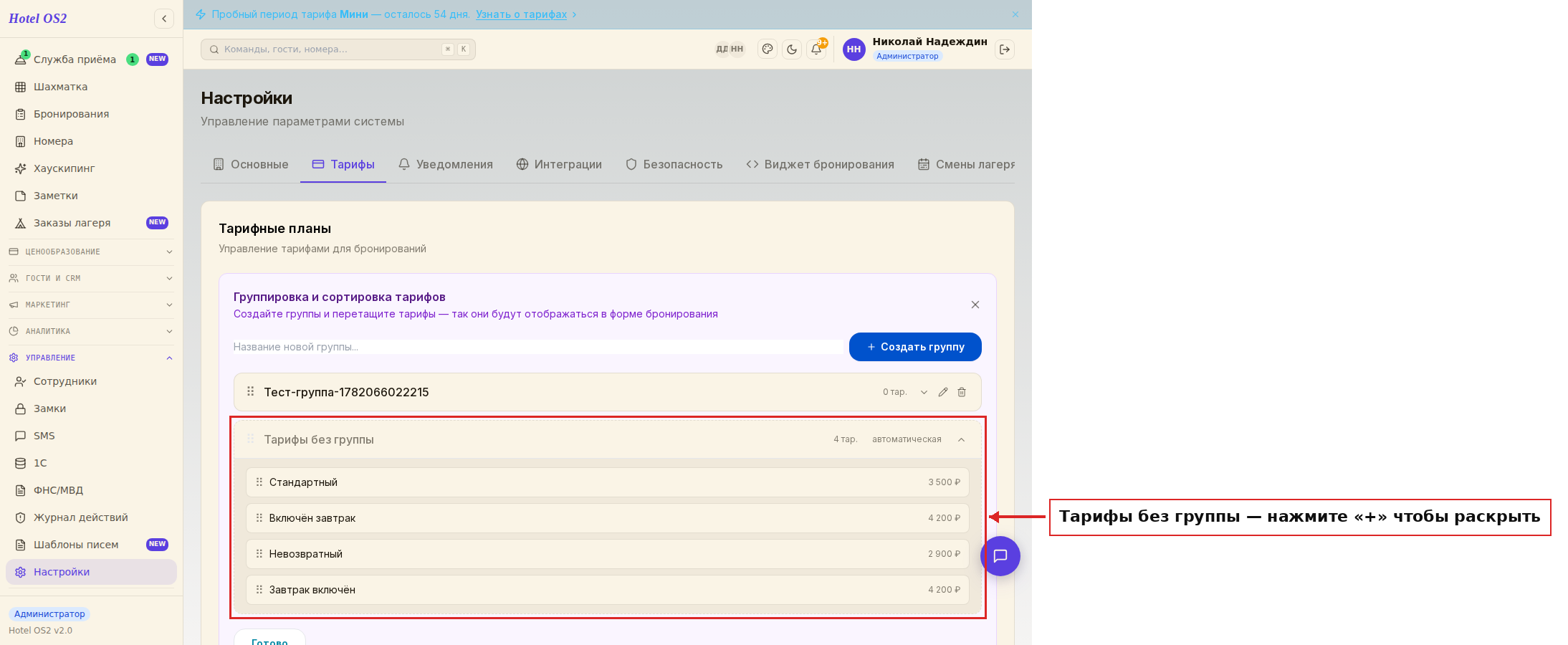
Раскройте нужную группу и перетащите тариф из «Тарифов без группы» в новую группу — просто удерживайте строку и перенесите в нужное место.
Шаг 4. Вы можете изменить название или удалить группу. Для этого используйте значки карандаша (переименовать) и корзины (удалить) справа от названия.
Шаг 5. Порядок групп также можно менять: берите группу за иконку «⠿» слева и перетаскивайте вверх или вниз. Изменения сохраняются автоматически.
Как порядок тарифов отображается в форме бронирования
В стандартной форме бронирования для гостиниц тарифы показываются в том порядке, в котором вы их расставили. Названия групп гостям не видны, но порядок внутри каждой группы и порядок самих групп сохраняется.
Тарифы, которые не попали ни в одну группу, всегда отображаются после сгруппированных.
На заметку
- Группа «Тарифы без группы» создаётся автоматически — это «корзина» для тарифов без группы. Её нельзя переименовать или удалить.
- Тариф можно перетащить обратно в «Тарифы без группы», если хотите убрать его из пользовательской группы.
- Рекомендуем расставлять тарифы от самого доступного к самому дорогому — высокая цена с порога может отпугнуть гостя.
- Если удалить группу, её тарифы автоматически переходят в «Тарифы без группы».
Частые вопросы
Зачем вообще группировать тарифы, если можно просто расставить их по порядку? Группировка особенно полезна, когда тарифов много — 8 и более. Разбив их на категории, вы помогаете гостю быстрее найти нужное.
Увидит ли гость названия групп? В стандартном режиме бронирования для гостиниц — нет. Гость видит только тарифы в нужном порядке. Но на санаторных и курортных объектах группы отображаются как фильтры.
Можно ли один тариф поместить сразу в несколько групп? Нет, каждый тариф принадлежит только одной группе.
Что произойдёт, если удалить группу? Все тарифы из неё перейдут в «Тарифы без группы» — ничего не потеряется.
Порядок тарифов в группировке как-то влияет на поиск по сайту? Да, именно в этом порядке гости будут видеть тарифы при бронировании через форму на вашем сайте.
Читайте также
Эта статья была полезна?