Автозаполнение данных гостя при онлайн-бронировании
Гость входит в личный кабинет в форме бронирования — имя, фамилия, e-mail и телефон подставляются автоматически без повторного ввода.
Автозаполнение данных гостя при онлайн-бронировании
Зачем это нужно
Для чего гостю каждый раз вводить имя, фамилию, телефон и почту, если он уже бронировал у вас раньше? Это лишние минуты, риск опечаток и повод бросить форму на полпути.
Личный кабинет гостя решает эту проблему: при следующем бронировании гость просто входит по почте и паролю — и все его контактные данные подставляются в форму автоматически. Никаких повторных вводов.
Как это работает
Шаг 1. Гость открывает форму бронирования и переходит к вводу данных
На третьем шаге («Данные») модуля онлайн-бронирования появляется блок входа в личный кабинет.
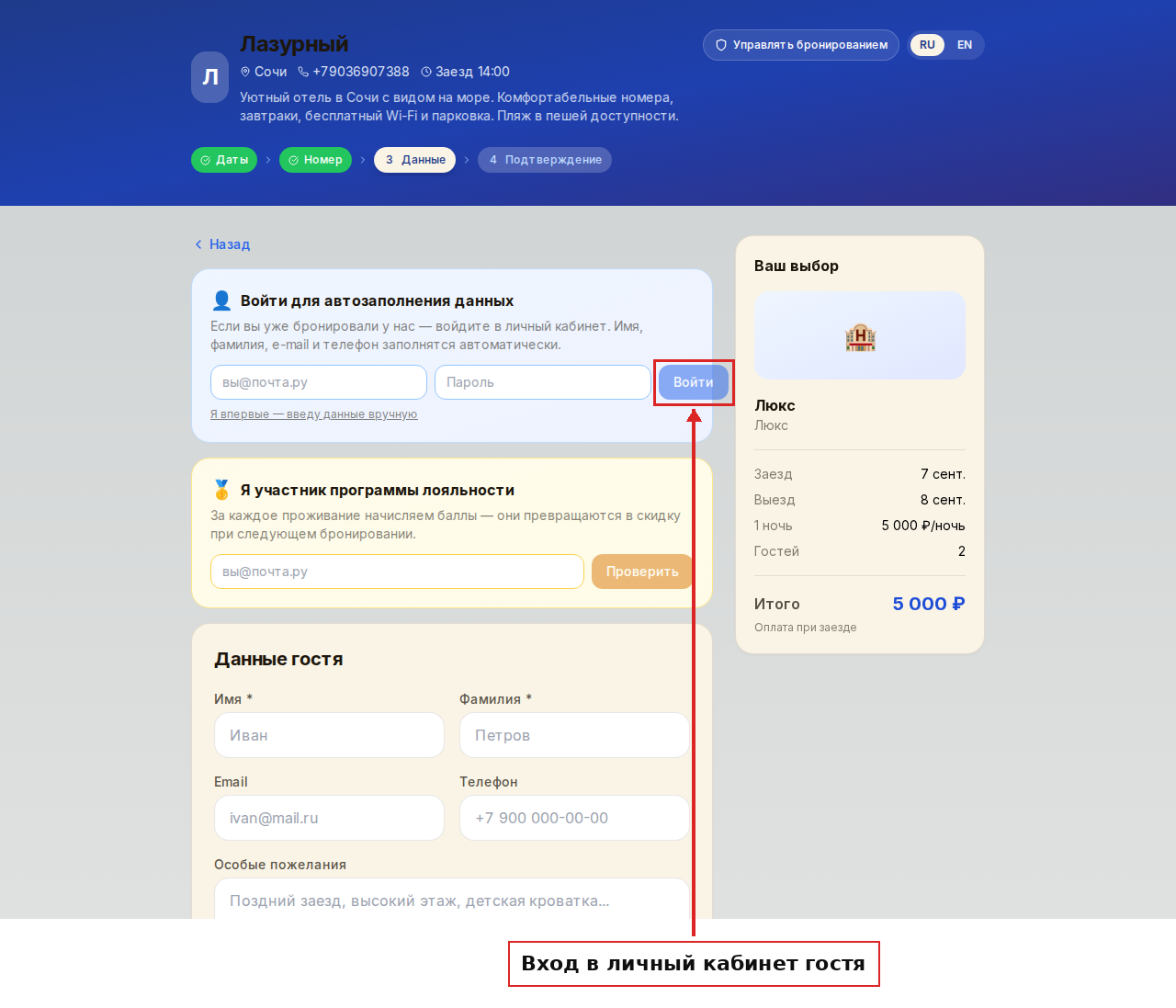
Гость видит два поля — e-mail и пароль — с кнопкой «Войти». Ниже есть ссылка «Я впервые — введу данные вручную» для тех, кто у вас ещё не был.
Шаг 2. Гость вводит e-mail и пароль и нажимает «Войти»
Система проверяет данные. Если гость уже бронировал и сохранил пароль после предыдущего визита — его данные мгновенно подставляются в форму.
Шаг 3. Данные заполняются автоматически — гость их проверяет
После успешного входа в форме появляется зелёная подсказка «Данные заполнены автоматически — проверьте и при необходимости скорректируйте». Поля Имя, Фамилия, E-mail и Телефон уже заполнены.
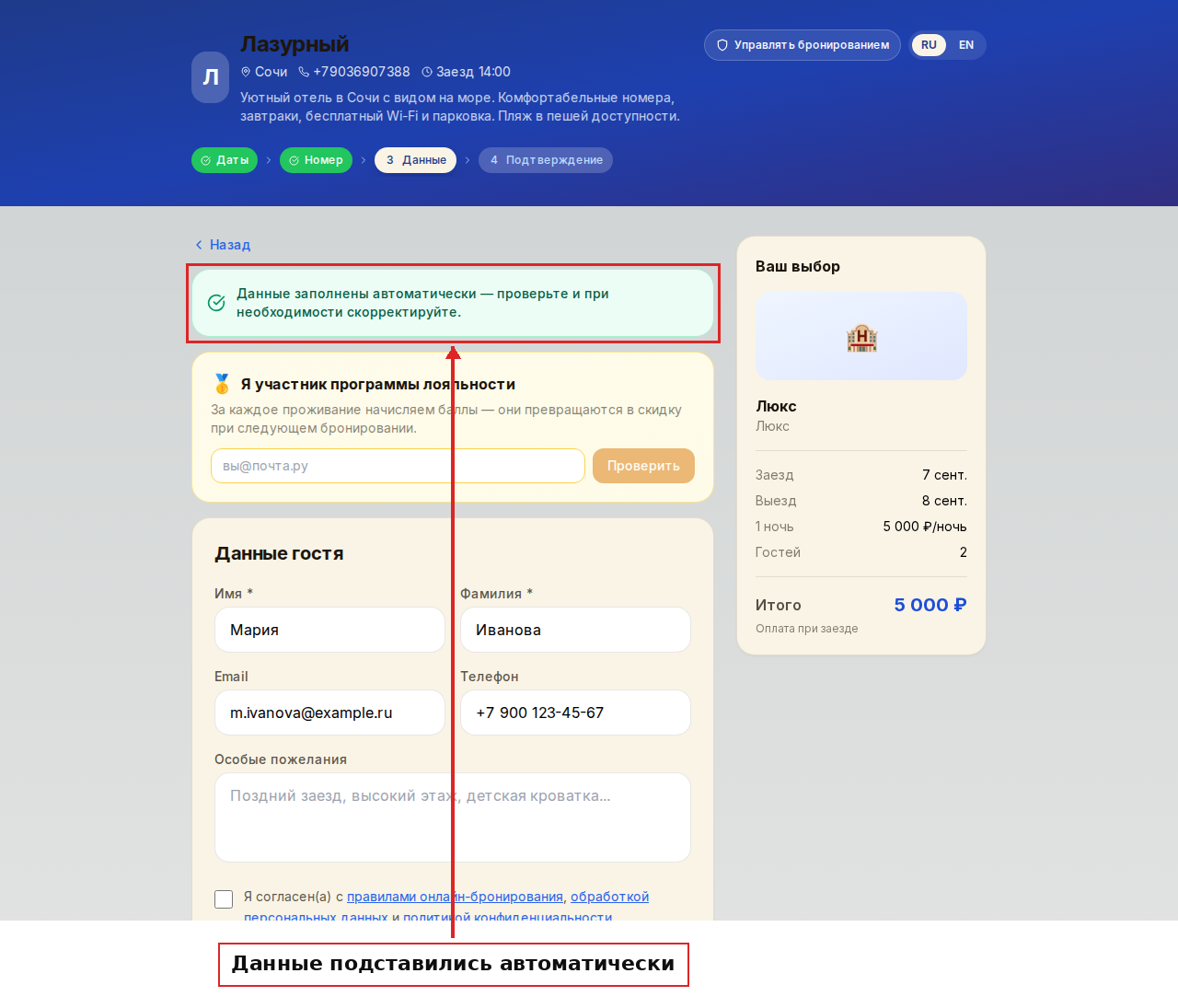
Гость может исправить любое поле вручную, если что-то изменилось, и продолжает бронирование как обычно.
Шаг 4. После первого бронирования — гость сохраняет пароль
Если гость бронирует у вас впервые или вводит данные вручную, то после подтверждения брони система предложит ему создать личный кабинет: придумать пароль, чтобы при следующем визите данные заполнились сами.
На заметку
Кому это особенно полезно: постоянным гостям, которые бронируют несколько раз в год. Они экономят время и оценят заботу — ничего вводить не нужно.
Подсказка для администратора: чтобы гость мог воспользоваться автозаполнением, его e-mail должен быть сохранён в карточке в разделе «Гости». Если гость раньше уже оставлял почту через форму бронирования — она там уже есть.
Гость забыл пароль? Он может нажать «Я впервые — введу данные вручную» и заполнить форму обычным способом. После бронирования система снова предложит создать или обновить пароль.
Частые вопросы
Что если гость говорит, что не помнит пароль? Отдельной ссылки «Забыли пароль?» в форме пока нет, и вход через соцсети не поддерживается. Попросите гостя нажать «Я впервые — введу данные вручную» на шаге «Данные». Он заполнит форму как обычно, а по завершении бронирования сможет задать новый пароль — он и заменит забытый.
Данные гостя изменились (новый телефон). Обновятся ли они автоматически? После входа в личный кабинет гость увидит старые данные из профиля. Исправить их прямо в форме он может, но такая правка действует только на текущую бронь — в профиль новый телефон не переносится, и при следующем входе снова подставится прежний номер. Чтобы номер поменялся навсегда, поправьте его в карточке гостя в разделе «Гости».
Может ли один гость использовать автозаполнение в разных объектах одной сети? Личный кабинет гостя привязан к конкретному объекту. Для каждого объекта создаётся отдельный профиль.
Безопасно ли хранить пароли гостей? Да — пароли хранятся в зашифрованном виде и никогда не передаются в открытом тексте.
Нужно ли что-то настраивать, чтобы функция заработала? Нет, функция включена для всех объектов по умолчанию. Блок входа отображается автоматически на шаге «Данные» в форме бронирования.
Читайте также
Эта статья была полезна?