Видеоинструкция: санаторные тарифы в модуле бронирования
Как санаторные тарифы работают в модуле бронирования: санаторный режим, тарифы-путёвки с категориями и отметкой «Лечение включено», фильтр путёвок для гостя, разные путёвки для гостей одного номера, санаторно-курортная карта и путёвки гостей в карточке брони.
Видеоинструкция: санаторные тарифы в модуле бронирования
Зачем это нужно. Санаторий продаёт не просто «номер на ночь», а путёвку: проживание, питание и лечение одним пакетом. Гостю важно сразу увидеть, какие программы есть, что входит в стоимость и включено ли лечение. А семьи и пары часто едут за разным: один хочет лечебную программу, другой — просто отдохнуть. Санаторный режим модуля бронирования показывает тарифы как путёвки с категориями, отмечает путёвки с лечением, позволяет гостям одного номера выбрать разные программы и заранее напоминает про санаторно-курортную карту.
Эта инструкция — наглядный разбор того, как санаторные тарифы выглядят и работают в модуле бронирования: от настройки до готовой брони, шаг за шагом, как в обучающем видео.
Шаг 1. Включите санаторный режим
Зайдите в «Управление» → «Настройки» и нажмите кнопку раздела «Модуль бронирования». Найдите блок «Санаторный режим виджета бронирования» и включите тумблер. Ниже появится настройка «Требовать санаторно-курортную карту» — включите её, если по вашим путёвкам гостю нужна карта.
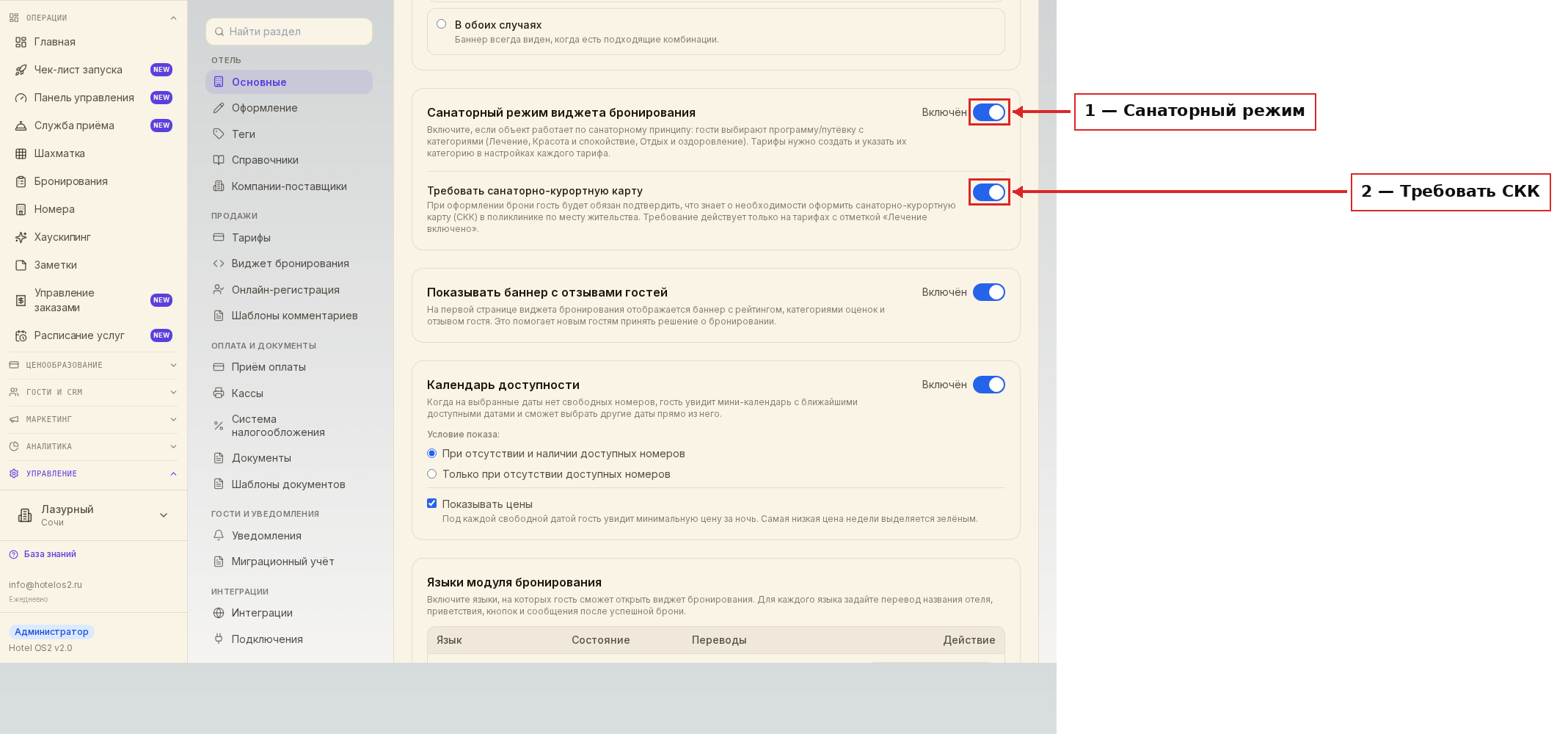
Первый тумблер переводит модуль бронирования в санаторный режим. Второй — включает напоминание о санаторно-курортной карте. Напоминание увидят только гости, выбравшие путёвку с лечением.
Шаг 2. Настройте тарифы как путёвки
Откройте «Ценообразование» → «Тарифы и цены» и нажмите карандаш у нужного тарифа. В блоке «Санаторная программа» выберите «Категорию путёвки»: «Лечение», «Красота и спокойствие» или «Отдых и оздоровление». Если лечение входит в стоимость, поставьте галочку «Лечение включено». Сохраните тариф.
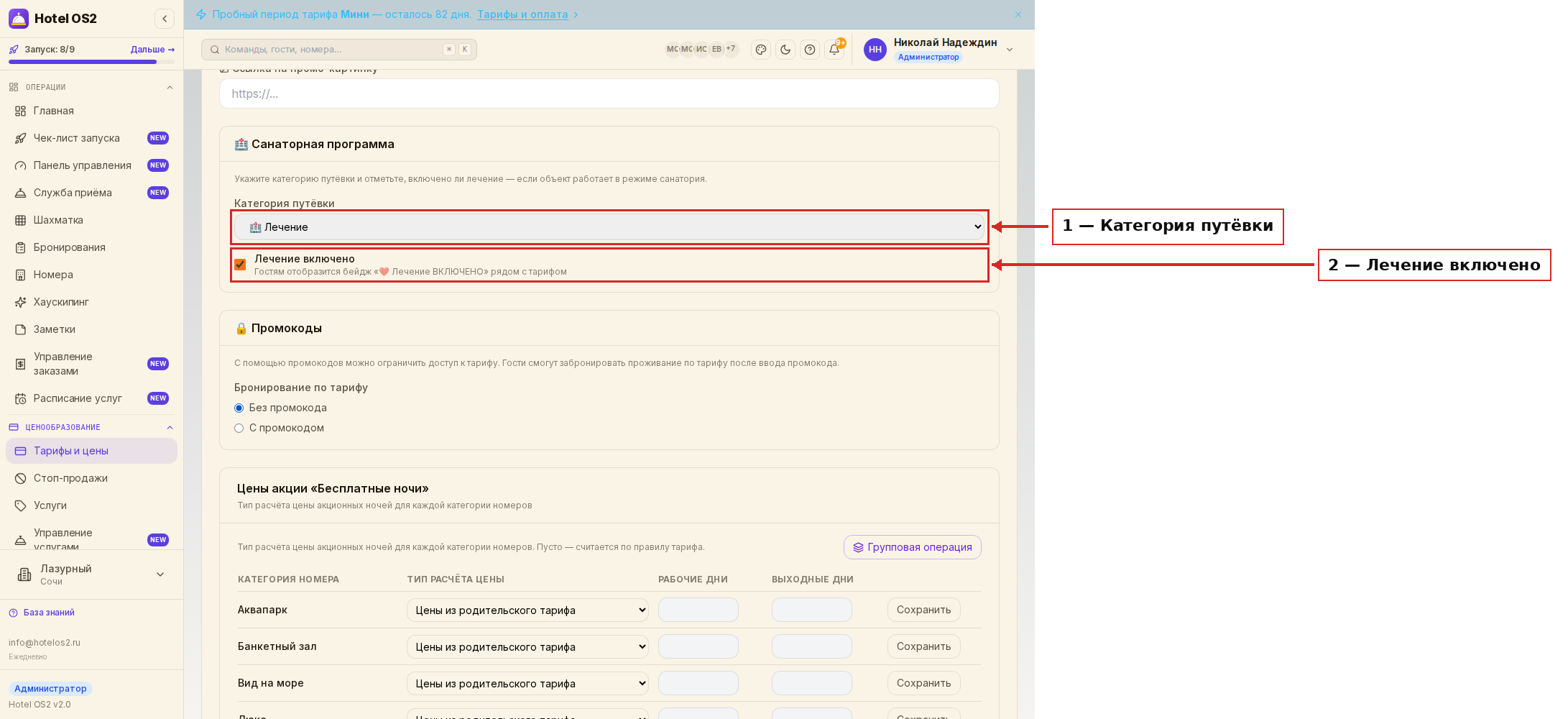
Здесь же в форме тарифа настраивается всё остальное, что делает тариф путёвкой:
- цена указывается за гостя (за койко-место), а не за номер целиком — подробно в статье «Как настроить тариф для санаториев»;
- срок путёвки задают ограничениями минимального и максимального срока проживания;
- для детей можно завести отдельные тарифы — с детским лечением или без лечения;
- в поле «Описание» подробно расскажите и о проживании, и о лечении. Главное, что входит в путёвку, можно вынести отдельными пунктами — об этом в статье «Как выделить особенности путёвки в модуле бронирования».
Шаг 3. Гость выбирает путёвку по категории
Когда гость ищет номер в модуле бронирования, над списком тарифов появляется фильтр категорий путёвок: «Все программы», «Лечение», «Отдых и оздоровление» и другие — только те категории, которые есть у ваших тарифов. Путёвки с лечением отмечены бейджем «❤️ Лечение ВКЛЮЧЕНО».
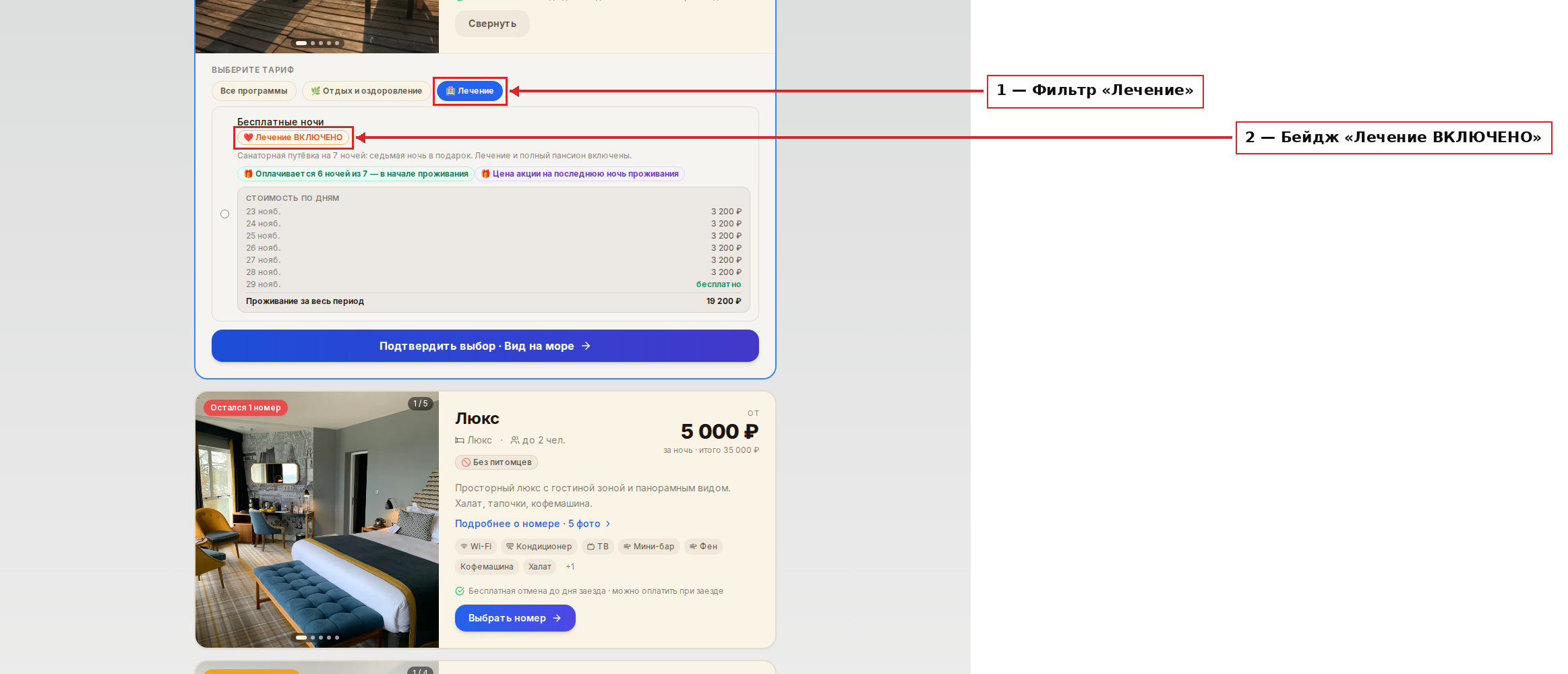
Так это видит гость: нажал «Лечение» — и в списке остались только лечебные программы. Бейдж рядом с названием сразу показывает, что лечение уже входит в стоимость.
Шаг 4. Гости одного номера выбирают разные путёвки
Это главное отличие санаторного модуля: гости в одном номере могут проживать по разным тарифам. Когда гость выбрал санаторную путёвку, а в номере живут двое и больше взрослых, под списком тарифов появляется блок «Путёвка для каждого гостя». Первому гостю достаётся выбранная путёвка, остальным можно выбрать свою из списка.
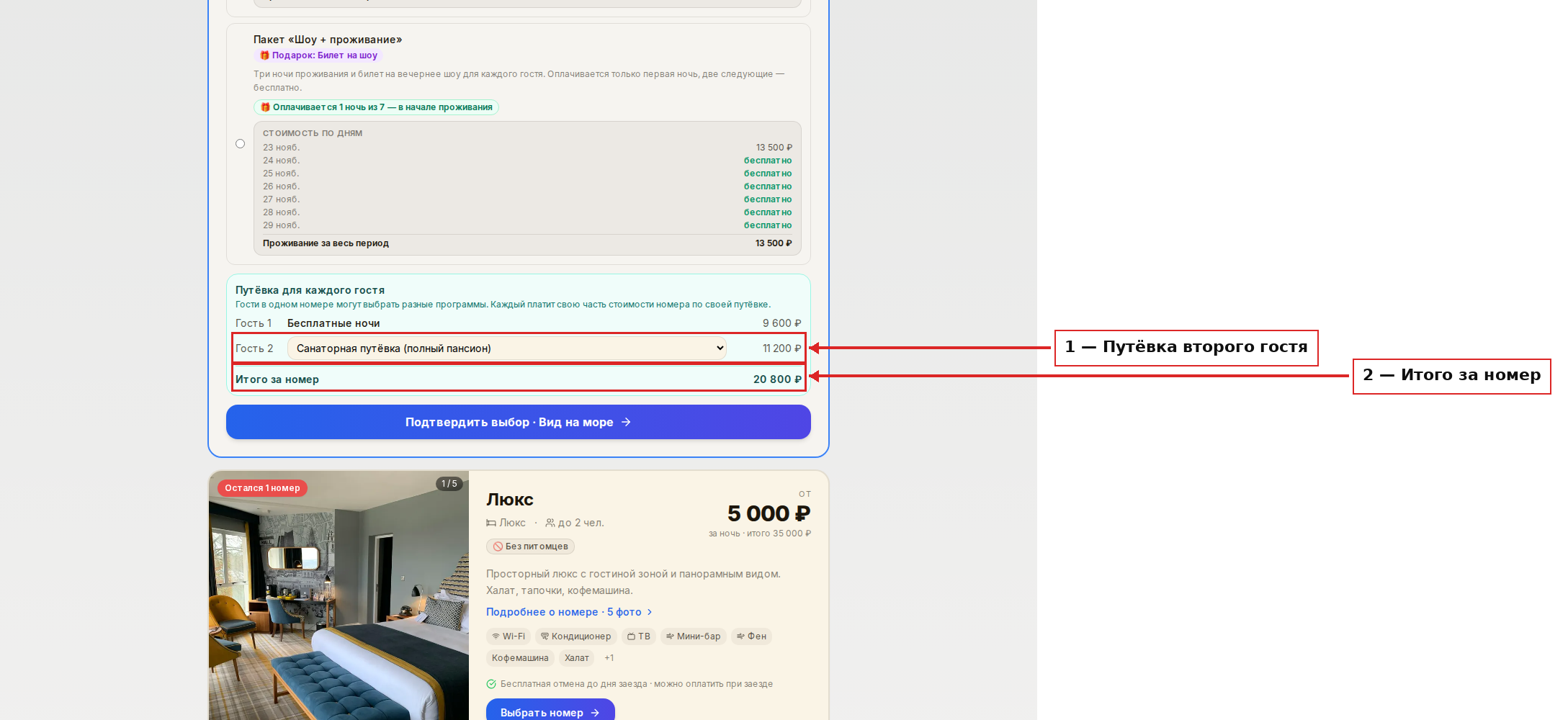
Каждый гость платит свою часть стоимости номера по своей путёвке. Например, на семь ночей в номере «Вид на море» путёвка «Бесплатные ночи» стоит 19 200 ₽, а «Санаторная путёвка (полный пансион)» — 22 400 ₽. Первый гость едет на лечение и платит 9 600 ₽, второй выбирает полный пансион и платит 11 200 ₽. Строка «Итого за номер» — 20 800 ₽: ровно столько будет стоить бронь.
Шаг 5. Гость подтверждает, что знает о санаторно-курортной карте
Если вы включили «Требовать санаторно-курортную карту», а в брони есть путёвка с лечением, на шаге с данными гостя появляется обязательная галочка: гость подтверждает, что оформит санаторно-курортную карту в поликлинике по месту жительства. Без этой отметки перейти к подтверждению брони нельзя.
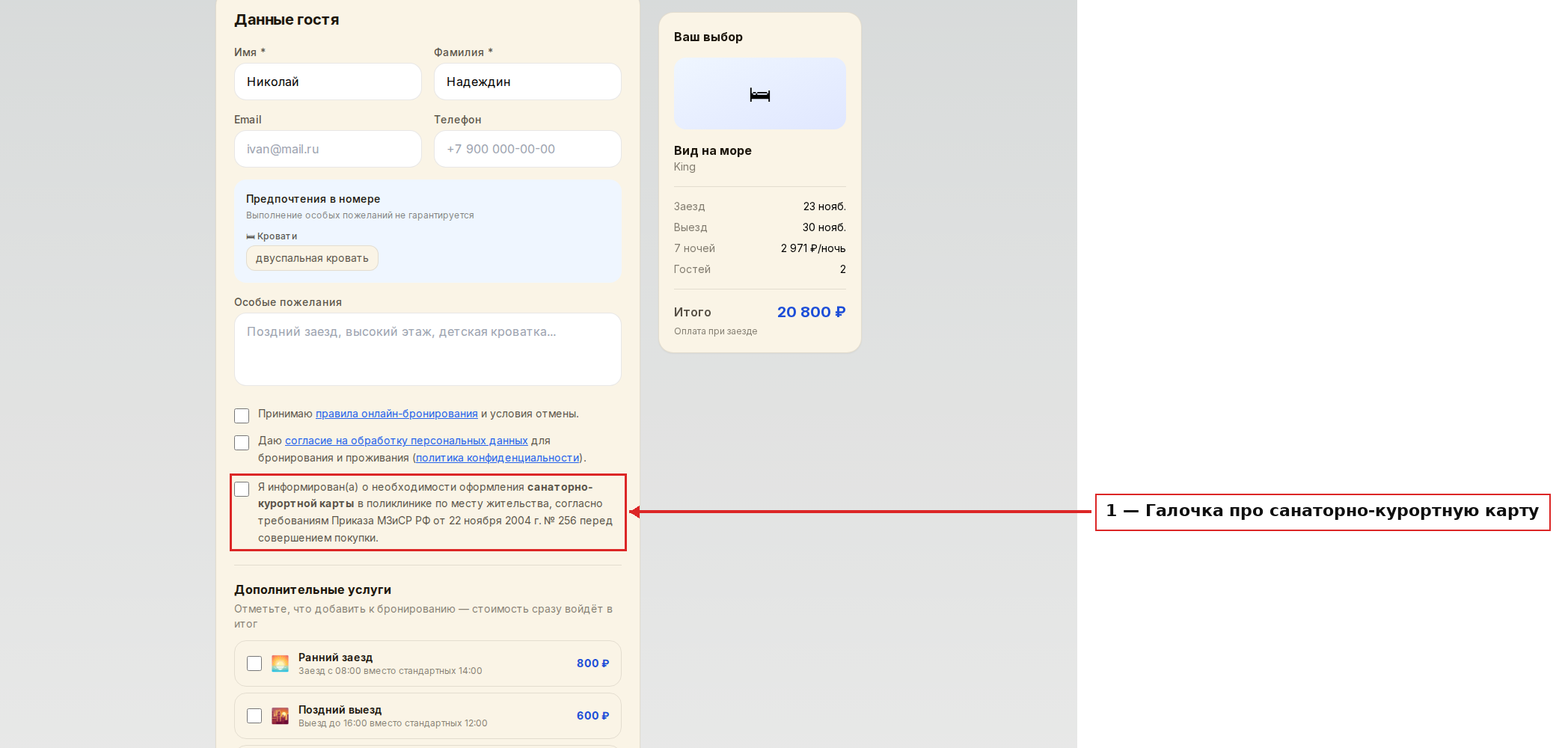
Если гости выбрали путёвки без лечения, галочки не будет — карта им не нужна. Сводка «Ваш выбор» справа показывает ту же сумму, что и строка «Итого за номер».
Шаг 6. Проверьте бронь в системе
Бронь появляется в разделе «Бронирования» как обычно. В карточке брони под тарифом видно, по какой путёвке живёт каждый гость и сколько он платит, а также отметка, что гость подтвердил оформление санаторно-курортной карты.
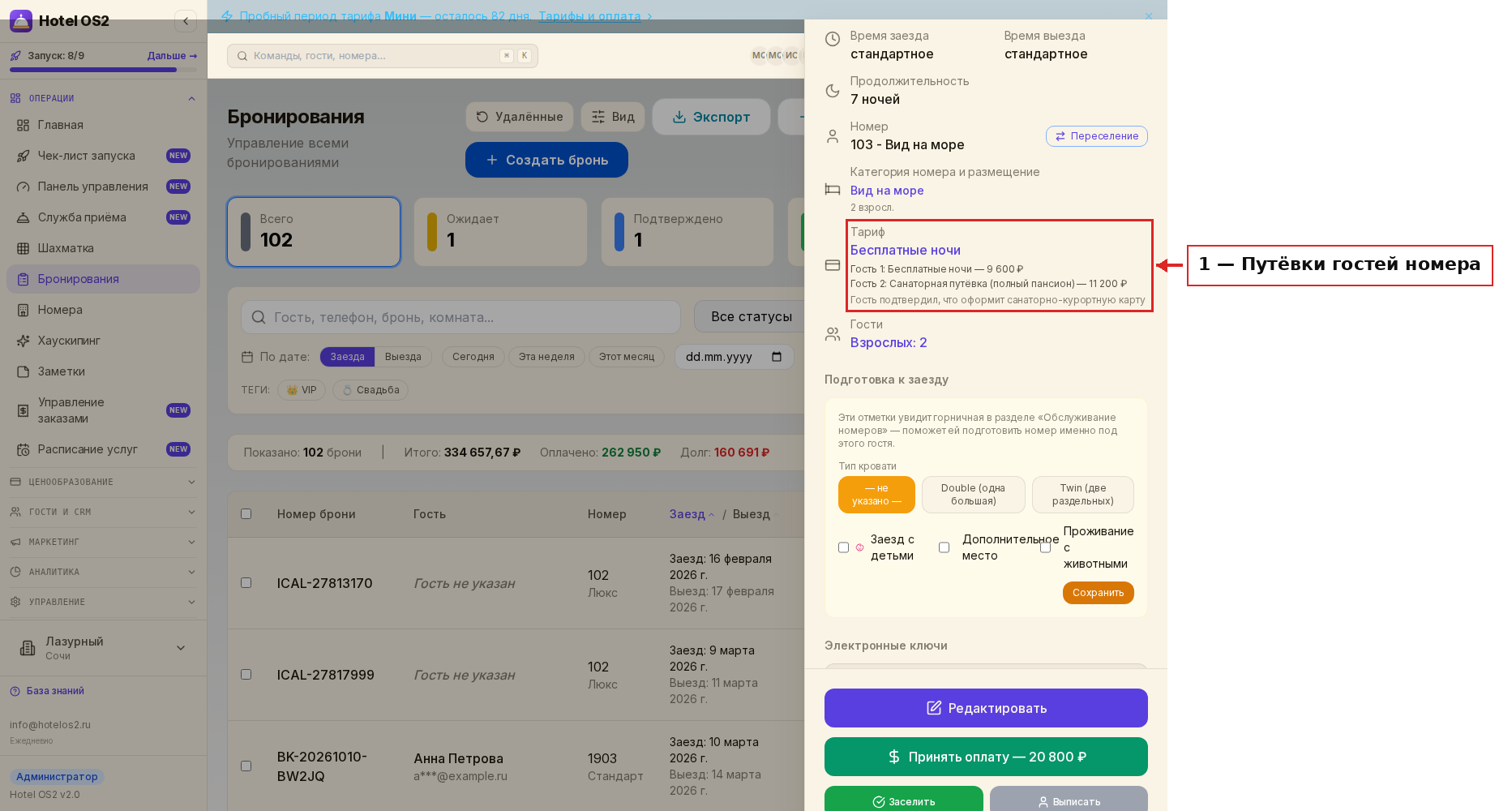
Так администратор при заселении сразу видит, кому из гостей назначать лечение, а кому — нет.
На заметку
- Выбрать разные путёвки для гостей одного номера можно только среди санаторных тарифов — тех, у которых задана категория путёвки. Обычный гостиничный тариф для второго гостя не подставится.
- Тарифы без категории путёвки показываются в модуле бронирования как обычно, санаторный режим их не скрывает.
- Санаторный модуль умеет считать проживание не ночами, а днями — об этом в статье «Как работают подневные тарифы».
- Путёвки для каждого гостя, категории путёвок и галочка о санаторно-курортной карте работают только в модуле бронирования на вашем сайте. Для каналов продаж заведите отдельный тариф с ценой за номер: в списке тарифов он отмечен «Для каналов», а тариф с ценой за гостя — «Санаторный». Подробно — в статье «Санаторные тарифы и менеджер каналов».
- Путёвкой делайте тариф, цены которого заданы в нём самом. Динамический тариф (⚡, цены берутся из тарифов-источников) для путёвки не используйте.
- Заполняйте описание путёвки максимально подробно: что входит в проживание, питание и лечение. Чем меньше вопросов у гостя, тем быстрее он бронирует.
Частые вопросы
Можно ли поселить в один номер гостей с путёвкой «Лечение» и с путёвкой «Отдых»? Да. Первый гость получает путёвку, которую выбрали в списке тарифов, а для каждого следующего взрослого гость выбирает свою путёвку в блоке «Путёвка для каждого гостя».
Как считается стоимость номера, если у гостей разные путёвки? Каждый гость платит свою часть цены номера по своей путёвке: цена путёвки за номер делится на число взрослых. Итог — сумма этих частей. Его гость видит в строке «Итого за номер» и в сводке «Ваш выбор».
Почему у гостя нет галочки про санаторно-курортную карту? Галочка появляется, только когда включено «Требовать санаторно-курортную карту» и хотя бы у одной путёвки в брони отмечено «Лечение включено». Для путёвок без лечения карта не требуется.
Где посмотреть, по какой путёвке живёт каждый гость? В карточке брони, под тарифом: там перечислены все гости номера, их путёвки и суммы.
Не вижу блок «Путёвка для каждого гостя». Что проверить? Блок появляется, если включён санаторный режим, у выбранного тарифа задана категория путёвки, в номере двое или больше взрослых и для этого номера доступны хотя бы две санаторные путёвки.
Эта статья была полезна?