Пошаговое подключение канала «Авито»
Разбор подключения канала «Авито» к менеджеру каналов по шагам: договор, редактор объявлений, авторизация, сопоставление категорий и тарифа, активация. Со скриншотами каждого экрана.
Пошаговое подключение канала «Авито»
Зачем это нужно. «Авито» — крупнейшая в России площадка объявлений, и раздел посуточной аренды приносит отелям и апартаментам живой поток гостей. Когда вы подключаете «Авито» к менеджеру каналов, ваши цены, свободные даты и брони начинают работать заодно с системой: гость бронирует на «Авито» — бронь сама появляется у вас, а занятые номера автоматически закрываются на площадке.
Больше не нужно вручную сверять календари и бояться, что один и тот же номер продадут дважды. Это разбор подключения по шагам: пройдём мастер от начала до активации, чтобы вы могли повторить всё сами, глядя на подсказки под каждой картинкой.
С чего начать
Подключение проходит в разделе «Каналы продаж». Найдите блок «Авито» и в подразделе «Подключение канала» нажмите «Подключить «Авито»» — откроется пошаговый мастер из семи шагов.
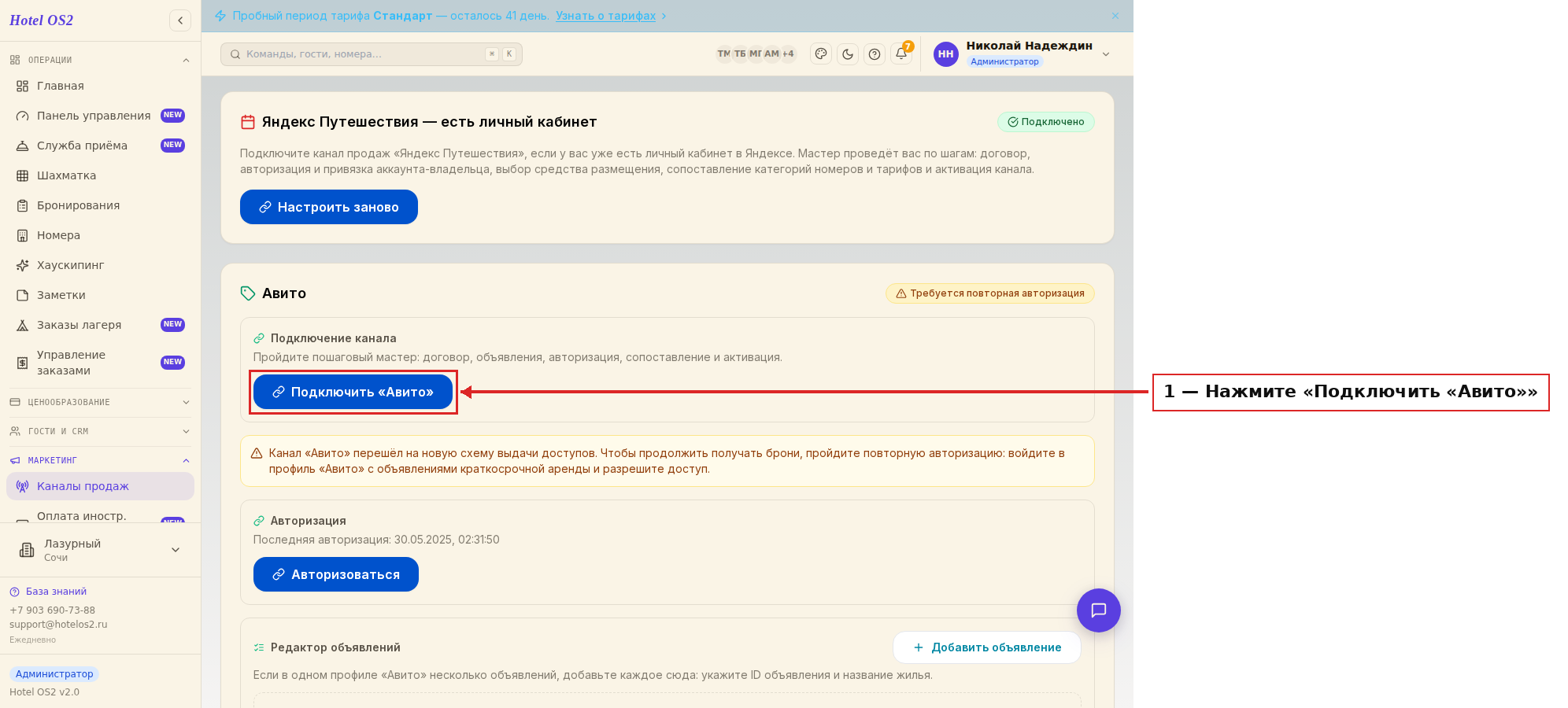
Здесь показано, где начинается подключение. Пока канал не подключён, вы видите синюю кнопку «Подключить «Авито»». После успешного подключения рядом появится зелёная отметка «Канал подключён».
Шаг 1. Договор с каналом
Подключение возможно, только если у вас уже заключён прямой договор с «Авито». Поставьте галочку «Подтверждаем, что у нас есть прямой договор с каналом «Авито»» и нажмите «Продолжить».
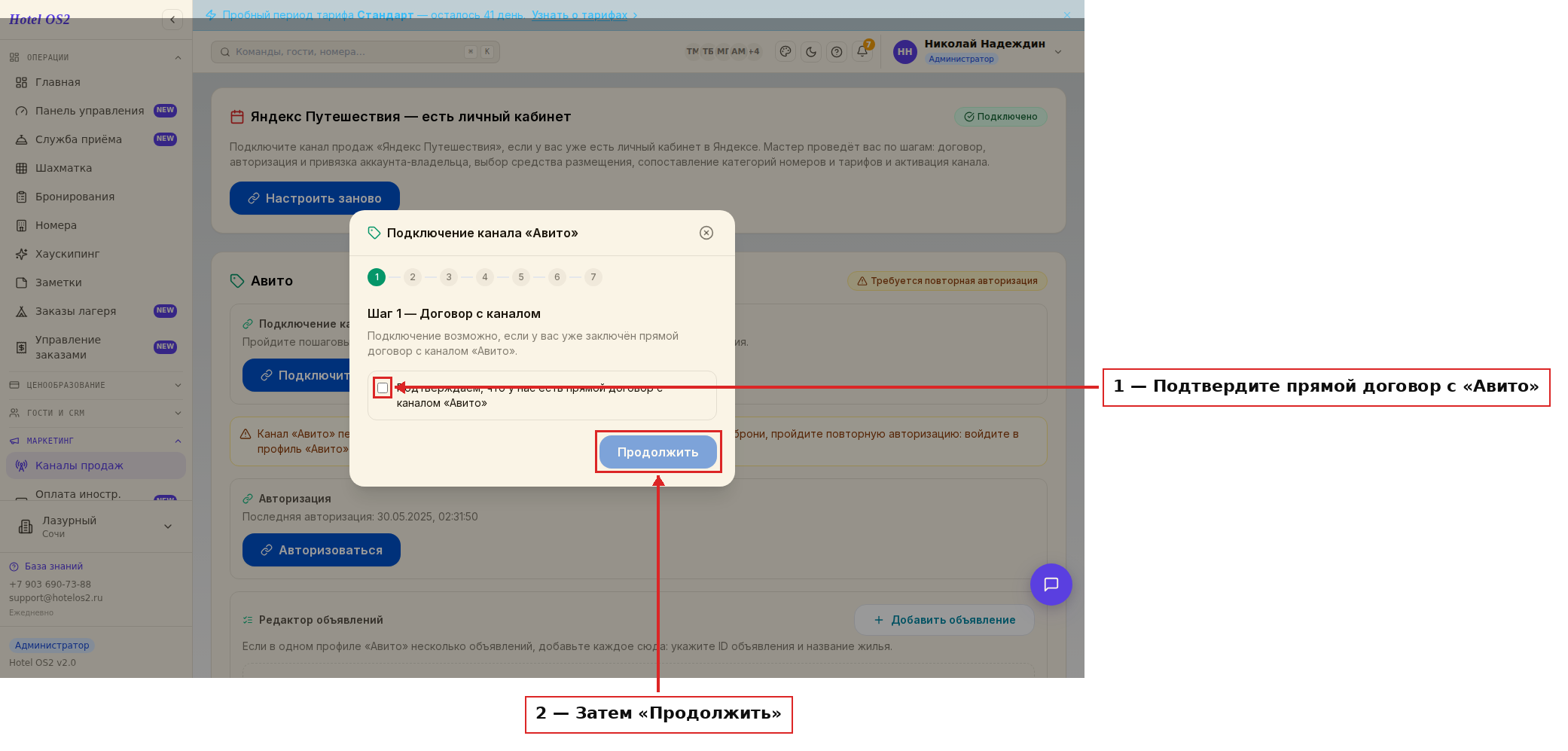
Пока галочка не стоит, кнопка «Продолжить» остаётся серой и неактивной — это защита от случайного пропуска шага.
Шаг 2. Редактор объявлений
Введите номер вашего профиля на «Авито», а затем добавьте объявление: его ID и название жилья. Номер профиля указан в левом меню вашего аккаунта на «Авито».
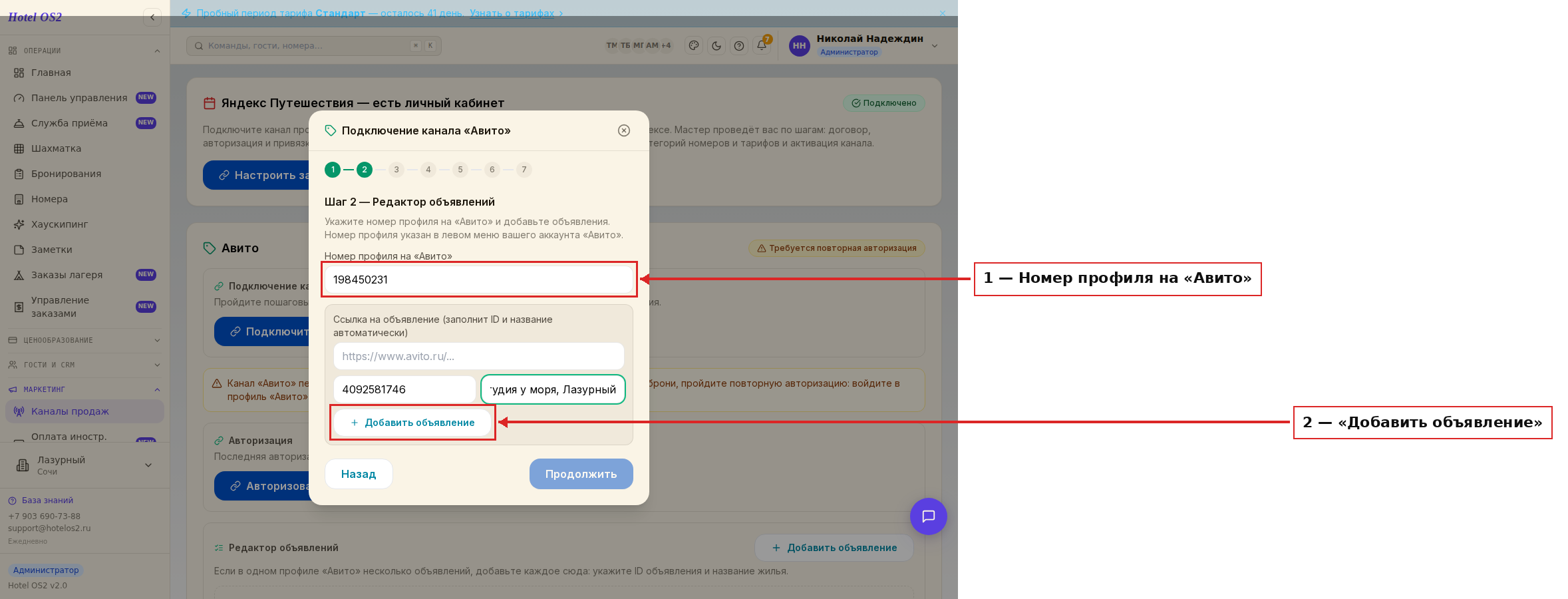
Чтобы не заполнять поля вручную, вставьте ссылку на объявление в верхнее поле — тогда ID и название подставятся сами. Ссылку легко получить: откройте нужное объявление и скопируйте адрес из адресной строки браузера. Нажмите «Добавить объявление». Если объявлений несколько, повторите это для каждого. Когда все объявления в списке, нажмите «Продолжить».
Шаг 3. Авторизация
Нажмите «Авторизоваться» — код доступа заполнится сам. В открывшемся окне войдите в профиль «Авито» с объявлениями краткосрочной аренды и разрешите доступ к объявлениям. После этого вернитесь в мастер и нажмите «Продолжить».
Шаг 4. Особенности работы канала
Система покажет памятку о том, как именно работает канал: где размещаются объявления, что дополнительные места создаются автоматически, что поддерживается один тариф по умолчанию и что брони приходят в систему сами. Прочитайте список и нажмите «Продолжить».
Шаг 5. Сопоставление категорий номеров
Сопоставьте свои объявления на «Авито» с категориями номеров в системе — так площадка поймёт, какой ваш номер какому объявлению соответствует. Подтвердите сопоставление галочкой и нажмите «Продолжить».
Шаг 6. Сопоставление тарифов
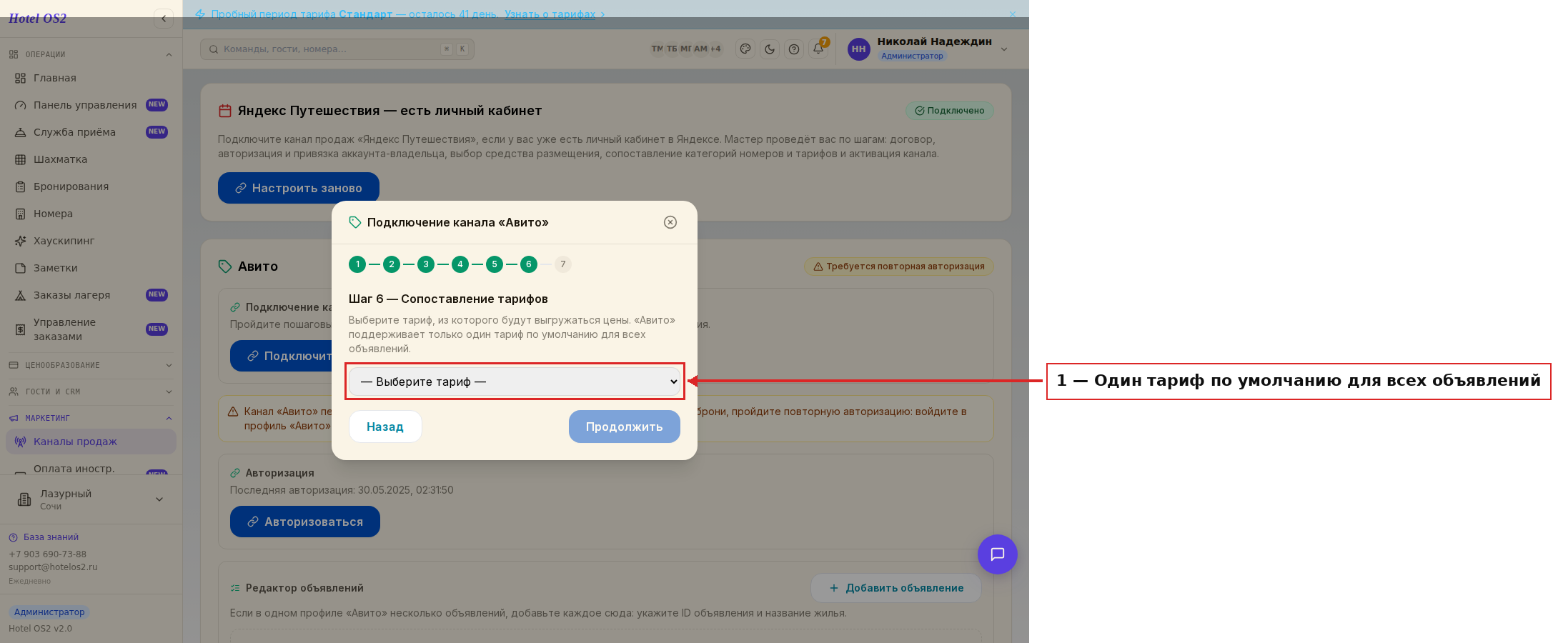
Выберите тариф, из которого будут выгружаться цены. У «Авито» есть особенность: поддерживается только один тариф по умолчанию для всех объявлений — поэтому здесь выбирается ровно один. Нажмите «Продолжить».
Шаг 7. Активация подключения
На последнем шаге система покажет краткую сводку: номер профиля и число объявлений. Проверьте её и нажмите «Активировать подключение».
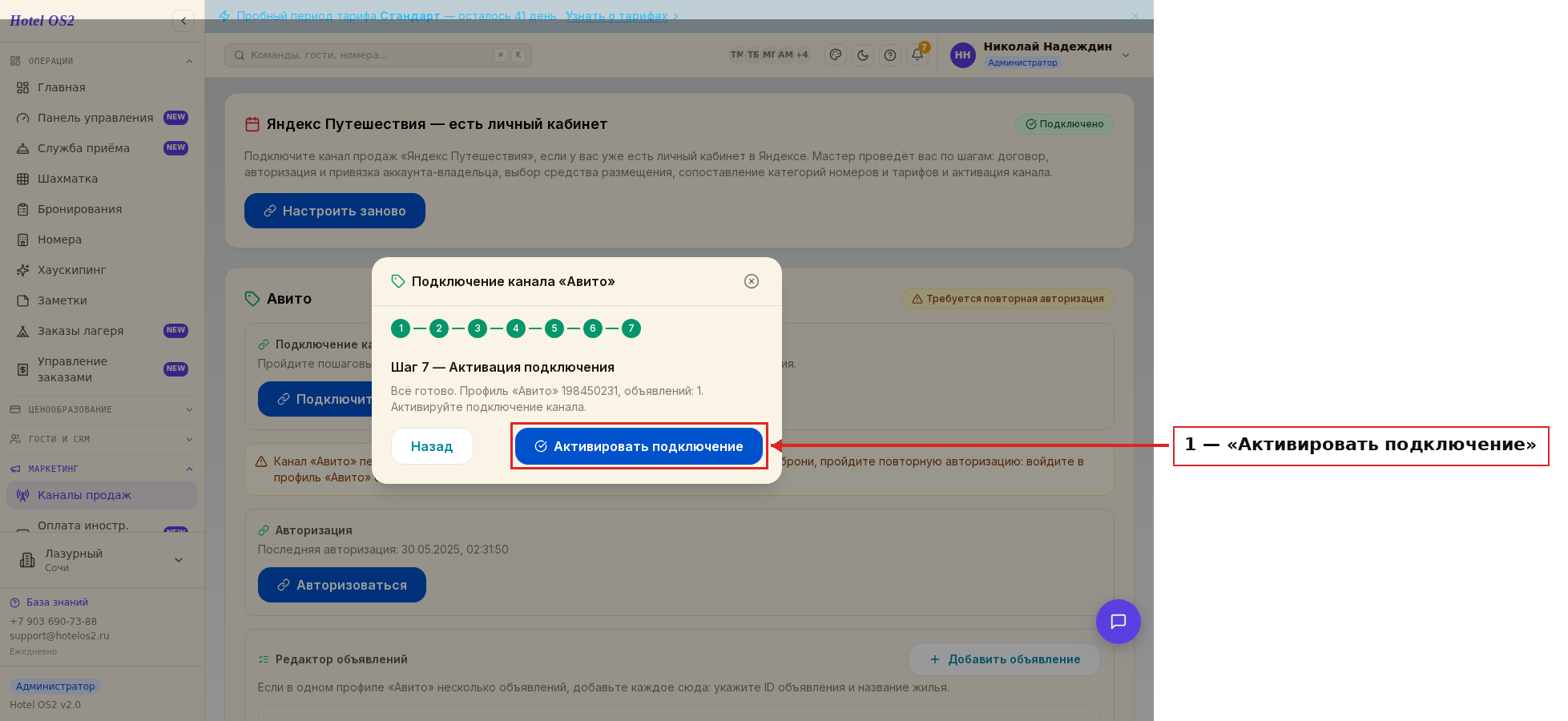
Через пару секунд появится зелёный экран «Подключение к «Авито» активировано», а в блоке канала — отметка «Канал подключён». Готово: теперь брони с площадки будут приходить к вам сами.
Подсказки
- Проверяйте категорию объявления. На «Авито» объявление должно быть в разделе «Недвижимость» → «Квартиры-Дома» → «Сдам» → «Посуточно» — только такие подходят для онлайн-бронирования.
- Ссылка экономит время. Вставьте адрес объявления в поле ссылки — ID и название подставятся автоматически, не придётся вводить руками.
- Один тариф — это нормально. Если у вас несколько тарифов, для «Авито» всё равно выбирается один по умолчанию. Выбирайте тот, по которому хотите отдавать цены на площадку.
- Кнопка «Настроить заново». Если канал уже подключён, вместо «Подключить» вы увидите «Настроить заново» — через неё можно пройти мастер повторно и обновить настройки.
Частые вопросы
Нужен ли отдельный договор с «Авито»? Да. Подключение возможно только при действующем прямом договоре с площадкой — на первом шаге это нужно подтвердить галочкой.
Где взять номер профиля и ID объявления? Номер профиля виден в левом меню вашего аккаунта на «Авито». ID объявления — это набор цифр в адресе объявления; проще всего вставить ссылку целиком, и система заполнит поля сама.
Можно ли добавить сразу несколько объявлений? Да. На шаге «Редактор объявлений» добавляйте их по одному кнопкой «Добавить объявление» — все они появятся в списке ниже.
Почему для «Авито» только один тариф? Это особенность самой площадки: она принимает единый тариф по умолчанию для всех объявлений. Поэтому на шаге с тарифами выбирается ровно один.
Что будет после активации? Брони с «Авито» начнут поступать в систему автоматически, а занятые у вас даты будут закрываться на площадке — двойных продаж одного номера не случится.
Эта статья была полезна?