Детали и история заказа
Как открыть карточку бронирования, что в ней показывается и как просмотреть историю всех изменений по заказу.
Детали и история заказа
Зачем это нужно
Зачем нужна карточка заказа? Когда гость звонит и спрашивает про своё бронирование, вам нужно за несколько секунд увидеть всю информацию: когда приедет, какой номер, сколько заплатил, какие услуги заказал. Карточка заказа собирает всё это в одном месте — без лишних переходов по разделам.
Раздел «История изменений» незаменим, когда нужно разобрать спорную ситуацию: кто и когда изменил даты заезда, кто отменил бронь, когда была принята оплата. Вся цепочка событий сохраняется автоматически.
Шаг 1. Перейдите в раздел «Брони»
В боковом меню нажмите «Брони». Вы увидите список всех бронирований с кратким описанием каждого: номер брони, имя гостя, даты, статус и сумма.
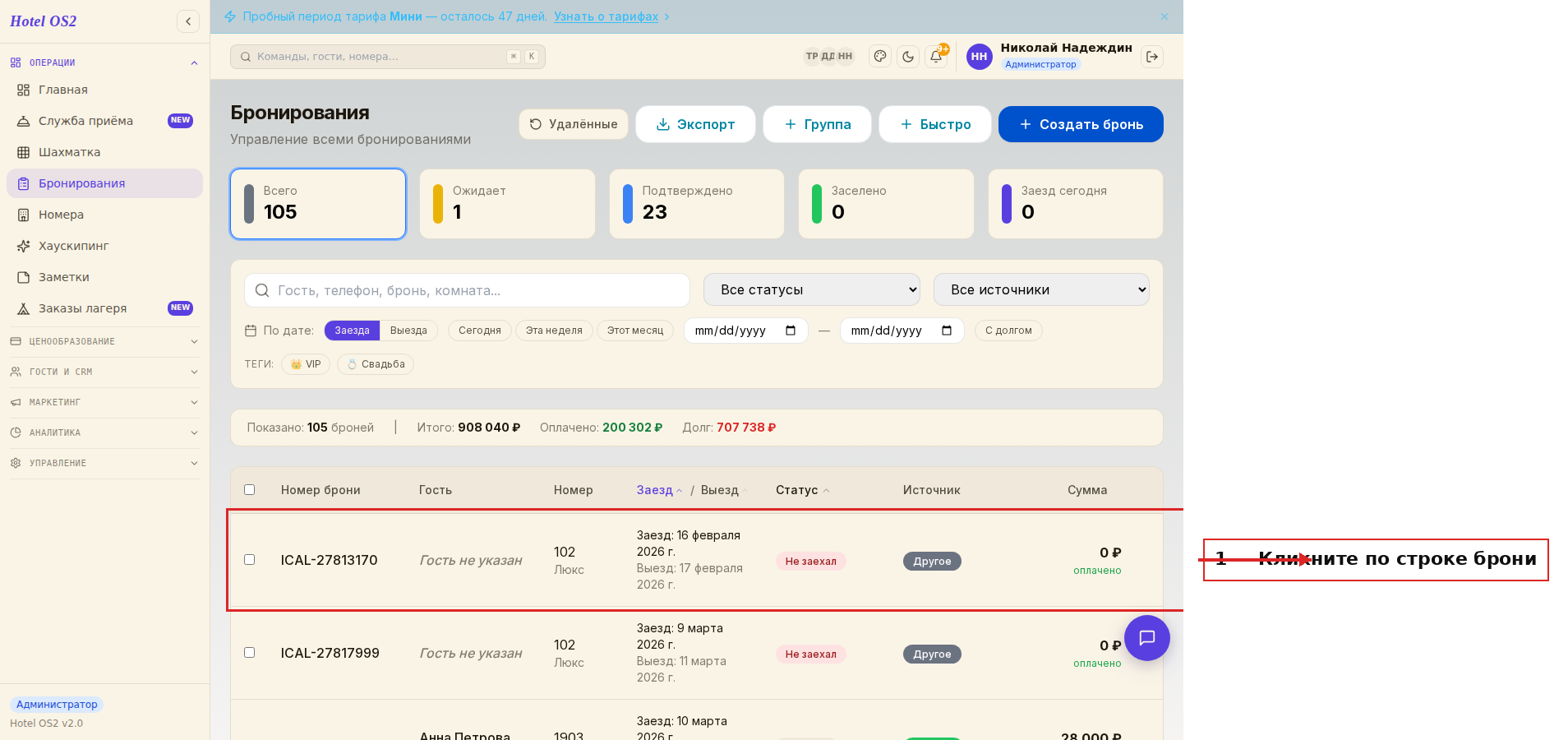
Здесь показаны все брони. Чтобы посмотреть подробности — кликните по нужной строке.
Шаг 2. Откройте карточку заказа
После клика по строке справа появится панель с подробной информацией о брони.
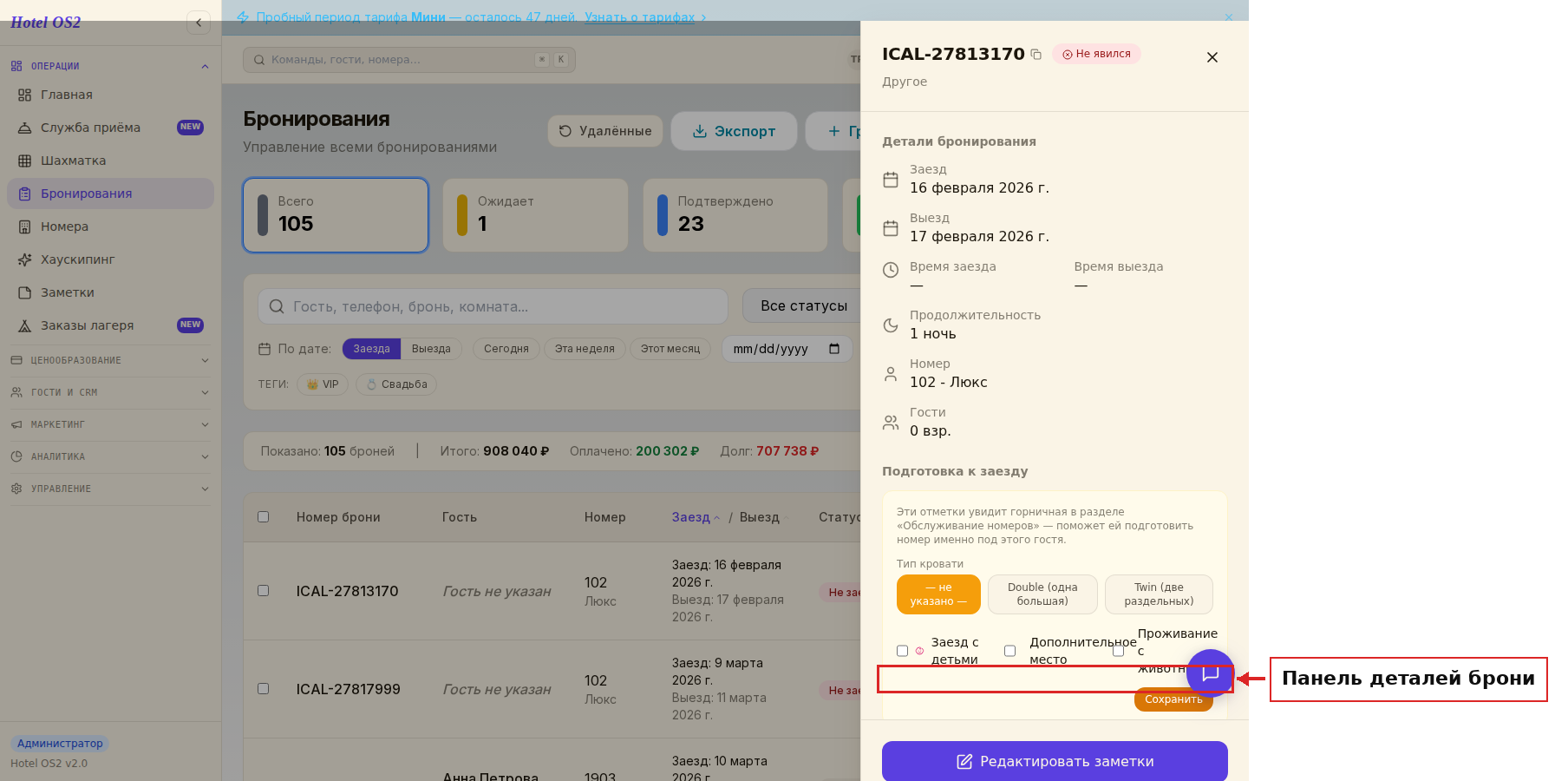
В верхней части карточки вы видите:
- Номер брони — уникальный идентификатор заказа (например, BK-20260522-C06E4)
- Статус — текущее состояние: «Ожидает», «Подтверждено», «Заселён», «Выехал», «Отменено»
- Источник — откуда пришёл гость (прямое бронирование, сайт, Яндекс.Путешествия и т.д.)
Ниже — полные детали:
- ФИО гостя, телефон, email
- Даты заезда и выезда, номер комнаты, тариф
- Количество взрослых и детей
- Перечень заказанных услуг с ценами
- Итоговая стоимость и сумма оплаты
В нижней части карточки доступны действия: подтвердить бронь, зафиксировать заселение, принять оплату, отправить ссылку для оплаты гостю, отменить бронь и другие — в зависимости от текущего статуса.
Шаг 3. Просмотрите историю изменений
Прокрутите карточку вниз до раздела «История изменений» и нажмите на него, чтобы раскрыть.
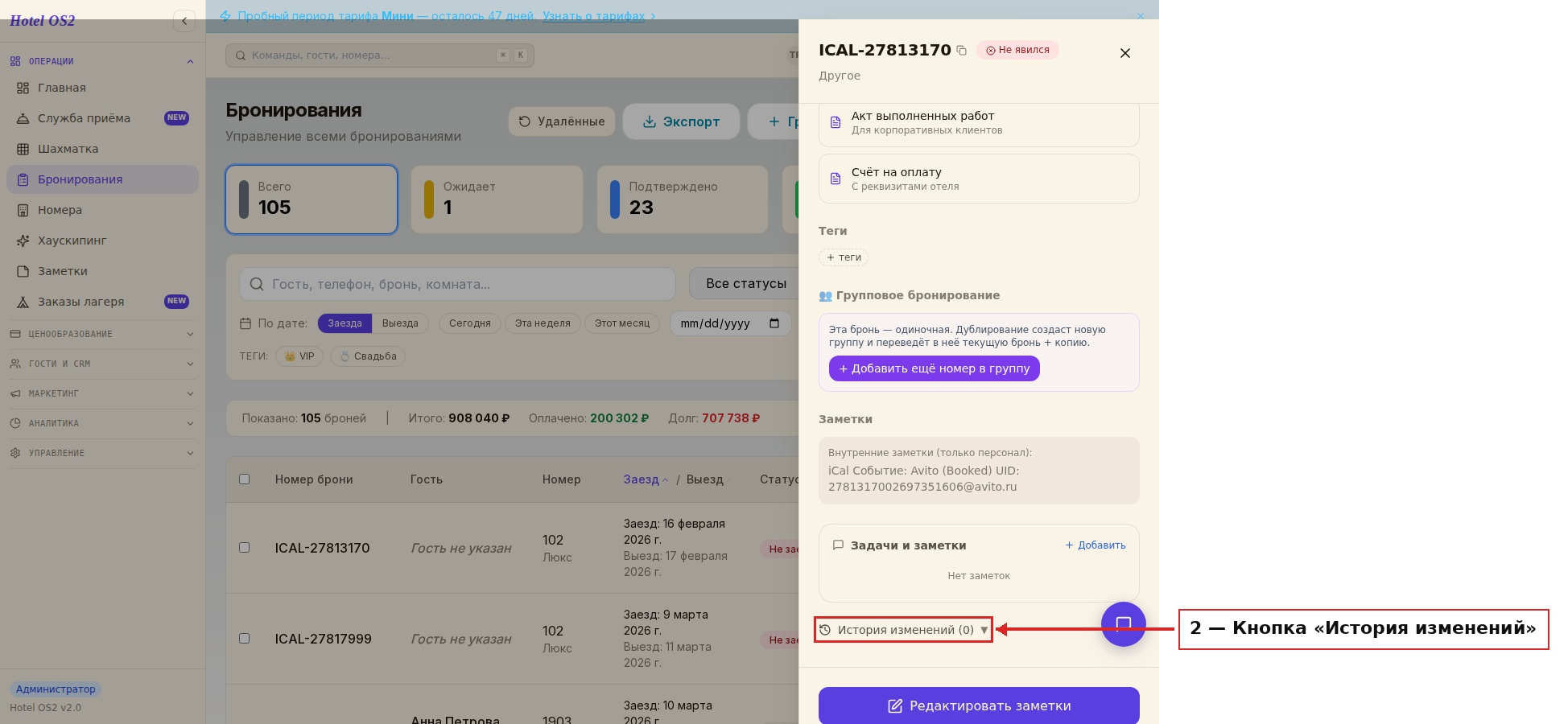
Здесь сворачивается и разворачивается полная история всех событий по брони. Рядом с надписью показывается количество записей.
Шаг 4. Изучите таблицу изменений
После раскрытия вы увидите таблицу со всеми событиями по этой брони.
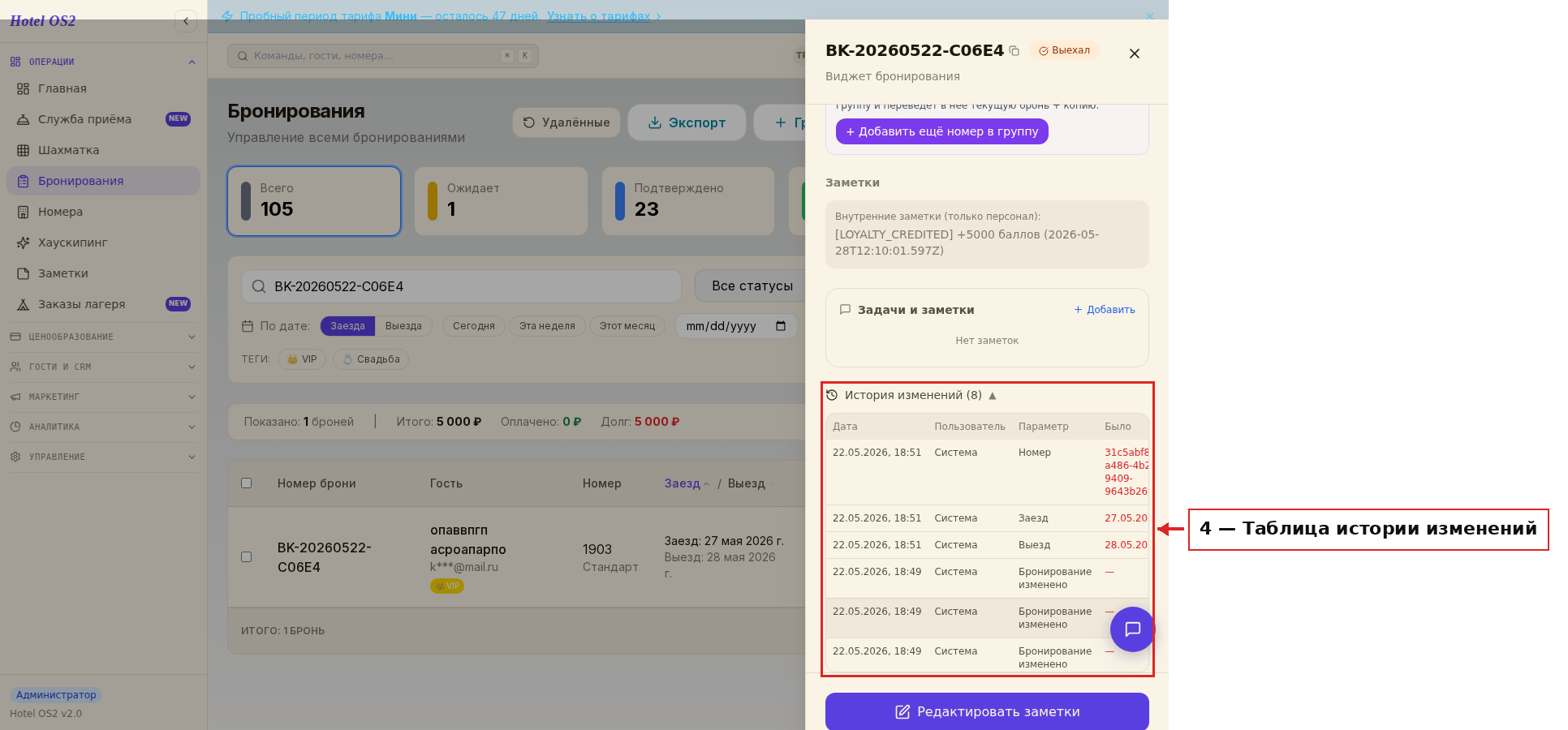
В таблице четыре столбца:
- Дата — точное время события (дата и время)
- Пользователь — кто внёс изменение (сотрудник или система)
- Параметр — что именно изменилось (статус, дата заезда, сумма и т.д.)
- Было → Стало — старое и новое значение
Например, строка «Статус | Ожидает → Подтверждено» означает, что сотрудник перевёл бронь из статуса «Ожидает» в статус «Подтверждено».
Подсказки
Номер брони можно скопировать одним кликом. Нажмите на номер в верхней части карточки — он скопируется в буфер обмена. Удобно передавать по телефону или в мессенджере.
История пуста у новых броней — это нормально. Записи появляются только при изменениях. Если бронь только создана и ничего не менялось — история будет пустой.
Закрыть карточку можно нажав на крестик в правом верхнем углу или кликнув на затемнённую область слева от панели.
Найти бронь быстро поможет строка поиска над списком — введите номер брони, имя гостя, телефон или номер комнаты.
Частые вопросы
Как найти конкретную бронь в длинном списке? Используйте строку поиска над таблицей. Можно вводить номер брони (например, BK-2026...), имя гостя или телефон. Список обновится мгновенно.
Почему история изменений пустая? История появляется только при изменениях: смене статуса, изменении дат, добавлении оплаты. Если бронь создана и сразу не изменялась — история будет пустой. Это не ошибка.
Можно ли увидеть, кто создал бронь? Да. В истории изменений первая запись — «Бронирование создано» с именем сотрудника и датой создания.
Как посмотреть, когда гость оплатил? Все платежи фиксируются в разделе «Оплаты» внутри карточки брони. История изменений также покажет момент изменения статуса оплаты.
Что означают цвета статусов?
- Жёлтый — бронь ожидает подтверждения или оплаты
- Зелёный — подтверждена или гость заселён
- Синий — гость заселён и проживает
- Оранжевый — гость выехал
- Красный — бронь отменена или гость не явился
Читайте также
Эта статья была полезна?