Пакеты и туры: каталог предложений «номер + услуги»
Создавайте готовые пакеты «номер + услуги» для привлечения гостей в низкий сезон и увеличения среднего чека.
Зачем это нужно
Зачем продавать пакеты и туры? В низкий сезон загрузка гостиницы падает: гости реже бронируют, а те, кто приезжает, выбирают самый дешёвый вариант. Готовые пакеты и туры помогают изменить эту картину. Когда сотрудник предлагает не просто «номер за X рублей», а готовое предложение «Романтический уикенд: номер Делюкс + завтрак на двоих + шампанское» — гость воспринимает это как особую ценность и охотнее бронирует даже в мёртвый сезон.
Раздел «Пакеты и туры» — это ваш внутренний каталог таких предложений. Здесь вы описываете состав пакета, срок его действия и цену, а служба приёма и отдел продаж берут готовую формулировку из карточки: по телефону, в переписке, в соцсетях и при заселении все говорят гостю одно и то же. Пакеты работают сразу в двух направлениях: дают сотруднику интересное предложение для гостя и увеличивают средний чек, потому что в стоимость уже включены дополнительные услуги. Это особенно важно в период октябрь–март, когда конкуренция за каждого гостя особенно высока.
Шаг 1. Откройте раздел «Пакеты и туры»
В левом меню перейдите в раздел Ценообразование, а затем нажмите Пакеты и туры.
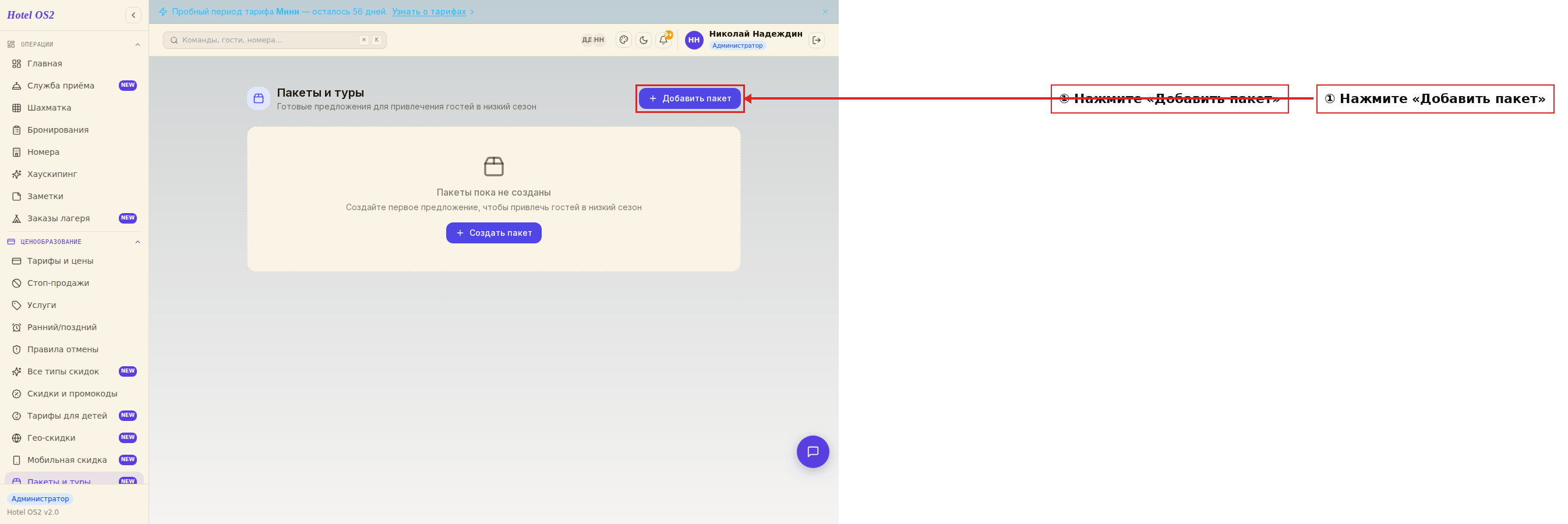
Здесь отображается список всех созданных пакетов. Чтобы добавить новый — нажмите кнопку «Добавить пакет» в правом верхнем углу.
Шаг 2. Заполните форму пакета
После нажатия кнопки откроется форма создания пакета.
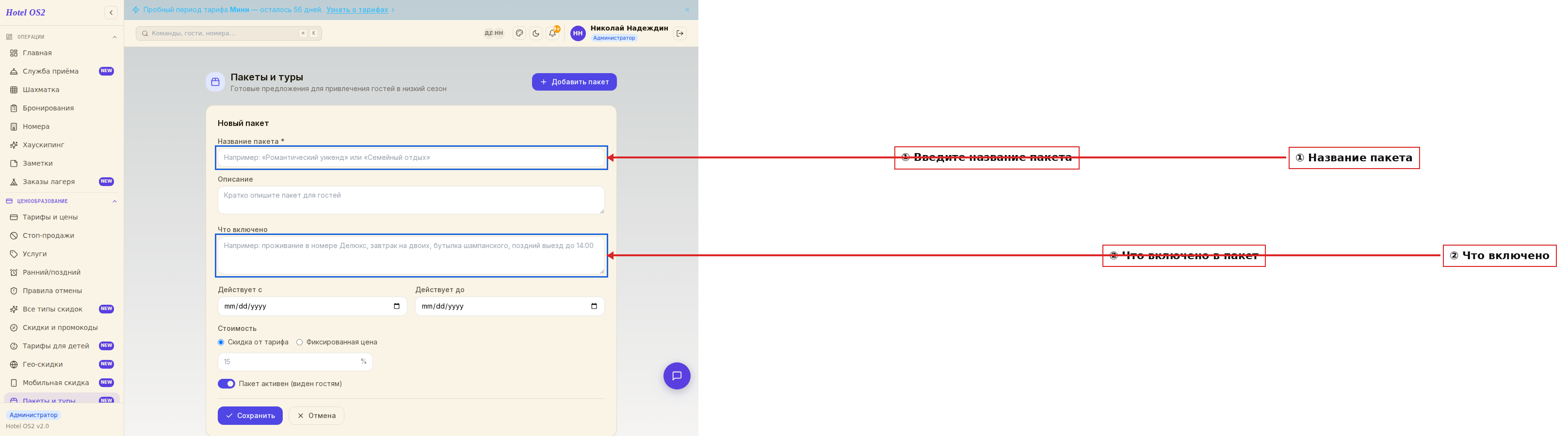
Заполните основные поля:
- Название тура или пакета — короткое, запоминающееся. Например: «Романтический уикенд», «Семейный отдых» или «Деловая поездка».
- Длительность тура (ночей) — сколько ночей длится заезд: например, 2 для тура выходного дня. Именно это число потом показывается в карточке пакета строкой «2 ночи». Если пакет не привязан к конкретному числу ночей, поле можно оставить пустым.
- Описание — 1–2 предложения о том, для кого и зачем этот пакет.
- Что включено — перечислите всё, что входит в пакет: тип номера, услуги, угощения, специальные условия.
Шаг 3. Укажите период и стоимость
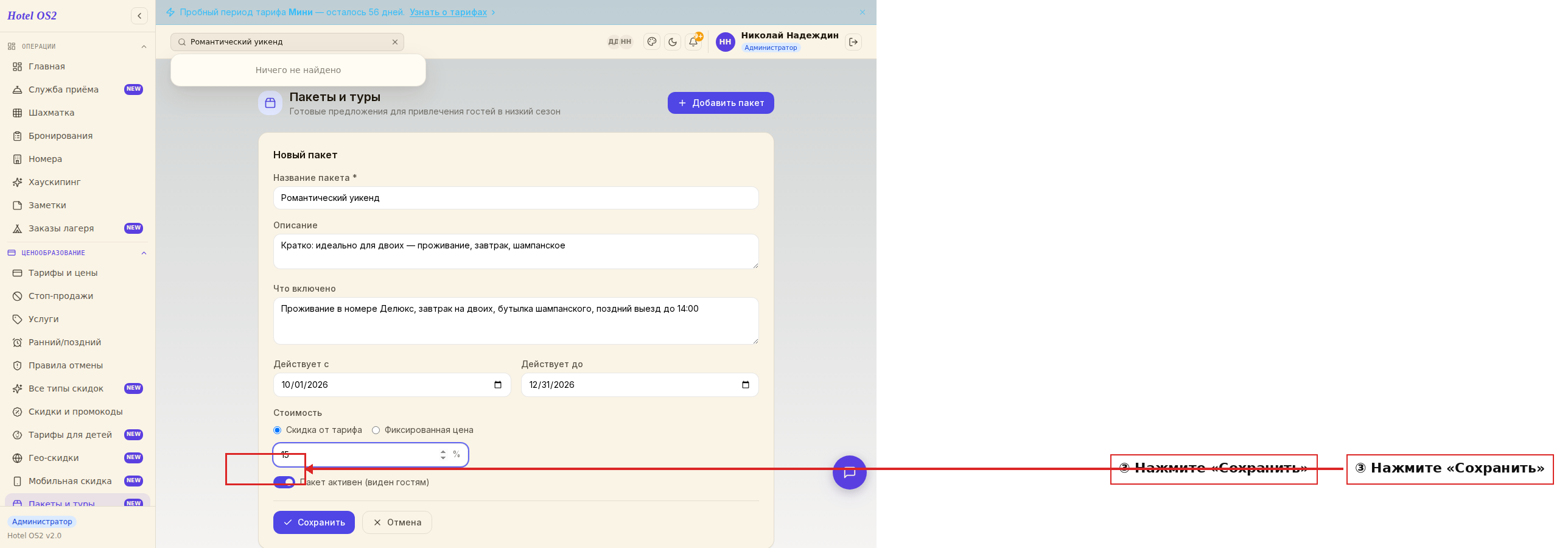
- Действует с / Действует до — установите даты действия пакета. Обычно это период низкого сезона: например, с 1 октября по 31 декабря. Поля дат рисует сам браузер и подписывает их в своём формате: на кадре выше это
10/01/2026и12/31/2026, то есть месяц/день/год — 1 октября и 31 декабря, а не 10 января и 12 декабря. Сверяйтесь с карточкой готового пакета: там даты всегда печатаются по-русски — «01.10.2026 — 31.12.2026». - Стоимость — выберите один из вариантов:
- Скидка от тарифа — например, 15%. Гость получает номер со скидкой плюс включённые услуги. - Фиксированная цена — единая сумма за весь пакет. Удобно, когда нужно чётко контролировать итоговую стоимость.
Нажмите «Сохранить» — пакет будет создан и автоматически станет активным.
Внизу формы есть переключатель с подписью «Пакет активен (виден гостям)». Подпись обещает больше, чем система делает сегодня: пакеты хранятся только в разделе «Пакеты и туры», в виджете бронирования гость их не увидит. Пока это пометка для сотрудников — «предложение в работе». Витрина пакетов для гостя готовится, а сейчас пакет доводят до гостя сотрудники: по телефону, в переписке и при заселении.
Шаг 4. Управляйте пакетами в списке
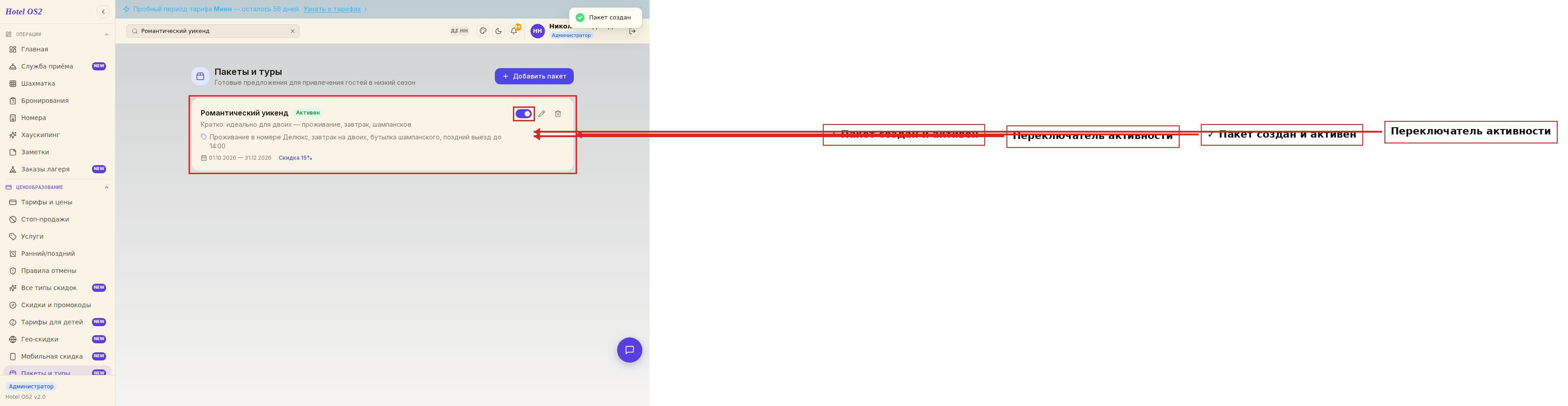
Готовый пакет появится в списке с зелёным ярлыком «Активен». Рядом с каждым пакетом есть переключатель — он помечает пакет активным или неактивным, чтобы сотрудники видели, какие предложения сейчас в работе, а какие отложены. Это удобно: в конце низкого сезона просто отключите пакет, а в следующем году снова включите — все настройки сохранятся.
Для редактирования нажмите иконку карандаша — можно изменить название, даты или стоимость.
Подсказки
Используйте эмоциональные названия. «Осенний SPA-уикенд» продаётся лучше, чем «Пакет №1 (ноябрь)». Название должно вызывать образ отдыха, а не звучать как прайс-лист.
Добавьте что-то бесплатное. Поздний выезд (late check-out), бутылка вина или экскурсия с местным гидом — это невысокие затраты для отеля, но большая ценность для гостя. Такие детали делают пакет привлекательным.
Создайте несколько пакетов под разные аудитории. Пара на выходных, семья с детьми, командировочный — у каждого свои потребности. Три разных пакета захватят больше бронирований, чем один универсальный.
Обновляйте пакеты каждый сезон. То, что работало прошлой осенью, может устареть. Меняйте названия, включённые услуги и цены — держите предложение свежим.
Частые вопросы
Можно ли деактивировать пакет, не удаляя его? Да. Используйте переключатель рядом с пакетом — он включает или отключает пакет. Деактивированный пакет сохраняется со всеми настройками, и его можно снова включить в любой момент.
Сколько пакетов можно создать? Ограничений нет. Создавайте столько пакетов, сколько нужно для разных сегментов гостей и периодов года.
Что лучше — скидка в процентах или фиксированная цена? Скидка в процентах удобна, когда у вас несколько типов номеров с разными ценами — пакет автоматически учтёт стоимость конкретного номера. Фиксированная цена подходит для типовых предложений, где важна чёткая сумма «всё включено».
Можно ли не указывать даты действия пакета? Да. Если поля «Действует с» и «Действует до» оставить пустыми, пакет будет действовать бессрочно.
Увидит ли гость пакет в виджете бронирования? Пока нет. Несмотря на подпись «Пакет активен (виден гостям)» у переключателя, раздел «Пакеты и туры» — внутренний каталог: гостевой виджет бронирования пакеты не показывает. Предложение доносят до гостя сотрудники — по телефону, в переписке, в соцсетях и при заселении. Витрина пакетов для гостя готовится.
Как понять, что пакет активен? Рядом с названием пакета в списке отображается зелёный ярлык «Активен». Если пакет деактивирован, ярлык серый — «Неактивен».
Читайте также
Эта статья была полезна?