Как сделать тариф доступным для сопоставления в менеджере каналов
Чтобы цены тарифа выгружались во внешние каналы продаж, включите у тарифа источник продаж «Выгружать в менеджер каналов» — после этого тариф появится в списке для сопоставления в разделе «Каналы продаж».
Как сделать тариф доступным для сопоставления в менеджере каналов
Зачем это нужно. Чтобы цены вашего тарифа уходили во внешние каналы продаж (например, на «Авито» или Яндекс Путешествия), тариф сначала нужно «разрешить» для менеджера каналов. Пока вы этого не сделали, тариф просто не появится в списке при настройке канала — и вы не сможете его сопоставить. Это удобно: одни тарифы вы держите только для сайта и стойки, а другие — специально готовите для продажи через каналы.
Всё делается одной галочкой в настройках тарифа. Ниже — четыре простых шага.
Шаг 1. Найдите нужный тариф
Откройте раздел «Тарифы и цены» — там собраны все ваши тарифные планы. Найдите тот, который хотите продавать через каналы, и нажмите на карандашик, чтобы открыть его настройки.
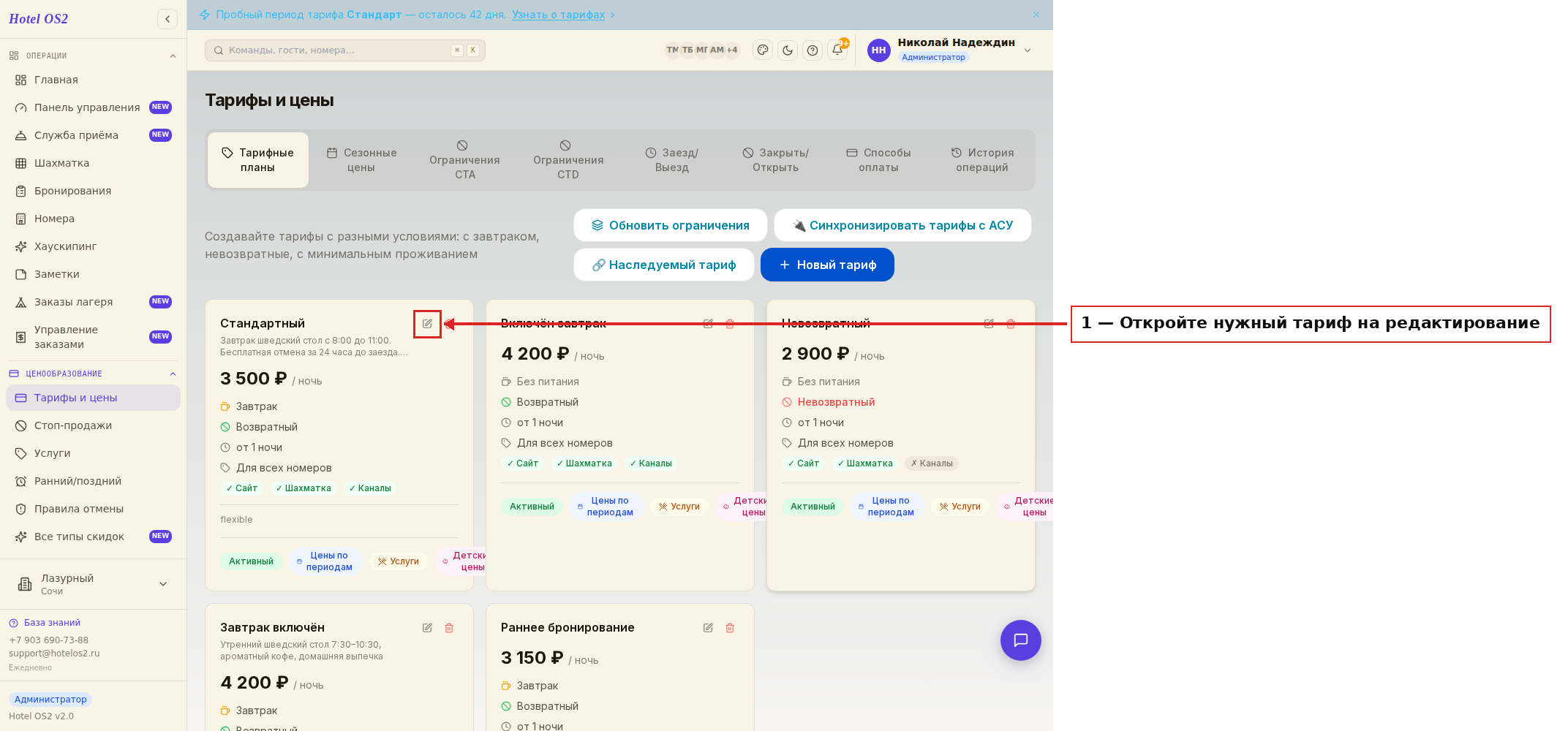
Здесь показаны все тарифы отеля. Возле каждого есть значки источников продаж — «Сайт», «Шахматка» и «Каналы». По ним сразу видно, где тариф уже продаётся.
Шаг 2. Включите источник «Менеджер каналов»
В настройках тарифа найдите блок «Источники продаж». Поставьте галочку «Выгружать в менеджер каналов».
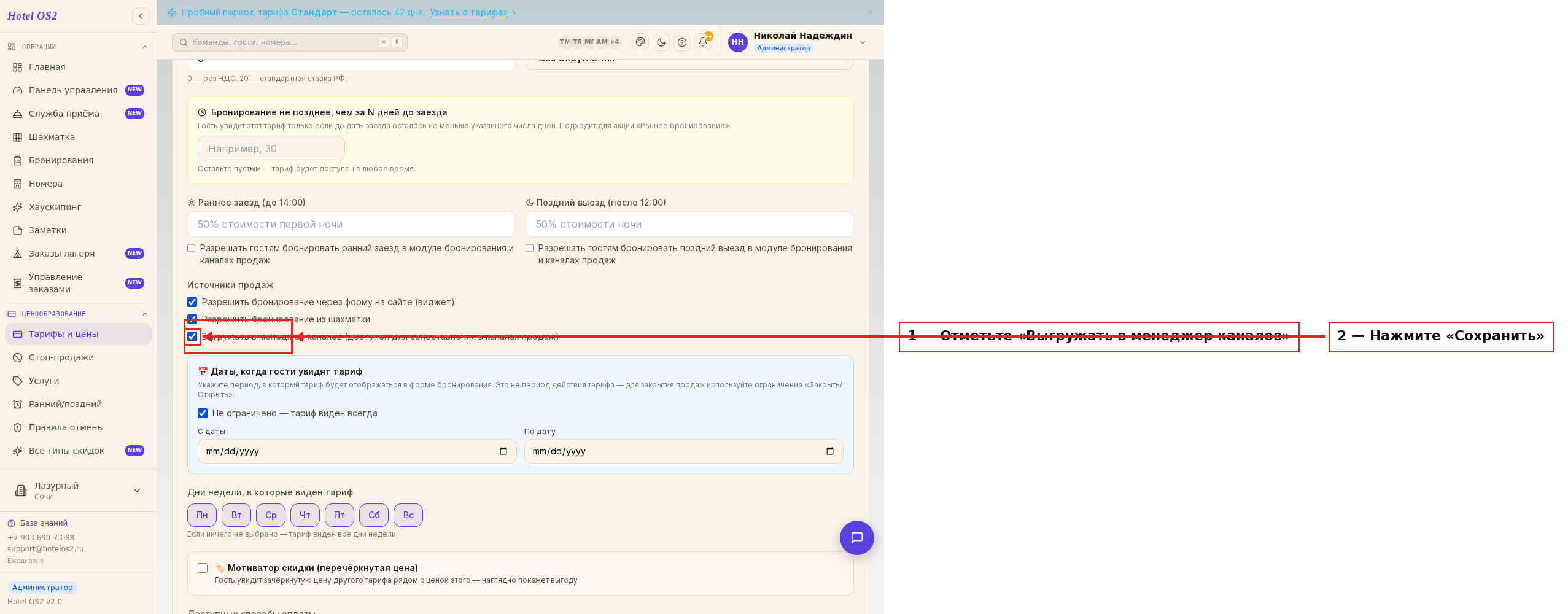
Эта галочка и есть главное действие. Рядом остаются два других источника — продажа через форму на сайте и бронирование из шахматки. Их можно включать и выключать независимо: тариф может продаваться сразу везде или только в каналах.
Шаг 3. Сохраните тариф
Нажмите «Сохранить». Готово — теперь тариф разрешён для каналов продаж, и его можно выбрать при настройке любого канала. В списке тарифов у него загорится зелёный значок «✓ Каналы».
Шаг 4. Сопоставьте тариф в канале
Перейдите в раздел «Каналы продаж» → вкладка «Сопоставление номеров и тарифов». Выберите канал, и в строке сопоставления в колонке «Наш тарифный план» ваш тариф уже будет доступен для выбора.
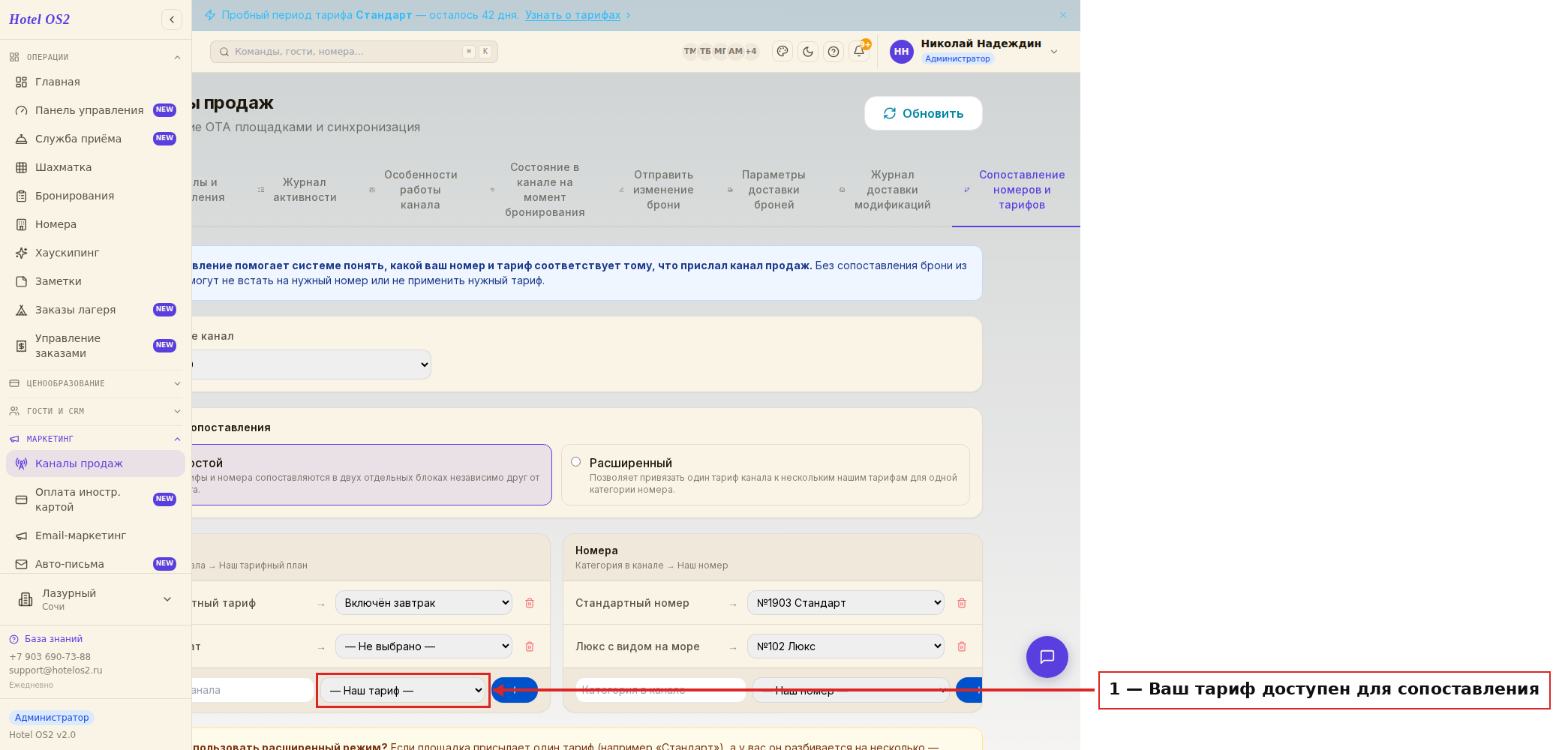
Здесь вы связываете тариф канала с вашим тарифом. В выпадающем списке показываются только те тарифы, у которых включён источник «Менеджер каналов», — так вы не запутаетесь и случайно не выгрузите лишнее.
Подсказки
- Не видите тариф в списке сопоставления? Скорее всего, у него не стоит галочка «Выгружать в менеджер каналов». Вернитесь в настройки тарифа и включите её.
- Держите в каналах только то, что нужно. Специальные тарифы (например, закрытые или корпоративные) лучше не выгружать в каналы — просто не ставьте галочку.
- Значки помогают. В общем списке тарифов зелёный «✓ Каналы» означает, что тариф готов к продаже через каналы, серый «✗ Каналы» — что нет.
- Одна галочка — не продажа сама по себе. После включения источника не забудьте сопоставить тариф в самом канале, иначе цены никуда не уйдут.
Частые вопросы
Тариф исчез из формы на сайте после того, как я включил каналы? Нет, источники продаж не мешают друг другу. Галочка «Выгружать в менеджер каналов» добавляет новый способ продажи и никак не влияет на сайт и шахматку.
Можно ли выгружать тариф сразу в несколько каналов? Да. Достаточно один раз включить источник «Менеджер каналов», после чего тариф можно сопоставить в любом количестве подключённых каналов.
Я выключил галочку — что будет с уже настроенными каналами? Тариф пропадёт из списка для новых сопоставлений. Поэтому выключайте источник только тогда, когда точно больше не планируете продавать этот тариф через каналы.
Почему тарифа нет в выпадающем списке при сопоставлении? В этом списке специально показываются только тарифы с включённым источником «Менеджер каналов». Если тарифа нет — откройте его настройки и поставьте галочку.
Нужно ли что-то менять в ценах? Нет. Цены тарифа остаются прежними — вы лишь разрешаете их выгрузку в каналы. Управлять ценами можно как обычно.
Эта статья была полезна?