Как отключить канал
Как отключить канал продаж в менеджере каналов: закрыть продажи, отключить канал, подтвердить и при необходимости подключить его снова.
Зачем это нужно
Зачем вообще отключать канал: иногда с площадкой больше не нужно работать через менеджер каналов — вы расторгаете договор, уходите на прямые продажи или хотите управлять этим каналом вручную. В таком случае канал нужно отключить, чтобы система перестала обмениваться с ним данными о свободных номерах и ценах.
Важно понимать одну вещь: отключение канала в менеджере каналов не закрывает продажи на самой площадке. Обмен данными прекратится — новые цены и доступность туда уходить не будут, но по уже переданным данным гости всё ещё смогут бронировать. Поэтому продажи в канале нужно закрыть отдельно. Ниже покажем, как всё сделать по порядку.
Прежде чем отключать — закройте продажи в канале
Если вы хотите полностью остановить бронирования на площадке, сначала закройте продажи. Проще всего сделать это через тарифы: откройте раздел «Тарифы», выберите тариф, который сопоставлен с нужным каналом, и на вкладке с ценами и ограничениями установите для этого канала ограничение «Закрыть продажи».
После этого проверьте: закрытые даты не должны быть доступны для бронирования на площадке. Если закрыть продажи через тарифы не получается — просто попросите об этом сам канал. Только когда продажи закрыты, переходите к отключению.
Шаг 1. Откройте «Управление каналами» и найдите канал
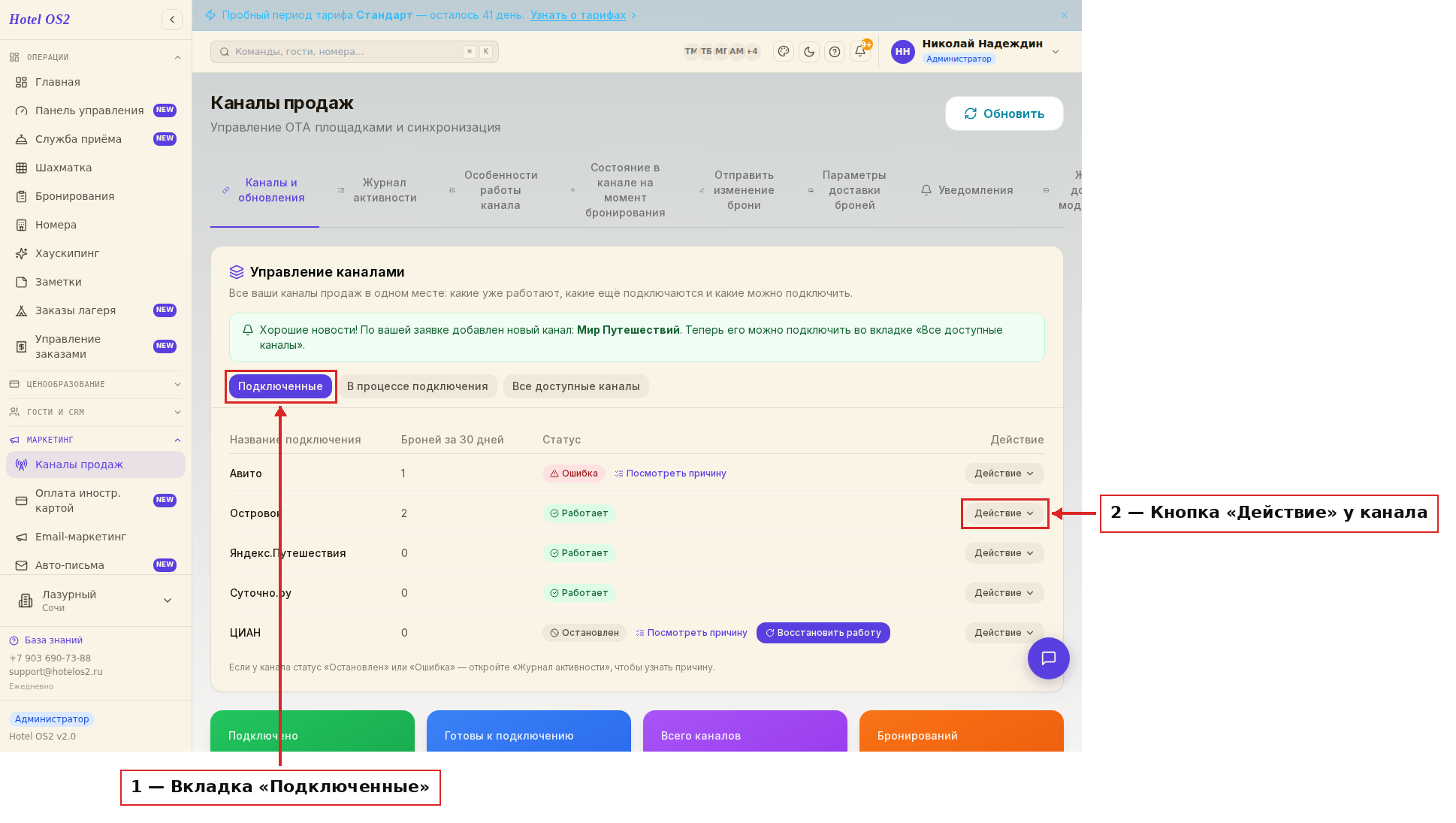
Зайдите в раздел «Каналы продаж» и на вкладке «Управление каналами» останьтесь на списке «Подключенные». Здесь собраны все ваши работающие площадки. Справа от нужного канала есть кнопка «Действие».
Шаг 2. Нажмите «Отключить канал»
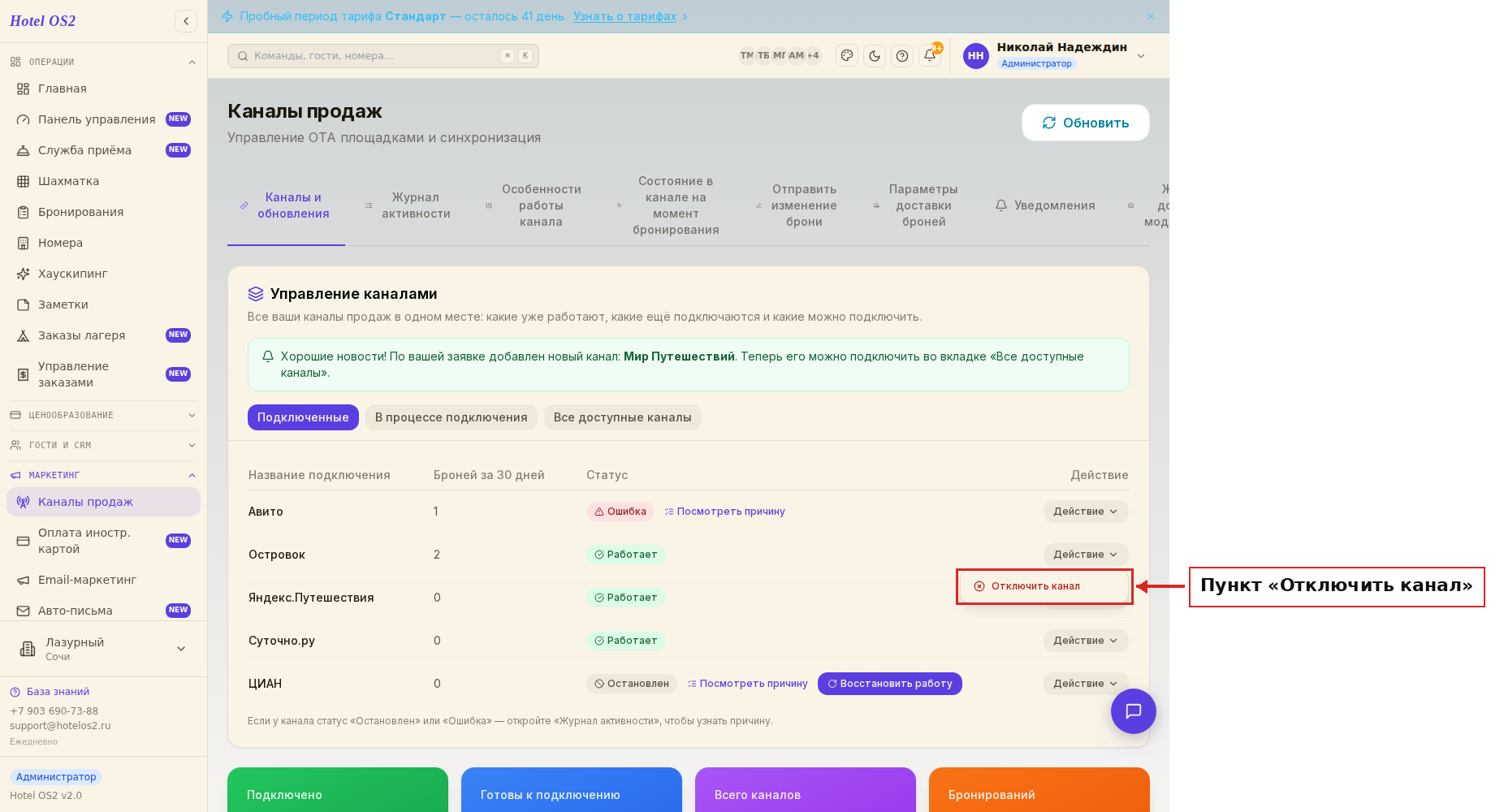
Нажмите на кнопку «Действие» — откроется небольшое меню. Выберите в нём пункт «Отключить канал».
Шаг 3. Подтвердите отключение
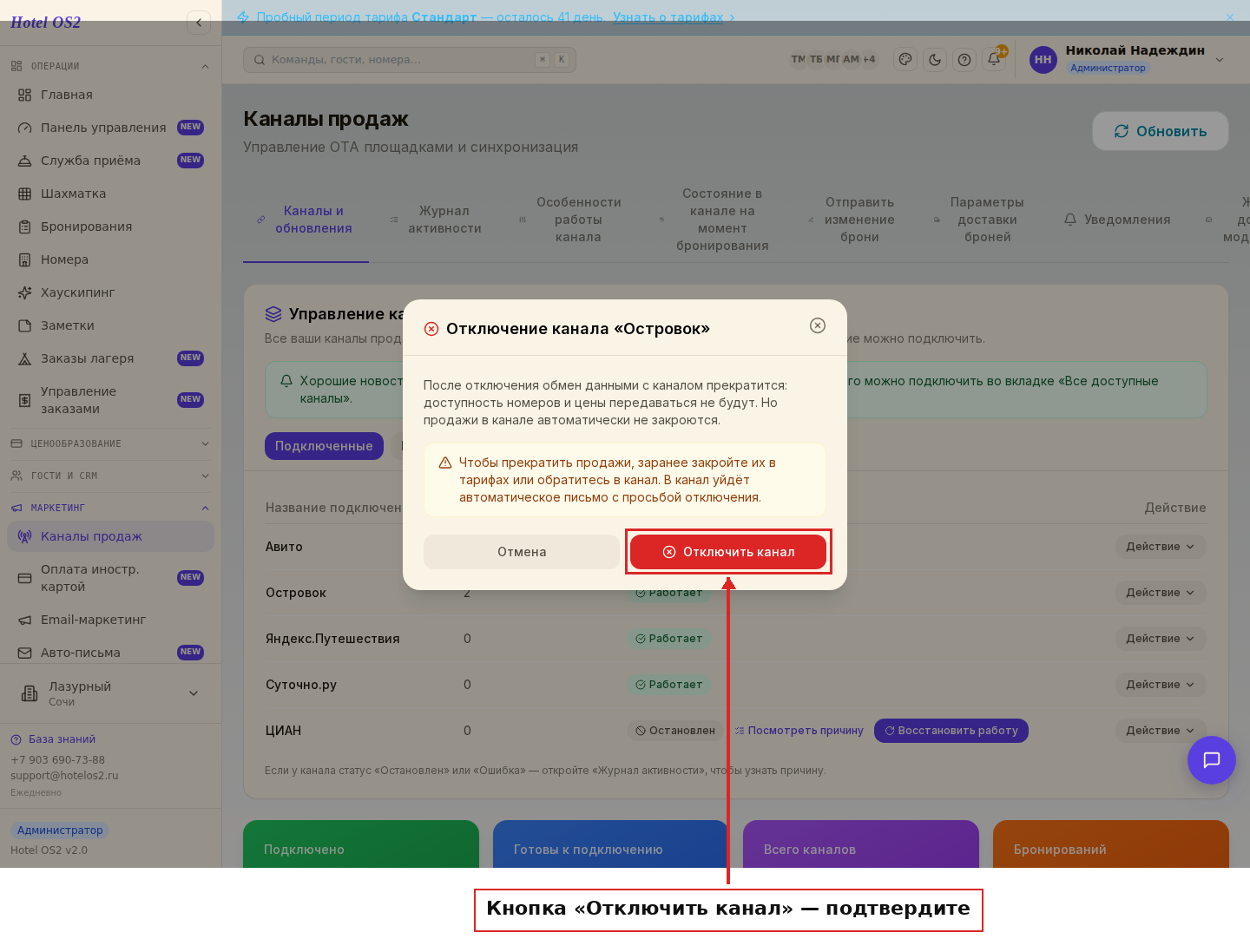
Появится окно с предупреждением: после отключения обмен данными прекратится, а продажи на площадке автоматически не закроются. Если вы всё сделали и готовы отключить канал — нажмите красную кнопку «Отключить канал». Если передумали — нажмите «Отмена».
Шаг 4. Готово — в канал уходит письмо
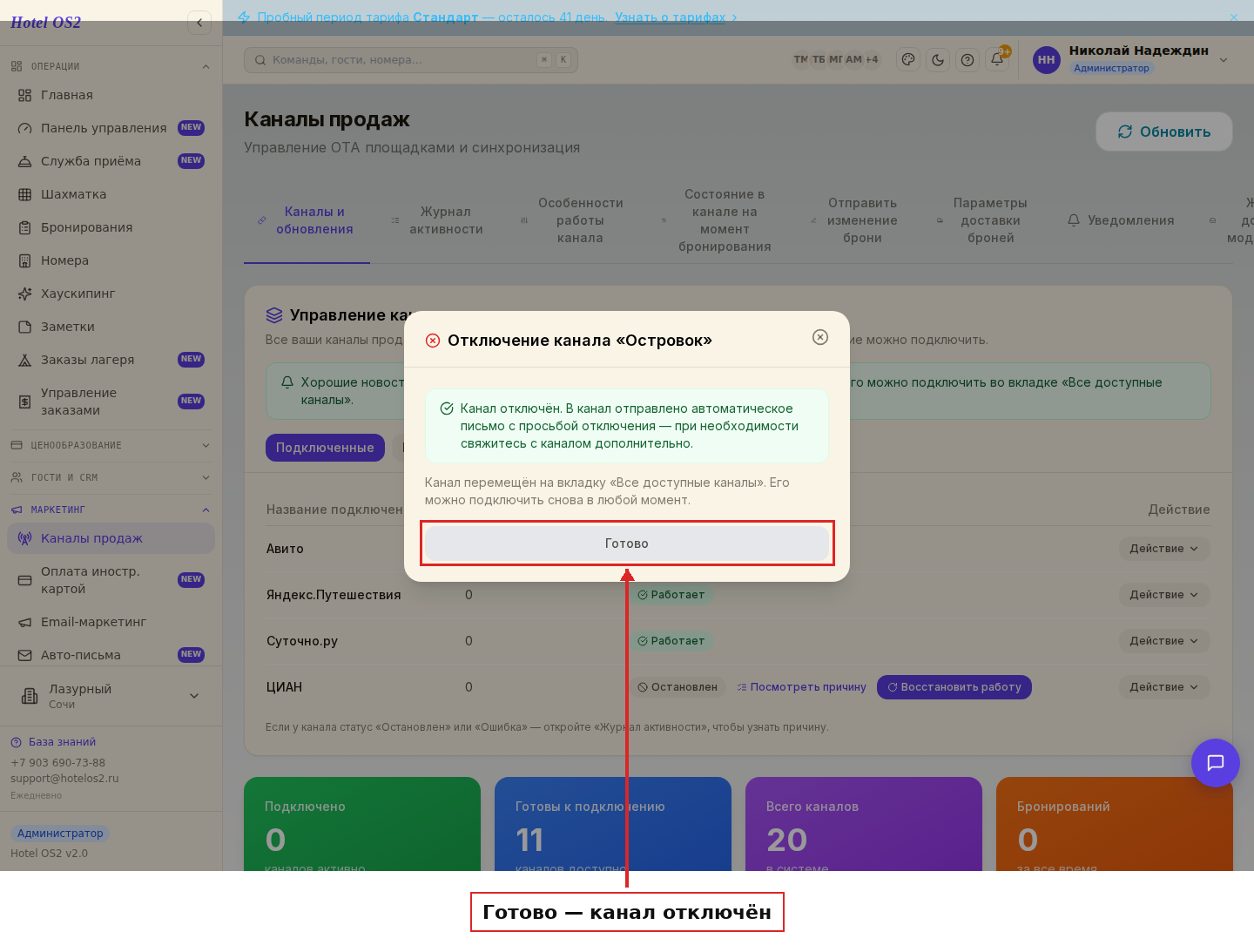
После подтверждения канал отключается, а в саму площадку автоматически уходит письмо с просьбой об отключении. Система сообщит, что всё прошло успешно. При желании вы можете дополнительно связаться с каналом и попросить подтвердить отключение со своей стороны.
Канал можно подключить снова
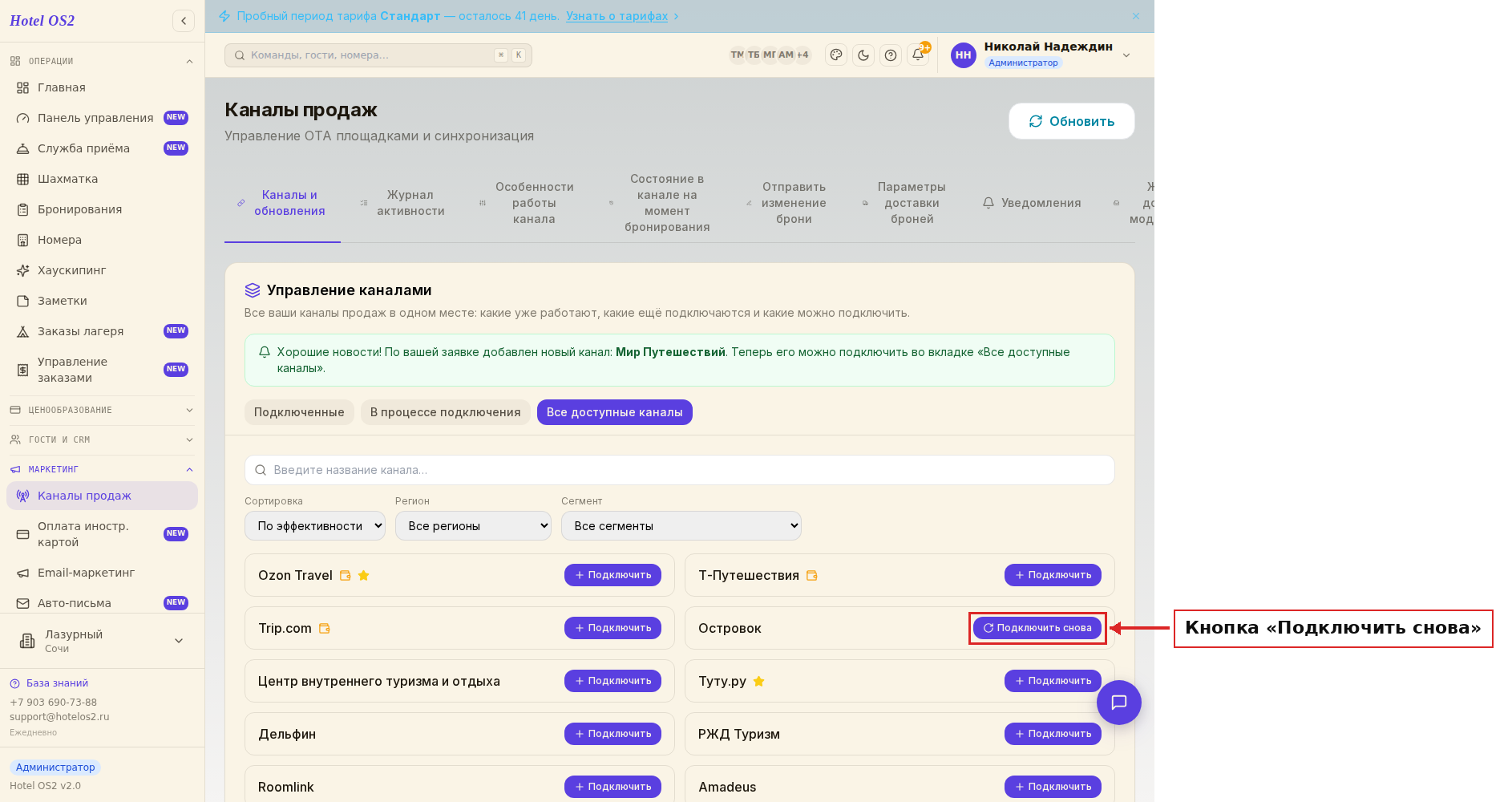
Отключённый канал никуда не пропадает — он просто переезжает на вкладку «Все доступные каналы». Если однажды вы захотите вернуть его, откройте эту вкладку и нажмите кнопку «Подключить снова» — канал снова окажется в списке «Подключенные».
Подсказки
- Всегда закрывайте продажи до отключения канала. Иначе на площадке ещё какое-то время могут появляться новые брони по старым данным, а управлять ими придётся вручную.
- Отключение не удаляет и не отменяет уже полученные брони — все текущие гости и их бронирования остаются на месте.
- Если сомневаетесь, отключать канал насовсем или нет, — можно сначала просто закрыть в нём продажи через тарифы. Обмен данными при этом сохранится, и позже вы легко вернёте площадку в работу.
- После отключения загляните в журнал событий: там останется запись о том, что канал отключён и письмо отправлено.
Частые вопросы
Если я отключу канал, продажи на площадке сразу прекратятся? Нет. Отключение останавливает только обмен данными — новые цены и доступность туда передаваться не будут. Но по уже отправленным данным гости всё ещё могут бронировать. Чтобы закрыть продажи, сделайте это заранее через тарифы или попросите сам канал.
Что за автоматическое письмо уходит в канал? Это уведомление площадке о том, что вы отключаете канал. Оно отправляется само, вам ничего дополнительно делать не нужно. При желании можно связаться с каналом и попросить подтвердить отключение.
Пропадут ли брони, которые уже пришли из этого канала? Нет. Все ранее полученные бронирования сохраняются. Отключение канала влияет только на дальнейший обмен данными, а не на историю.
Можно ли потом снова подключить этот канал? Да. После отключения канал появляется на вкладке «Все доступные каналы». Оттуда его можно подключить снова в любой момент кнопкой «Подключить снова».
Чем отключение отличается от статуса «Остановлен»? «Остановлен» — это временная приостановка обмена, канал остаётся в списке подключённых и его легко вернуть в работу. Отключение — это осознанный выход из канала: он покидает список подключённых и переходит в доступные для подключения.
Читайте также
Эта статья была полезна?