Как добавить тег к групповому бронированию
Закрепите цветной тег за несколькими бронями группы одним кликом — без необходимости открывать каждую бронь по отдельности.
Как добавить тег к групповому бронированию
Зачем это нужно. Когда в отель заезжает группа — свадьба, спортивная команда, делегация компании — оператору важно одним взглядом видеть «эти номера про одно и то же событие». Тег — это цветная метка с названием (например, «Свадьба», «VIP», «Конференция»), которая закрепляется за бронью и сразу показывается в шахматке и в карточке.
В одиночной брони тег можно добавить вручную в её карточке. А вот когда броней в группе пять или десять — отмечать каждую по очереди долго. Поэтому в Hotel OS2 есть отдельный механизм: открыть любую бронь группы, выбрать сразу несколько номеров галочками и одним кликом присвоить им общий тег.
Шаг 1. Откройте любую бронь группы
В разделе «Бронирования» найдите любую бронь, которая входит в нужную группу, и нажмите на неё. Справа откроется карточка брони. Прокрутите её до блока «Групповое бронирование» — в нём появится новая кнопка «Присвоить тег номерам группы».
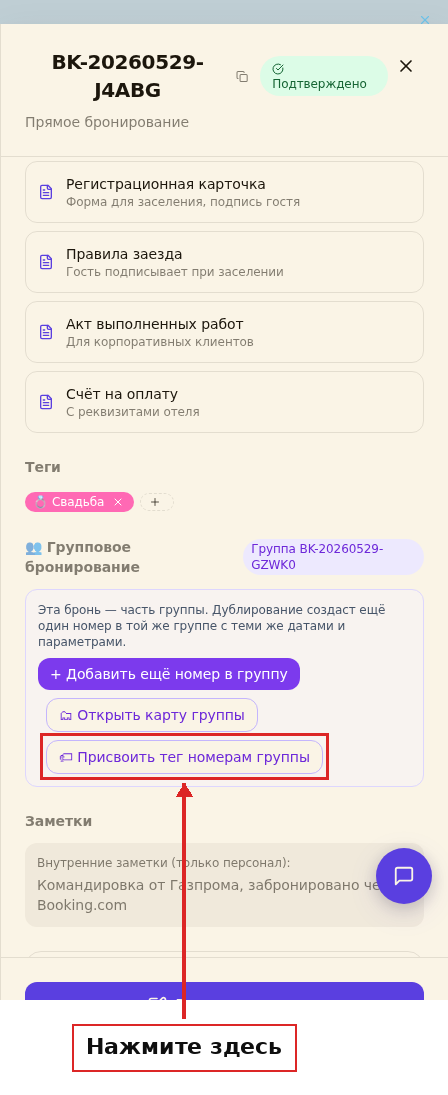
Шаг 2. Выберите номера и тег
Нажмите кнопку — откроется окно «Тег для номеров группы». В нём три вещи:
- Список номеров — все брони этой группы. По умолчанию отмечены все,
но можно снять галочки с тех, кому тег не нужен. Кнопка «Снять все»/«Выбрать все» сверху списка помогает не кликать вручную.
- Выбор тега — горячие плашки с цветами и названиями. Кликните на нужную
плашку — рамка покажет, какой тег выбран. Если в списке пусто, тег нужно сначала завести в «Настройки → Теги».
- Кнопка «Применить» — закрепляет выбранный тег за всеми отмеченными
бронями группы и закрывает окно.
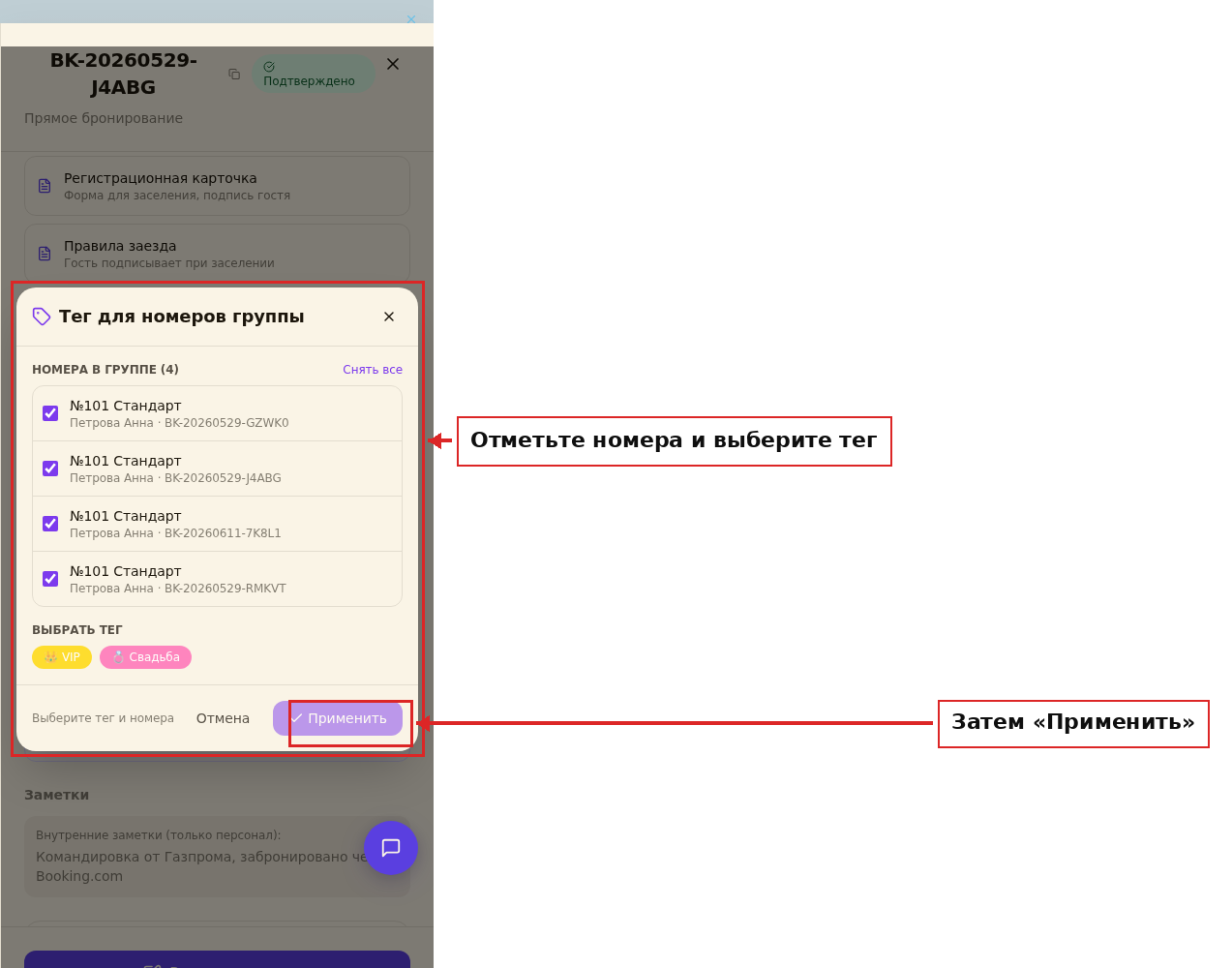
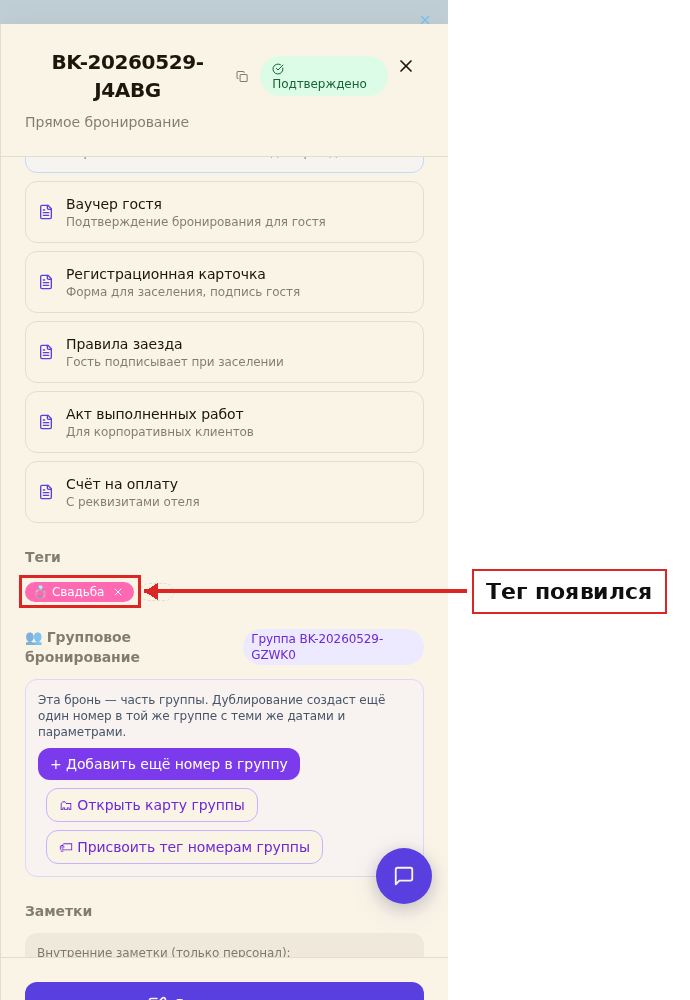
Шаг 3. Проверьте, что тег появился
После «Применить» сверху появится подтверждение, например «Тег применён к 4 номерам». Закройте карточку группы — теперь каждая из выбранных броней показывает тег:
- в карточке брони — в блоке «Теги» рядом с обычными ручными тегами,
- в общем списке бронирований — цветной плашкой рядом с именем гостя,
- в шахматке — на полоске брони.
Подсказки
- Один тег можно добавить ко всей группе, а можно — только к части номеров.
Например, у выезда школьной группы пометить отдельным тегом «Сопровождающие» только номера учителей.
- К одной броне можно прицепить несколько тегов. Если у брони уже есть тег
«VIP», добавление «Свадьба» не сотрёт «VIP» — оба останутся.
- Если тег нужно убрать у одного из номеров, откройте его карточку, найдите
блок «Теги» и нажмите крестик рядом с тегом — это не повлияет на остальные брони группы.
- Для удобной фильтрации создайте отдельный тег под каждое крупное событие
(«Свадьба Ивановых 12.10», «Команда ФК Сочи»). Так потом легко быстро найти всех гостей события в отчётах.
Частые вопросы
Тег применится ко всем броням или только к тем, что я отметил? Только к отмеченным галочкой. Снятые брони не затронуты.
Можно ли назначить сразу несколько тегов? За один заход применяется один тег. Чтобы добавить ещё один — откройте окно повторно, отметьте номера и выберите второй тег.
Что будет, если у брони уже есть этот тег? Ничего лишнего: повторное назначение не дублирует тег, бронь остаётся с одной меткой.
Я добавил тег по ошибке — как его убрать у всей группы сразу? Снимать тег у группы оптом нельзя. Откройте каждую бронь и нажмите крестик рядом с тегом в блоке «Теги».
Тег не показывается в шахматке. Обновите страницу шахматки — обычно тег появляется сразу. Если у вашего тега не выставлен цвет, плашка будет светло-серой — это значит тег создан без цвета, поправьте его в «Настройки → Теги».
Эта статья была полезна?