Как добавить описание номеров на форму бронирования
Расскажите гостю об особенностях каждого номера: добавьте фото, опишите кровать, площадь и вид. Это помогает гостю быстрее выбрать и повышает конверсию формы бронирования.
Как добавить описание номеров на форму бронирования
Зачем это нужно: чтобы выбрать подходящий номер, гость смотрит фотографии и читает описание. Если в карточке только название и цена — гость не понимает, чем «Стандарт» отличается от «Комфорта», теряется и закрывает форму. Расскажите об особенностях каждого номера — и гость быстрее найдёт лучший вариант, а вы получите больше броней.
В каком случае стоит заняться описаниями: перед сезоном, при добавлении новой категории, после ремонта или замены мебели, а также если конверсия формы бронирования падает.
Шаг 1. Откройте список номеров
В левом меню выберите пункт «Номера». Откроется список всех ваших номеров, сгруппированный по категориям («Стандарт», «Комфорт», «Люкс» и т. п.). Найдите карточку нужного номера и нажмите на иконку карандашика «Редактировать».
Шаг 2. Заполните описание и фотографии
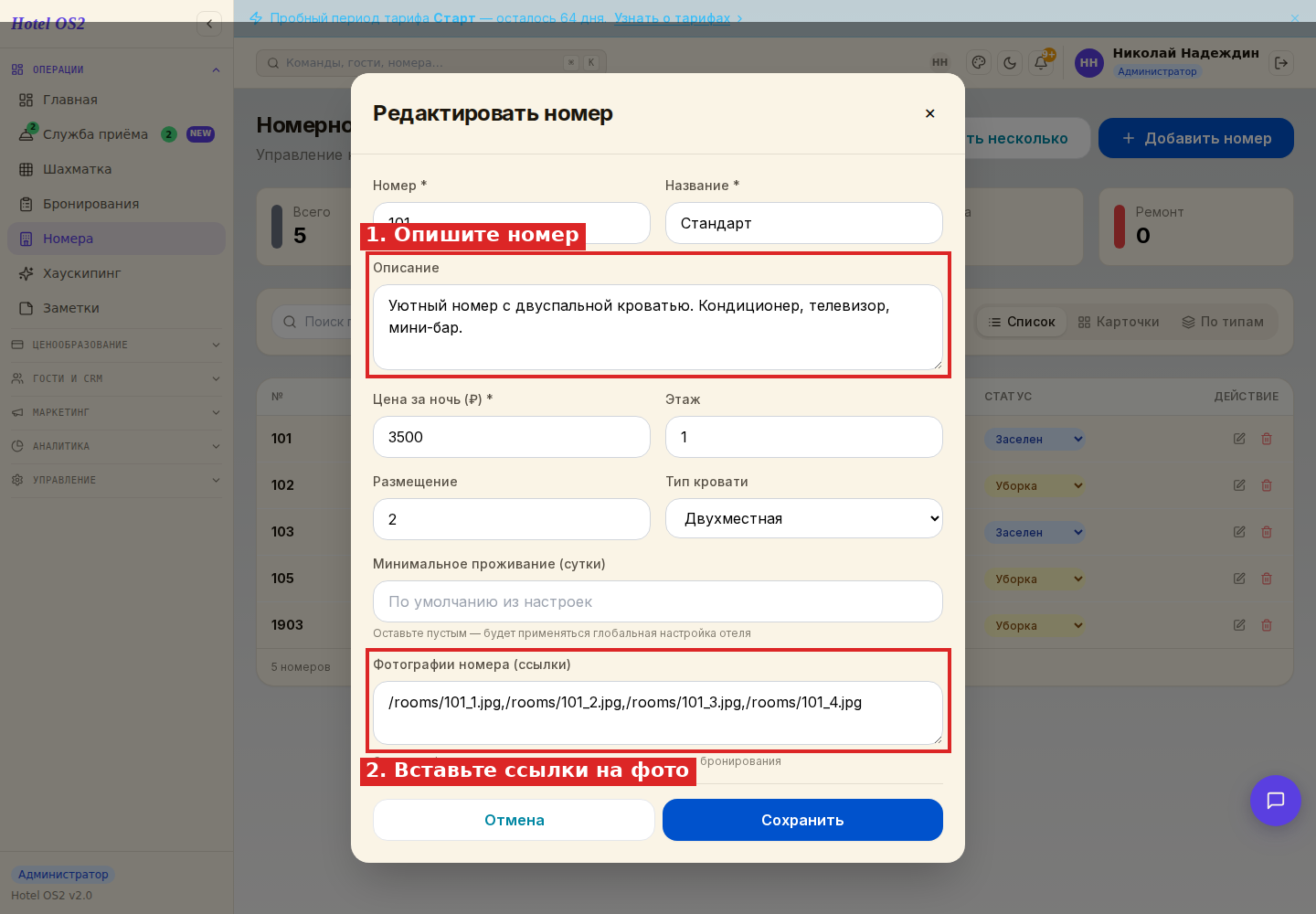
Откроется форма с настройками номера. Заполните два главных поля:
- Описание — текстовое поле под названием. Опишите номер коротко
и по делу: вид из окна, общая обстановка, ключевая фишка. Хватит двух-трёх предложений. Например: «Уютный номер с видом на сосновый парк. Большая кровать king-size, рабочий стол, мини-холодильник. Идеально для пары на выходные».
- Фотографии номера — поле в нижней части формы. Вставьте сюда ссылки
на фотографии номера через запятую. Первое фото станет главным в карточке, остальные гость сможет пролистать. Минимум — 3 фото: общий вид, кровать, санузел. Лучше — 5–8 фото.
Заодно проверьте остальные поля, которые видит гость: размещение, тип кровати, площадь номера, минимальное проживание. Чем точнее заполнено — тем меньше отказов после бронирования.
Шаг 3. Сохраните карточку
Прокрутите форму вниз и нажмите «Сохранить». Изменения вступают в силу сразу — гостям, которые сейчас открыли вашу форму бронирования, обновлённая карточка покажется при следующем поиске.
Шаг 4. Проверьте, как видит карточку гость
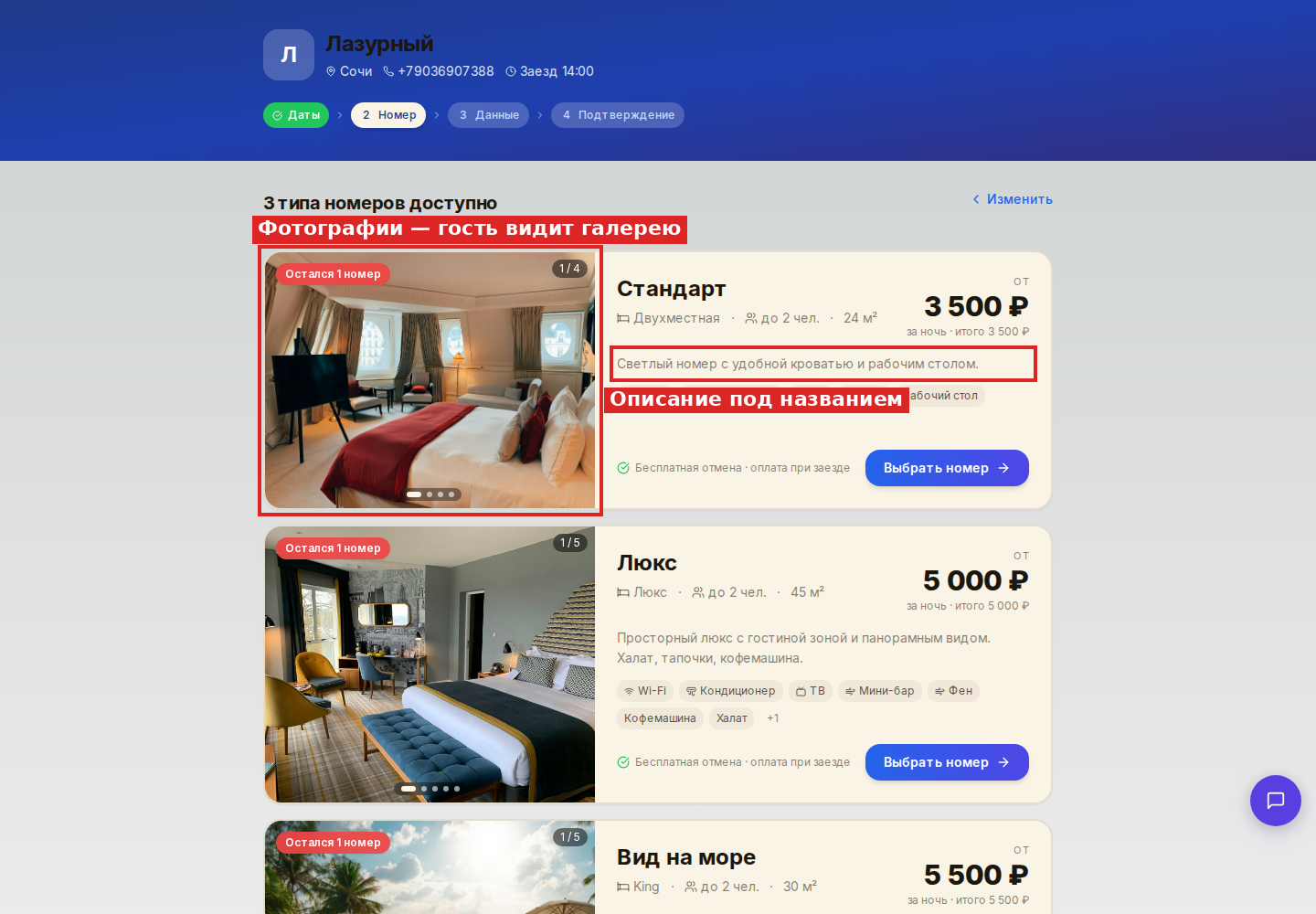
Откройте форму бронирования вашего отеля как обычный гость. Выберите любые даты, нажмите «Подобрать номера» — и убедитесь, что:
- слева показывается фотография (стрелки листают галерею),
- под названием номера выводится ваше описание,
- видны размещение, тип кровати, площадь, удобства.
Если что-то выглядит не так — вернитесь к карточке номера и поправьте текст или ссылки на фото.
Подсказки
- Пишите для гостя, а не для себя. «Двухкомнатный номер
с видом на море» — хорошо. «Категория Делюкс 2-местный 32 кв. м. с видом на бассейн с подогревом» — перегружено.
- Фото — главное. Заплатите за хорошего фотографа один раз и
получайте больше броней годами. Дешёвые телефонные фото с плохим светом снижают конверсию на десятки процентов.
- Подсветите главное на первом фото. Если гордитесь видом — пусть
первое фото будет именно про вид. Если козырь — большая кровать, ставьте кровать первой.
- Размещение и тип кровати влияют на цены. Гость, который ищет
номер на семью из четырёх человек, не увидит ваш «Стандарт» на двоих, даже если в нём есть раскладной диван — проверьте, что размещение заполнено правильно.
- Описания можно делать сезонными. Зимой добавьте «вид на ёлку и
гирлянды», летом — «балкон с видом на цветущий сад». Маленькие штрихи работают.
Частые вопросы
Сколько фотографий лучше загружать? Минимум три, оптимально — пять-восемь. Больше десяти — гость устанет листать.
Какой длины должно быть описание? Два-три коротких предложения. Самое важное — в первом. Слишком длинные тексты гость не читает.
Где взять ссылки на фотографии, если у меня они в телефоне? Загрузите фото в любое облако (Яндекс Диск, Облако Mail, Google Drive), получите ссылку «для всех у кого есть ссылка», скопируйте её в поле «Фотографии номера». Каждая ссылка отделяется запятой.
Если у меня пять одинаковых номеров «Стандарт» — нужно заполнять описание у каждого? Удобно заполнить хотя бы у одного — гость в форме бронирования видит карточку категории, а не отдельных номеров. Но и остальные лучше заполнить, чтобы внутри отеля никто не путался.
Описание показывается только в форме бронирования? Описание используется везде, где гость видит номер: в форме бронирования на сайте, во встроенном виджете, в подтверждении брони по почте.
Эта статья была полезна?