Как добавить корпуса и этажи
Как задать названия корпусов, количество и названия этажей — и где они появятся в работе
Как добавить корпуса и этажи
Зачем это нужно. Чтобы отобразилась шахматка броней, в системе должны быть заведены все физические номера. А чтобы администратору было легко ориентироваться в них, номера удобно разложить по корпусам и этажам — особенно если у вас не одно здание, а несколько, или в корпусе есть цокольный этаж и мансарда.
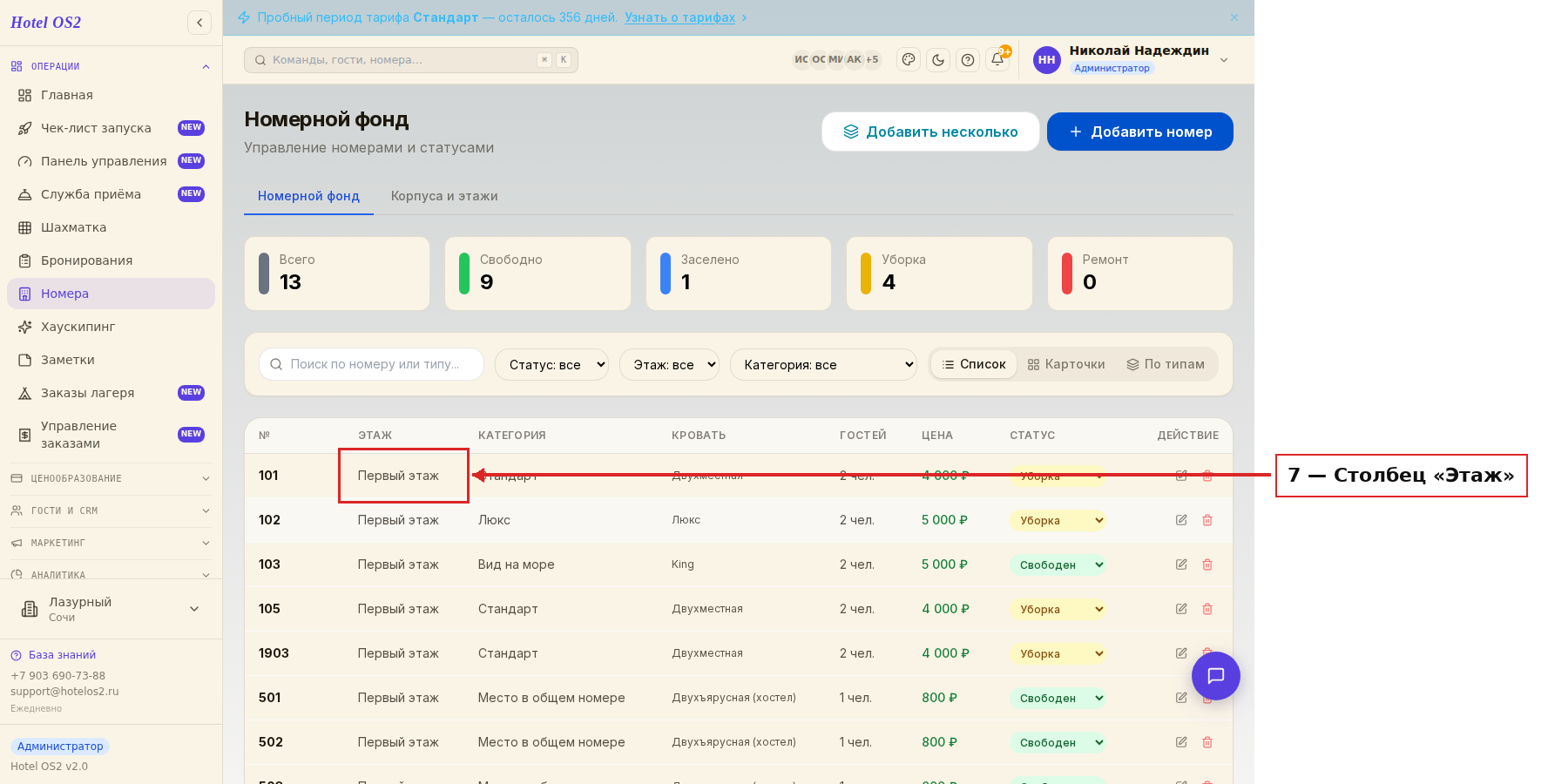
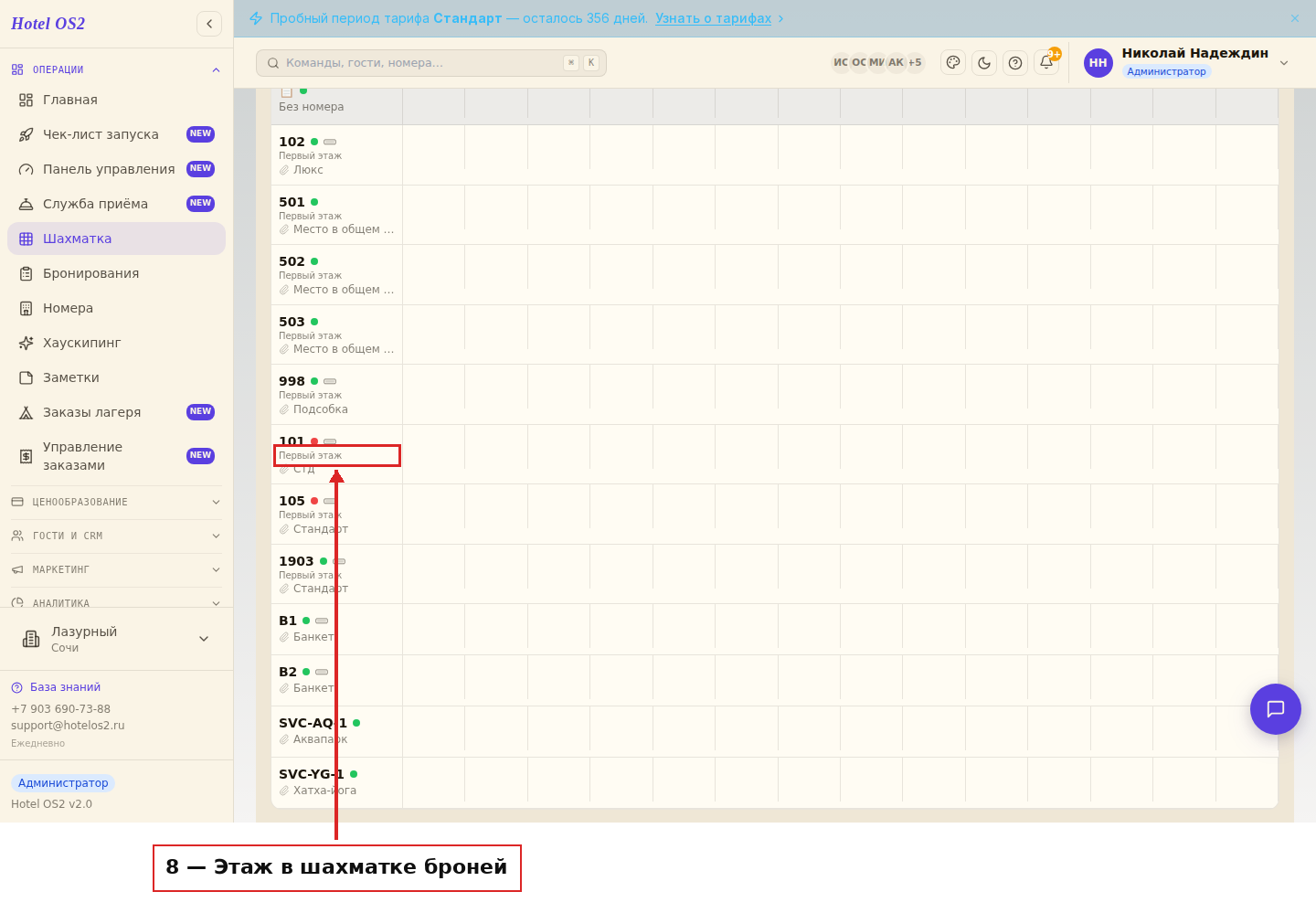
Названия корпусов и этажей вы задаёте один раз, а видит их вся смена: они появляются в столбце «Этаж» в списке номеров и в шахматке броней. Администратору не нужно помнить, что «пятисотые» — это мансарда: система подскажет сама.
Шаг 1. Откройте раздел «Номерной фонд» и вкладку «Корпуса и этажи»
Перейдите в раздел «Номера» в боковом меню — откроется «Номерной фонд». В верхней части страницы нажмите вкладку «Корпуса и этажи».
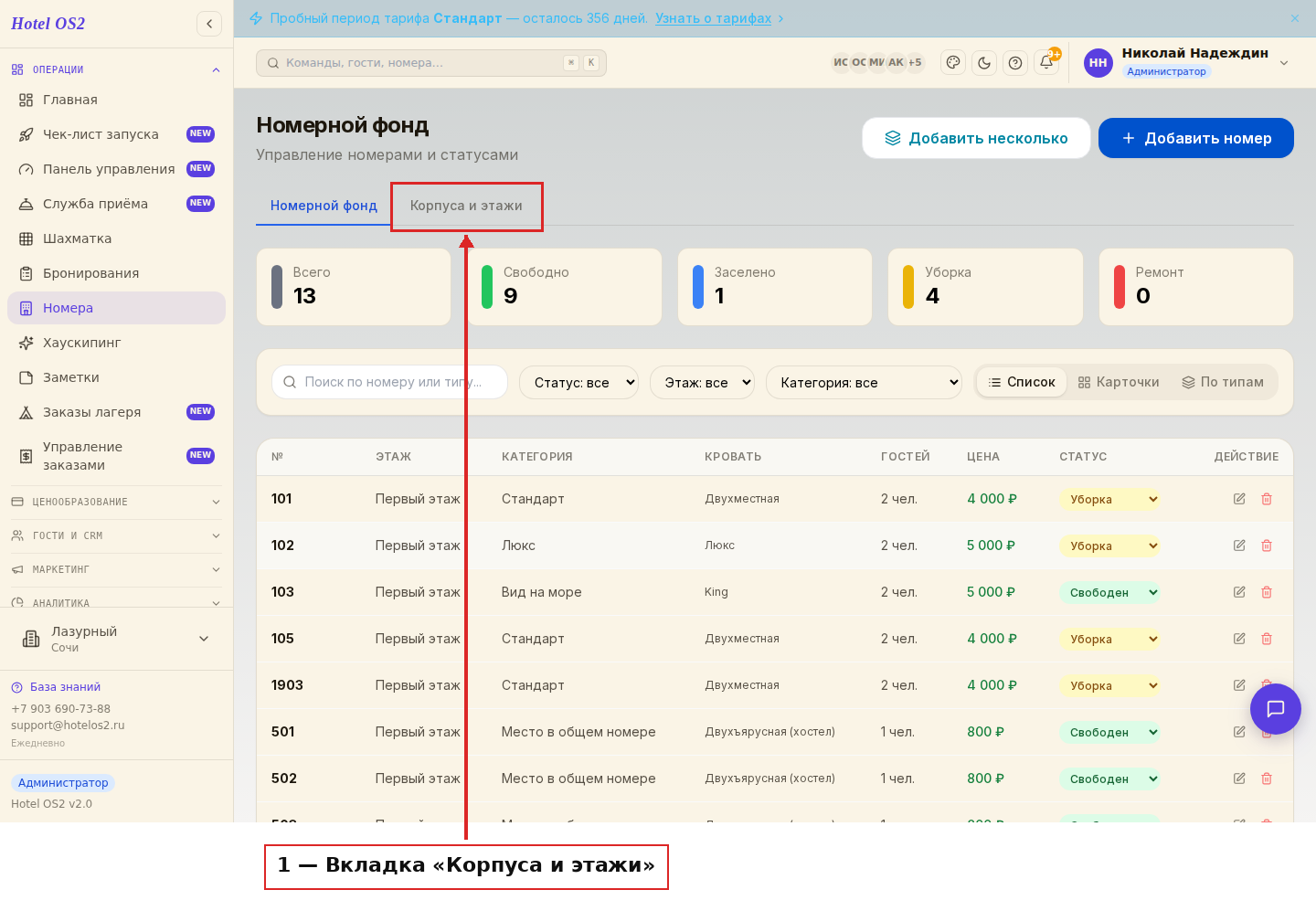
Вкладок здесь две: «Номерной фонд» — список всех физических номеров, и «Корпуса и этажи» — настройка зданий.
Шаг 2. Укажите название корпуса и количество этажей
На вкладке «Корпуса и этажи» укажите название каждого корпуса вашего средства размещения и количество этажей.
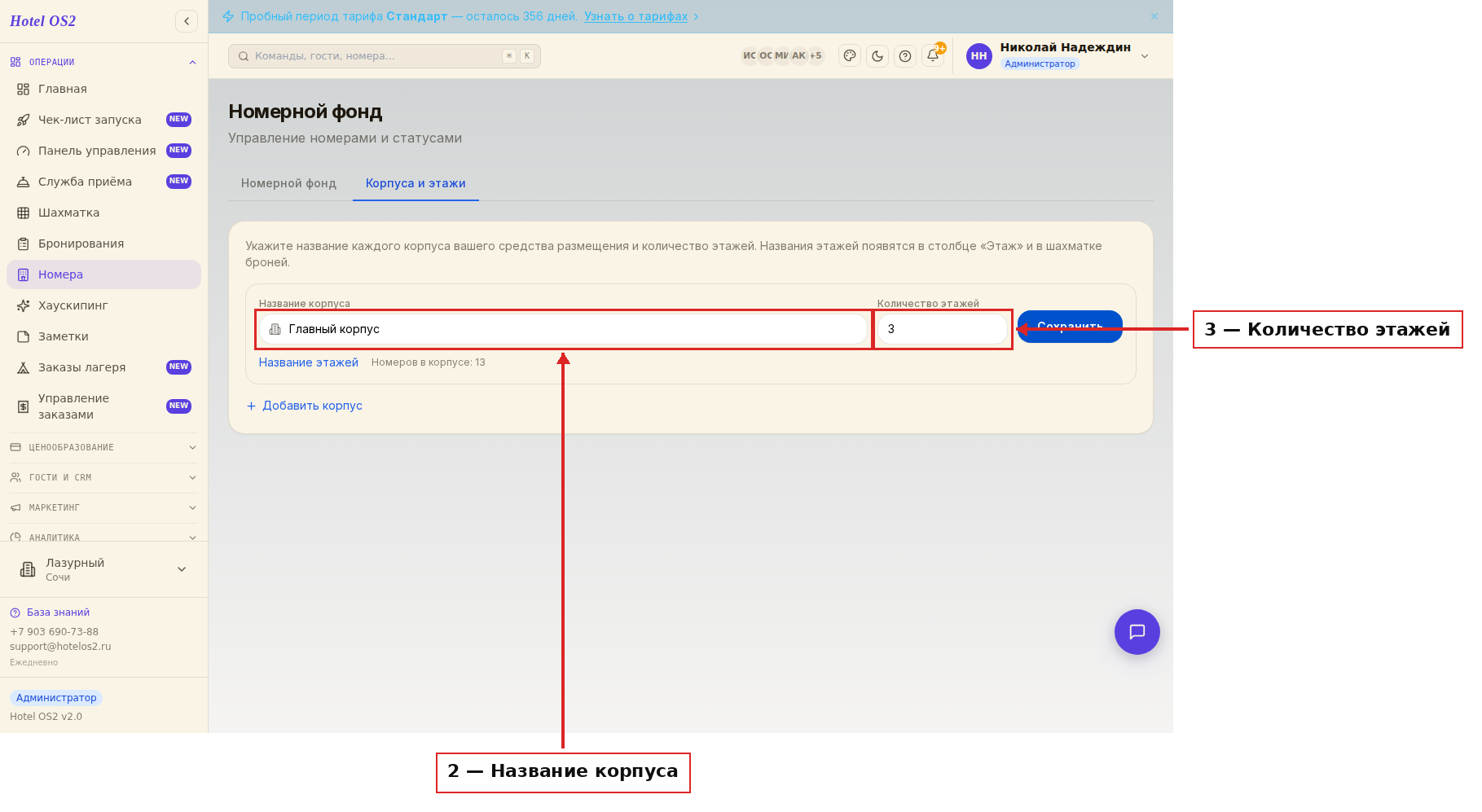
В поле слева напишите, как называется корпус — например «Главный корпус». В поле справа поставьте, сколько в нём этажей. После изменений нажмите «Сохранить».
Шаг 3. Задайте название каждого этажа
При клике на ссылку «Название этажей» можно указать название каждого этажа.
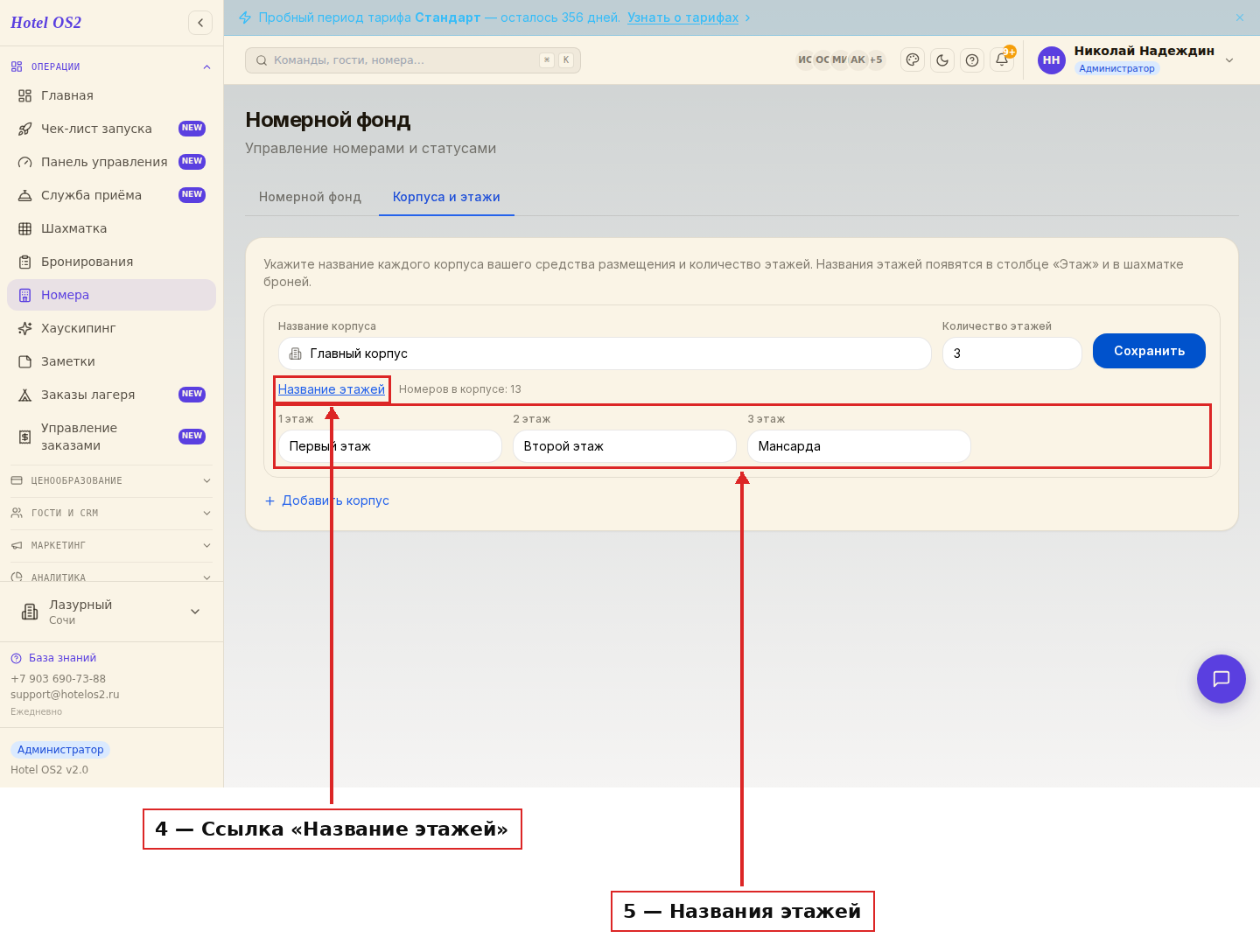
Полей появится ровно столько, сколько этажей вы указали. Впишите свои названия — «Первый этаж», «Второй этаж», «Мансарда» — и нажмите «Сохранить». Если название этажа не заполнено, система покажет его просто по номеру.
Шаг 4. Добавьте дополнительный корпус, если он есть
Для добавления дополнительного корпуса нажмите на ссылку «Добавить корпус». Появится ещё одна строка — впишите в неё название нового корпуса и количество этажей, затем нажмите «Сохранить».
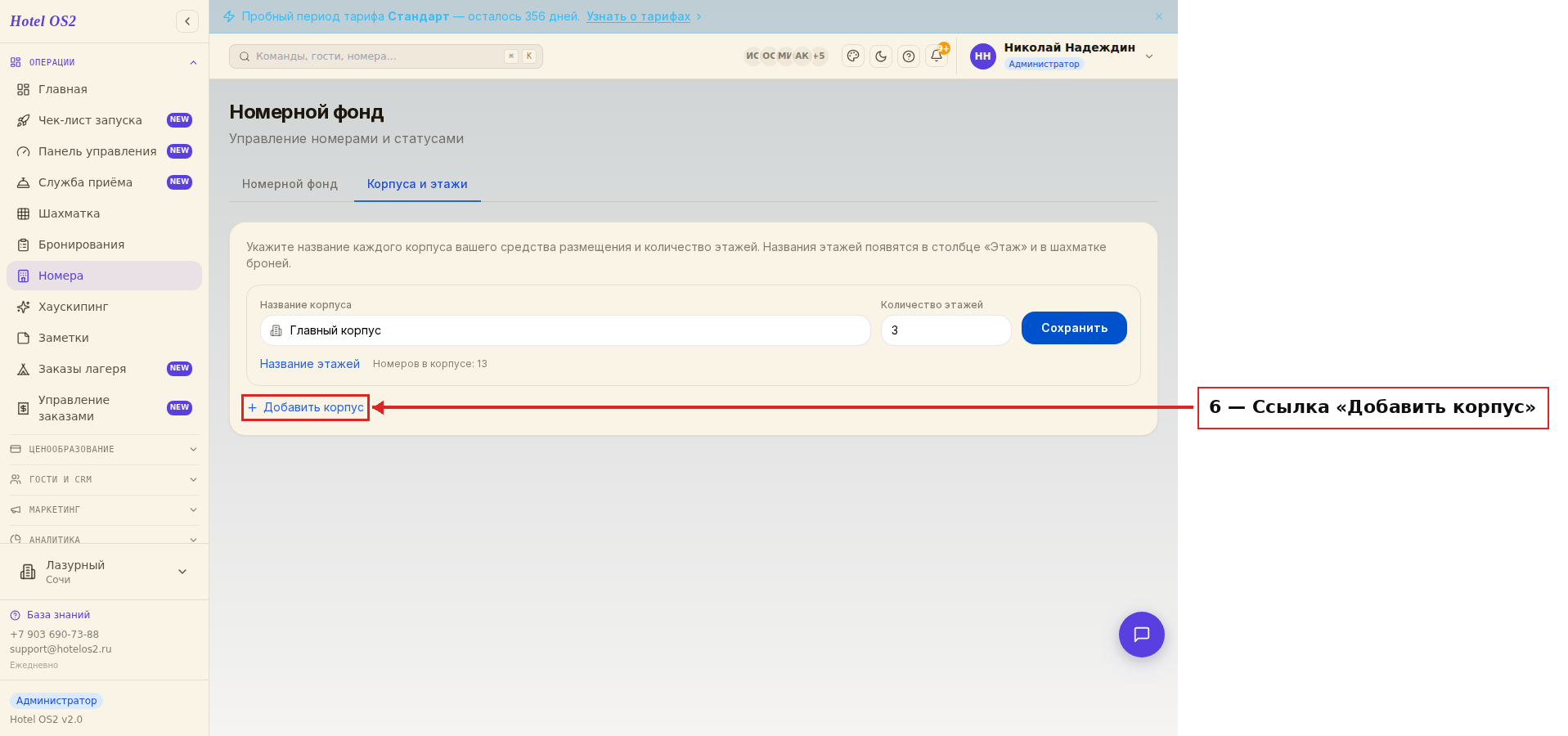
Чтобы удалить дополнительный корпус, нажмите на знак корзины справа и подтвердите удаление.
Шаг 5. Проверьте результат в списке номеров и в шахматке
Эта информация будет отображаться в разделе «Номерной фонд» на вкладке «Номерной фонд» в столбце «Этаж».
А также в разделе «Шахматка броней» — название этажа видно прямо под номером комнаты.
Подсказки
- Начните с корпусов, потом заводите номера. Так каждый новый номер сразу встанет на своё место, и не придётся переделывать.
- Называйте этажи так, как их называет ваша смена. Если горничные говорят «мансарда», а не «третий», пишите «Мансарда» — искать номера станет быстрее.
- Считайте этажи снизу вверх. Первое поле в списке названий — это первый этаж, второе — второй и так далее.
- Удаление корпуса не удаляет номера. Номера останутся в системе, просто потеряют привязку к зданию — их можно перенести в другой корпус.
- Единственный корпус удалить нельзя. Это защита от случайности: хотя бы одно здание у средства размещения должно быть.
Частые вопросы
Сколько корпусов можно завести? Столько, сколько зданий в вашем средстве размещения. Ограничения нет — добавляйте ссылкой «Добавить корпус» столько строк, сколько нужно.
Я увеличил количество этажей — старые названия пропадут? Нет. Уже введённые названия сохранятся, а внизу просто добавятся пустые поля для новых этажей.
Что будет, если не заполнять названия этажей? Ничего страшного. В списке номеров и в шахматке этаж будет показан по номеру — «1 этаж», «2 этаж». Названия нужны только для удобства.
Почему у некоторых номеров в столбце «Этаж» стоит прочерк? Значит, у самого номера не указан этаж. Откройте карточку номера, впишите этаж — и подпись появится.
Кто может менять корпуса и этажи? Администратор и управляющий. Сотрудники службы приёма видят названия этажей в работе, но настраивать здания не могут.
Читайте также
Эта статья была полезна?