Отзывы гостей в виджете бронирования
Как включить и настроить показ баннера с отзывами гостей на странице бронирования. Баннер показывает рейтинг, категории оценок и цитату гостя.
Отзывы гостей в виджете бронирования
Зачем это нужно? Когда гость заходит на страницу бронирования и видит реальные отзывы других гостей прямо там — он принимает решение быстрее и увереннее. Это особенно важно для новых посетителей, которые ещё не знают ваш отель.
Виджет бронирования умеет показывать баннер с отзывами: средний рейтинг, оценки по категориям (сервис, чистота, питание и другие) и одну вдохновляющую цитату от реального гостя. Всё это — до того, как гость введёт даты.
Как выглядит баннер с отзывами
Баннер появляется на первом шаге виджета бронирования — там, где гость выбирает даты заезда и выезда.
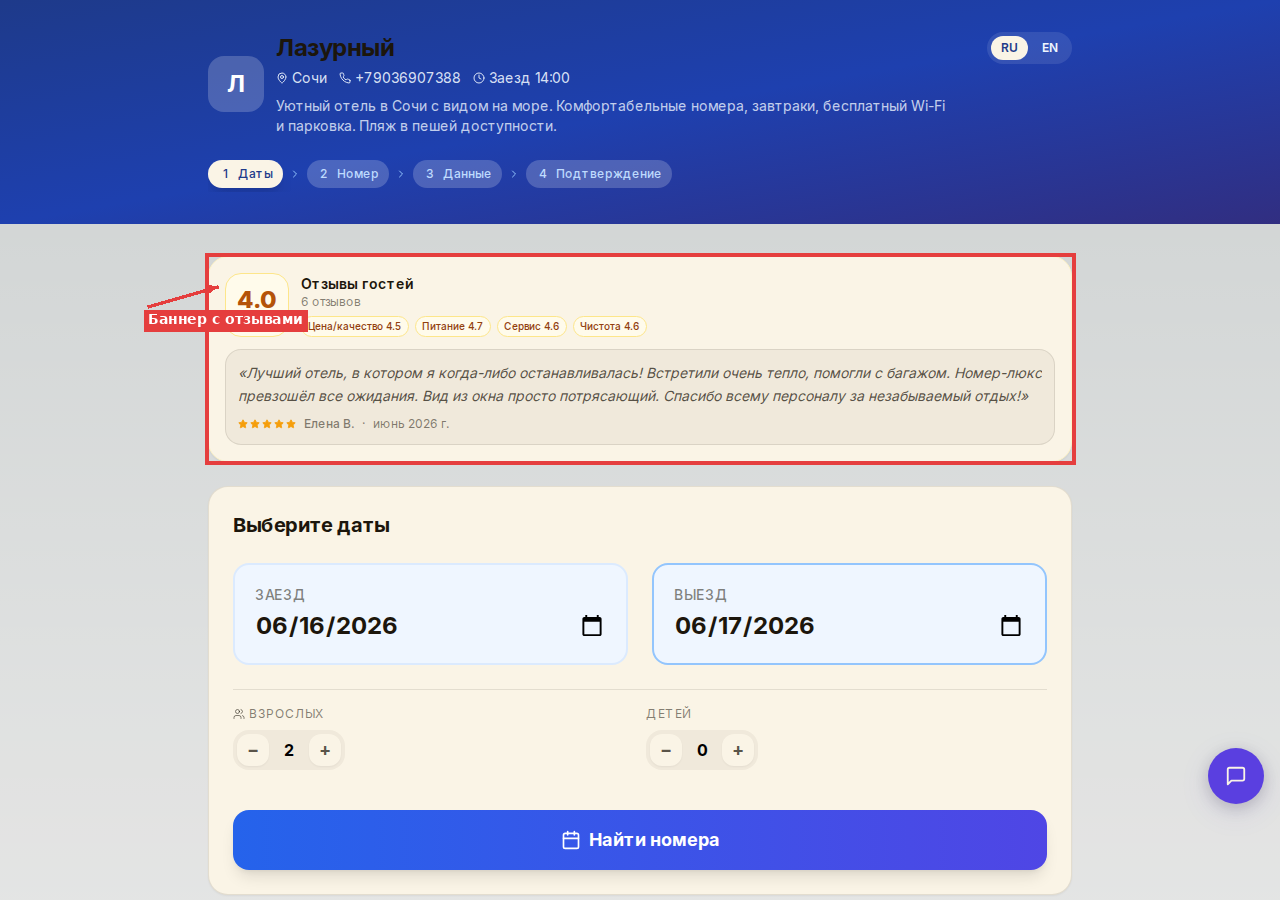
В баннере вы увидите:
- Средний рейтинг — единая оценка по всем отзывам (от 1 до 5 звёзд)
- Категории — оценки по отдельным параметрам: «Цена/качество», «Сервис», «Чистота», «Питание», «Комфорт» и другие. Показываются от лучшей оценки к наименьшей
- Цитата гостя — текст одного из свежих положительных отзывов с именем автора и датой
Вот как баннер выглядит крупным планом:
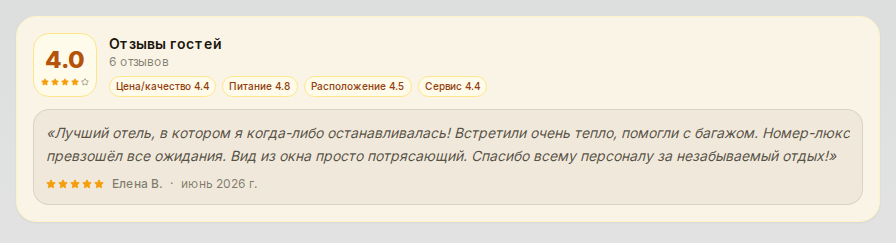
Баннер показывается, если отзывы заполнены достаточным содержанием — есть текст от 90 символов и оценка не ниже 4 звёзд.
Шаг 1. Убедитесь, что отзывы гостей внесены в систему
Баннер берёт данные из раздела Гости и CRM → Отзывы. Если отзывы там есть и видны — баннер автоматически появится в виджете.
Отзывы можно вносить вручную (добавить кнопкой «+») или они поступают автоматически с площадок, если настроен сбор.
Шаг 2. Убедитесь, что баннер включён в настройках
По умолчанию баннер включён. Если он почему-то не показывается — проверьте настройку.
Шаг 1. Откройте раздел Управление → Настройки
Шаг 2. Прокрутите вниз до блока «Показывать баннер с отзывами гостей»
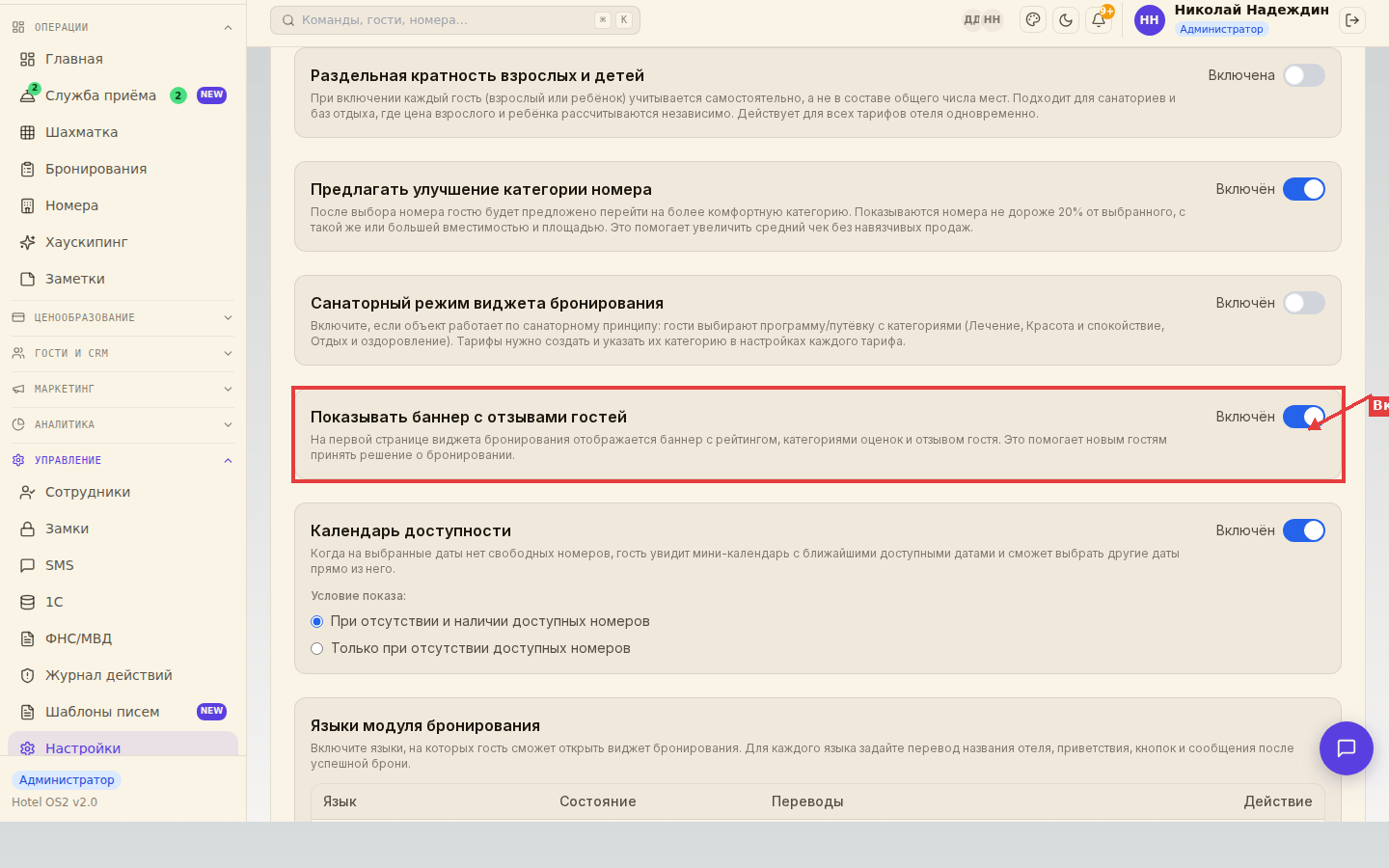
Здесь переключатель справа должен быть синим (активным). Нажмите на него, чтобы включить или выключить отображение баннера.
Шаг 3. Настройка сохраняется мгновенно — зайдите в виджет бронирования и обновите страницу, чтобы проверить результат.
Как отображаются категории
Если в отзывах гости ставили оценки по отдельным параметрам — они отображаются в баннере в виде тегов. Категория с наибольшей оценкой «Цена/качество» выводится первой, остальные — по убыванию оценки.
Если отзывы есть, но ни один не содержит достаточно длинного текста — показываются только рейтинг и категории, без цитаты. Если же отзывов вовсе нет — баннер не появляется.
Подсказки
На заметку
>
- Чем больше свежих отзывов с подробными текстами — тем лучше работает баннер. Попросите постоянных гостей написать пару слов о пребывании. - Если хотите временно убрать баннер (например, пока нет достаточно отзывов) — просто выключите переключатель в Настройках. - Баннер не мешает другим элементам виджета. Он показывается над полем выбора дат и занимает компактное место. - На мобильных устройствах баннер отображается всегда, когда включён в настройках.
Частые вопросы
Баннер включён, но не отображается в виджете — почему? Проверьте, есть ли отзывы в разделе «Гости и CRM → Отзывы». Если отзывов нет совсем — баннер не показывается. Внесите хотя бы один отзыв с текстом и оценкой 4–5 звёзд.
Почему не отображается цитата, хотя отзывы есть? Для показа цитаты нужно, чтобы текст отзыва был не короче 90 символов и оценка не ниже 4 звёзд. Совсем короткие или низкие по рейтингу отзывы скрываются — в баннере покажутся только рейтинг и категории.
Как часто обновляется информация в баннере? Сразу после добавления или изменения отзывов в системе. Перезагрузите страницу виджета бронирования и баннер обновится.
Можно ли выбрать, какой именно отзыв показывать в баннере? Система автоматически выбирает самый свежий из качественных отзывов. Если хотите, чтобы в баннере показывался другой отзыв — убедитесь, что нужный более свежий (по дате добавления) и имеет оценку 4–5 звёзд.
Мешает ли баннер отзывов другим акциям или скидкам? Нет, не мешает. Баннер занимает своё место над формой выбора дат и не конкурирует с другими элементами виджета.
Читайте также
Эта статья была полезна?