Как подключить канал в менеджере каналов
Общий порядок подключения любого канала продаж: договор, подготовка доступности и тарифов, поиск канала и кнопка «Подключить», заявка, авторизация, сопоставление категорий и тарифов, активация. Активация сохраняет настройки подключения; обмен данными канал налаживает на своей стороне после обработки заявки.
Зачем это нужно. Менеджер каналов собирает в одном месте все договорённости с площадками, на которых вы продаёте номера, — крупными сайтами бронирования, агрегаторами, туристическими сервисами. Мастер подключения фиксирует, какие категории номеров и тарифы вы отдаёте каналу, под каким ID гостиница числится у площадки и что именно ей передаётся. Настройки сохраняются в карточке канала, поэтому их не приходится собирать заново при каждом изменении. Это подготовка подключения на стороне Hotel OS2: сам обмен данными налаживает канал после того, как обработает вашу заявку.
Эта инструкция — общий порядок подключения. Он подходит для большинства каналов. У некоторых площадок (например, у туроператоров или каналов, работающих в режиме онлайн-запроса) есть свои особенности — для них будут отдельные подсказки прямо в процессе подключения.
Шаг 1. Заключите договор с каналом
Сначала договоритесь о сотрудничестве с самой площадкой — напрямую с каналом продаж. Без действующего договора канал не примет заявку на подключение. Реквизиты, условия и комиссию уточняйте у выбранной площадки.
Шаг 2. Подготовьте доступность номеров и тарифы
Перед подключением убедитесь, что у вас выставлены актуальная доступность номеров и правильные цены: канал заберёт их такими, какими они будут на момент запуска обмена, — поэтому наведите порядок заранее.
В настройках тарифа отметьте, что он продаётся через менеджер каналов. Так тариф станет доступным для сопоставления с тарифами площадки. Тарифы без этой отметки канал просто не увидит.
Шаг 3. Найдите нужный канал и начните подключение
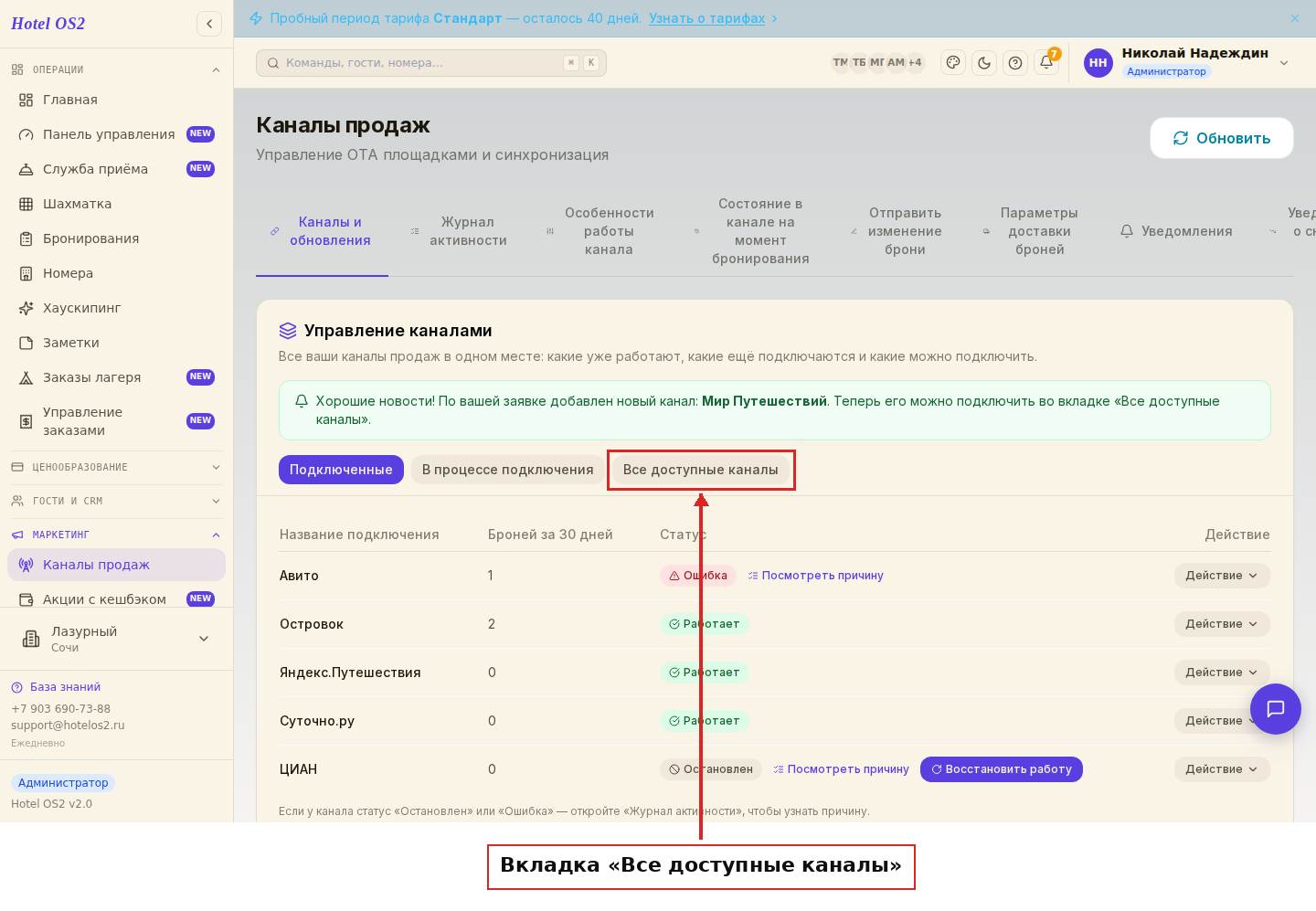
Откройте раздел «Каналы продаж» и перейдите к блоку «Управление каналами». Здесь три вкладки: «Подключенные», «В процессе подключения» и «Все доступные каналы». Откройте вкладку «Все доступные каналы».
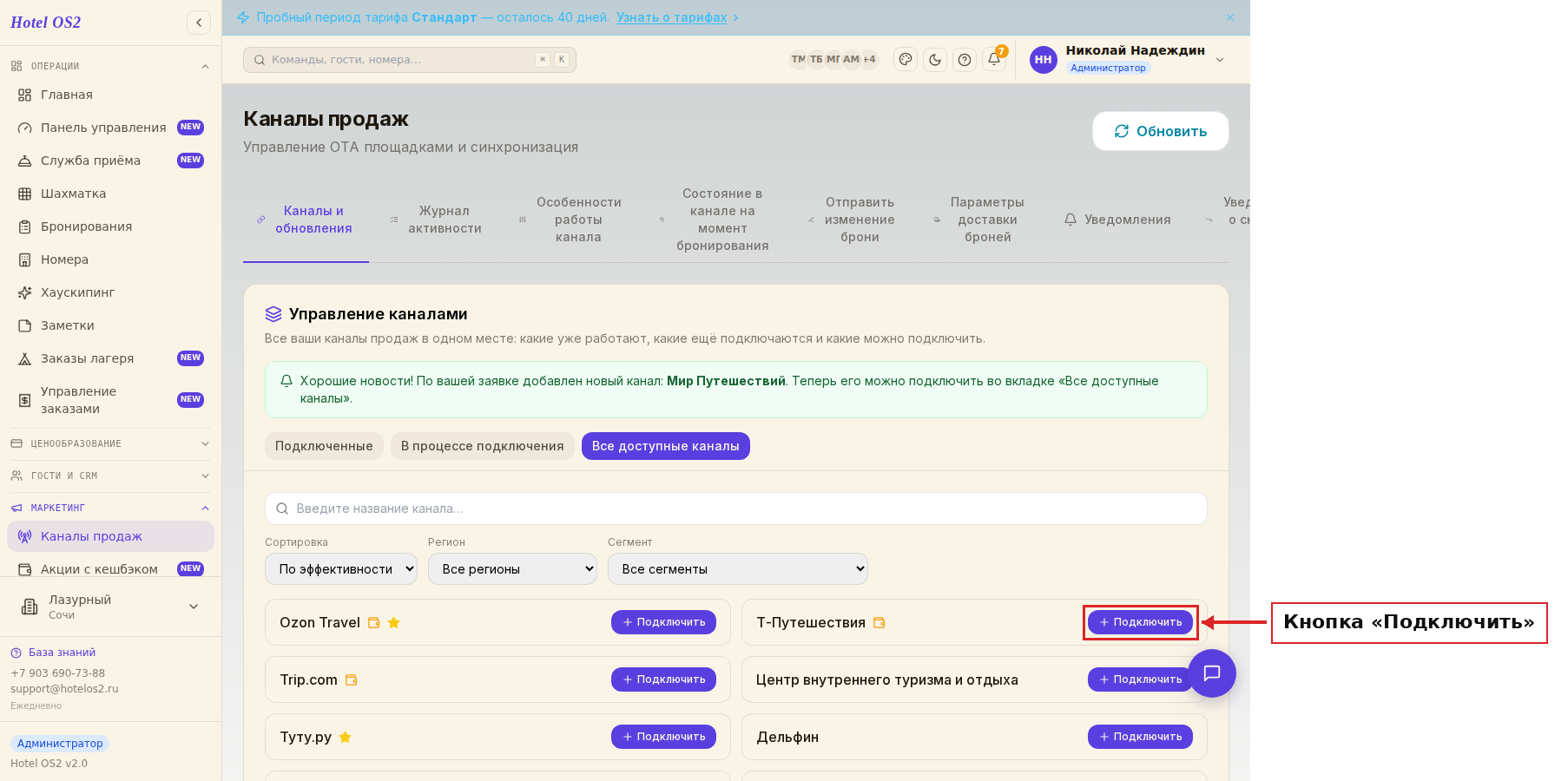
Найдите нужную площадку в списке — можно воспользоваться поиском и фильтрами по региону и типу канала. Напротив выбранного канала нажмите кнопку «Подключить».
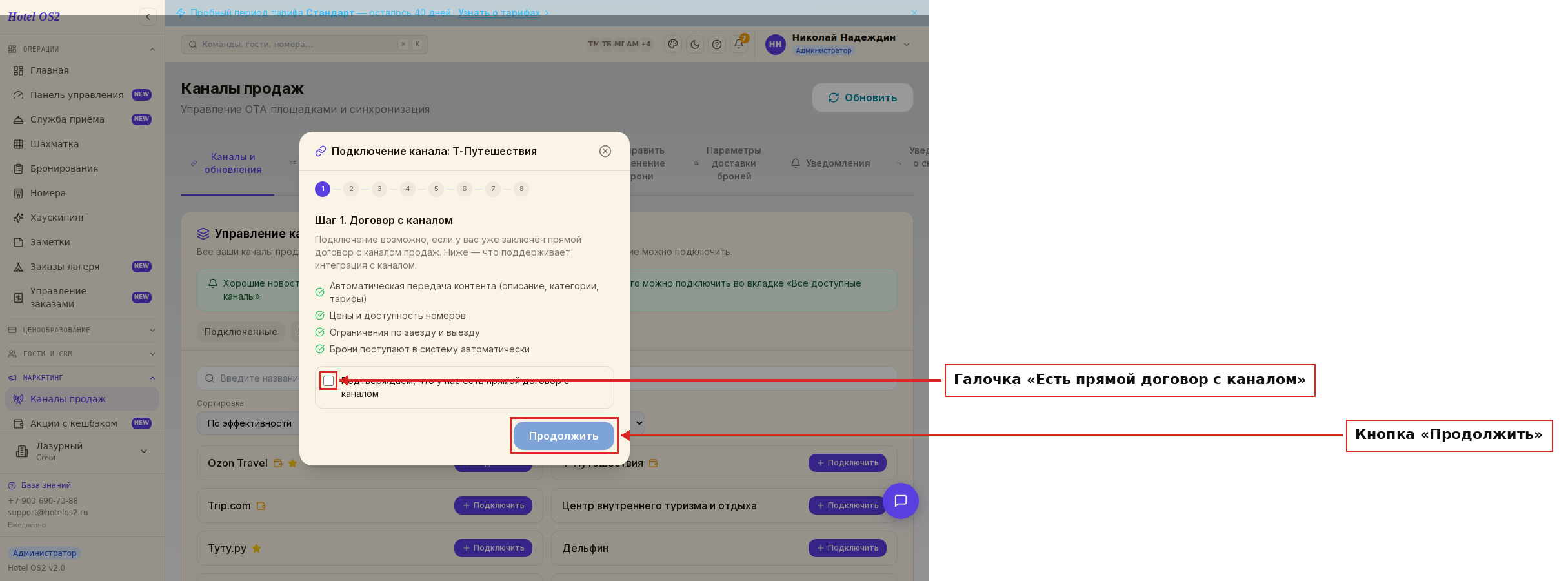
Откроется пошаговый мастер. На первом шаге поставьте галочку «Подтверждаем, что у нас есть прямой договор с каналом» и нажмите «Продолжить». Здесь же перечислено, что именно передаётся в канал: описание, категории, цены, ограничения по заезду и выезду.
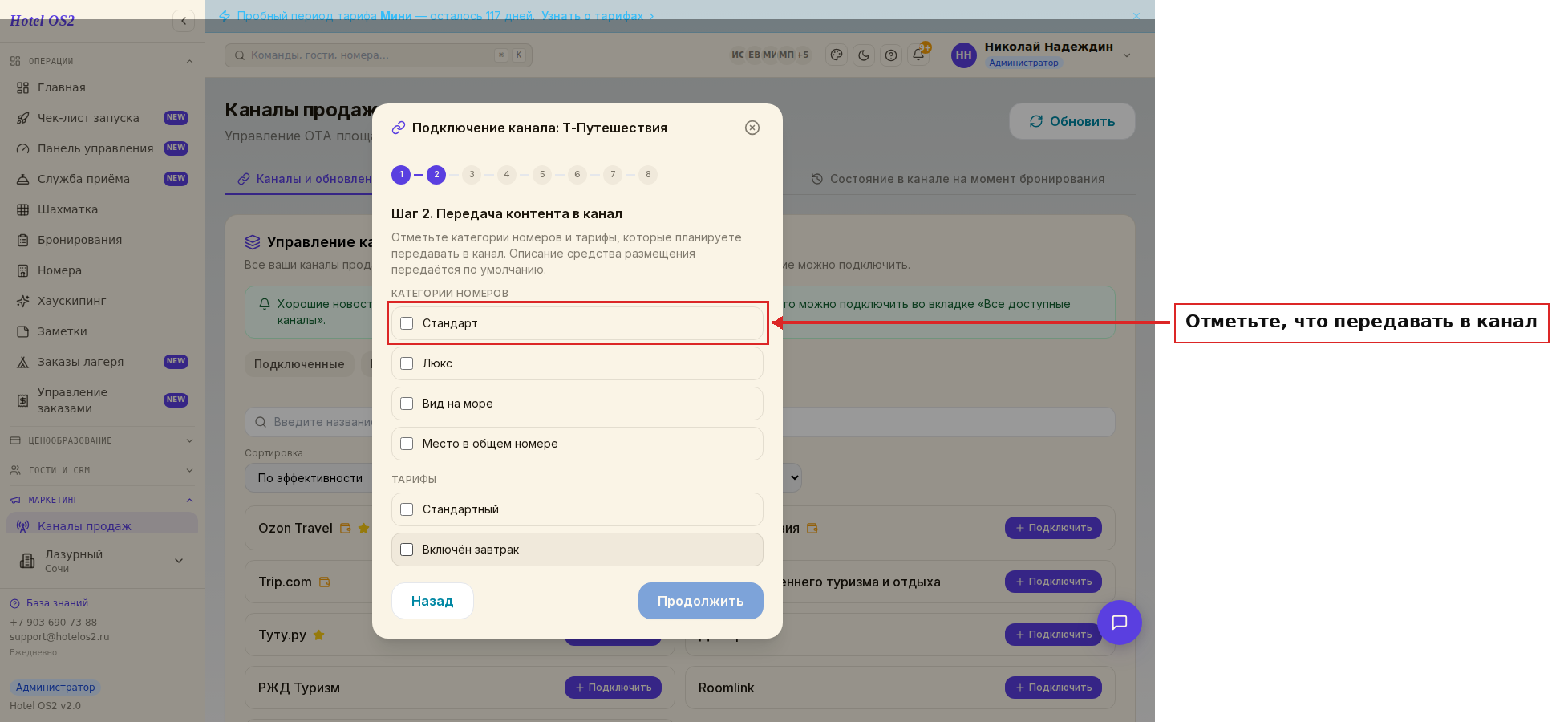
На следующем экране — «Передача контента в канал» — отметьте категории номеров и тарифы, которые собираетесь продавать через эту площадку. Описание средства размещения уходит в канал по умолчанию, отдельно отмечать его не нужно. Пока не отмечена хотя бы одна строка, кнопка «Продолжить» неактивна. Позже этот список можно дополнить.
Шаг 4. Отправьте заявку на подключение
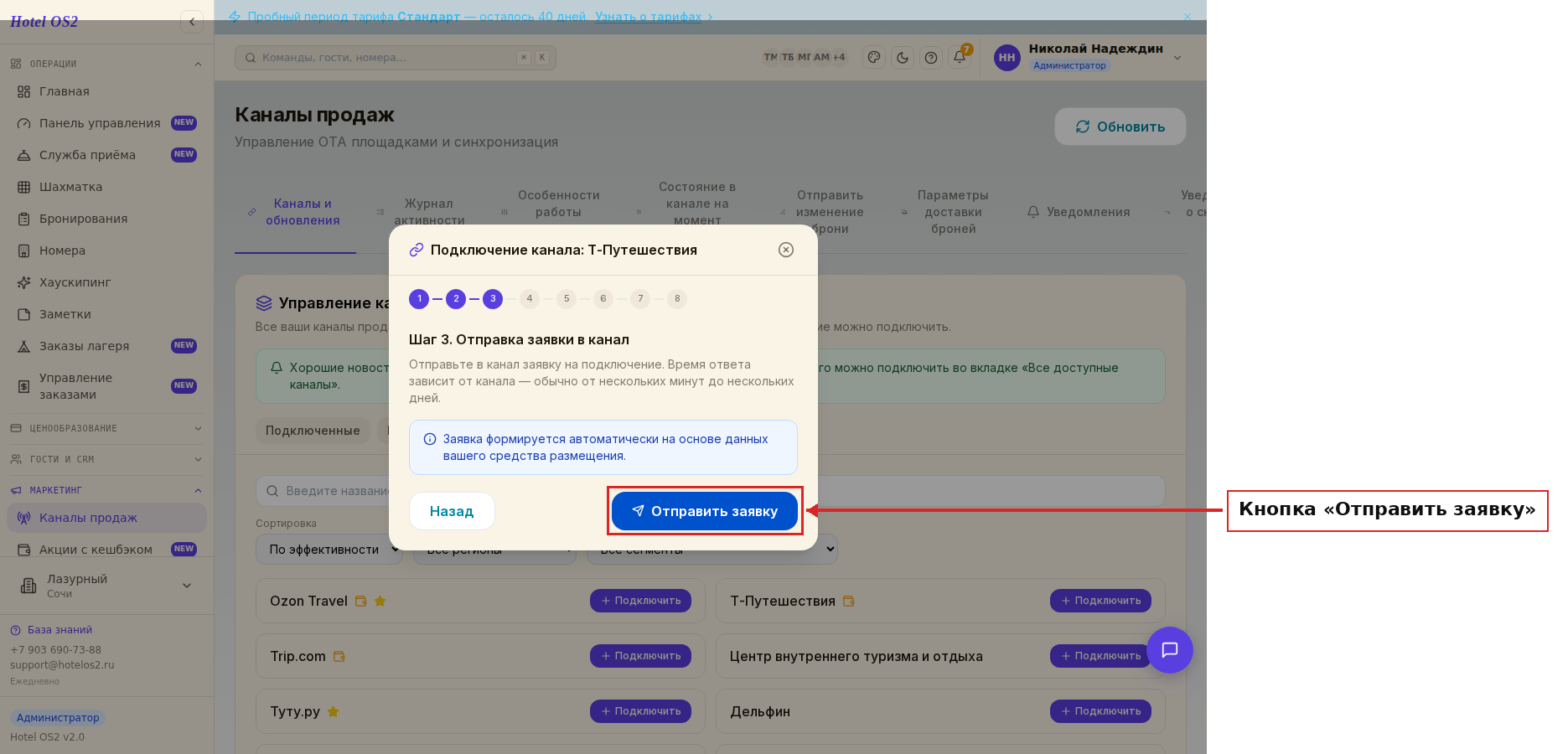
Дальше мастер сформирует заявку на подключение и отправит её в канал. Нажмите кнопку «Отправить заявку». Время ответа зависит от площадки — обычно от нескольких минут до нескольких дней.
Шаг 5. Укажите данные для авторизации
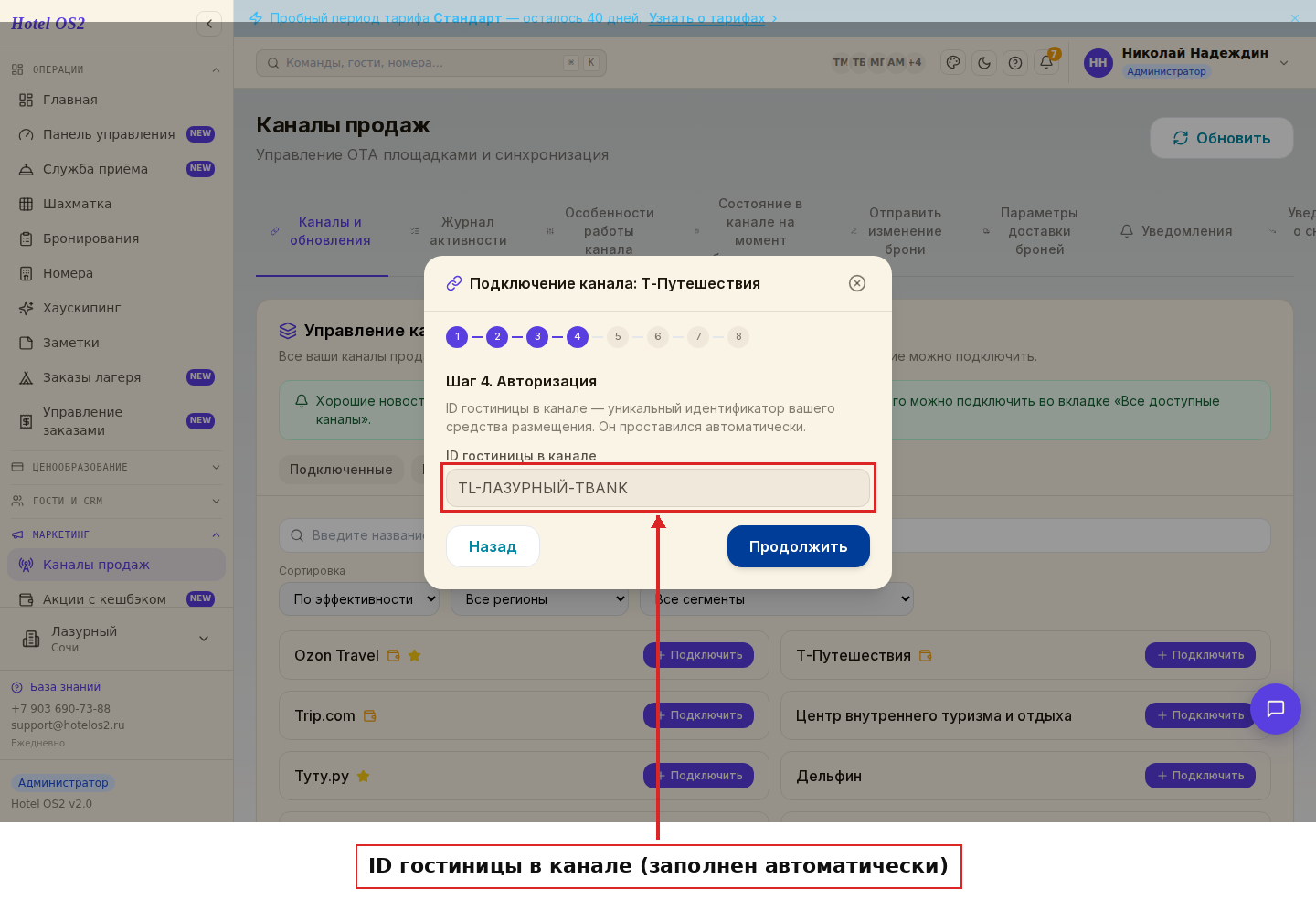
Чтобы канал узнал именно ваше средство размещения, ему нужен уникальный идентификатор — «ID гостиницы в канале». В большинстве случаев он проставляется автоматически. Если площадка выдала вам собственный ключ или номер объекта — впишите его в это поле.
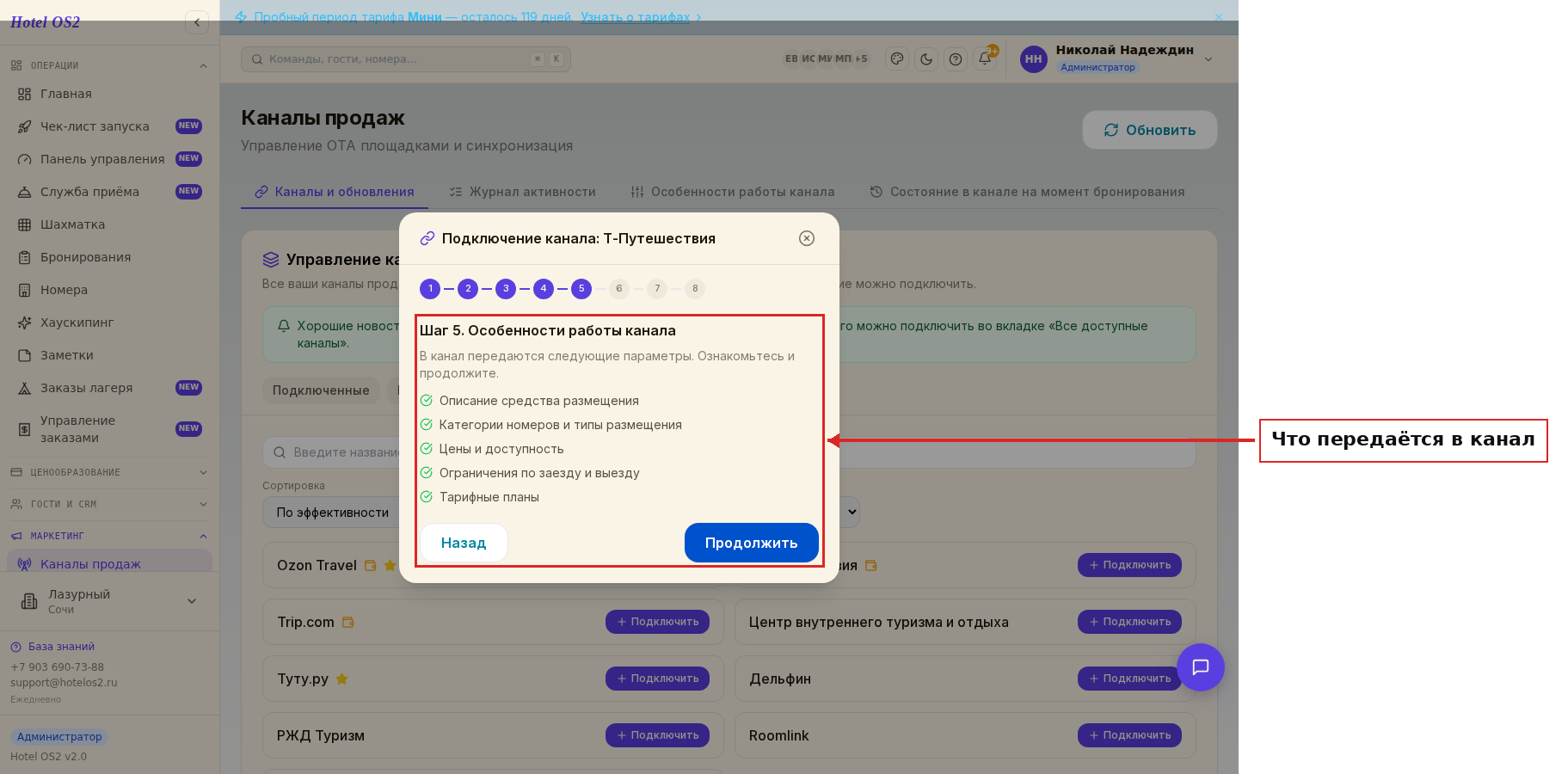
Дальше мастер покажет экран «Особенности работы канала» — список того, что система будет передавать площадке: описание средства размещения, категории номеров и типы размещения, цены и доступность, ограничения по заезду и выезду, тарифные планы. Прочитайте список и нажмите «Продолжить».
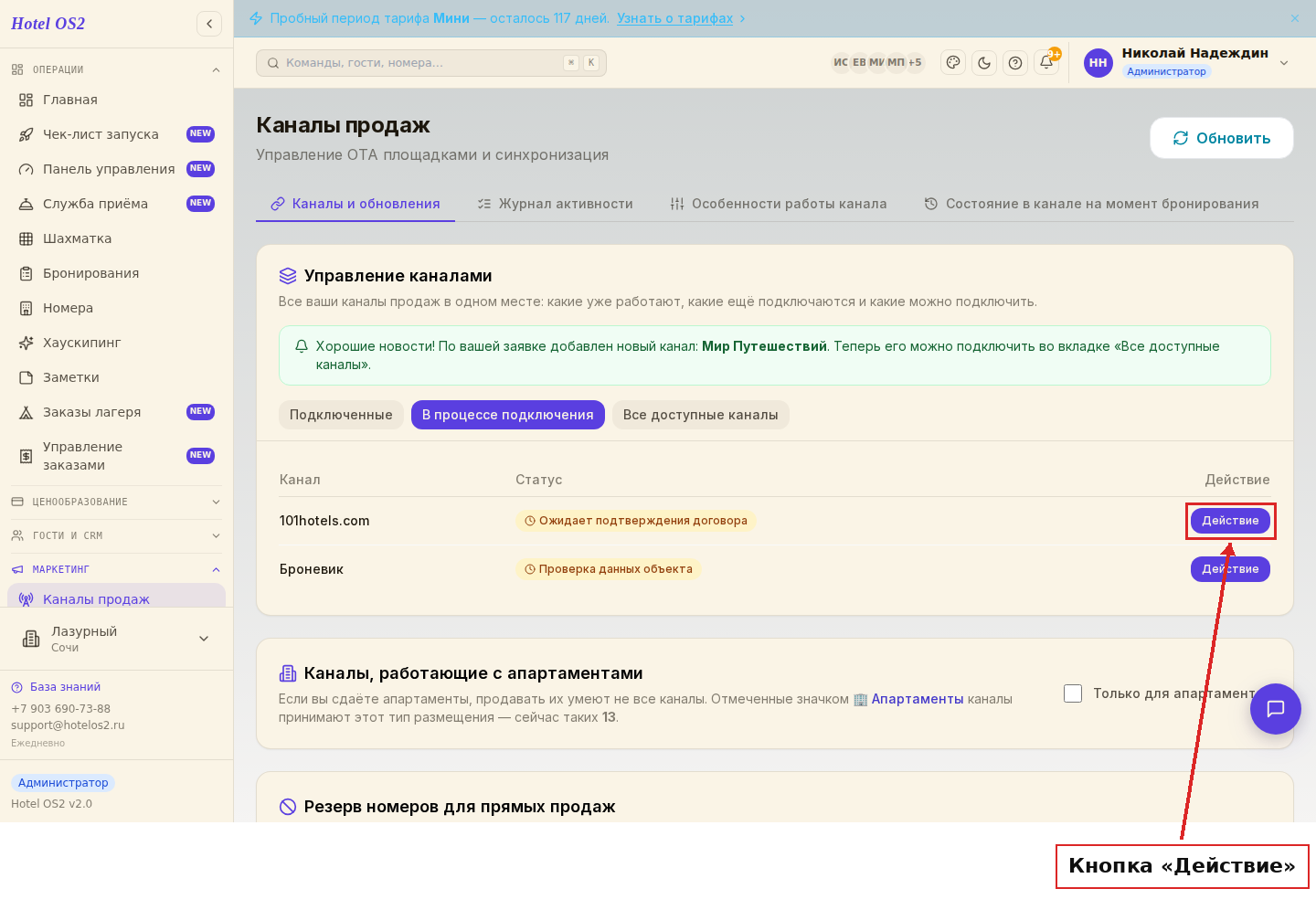
Мастер нужно пройти за один раз: если закрыть его на середине, введённое не сохранится и подключение придётся начинать с первого шага. Отдельная вкладка «В процессе подключения» показывает каналы, по которым идёт согласование на стороне самой площадки, и статус по каждому из них. Напротив канала есть кнопка «Действие»: она подскажет, что дальше подключение продолжают в личном кабинете площадки — там канал подтверждает заявку и выдаёт авторизационные данные.
Шаг 6. Сопоставьте категории и тарифы
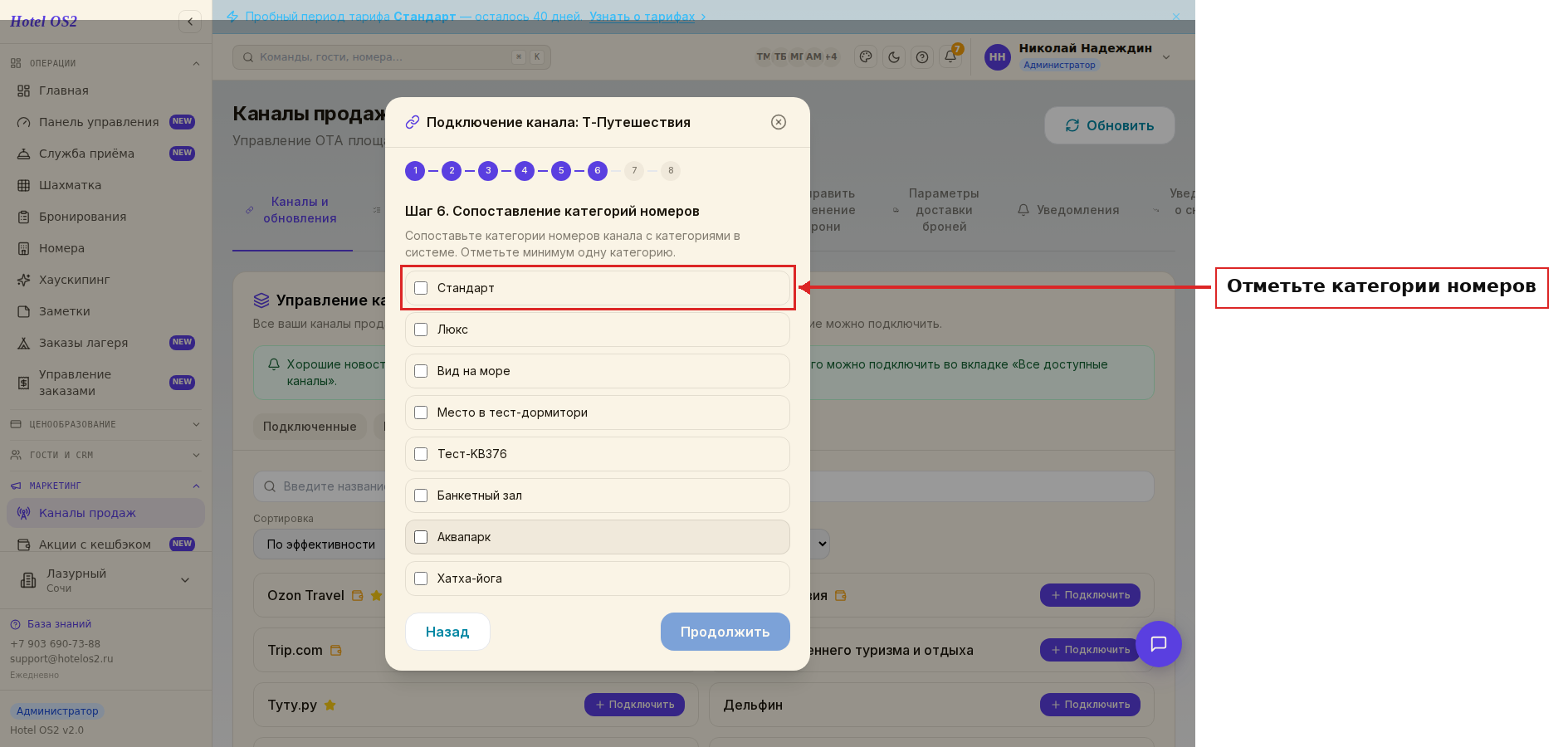
Теперь укажите, что именно канал будет продавать: категории номеров и тарифные планы. Отметьте, какие категории и тарифы участвуют в продажах через этот канал. Достаточно указать хотя бы одну категорию и один тариф — остальное можно добавить позже.
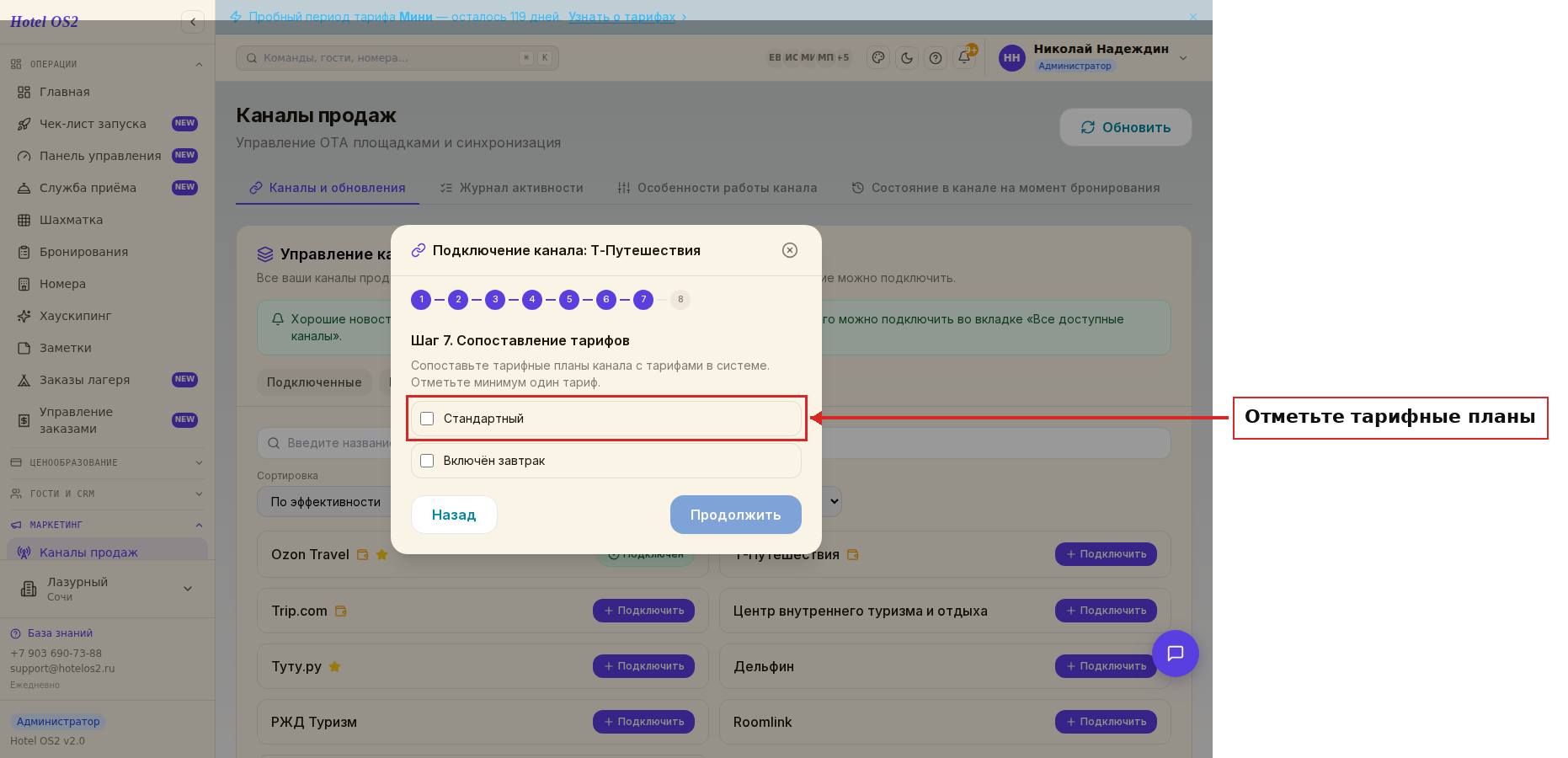
Следующий экран мастера — «Сопоставление тарифов». Отметьте тарифные планы, которые канал будет продавать, и нажмите «Продолжить».
Шаг 7. Активируйте канал
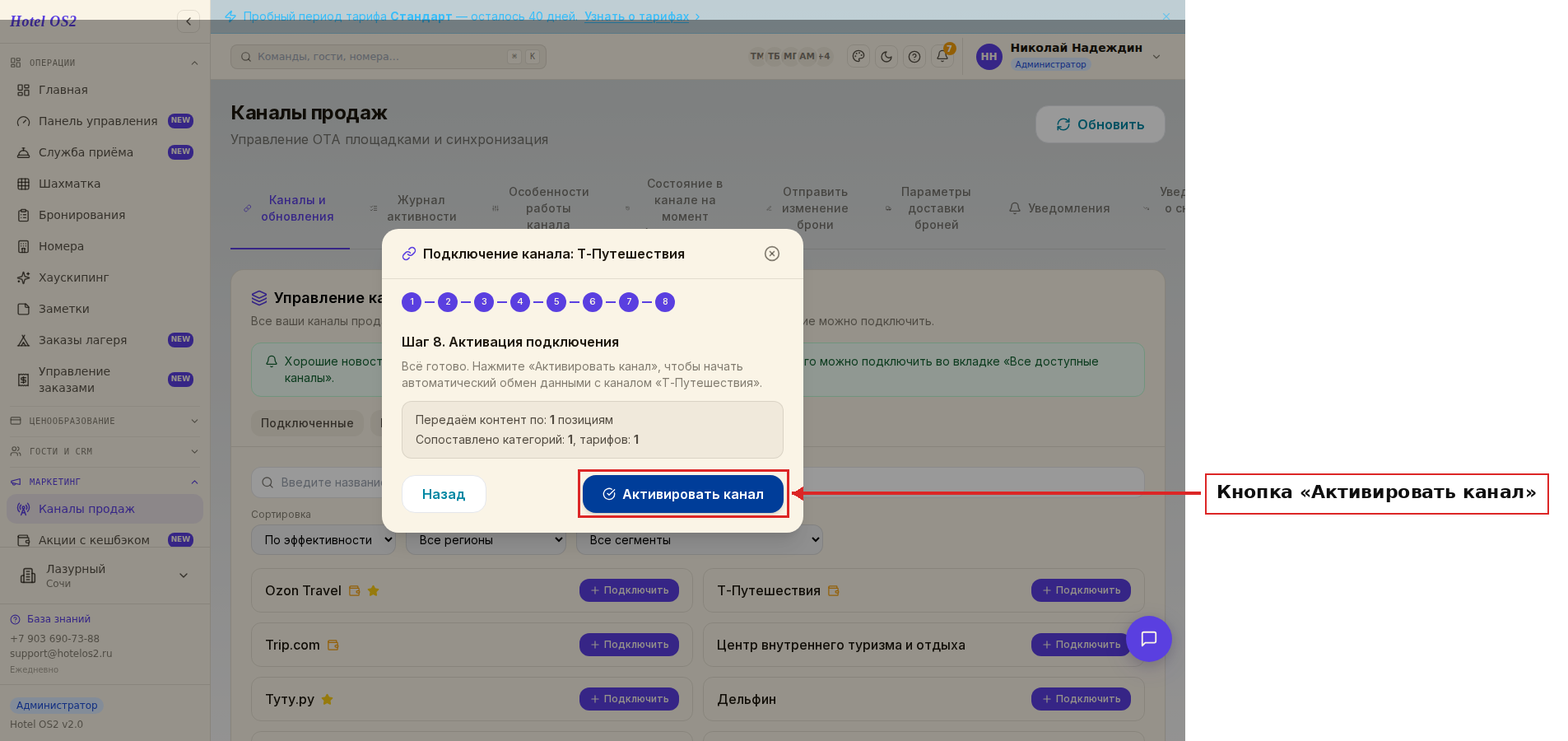
Последний шаг — нажмите кнопку «Активировать канал». Настройки подключения сохранятся, канал перейдёт в список подключённых, и в списке напротив него появится зелёная отметка «Подключён». Когда площадка начнёт продавать ваши номера, зависит от неё: обмен данными она налаживает на своей стороне после обработки заявки.
Подсказки
- Сначала порядок в ценах, потом подключение. Проверьте доступность и тарифы
до активации — так площадка получит верные данные с самого начала.
- Отметьте тариф для менеджера каналов. Если тариф не появился при
сопоставлении — скорее всего, у него не стоит отметка о продаже через менеджер каналов.
- Проходите мастер за один раз. Закрытый на середине мастер не сохраняет
введённое — в следующий раз он откроется с первого шага.
- Часть площадок подтягивает старые брони. Некоторые каналы переносят брони,
сделанные ещё до подключения (обычно за последние два месяца). Уточнить это можно в описании особенностей работы канала.
Частые вопросы
Нужен ли договор с площадкой, чтобы подключить канал? Да. Подключение начинается только после того, как у вас есть прямой договор с каналом. Галочку о договоре в мастере нужно поставить обязательно.
Почему нужного тарифа нет в списке при сопоставлении? Проверьте настройки тарифа: он должен быть отмечен как продаваемый через менеджер каналов. Без этой отметки канал его не видит.
Что делать, если канала нет в списке доступных? Внизу вкладки «Все доступные каналы» есть блок «Нужного канала нет в списке?». Оставьте заявку — площадку рассмотрят и, если её можно подключить, она появится в списке, о чём вы получите уведомление.
Сразу ли начнут поступать брони после активации? Нет. Активация в Hotel OS2 сохраняет настройки подключения и переводит канал в список подключённых. Когда площадка подтвердит заявку и наладит обмен на своей стороне, номера появятся в продаже, и брони начнут приходить оттуда. Сроки уточняйте у самой площадки.
Можно ли изменить сопоставление после подключения? Да. Категории и тарифы можно пересопоставлять в любой момент — канал при этом останется подключённым.
Эта статья была полезна?