Как создать акцию с кешбэком через Комфорт Букинг
Пошаговая инструкция: как настроить акцию с кешбэком и распространять её через агрегатор каналов «Комфорт Букинг», чтобы поднять продажи в низкий сезон.
Как создать акцию с кешбэком через Комфорт Букинг
Зачем это нужно? Кешбэк — один из самых понятных гостю поводов забронировать именно у вас. Гость видит, что часть стоимости вернётся ему обратно, и охотнее подтверждает бронь. Такие акции особенно хорошо разгоняют продажи в низкий сезон и на длинные заезды, когда нужно мягко подтолкнуть человека к решению.
В этом разделе вы создаёте акцию с кешбэком и распространяете её через агрегатор каналов «Комфорт Букинг». Достаточно один раз задать размер кешбэка и период действия — дальше акция работает сама, пока идут выбранные даты.
Шаг 1. Откройте раздел «Акции с кешбэком»
В левом меню найдите группу «Маркетинг» и выберите пункт «Акции с кешбэком». Здесь собраны все ваши акции: активные и выключенные.
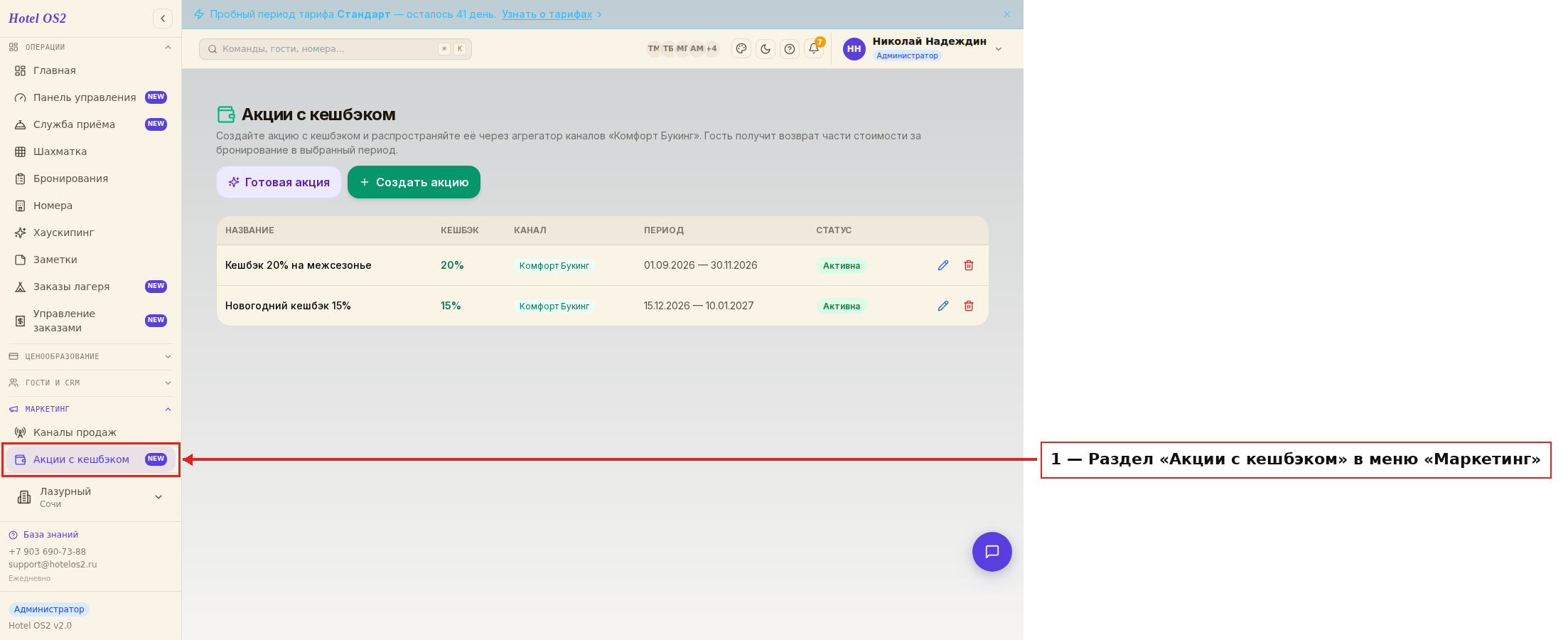
Слева отмечен нужный пункт меню. Открыв раздел, вы сразу увидите список уже созданных акций — а если их пока нет, появится приглашение создать первую.
Шаг 2. Нажмите «Создать акцию»
Чтобы добавить новую акцию, нажмите зелёную кнопку «Создать акцию» в правом верхнем углу.
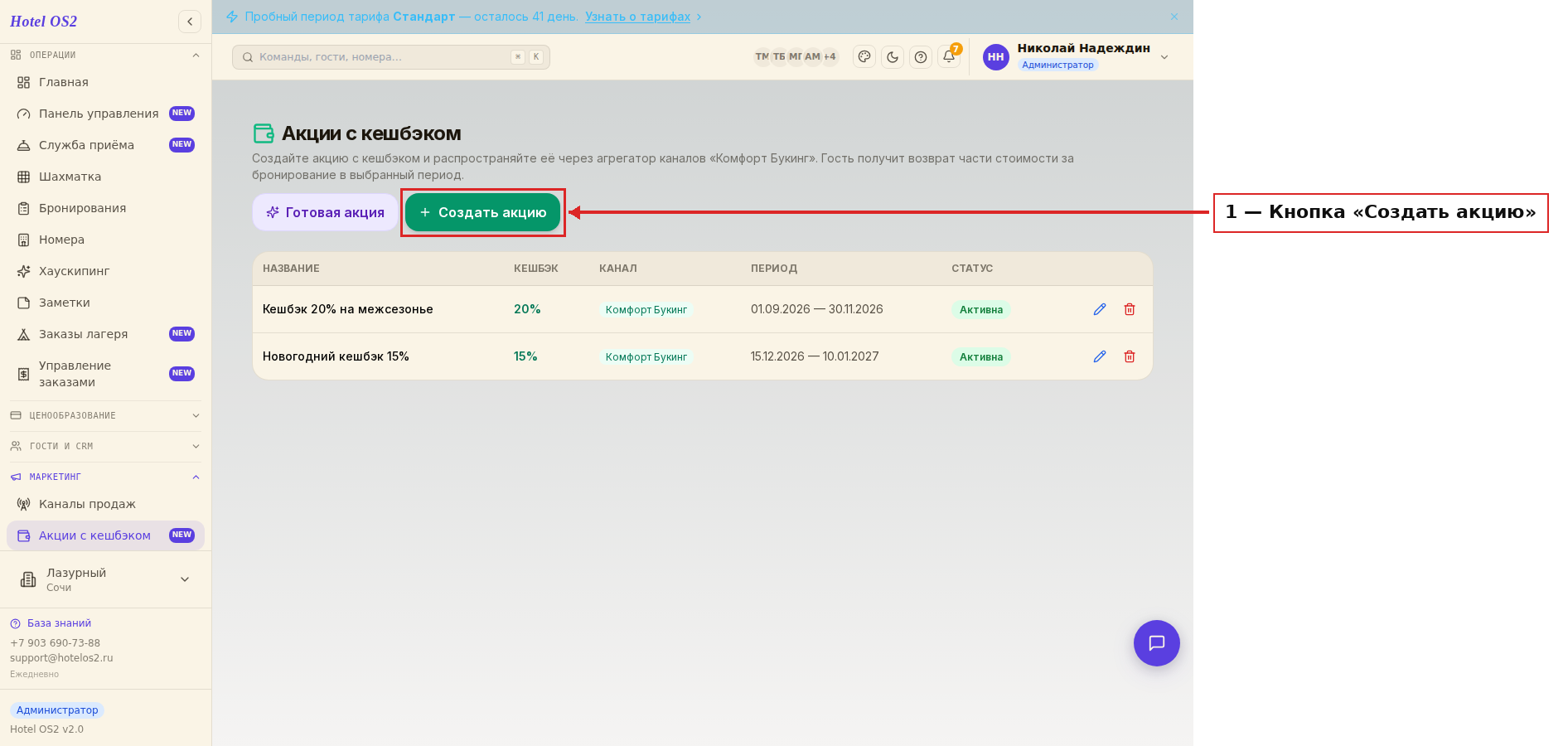
Рядом есть кнопка «Готовая акция» — она за один клик создаёт типовую акцию «Кешбэк 20% на межсезонье». Удобно, если хочется быстро попробовать, как это выглядит, и потом отредактировать под себя.
Шаг 3. Заполните условия акции
Откроется окно с полями. Заполните их по порядку:
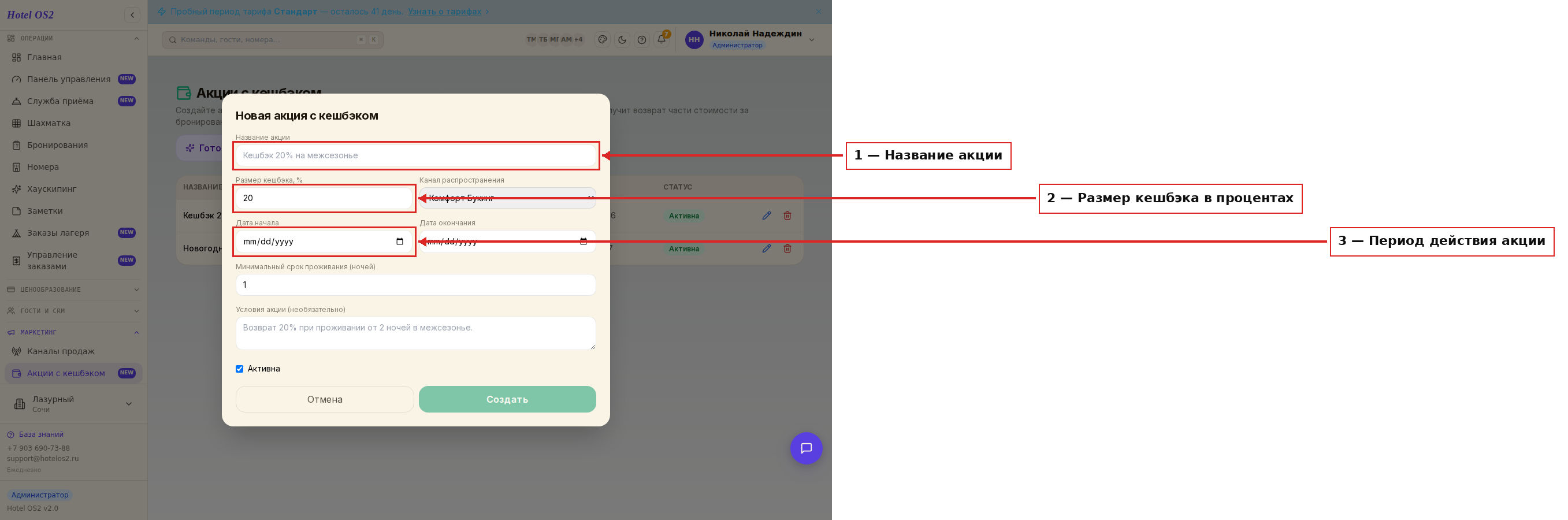
- Название акции — короткое понятное имя, например «Кешбэк 20% на межсезонье». Его будете видеть вы в списке.
- Размер кешбэка, % — сколько процентов от стоимости вернётся гостю. Например, 20.
- Период действия акции — даты начала и окончания. Пока сегодняшний день попадает в этот промежуток, акция активна.
Ниже можно указать минимальный срок проживания (например, «от 2 ночей») и добавить условия акции в свободной форме — их удобно держать под рукой. Канал распространения по умолчанию — «Комфорт Букинг».
Когда всё готово, нажмите «Создать».
Шаг 4. Проверьте акцию в списке
Новая акция появится в общем списке. Здесь видно название, размер кешбэка, канал, период и статус.
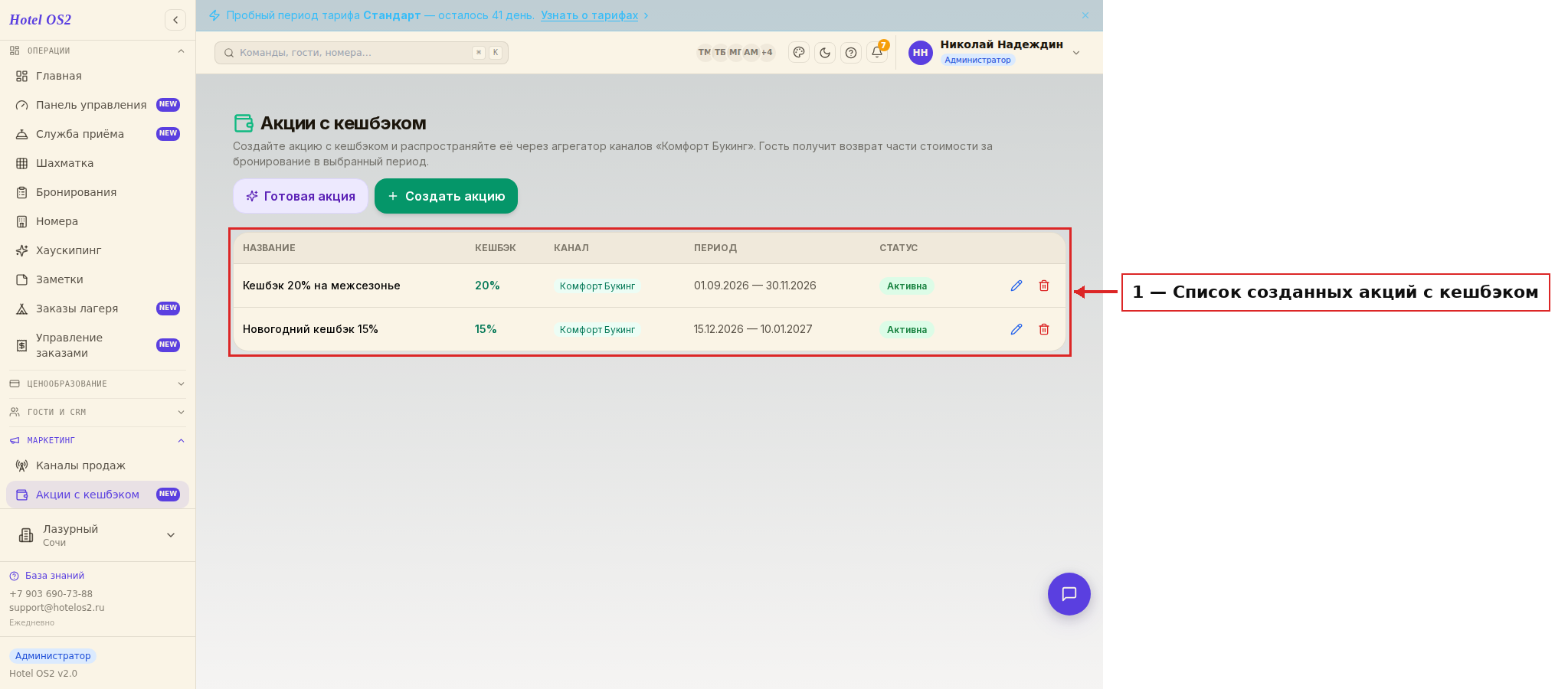
Значок «Активна» означает, что акция работает. Карандаш рядом позволяет изменить условия, а корзина — удалить акцию, если она больше не нужна.
Подсказки
- Начните с готовой акции. Если не хотите заполнять поля с нуля, нажмите «Готовая акция» — получится образец, который легко подправить.
- Не делайте период слишком коротким. Гостю нужно время увидеть предложение и принять решение. Одна-две недели — как правило, минимум, который имеет смысл.
- Крупный кешбэк — для низкого сезона. В высокий сезон номера и так хорошо продаются, поэтому щедрый возврат лучше беречь на «тихие» даты.
- Выключайте, а не удаляйте. Если акция сезонная и повторится, просто снимите галочку «Активна». В следующий раз включите её обратно, не создавая заново.
Частые вопросы
Обязательно ли указывать минимальный срок проживания? Нет. По умолчанию стоит одна ночь — то есть акция действует для любого заезда. Ограничение по ночам нужно, только если вы хотите поощрять более длинные брони.
Что произойдёт, когда период акции закончится? Акция перестанет действовать автоматически в день после даты окончания. Удалять её не обязательно — можно оставить в списке для истории или включить снова, поменяв даты.
Можно ли изменить уже созданную акцию? Да. Нажмите на карандаш в строке акции, поправьте любое поле — размер кешбэка, даты, условия — и сохраните. Изменения вступят в силу сразу.
Сколько акций можно создать одновременно? Ограничений нет. Вы можете держать несколько акций на разные периоды — например, отдельную на межсезонье и отдельную на новогодние заезды.
Где гость увидит кешбэк? Акция распространяется через агрегатор каналов «Комфорт Букинг». Гость видит предложение о возврате при бронировании — ему не нужно ничего дополнительно подключать.
Эта статья была полезна?