Как туроператору настроить кабинет для продажи туров
Пошаговая настройка кабинета для продажи готовых туров: общие настройки, тур как категория размещения, доступность, тариф с ценой и источниками продаж, фиксированные дни заезда и выезда, правило отмены и повышение продаж на сайте.
Как туроператору настроить кабинет для продажи туров
Зачем это нужно. Если вы туроператор и хотите продавать готовые туры прямо через сайт — с фиксированными датами, ценой за всю поездку и автоматическим подтверждением гостю, — вам не нужен отдельный «модуль туров». Всё уже есть в вашем кабинете: каждый тур оформляется как обычная категория размещения, а даты заезда и выезда, цена и правила отмены настраиваются так же, как для номеров гостиницы.
Ниже — понятная пошаговая настройка. Заполняйте только те пункты, о которых мы пишем: остальные поля для продажи туров не нужны. Пойдём по порядку — от общих данных агентства до кнопок, которые повышают продажи на сайте.
Шаг 1. Заполните общие настройки агентства
Откройте раздел «Настройки» (внизу меню слева, группа «Управление»). Здесь на вкладке «Общие» задаётся всё, что гость увидит в подтверждении брони:
- Логотип — загрузите логотип агентства, он появится в письме-подтверждении.
Если логотипа нет, оставьте поле пустым.
- Расчётный час — укажите время заезда и время выезда гостей.
- Возрастные диапазоны детей — понадобятся, если цена на детей отличается от
цены на взрослых.
- Адрес и «как добраться» — попадут в подтверждение брони; можно отметить
точку на карте.
- Контакты и email — телефоны, контактный адрес для гостя и адрес, на который
будут приходить уведомления о новых бронированиях.
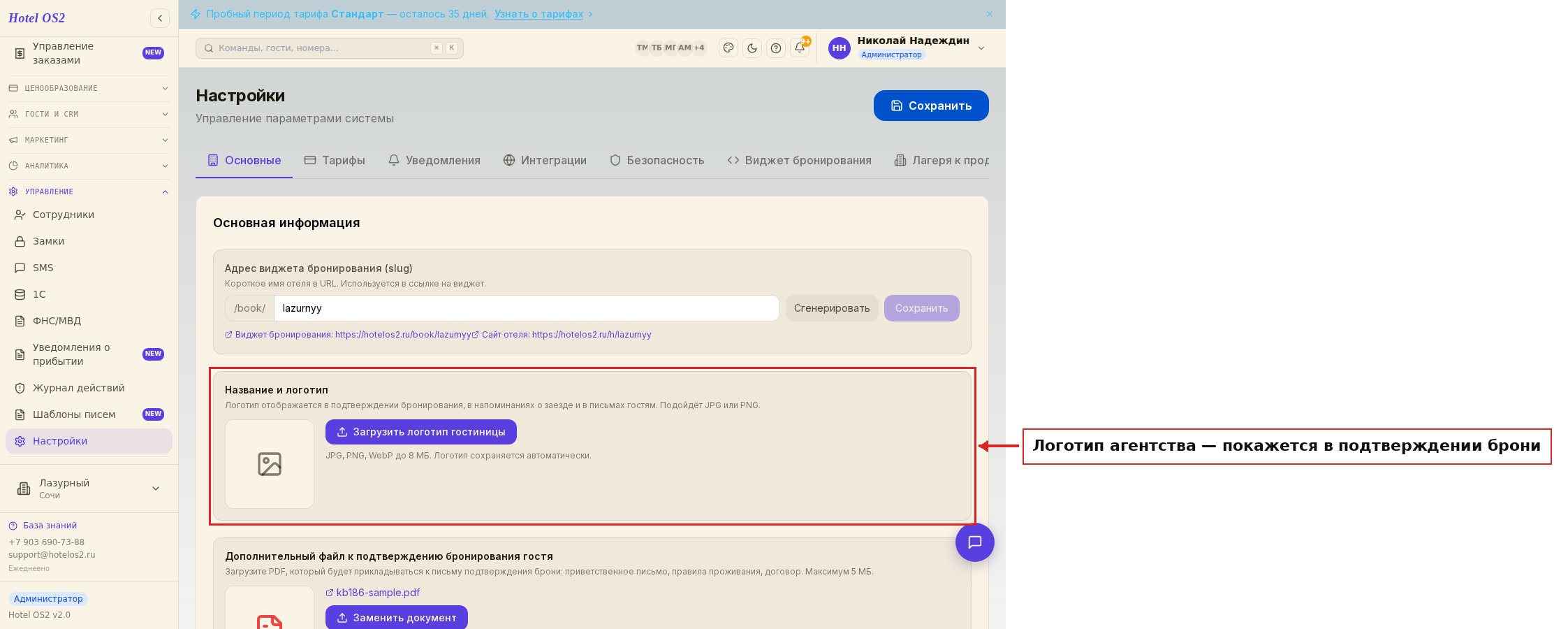
Здесь же, ниже, заполните банковские реквизиты и систему налогообложения — они нужны для печати чеков и для безналичной оплаты. После заполнения нажмите «Сохранить».
Шаг 2. Создайте тур и задайте его доступность
Каждый тур — это отдельная категория размещения. Откройте раздел «Номера», нажмите «Добавить номер» и укажите для него категорию — её название и будет названием тура. В карточке категории задайте вместимость, описание (сюда удобно вписать программу экскурсии) и загрузите фотографии.
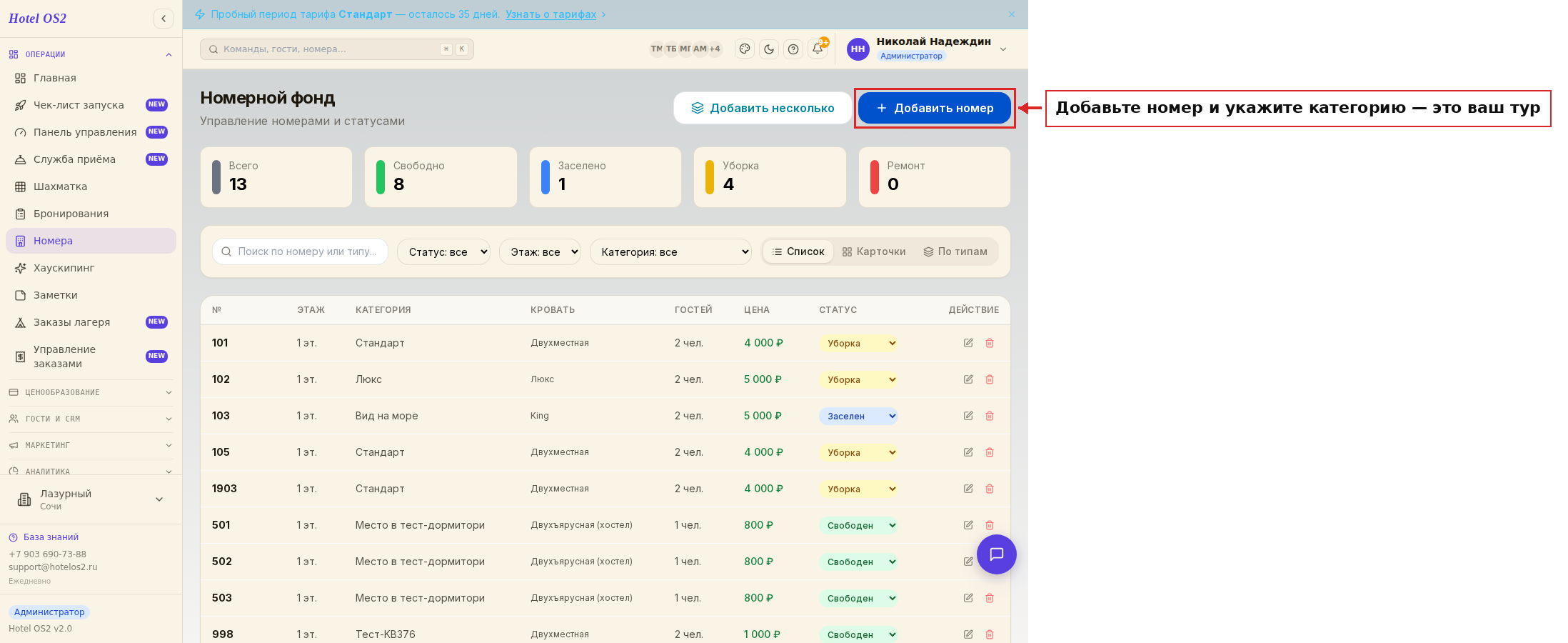
Если гости едут группой и живут вместе — оставьте обычное размещение по номеру. Если продаёте места по одному (как в хостеле) — считайте каждое место отдельной единицей.
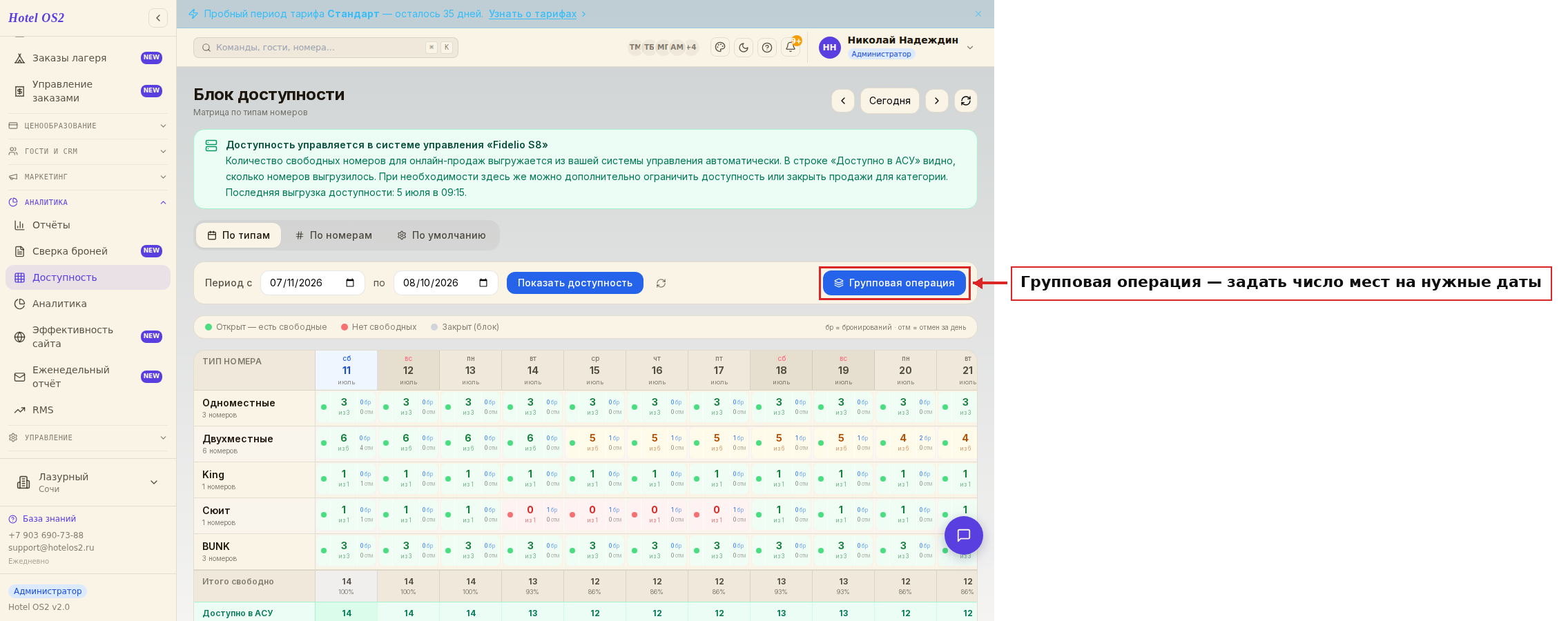
Теперь укажите, сколько путёвок доступно к продаже. Откройте раздел «Доступность» и через кнопку «Групповая операция» задайте количество мест на нужные даты. Для сезонного тура достаточно проставить места только на те дни, когда он проводится.
Шаг 3. Задайте цену, способы оплаты и источники продаж
Откройте раздел «Тарифы и цены» и нажмите «Новый тариф». В названии укажите название тура, выберите тип тарифа и, если питание входит в стоимость, добавьте его.
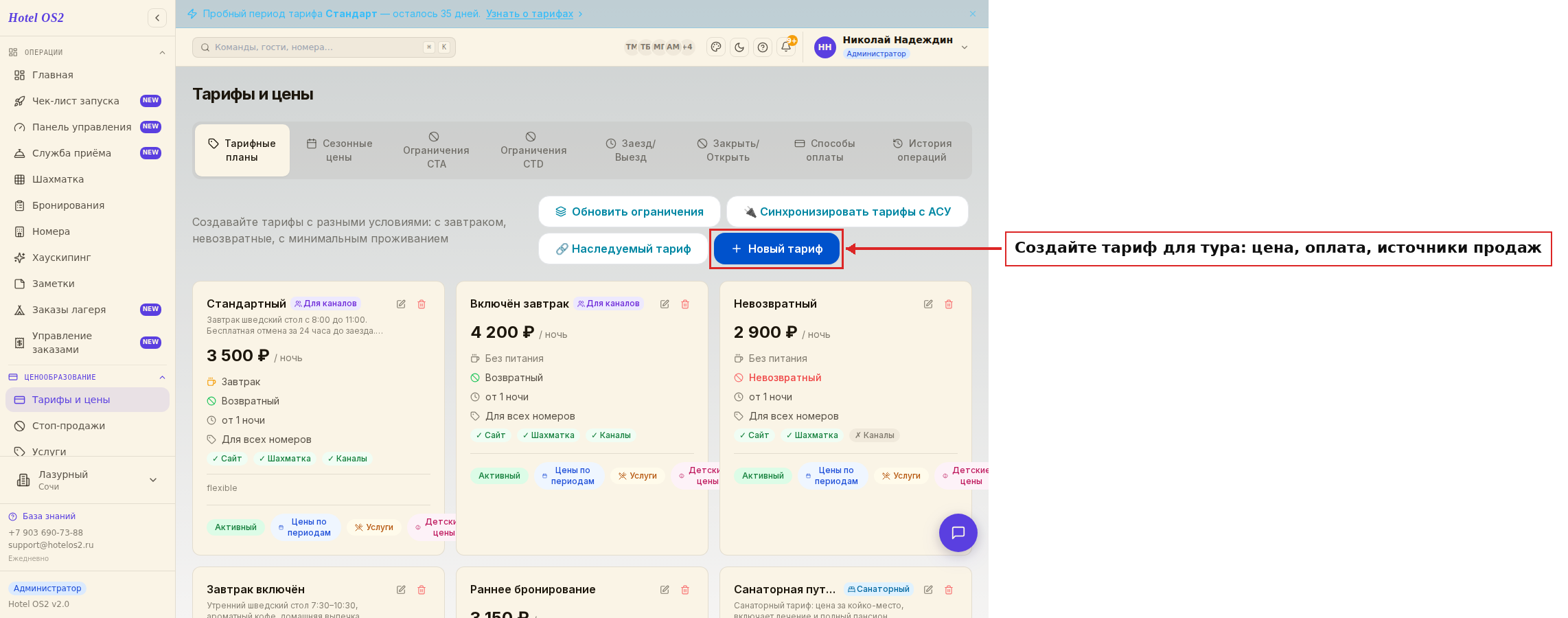
Дальше в тарифе:
- в блоке «Источники продаж» отметьте официальный сайт — тогда тур появится в
форме онлайн-бронирования;
- выберите способы оплаты для гостей;
- задайте цену. Стоимость указывается за один день, поэтому полную цену тура
разделите на количество дней. Например, тур на 3 дня за 12 000 ₽ → 4 000 ₽ в поле «1 основной». Цена за двоих и троих может отличаться — укажите её сразу в соответствующих полях.
Шаг 4. Зафиксируйте дни заезда и выезда
Чтобы гость мог заехать и выехать только в нужные дни (например, заезд по пятницам, выезд по понедельникам), в разделе «Тарифы и цены» перейдите на вкладку «Ограничения». Здесь два режима — запрет заезда и запрет выезда.
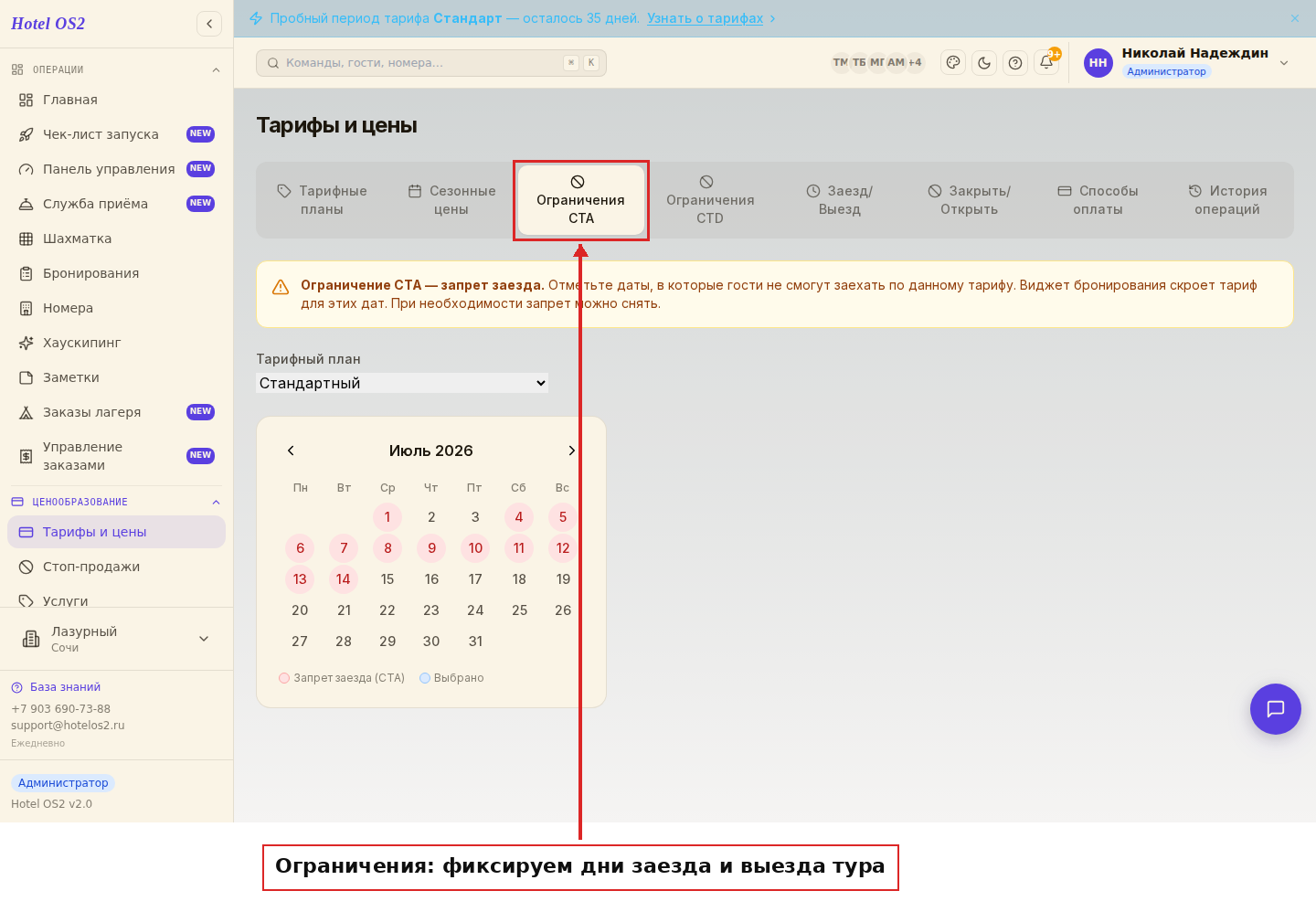
Отметьте запрет заезда на все даты, кроме дня старта тура, и запрет выезда на все даты, кроме дня завершения. После этого при выборе дат гостю будут доступны только корректные варианты поездки.
Совет: если хотите показывать полную стоимость тура без разбивки по дням, в оформлении тарифа снимите галочку «Детализация стоимости по дням» и добавьте описание тура — точку и время сбора группы, контакты организаторов, правила.
Шаг 5. Настройте правило отмены
Откройте раздел «Правила отмены». По умолчанию действует основное правило — при необходимости измените срок бесплатной отмены до заезда и размер штрафа.
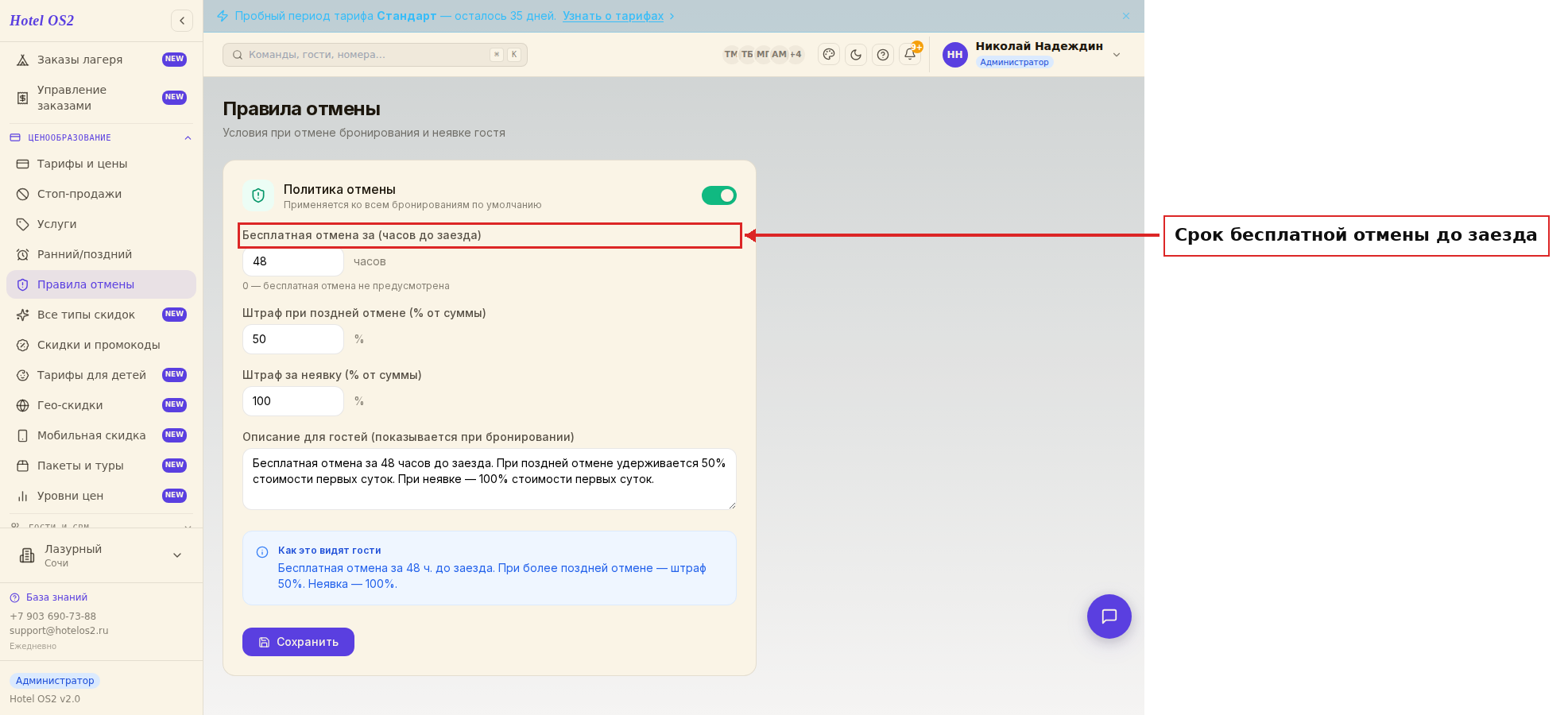
Если нужно особое правило для конкретного тура — создайте его и привяжите к тарифу этого тура на вкладке основных настроек.
Шаг 6. Добавьте дополнительную информацию к подтверждению
К письму-подтверждению можно приложить полезные материалы для туриста. Есть два способа, они дополняют друг друга:
- Комментарий к подтверждению — короткий текст-приветствие или важные
условия. Задаётся в настройках, в разделе комментариев для гостей.
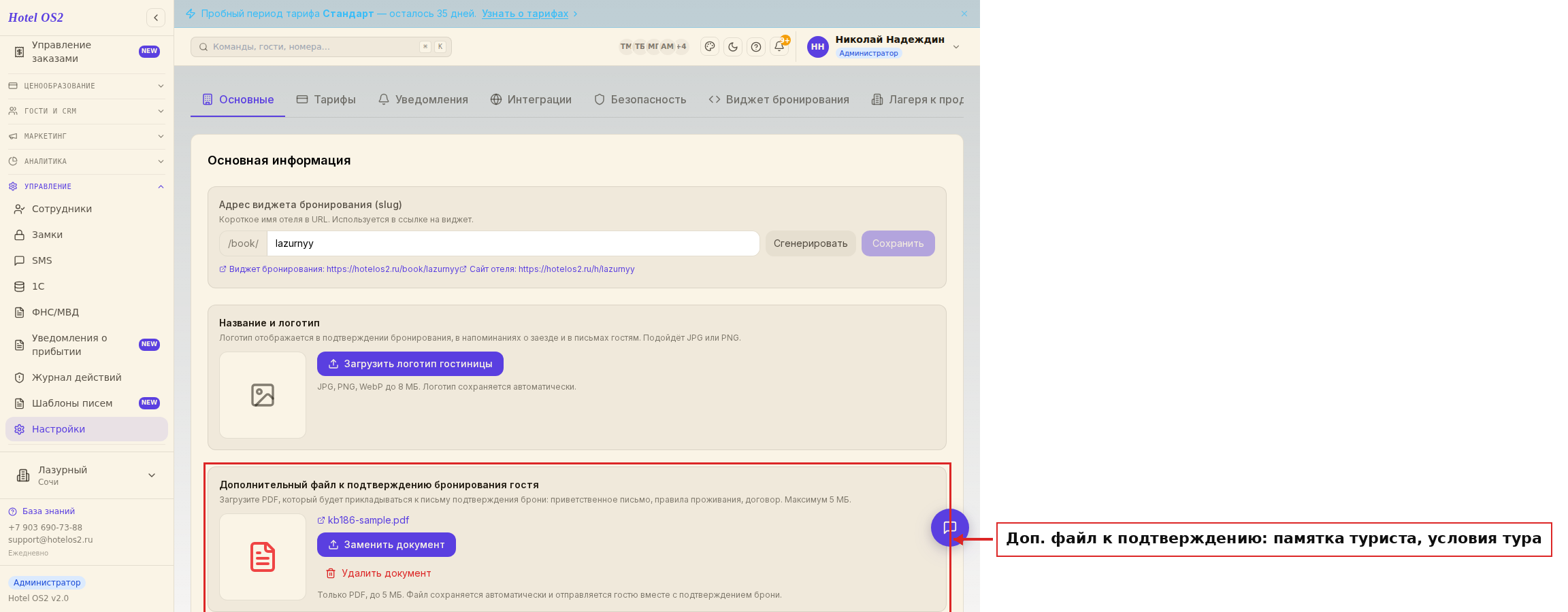
- Дополнительный файл — памятка туриста, условия тура, правила поведения.
Загрузите его в общих настройках, в блоке файла к подтверждению.
Шаг 7. Повысьте продажи на сайте
Когда туры настроены, помогите гостям быстрее их бронировать:
- поставьте кнопку «Забронировать» рядом с каждым туром на вашем сайте;
- настройте всплывающий мотиватор со спецпредложением — он появится, когда гость
заходит на сайт или собирается уйти;
- включите мотиваторы прямо в форме бронирования, например «Лидер продаж», чтобы
привлечь внимание к популярным турам.
Подсказки
- Заполняйте только нужные поля. Площадь, тип размещения и прочие «гостиничные»
поля для туров можно не трогать — на продажу они не влияют.
- Название тура видит гость, сокращённое — нет. Сокращённое название нужно
только вам для удобства в кабинете.
- Цена за детей прибавляется к цене взрослого. Если ребёнок едет по взрослой
цене, детские размещения можно не заполнять.
- Сезонный тур не требует доступности на весь год. Проставьте места только на
даты проведения — так вы не запутаетесь.
- Проверьте тур глазами гостя. Откройте форму бронирования на сайте и
убедитесь, что доступны только правильные даты заезда и выезда.
Частые вопросы
Нужно ли создавать отдельный «модуль туров»? Нет. Тур — это обычная категория размещения с ценой и ограничениями по датам. Всё настраивается в тех же разделах, что и номера.
Как сделать так, чтобы тур начинался только по определённым дням? Используйте ограничения заезда и выезда: запретите заезд на все даты, кроме дня старта, и выезд на все даты, кроме дня окончания тура.
Можно ли показать цену сразу за весь тур, без деления по дням? Да. В оформлении тарифа снимите галочку «Детализация стоимости по дням» — гость увидит полную стоимость поездки.
Гость увидит разную цену для разного числа участников? Да, если вы заполните цены для одного, двух, трёх и более человек. Эти цены не складываются — показывается та, что соответствует числу гостей.
Как приложить памятку туриста к подтверждению? Загрузите файл в общих настройках, в блоке дополнительного файла к подтверждению. Он придёт гостю вместе с письмом о бронировании.
Читайте также
Эта статья была полезна?