Продажа путёвок в лагерь: модуль управления заказами
Модуль управления заказами (раздел «Заказы лагеря») нужен, чтобы продавать путёвки в лагерь по телефону и в переписке: менеджер создаёт заказ, система выдаёт ссылку на оплату, а в одной таблице видно, кто оплатил, у кого истекает срок и где идёт возврат.
Зачем это нужно. Модуль управления заказами работает как альтернатива модулю онлайн-бронирования: помимо продаж через сайт вы можете создавать заказы прямо в личном кабинете. Менеджер оформляет заказ по телефону или в переписке, система сама выдаёт ссылку на оплату, а вы видите в одной таблице, кто уже заплатил, у кого истекает срок оплаты и по каким заказам идёт возврат.
Так удобно работать туроператору: заказы, оплаты, возвраты и вся история изменений собраны в одном разделе, а не в блокноте и переписках.
Шаг 1. Откройте список заказов
Перейдите в раздел «Заказы лагеря» → вкладка «Список заказов». Все заказы собраны в таблице с подробной информацией: номер, заказчик, тур и смена, сумма, статус и дата оплаты.
Обратите внимание. В боковом меню рядом стоит пункт «Управление заказами» — это другой раздел, про заказы услуг по броням отеля. Путёвки в лагерь живут в пункте «Заказы лагеря»; сама страница озаглавлена «Управление заказами», а под заголовком стоит подпись «Путёвки в детский лагерь» — по ней и проверяйте, что открыли нужный экран.
В зависимости от состояния каждому заказу присваивается свой статус:
- «Ожидает оплаты» — заказ создан, но не оплачен;
- «Отменён» — произошла отмена заказа;
- «Оплачен» — заказ оплачен, но тур ещё не завершён;
- «Завершён» — оплаченный заказ считается завершённым на следующий день после окончания тура.
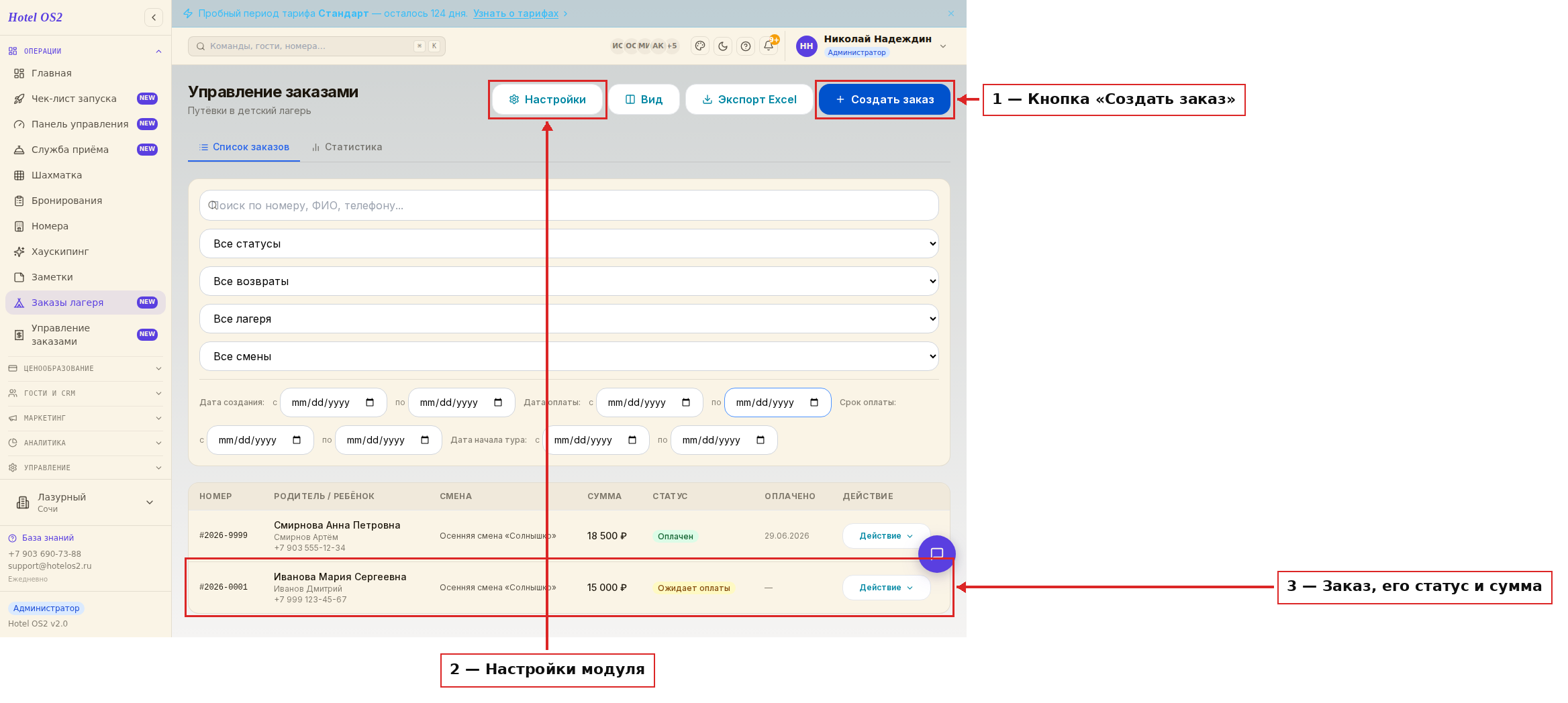
Наверху справа стоят четыре кнопки, слева направо: «Настройки» — параметры модуля, «Вид» — состав колонок таблицы, «Экспорт Excel» — выгрузка списка в файл, «Создать заказ» — новый заказ.
Шаг 2. Отберите нужные заказы фильтрами
Под кнопками находится блок фильтров. В верхнем ряду — четыре списка: статус заказа, статус возврата, лагерь («Все лагеря») и смена («Все смены»). В нижнем ряду — четыре периода по датам: дата создания, дата оплаты, срок оплаты и дата начала тура. Всё, что вы отобрали фильтрами, попадёт и в файл Excel — выгрузка повторяет то, что видно на экране.
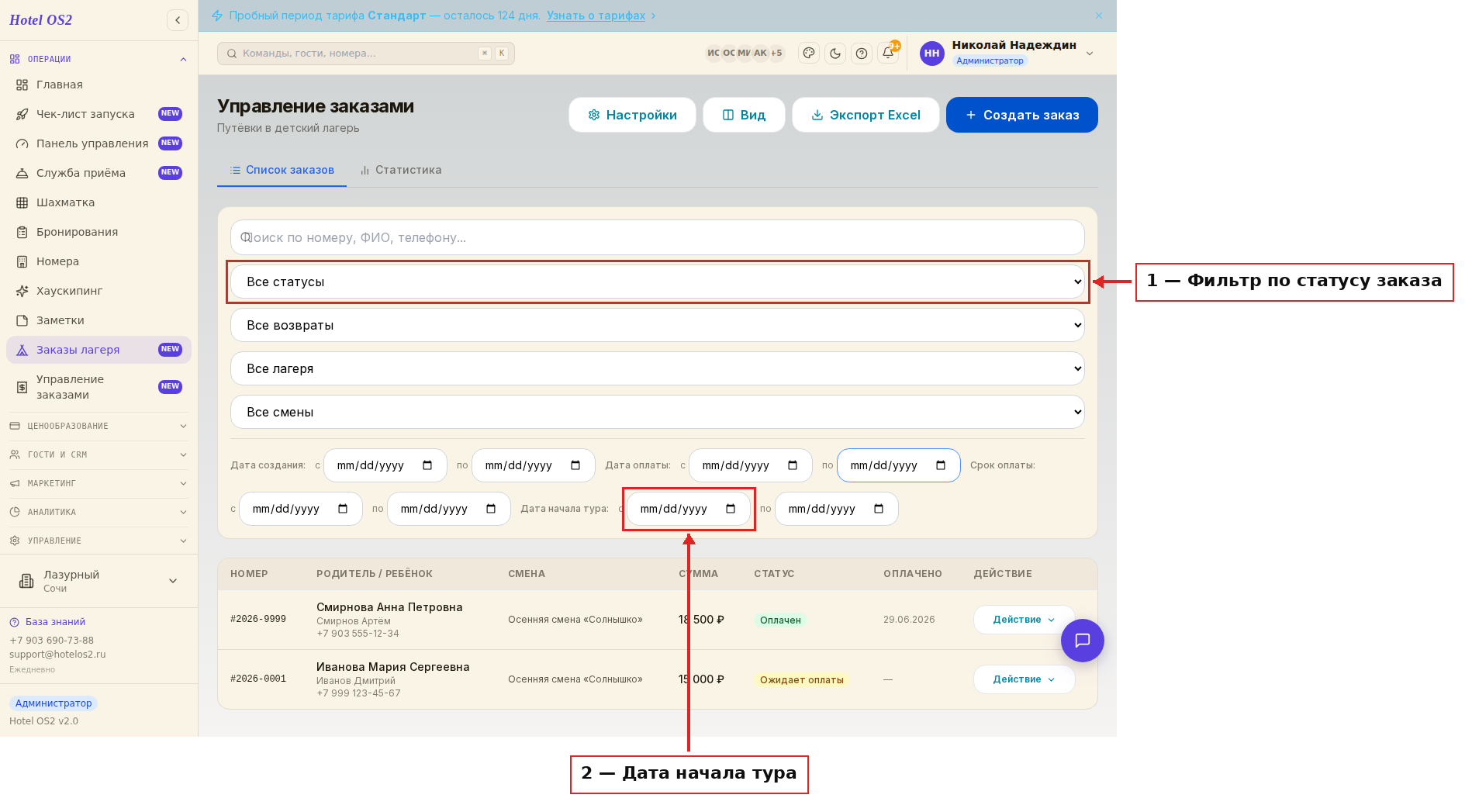
У каждого периода два поля: «с» — начало, «по» — конец. На картинке выделено поле «по» у периода «Дата начала тура». Чтобы вернуть весь список, очистите поля с датами и верните списки в положение «Все …».
Шаг 3. Задайте настройки модуля
Прежде чем приступить к работе с заказами, установите срок действия ссылки на оплату.
- Перейдите в раздел «Заказы лагеря» → «Настройки» → вкладка «Оплата».
- Укажите, сколько дней действует ссылка, начиная от даты создания заказа. Заказ будет отменён, а ссылка станет недействительной, если срок оплаты прошёл, а оплата не получена.
Укажите электронную почту, на которую будут поступать уведомления о том, что клиент оплатил заказ. Добавить адрес можно в разделе «Заказы лагеря» → «Настройки» → вкладка «Уведомления».
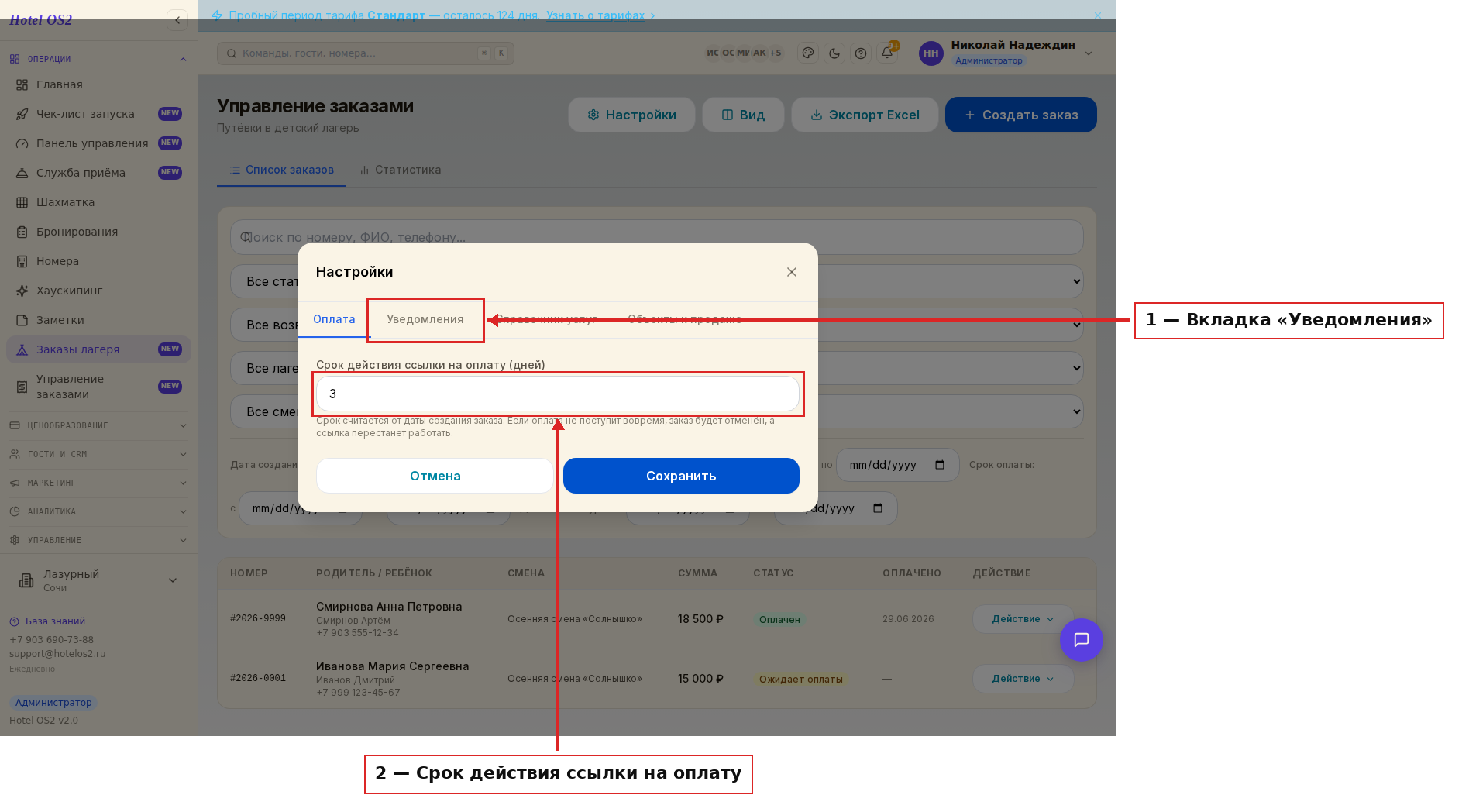
Так выглядит вкладка «Оплата»: одно поле — количество дней. После правки нажмите «Сохранить».
Создайте услуги в справочнике.
- Перейдите в раздел «Заказы лагеря» → «Настройки» → вкладка «Справочник услуг» → нажмите «Добавить новую услугу».
- В открывшемся окне укажите название тура, его стоимость, размер НДС.
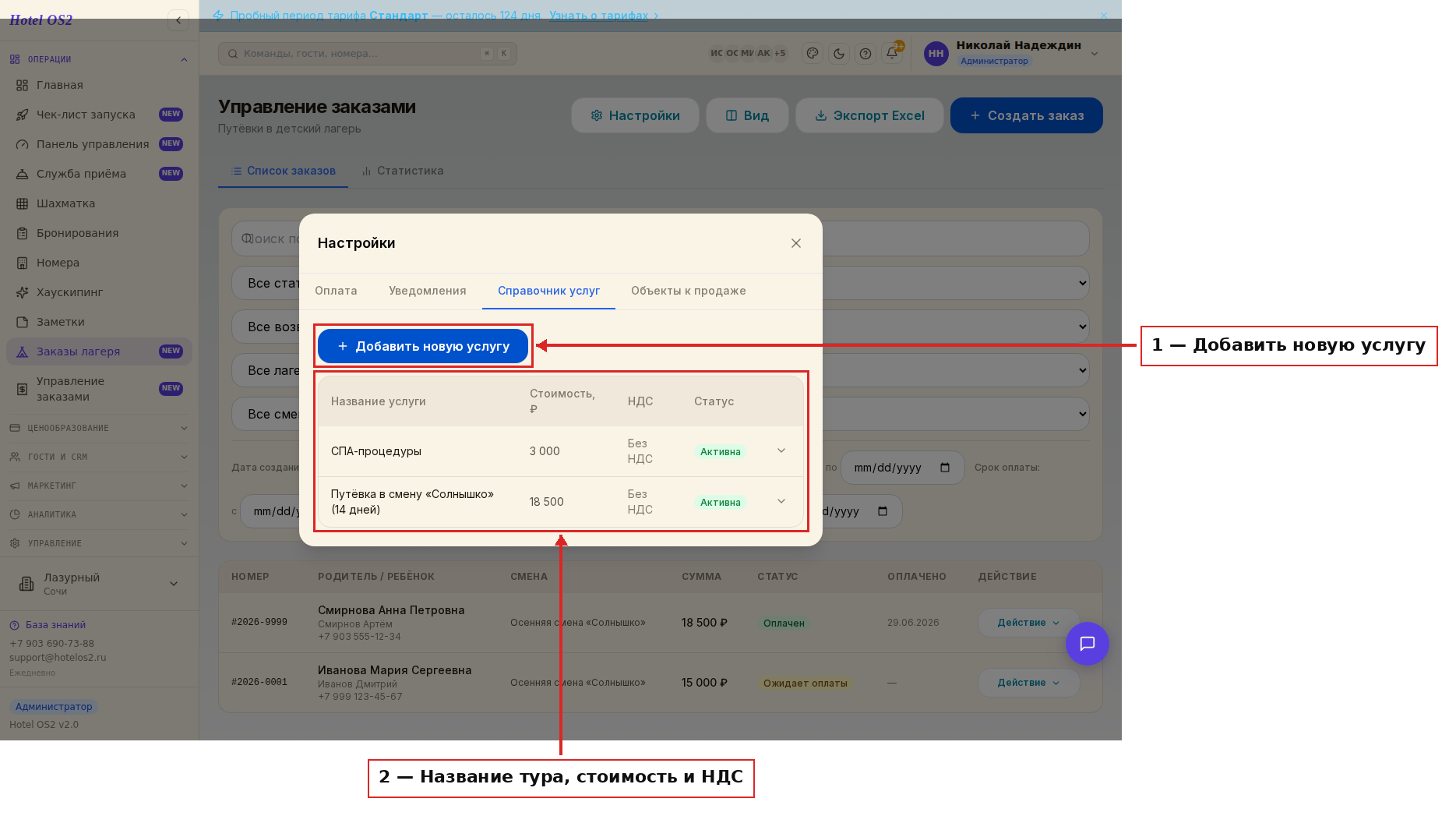
Это список ваших туров. Стоимость из справочника потом сама подставится в заказ, чтобы менеджер не считал в уме.
Создайте объекты к продаже.
- В разделе «Заказы лагеря» → «Настройки» → вкладка «Объекты к продаже» → в блоке «Лагеря к продаже» нажмите кнопку «Добавить новый лагерь».
- Укажите название объекта, ИНН, регион.
Ссылку на классификацию объекта можно найти на сайте классификация-туризм.рф. Введите в поисковой строке название объекта или ИНН → нажмите «Найти» → кликните на название найденного объекта → скопируйте ссылку на объект из адресной строки браузера. Пункт «Ссылка на классификацию объекта» заполняется по желанию.
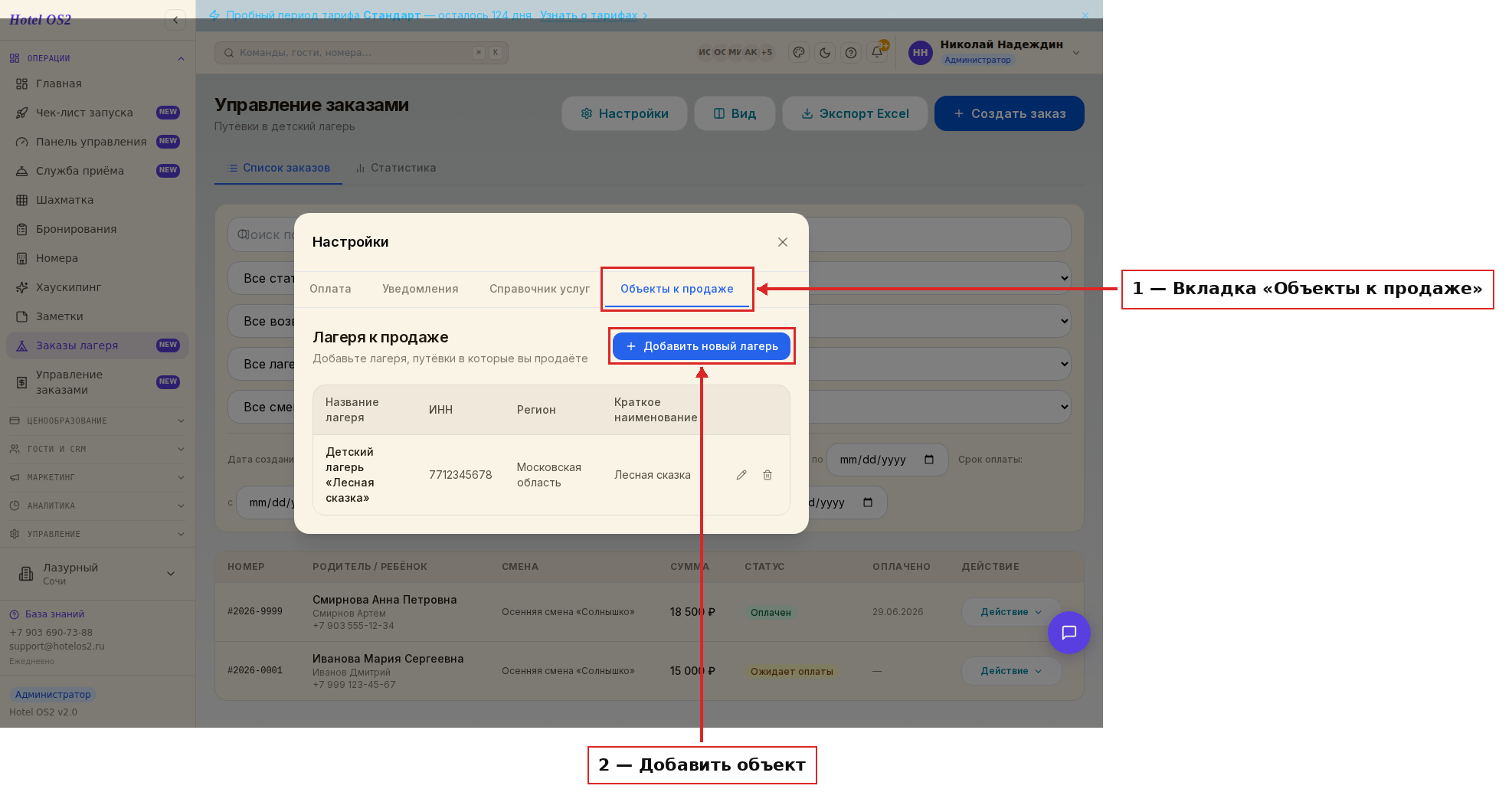
Здесь нажмите «Добавить новый лагерь», чтобы завести новый объект, или щёлкните по строке, чтобы поправить уже заведённый.
Шаг 4. Создайте заказ
- В разделе «Заказы лагеря» → «Список заказов» → нажмите кнопку «Создать заказ».
- В открывшемся окне укажите данные заказчика, из выпадающего списка выберите тур и средство размещения, при необходимости скорректируйте сумму тура, оставьте комментарий к заказу.
- Нажмите кнопку «Сохранить».
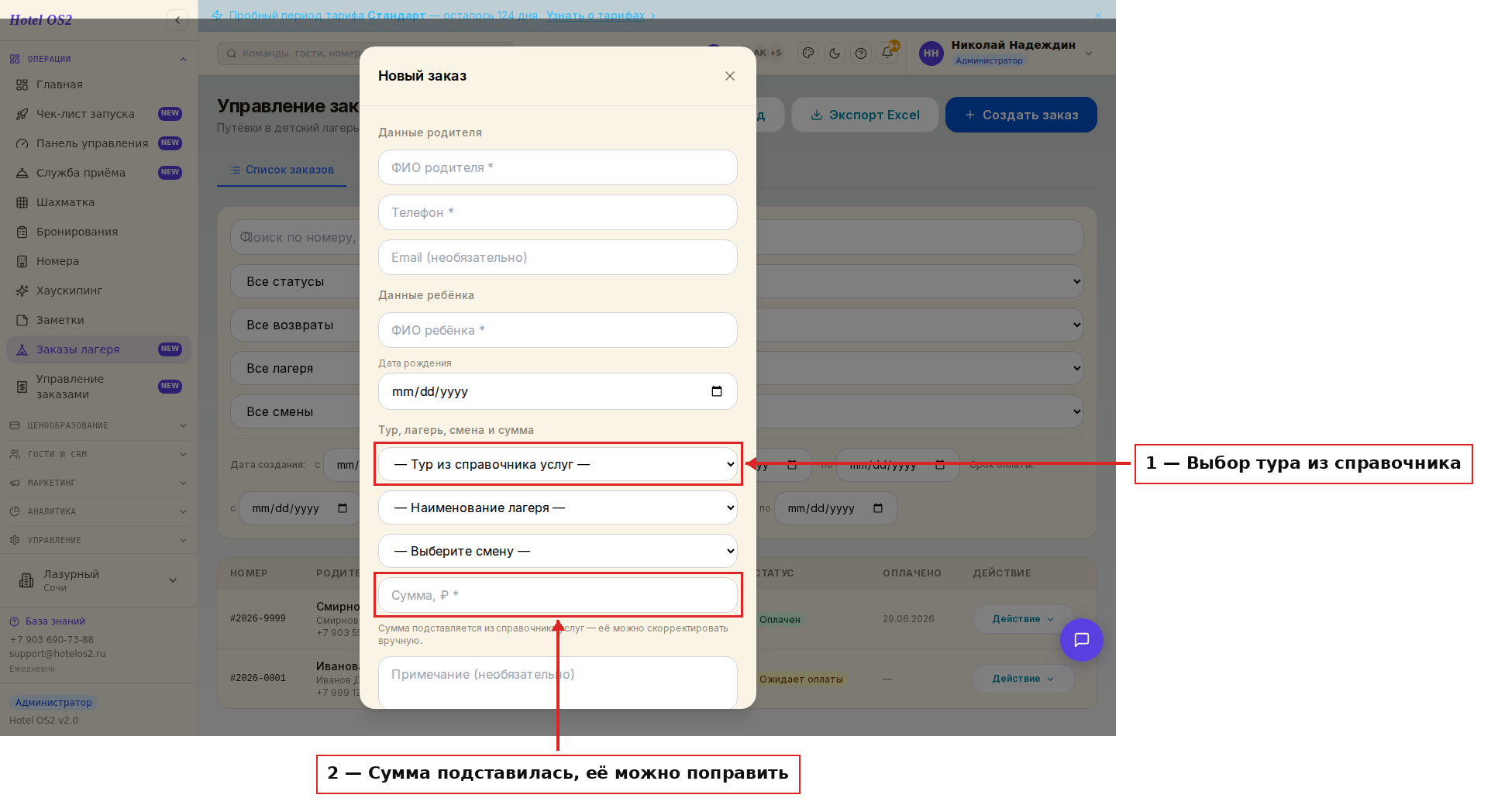
Обратите внимание. После создания заказ не редактируется. При изменении условий нужно отменить старый заказ и создать новый.
После создания заказа ссылка на оплату сразу доступна в карточке заказа — её остаётся передать заказчику.
Шаг 5. Отправьте ссылку на оплату в мессенджере или на почте
Вы можете передать ссылку на оплату заказчику вручную:
- В разделе «Заказы лагеря» → «Список заказов» → в списке заказов нажмите кнопку «Действие» → выберите «Скопировать ссылку на оплату». Помимо кнопки «Действие», эта ссылка есть в карте заказа.
- Отправьте ссылку любым удобным способом: в мессенджер или на электронную почту. При переходе по ссылке откроется страница для оплаты заказа.
- Когда заказ оплачен, в карточке появляется блок «Счета и оплата» с кнопкой «Напечатать чек на зачёт аванса» — её нажимают после того, как ребёнок заехал в лагерь. Просмотра уже пробитых чеков в карточке пока нет.
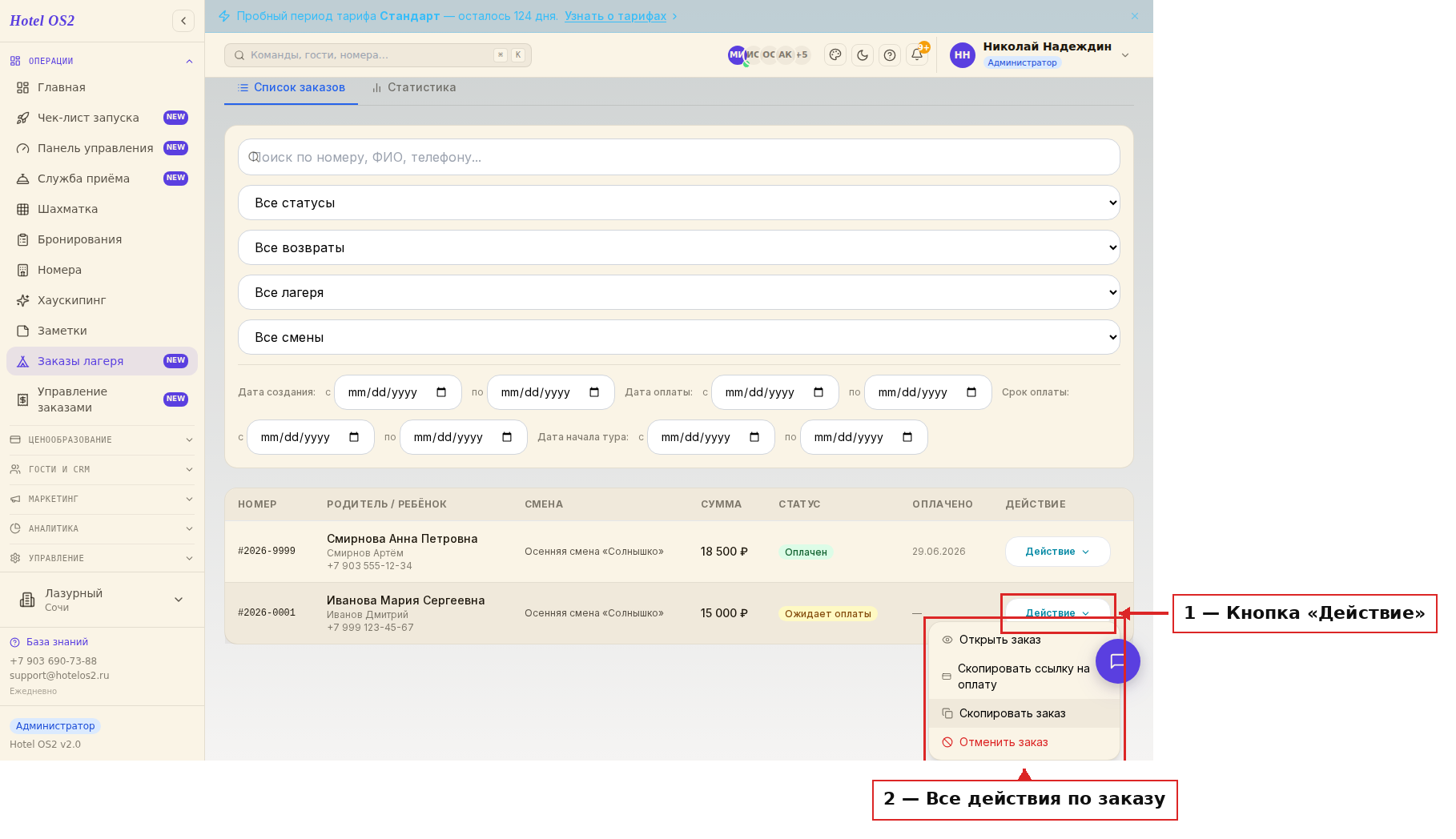
Здесь нажмите «Действие» напротив нужного заказа — откроется меню со всеми действиями по этому заказу.
Шаг 6. Скопируйте заказ, если изменились условия
Редактирование заказа не предусмотрено. Поэтому при изменении условий заказа нужно отменить старый заказ и создать новый. Например, если сумма заказа увеличилась, то проще создать копию заказа со всеми данными и изменить сумму.
Пункт «Скопировать заказ» лежит в том же меню «Действие», что и на иллюстрации к шагу 5.
- В разделе «Заказы лагеря» → «Список заказов» → в списке заказов нажмите кнопку «Действие» → выберите «Скопировать заказ». Скопировать заказ можно и в деталях заказа.
- Откроется форма создания нового заказа со старыми данными. Внесите нужные изменения и нажмите кнопку «Сохранить».
- Отмените старый заказ.
Шаг 7. Отмените заказ
Пункт «Отменить заказ» — последний в том же меню «Действие» (см. иллюстрацию к шагу 5).
- В разделе «Заказы лагеря» → «Список заказов» → в списке заказов нажмите кнопку «Действие» → выберите «Отменить заказ». Отменить заказ можно и в деталях заказа.
- Подтвердите отмену.
Статус заказа изменится на «Отменён», ссылка на оплату станет недействительна. При переходе по ссылке на оплату гость увидит сообщение, что заказ недоступен для оплаты.
Шаг 8. Сделайте возврат
Если отменённый заказ оплачен, то после отмены заказа будет предложен возврат денежных средств. Вы можете сделать возврат и без отмены заказа.
- Откройте детали оплаченного заказа и нажмите кнопку «Вернуть деньги».
- В открывшемся блоке «Возврат средств» нажмите «Вернуть все …» — на кнопке стоит сумма заказа, она подставляется автоматически. Если возвращаете часть, впишите её в поле «Другая сумма» и нажмите «Подтвердить».
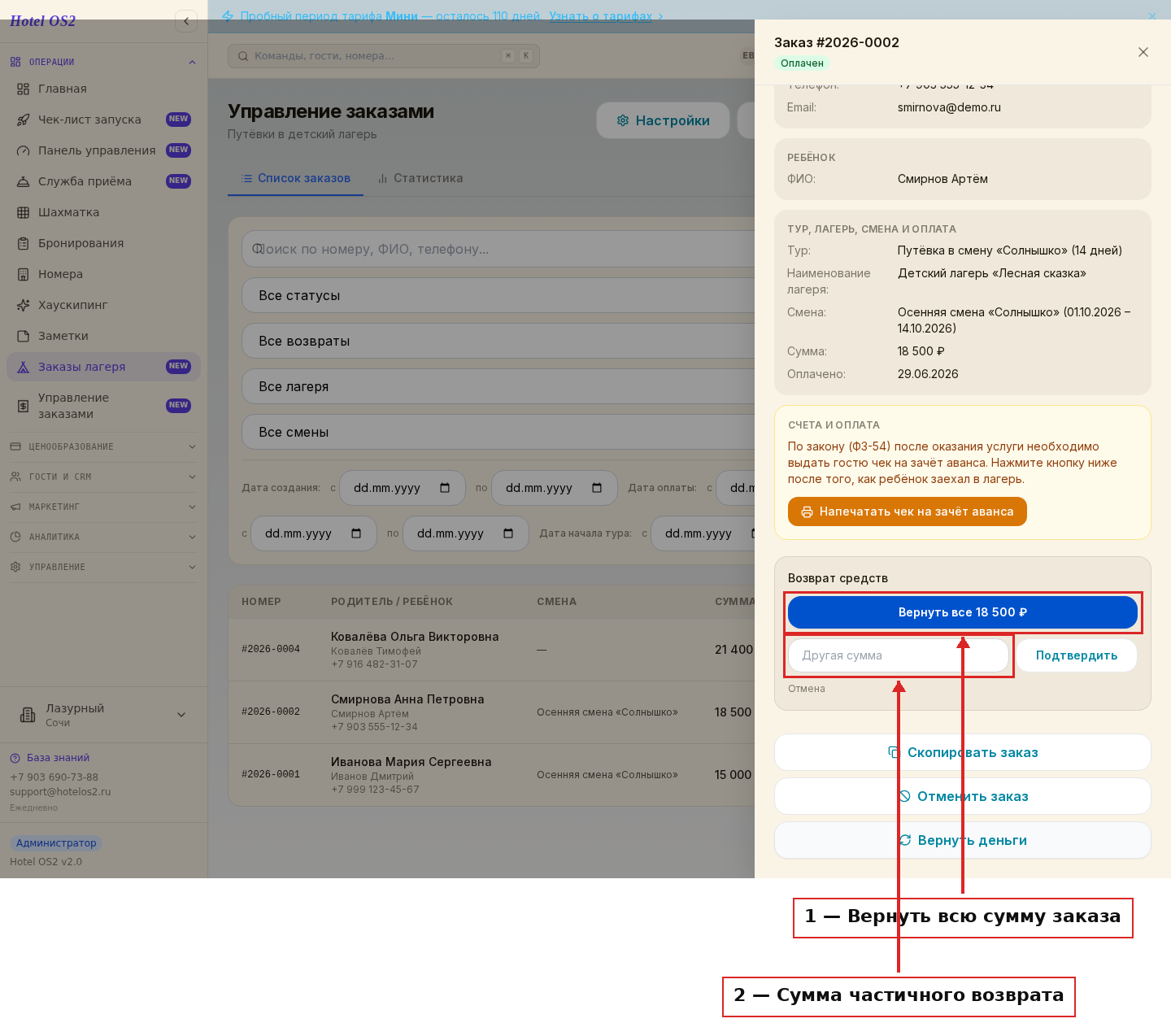
Так выглядит блок возврата: синяя кнопка возвращает всю сумму заказа, а поле рядом — для части суммы.
В списке заказов у заказа появится пометка «Начата процедура возврата», а в историю изменений добавится запись с суммой. В этой пометке заказ и остаётся: отметку «Средства возвращены клиенту» система пока сама не выставляет, деньги возвращают на стороне банка или кассы. Отдельный чек на возврат система тоже не печатает — его пробивают на кассе.
Шаг 9. Посмотрите историю изменений
Для просмотра истории откройте детали заказа и перейдите на вкладку «История изменений». Там по порядку записано всё, что происходило с заказом: создание, оплата, отмена, возврат, печать чека.
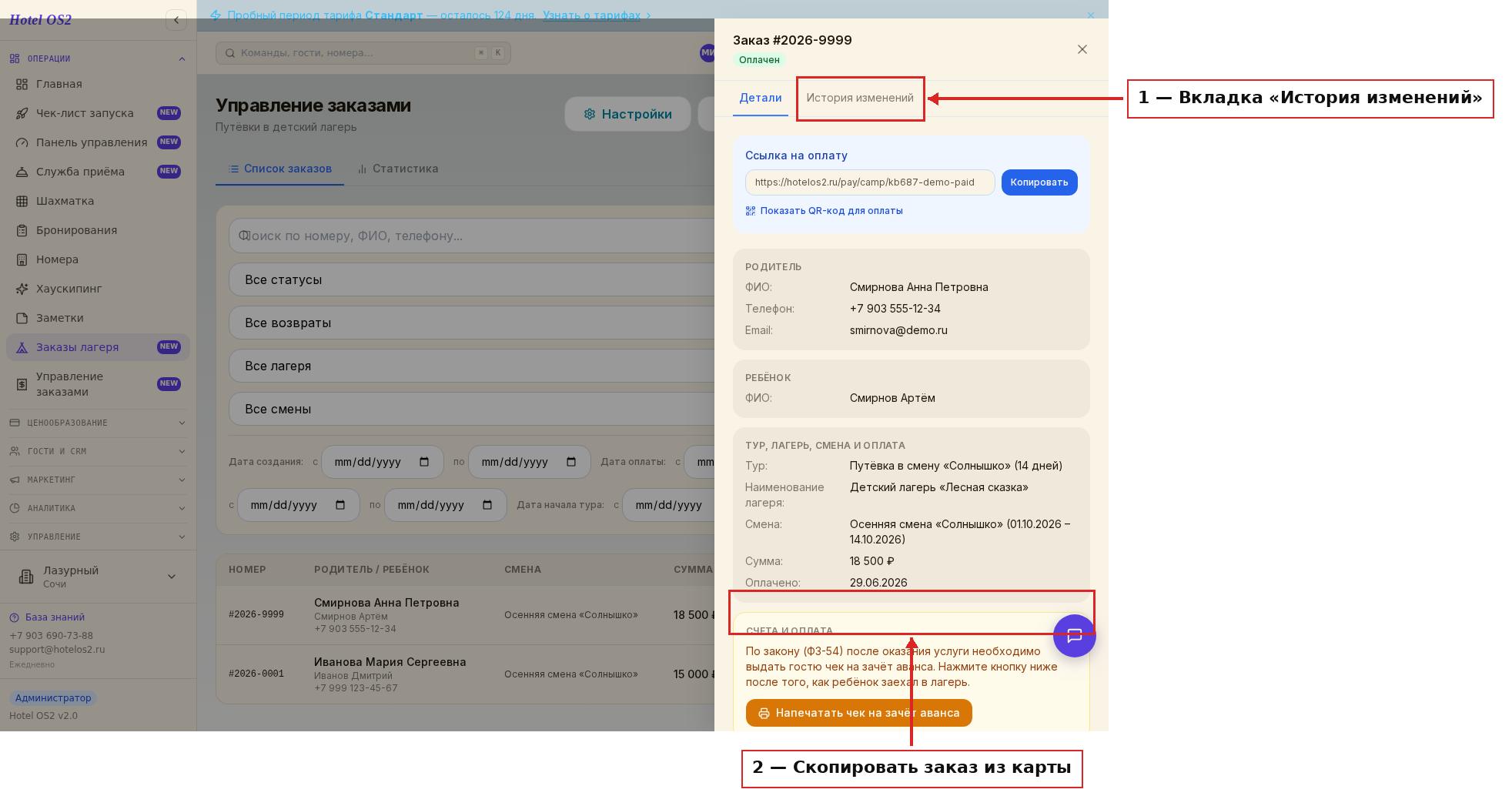
Так выглядит раскрытая вкладка «История изменений»: записи идут сверху вниз от свежих к старым, у каждой — дата и время.
Подсказки
- Срок действия ссылки лучше ставить коротким — 3–5 дней. Так место в смене не будет висеть занятым за тем, кто передумал.
- Заполните справочник услуг заранее: тогда менеджер выбирает тур из списка, а сумма подставляется сама — меньше ошибок в цене.
- Кнопка «Вид» помогает убрать лишние колонки, если вы работаете с ноутбука и таблица не помещается по ширине.
- Перед отчётом за месяц отберите заказы фильтром по дате оплаты и выгрузите список в Excel — в файл попадёт ровно то, что на экране.
- Прежде чем отменять старый заказ, сначала создайте копию с новой суммой: так вы не потеряете данные заказчика.
Частые вопросы
Почему нельзя отредактировать заказ? Заказ — это денежный документ со ссылкой на оплату. Чтобы сумма в оплате и в заказе всегда совпадали, правка запрещена. Скопируйте заказ, поправьте сумму в копии и отмените старый.
Что будет, если заказчик не оплатит вовремя? Когда срок, указанный во вкладке «Оплата», истечёт, заказ отменяется, а ссылка перестаёт работать. Заказчик увидит сообщение, что заказ недоступен для оплаты.
Можно ли вернуть только часть денег? Да. В деталях оплаченного заказа укажите сумму возврата в поле «Другая сумма» и подтвердите её. В списке появится пометка «Начата процедура возврата», а сумма возврата попадёт в историю изменений. Сами деньги возвращают на стороне банка или кассы.
Обязательно ли заполнять ссылку на классификацию объекта? Нет, это поле заполняется по желанию. Название объекта, ИНН и регион заполнить стоит — они попадают в документы и отчёты.
Где посмотреть, что происходило с заказом? Откройте заказ и перейдите на вкладку «История изменений» — там сохраняется каждое действие с датой и временем.
С телефона: заказы и оплата на ходу
Деньги за путёвки часто принимают не за столом — на встрече с родителями, на выезде, у автобуса. В телефоне раздел работает так же, как на компьютере:
- В нижнем меню нажмите «Ещё» → «Заказы лагеря». Откроется «Управление заказами» с вкладками «Список заказов» и «Статистика».
- Создайте заказ: тур, смена, ребёнок, контакты родителя.
- Отправьте ссылку на оплату в мессенджер или покажите QR-код с экрана — родитель оплачивает со своего телефона.
- Статус заказа обновится после оплаты — его видно в списке сразу.
На маленьком экране крупные кнопки и нижнее меню под большой палец, поэтому весь цикл «заказ → оплата» занимает пару минут.
Статусы заказа и что с ними делать
| Статус | Что значит | Действие менеджера |
|---|---|---|
| Ожидает оплаты | Ссылка отправлена, денег нет | Напомнить до истечения срока |
| Оплачен частично | Внесена часть суммы | Отправить ссылку на остаток — см. оплата частями |
| Оплачен | Вся сумма получена | Отправить документы на путёвку |
| Отменён | Заказ аннулирован | Проверить, нужен ли возврат |
| Возврат | Деньги возвращаются | Проследить завершение возврата |
История изменений каждого заказа сохраняется: кто и когда поменял сумму, смену или статус.
Частые вопросы
Можно ли принимать оплату за путёвку с телефона?
Да, в мобильной версии создайте заказ и отправьте родителю ссылку или покажите QR-код на оплату.
Можно ли оплатить путёвку частями?
Да, заказ можно разделить на две ссылки на оплату, например 50/50 или 25/75.
Читайте также
Эта статья была полезна?