Как создать и изменить заказ почасовой услуги
Как записать гостя на массаж, баню или другую почасовую услугу: найти заказчика, связать заказ с бронированием, добавить несколько услуг, открыть заказ, убрать услугу, отменить заказ и изменить цену.
Зачем это нужно. Гость звонит на стойку, пишет в мессенджер или подходит лично и просит записать его на массаж, в баню или в сауну на конкретный день и час. Чтобы время и мастер не ушли другому гостю, администратор создаёт заказ вручную. Заказ — это запись о том, какие почасовые услуги забронировал конкретный гость, на какую дату и время.
В один заказ можно добавить несколько услуг, поменять их стоимость, убрать одну услугу или отменить весь заказ. Если гость живёт у вас, выберите его бронирование при создании заказа — тогда услуги попадут в общий счёт вместе с проживанием.
Когда создавать услугу, а когда заказ
Создайте услугу, когда нужно добавить новое предложение в каталог и настроить условия его продажи: часы работы, продолжительность сеанса, стоимость и доступные ресурсы. Например, руководитель создаёт услугу «Классический массаж» во вкладке «Настройка услуг» раздела «Расписание услуг» и указывает её стоимость, продолжительность, часы работы и массажистов — «Массажист Ольга» и «Массажист Ирина».
Создайте заказ, чтобы записать конкретного гостя на эту услугу в конкретный день и час. Например, Анна Петрова позвонила на стойку регистрации и попросила записать её на классический массаж на 16 октября в 16:00. Администратор создаёт заказ вручную. После сохранения выбранное время и массажист будут заняты, и другого гостя на них уже не записать.
Как создать заказ в календаре
Заказ можно оформить одним из двух способов:
- С бронированием проживания — если гость живёт в вашем отеле. Услуги будут связаны с бронью, а проживание и услуги войдут в один счёт.
- Без бронирования проживания — если гость приезжает только ради услуг. Такой вариант подходит для дневного посещения без ночёвки: например, гость приехал только в спа или арендовать баню.
На заметку. Перед созданием заказа убедитесь, что в разделе есть хотя бы одна активная почасовая услуга. Иначе кнопка «Создать заказ» будет недоступна.
Шаг 1. Укажите заказчика и бронирование
- Перейдите в раздел «Расписание услуг» → вкладка «Календарь» и нажмите «Создать заказ».
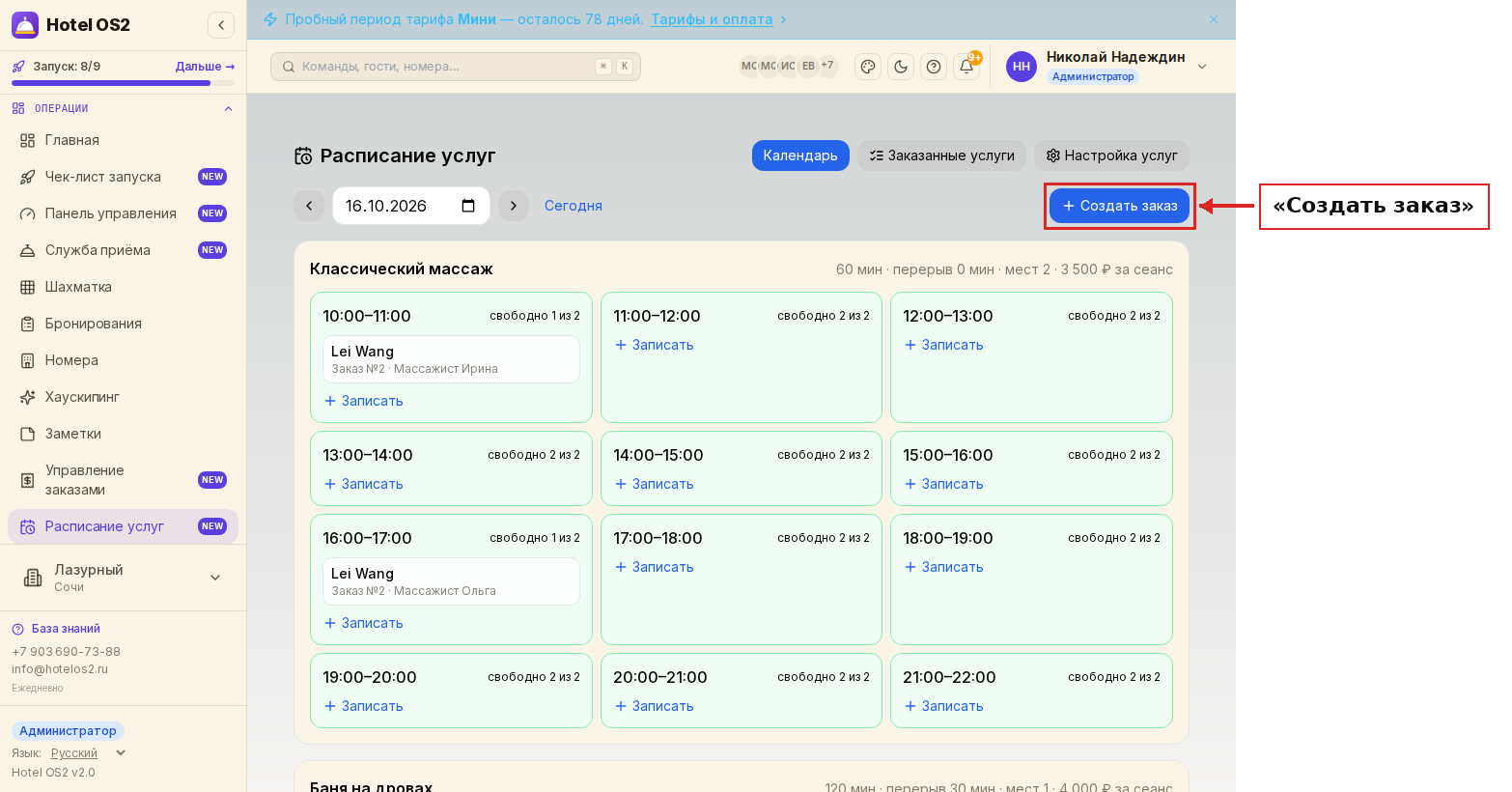
Здесь видны все сеансы выбранного дня: зелёные — свободные, в карточке сеанса — кто уже записан и к какому мастеру. Справа вверху — кнопка «Создать заказ».
- Найдите заказчика по фамилии, имени, отчеству, электронной почте или телефону. Поиск начинается, когда вы ввели не меньше трёх символов.
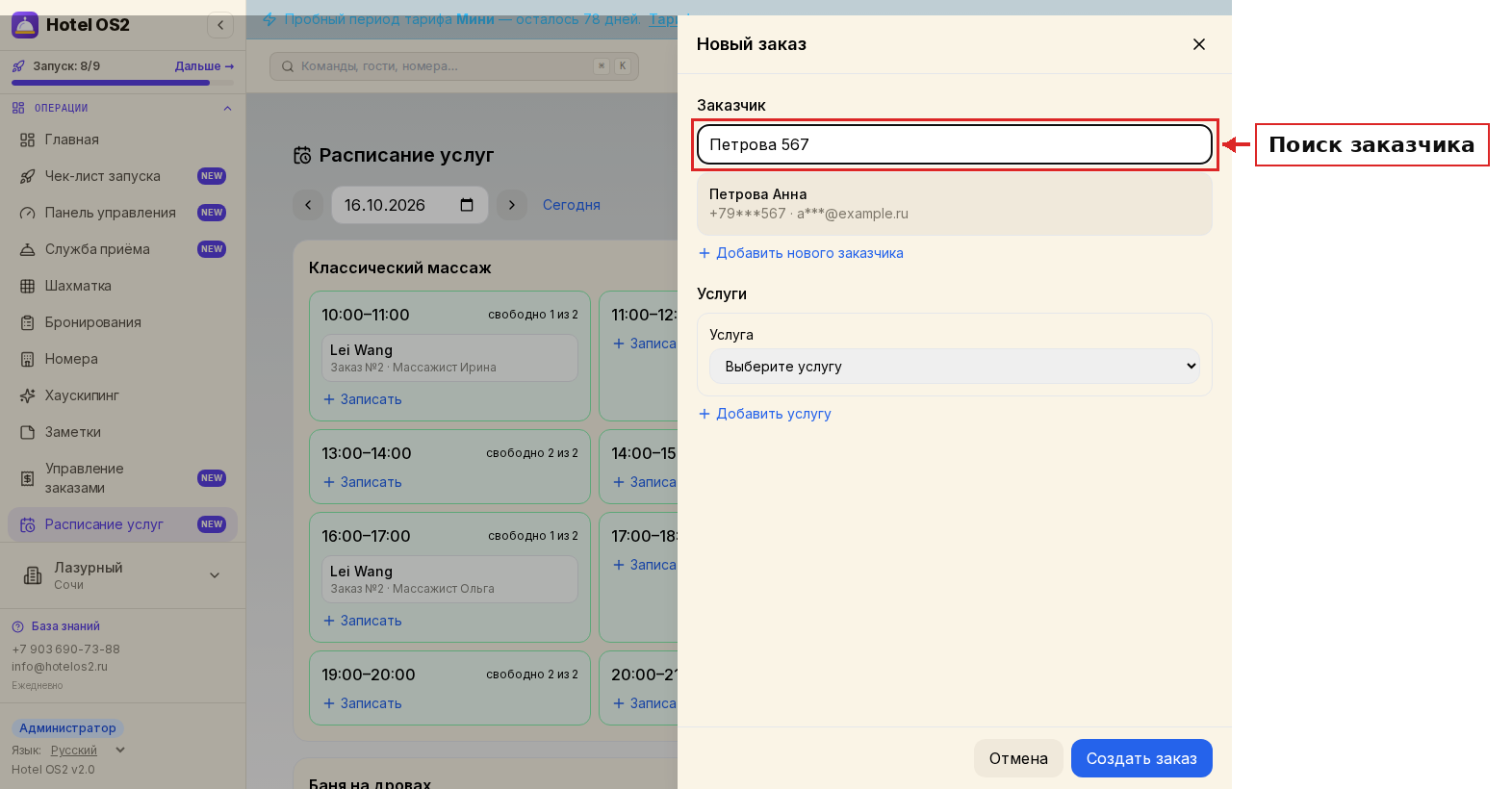
Под строкой поиска появится список подходящих гостей с телефоном и почтой. Если однофамильцев много, добавьте к фамилии последние цифры телефона — как на примере «Петрова 567», и в списке останется один гость. Нажмите на нужного гостя.
- Если заказчика нет в списке, нажмите «Добавить нового заказчика» и укажите ФИО, телефон и электронную почту.
- Свяжите заказ с бронированием или оформите его без проживания:
- свяжите заказ с бронированием гостя, если услуга оказывается во время его проживания. Проверьте бронь, которая подставилась автоматически, и при необходимости выберите другую;
- оформите заказ «Без бронирования проживания», если гость приезжает только ради услуг.
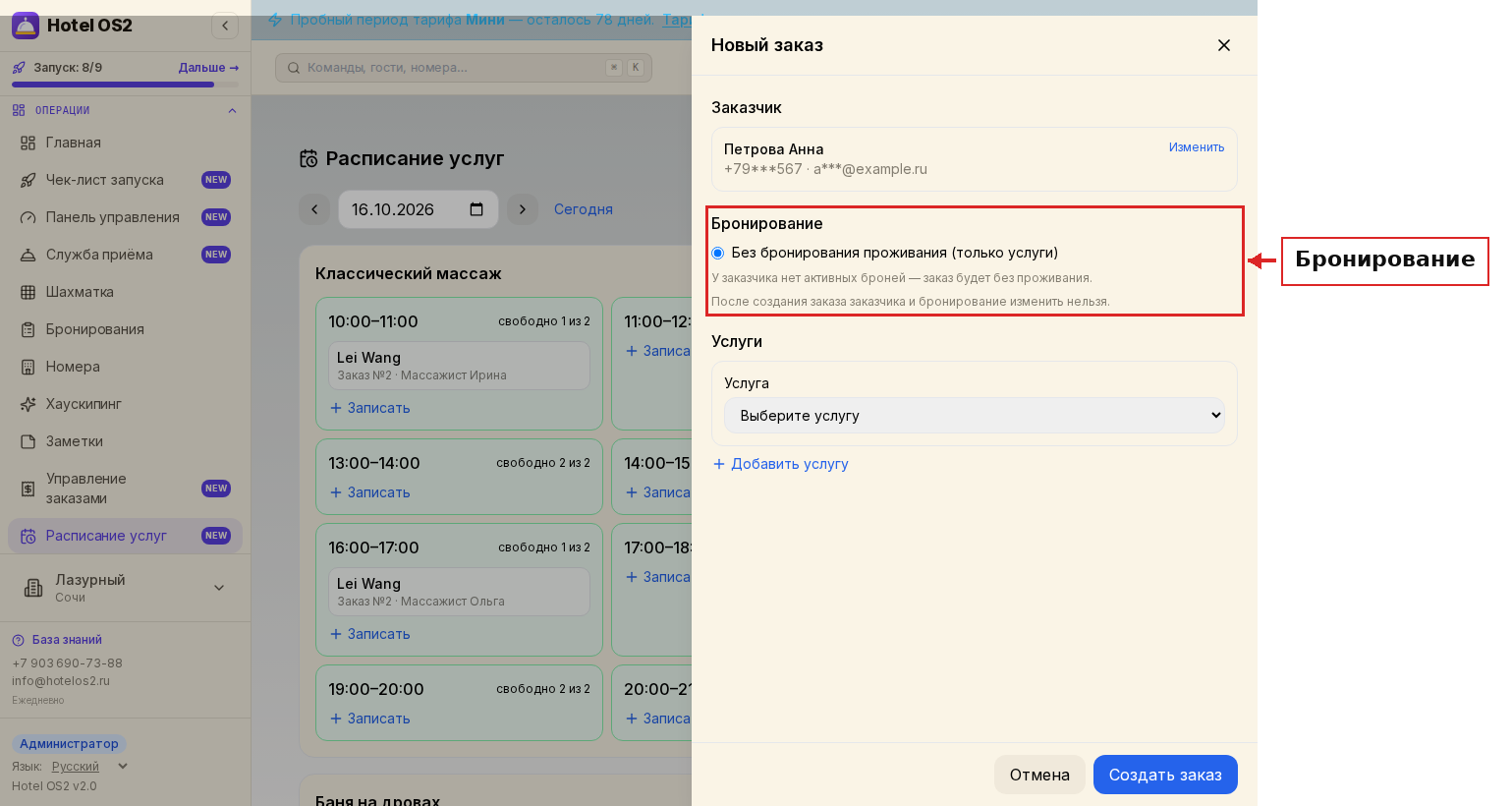
У Анны Петровой сейчас нет активных броней, поэтому система сама выбрала вариант «Без бронирования проживания» и подсказывает об этом серым текстом.
Обратите внимание. Изменить заказчика и бронирование после создания заказа нельзя.
Шаг 2. Добавьте услугу
- Выберите услугу.
- Укажите дату и время, а также ресурс — например, массажиста. Если заказ связан с бронированием, дата услуги должна входить в период проживания: система подскажет допустимые даты под полем.
- Настройте параметры и стоимость услуги: дополнительное время и количество гостей, если услуга это позволяет.
- Нажмите «Добавить услугу», если в заказ нужно включить ещё одну услугу, и укажите её параметры.
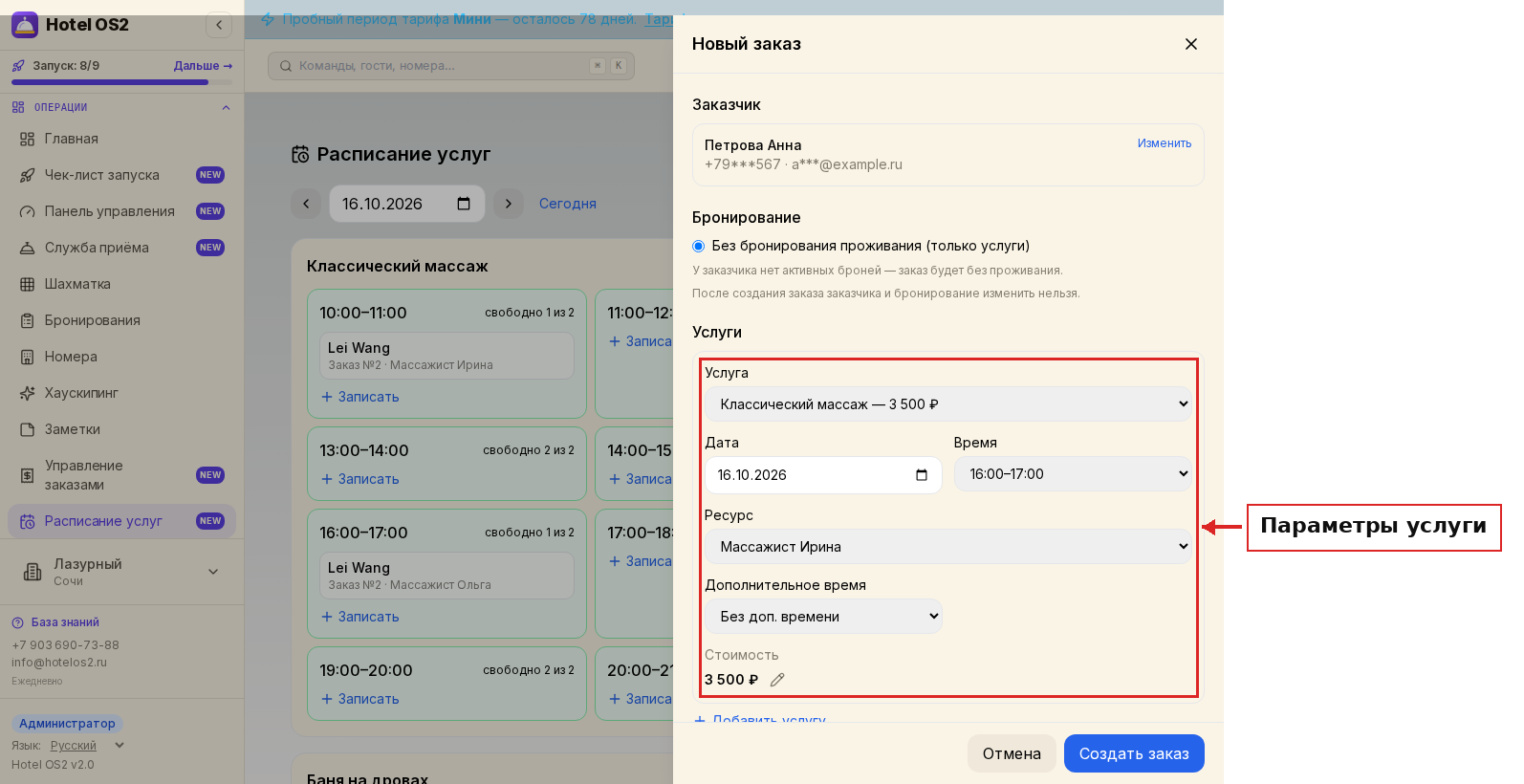
В списке «Время» только свободные сеансы. Массажист Ольга в 16:00 уже занята, поэтому в поле «Ресурс» система сама подставила свободного мастера — Массажист Ирина. Стоимость считается автоматически, её можно поменять карандашом рядом с суммой.
Шаг 3. Сохраните заказ
- Нажмите кнопку «Создать заказ».
- Убедитесь, что появилось сообщение «Заказ №… создан».
Услуги отобразятся в календаре и в отчёте «Заказанные услуги».
Как открыть заказ
Откройте заказ из календаря или из отчёта «Заказанные услуги».
- Перейдите в раздел «Расписание услуг» → вкладка «Календарь».
- Нажмите карточку услуги в нужном сеансе.
- Если в сеансе несколько записей, нажмите на имя нужного заказчика.
Чтобы открыть заказ из отчёта «Заказанные услуги», нажмите название услуги или «Открыть» в конце строки. Заказ откроется в боковой панели справа.
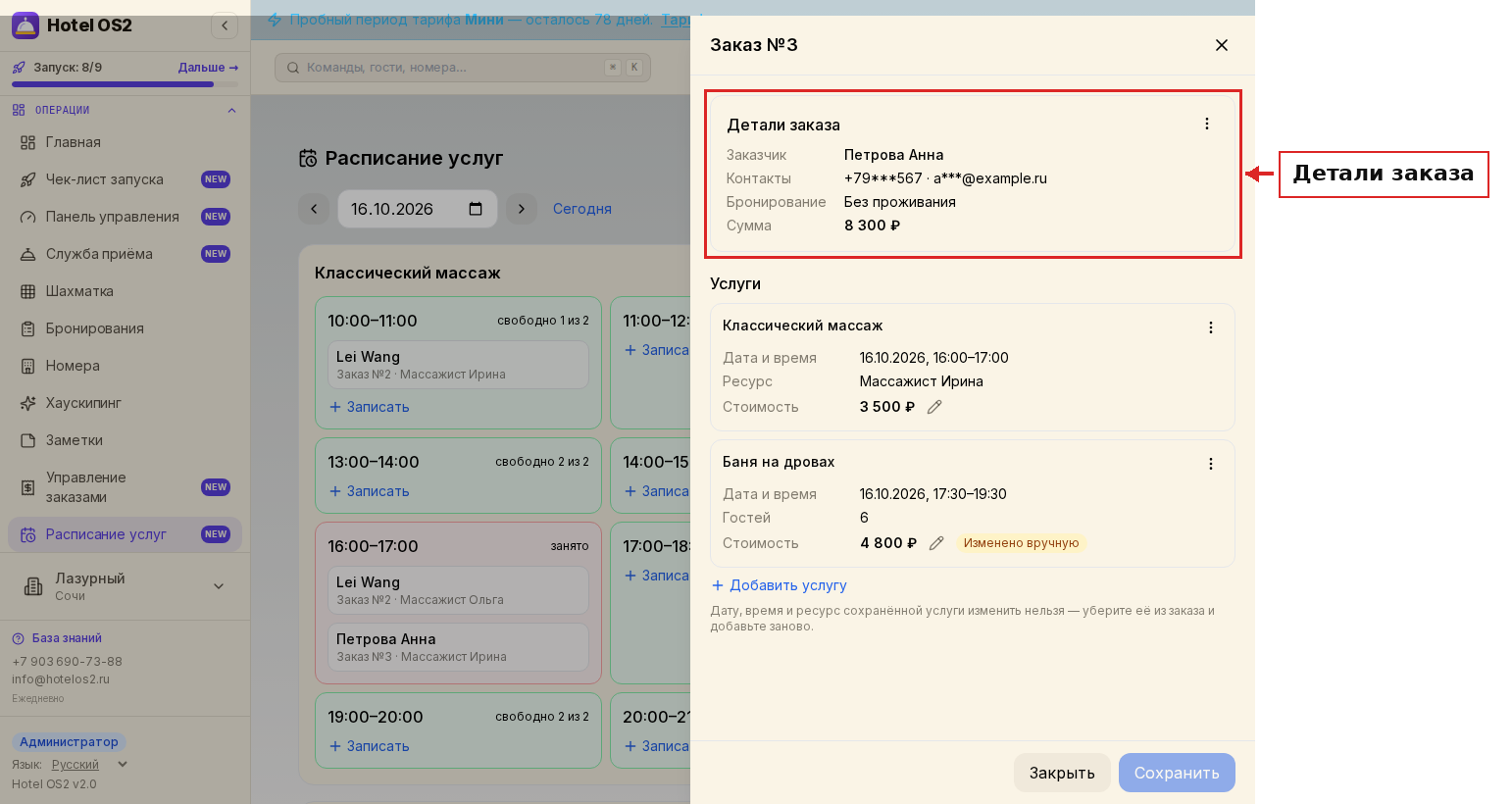
В блоке «Детали заказа» — заказчик, его контакты, бронирование и общая сумма. Ниже — карточки всех услуг заказа.
Обратите внимание. В сохранённой услуге нельзя изменить дату, время и ресурс. Эти параметры доступны только для просмотра.
Как добавить услугу в заказ
- Откройте нужный заказ.
- Нажмите «Добавить услугу».
- Выберите услугу.
- Укажите дату и время, ресурс, дополнительное время и количество гостей. Если заказ связан с бронированием проживания, выберите дату в пределах периода проживания.
- Нажмите «Сохранить».
Как удалить или отменить услугу
- Откройте нужный заказ.
- В карточке услуги нажмите кнопку «Действия» (три вертикальные точки) → «Убрать из заказа».
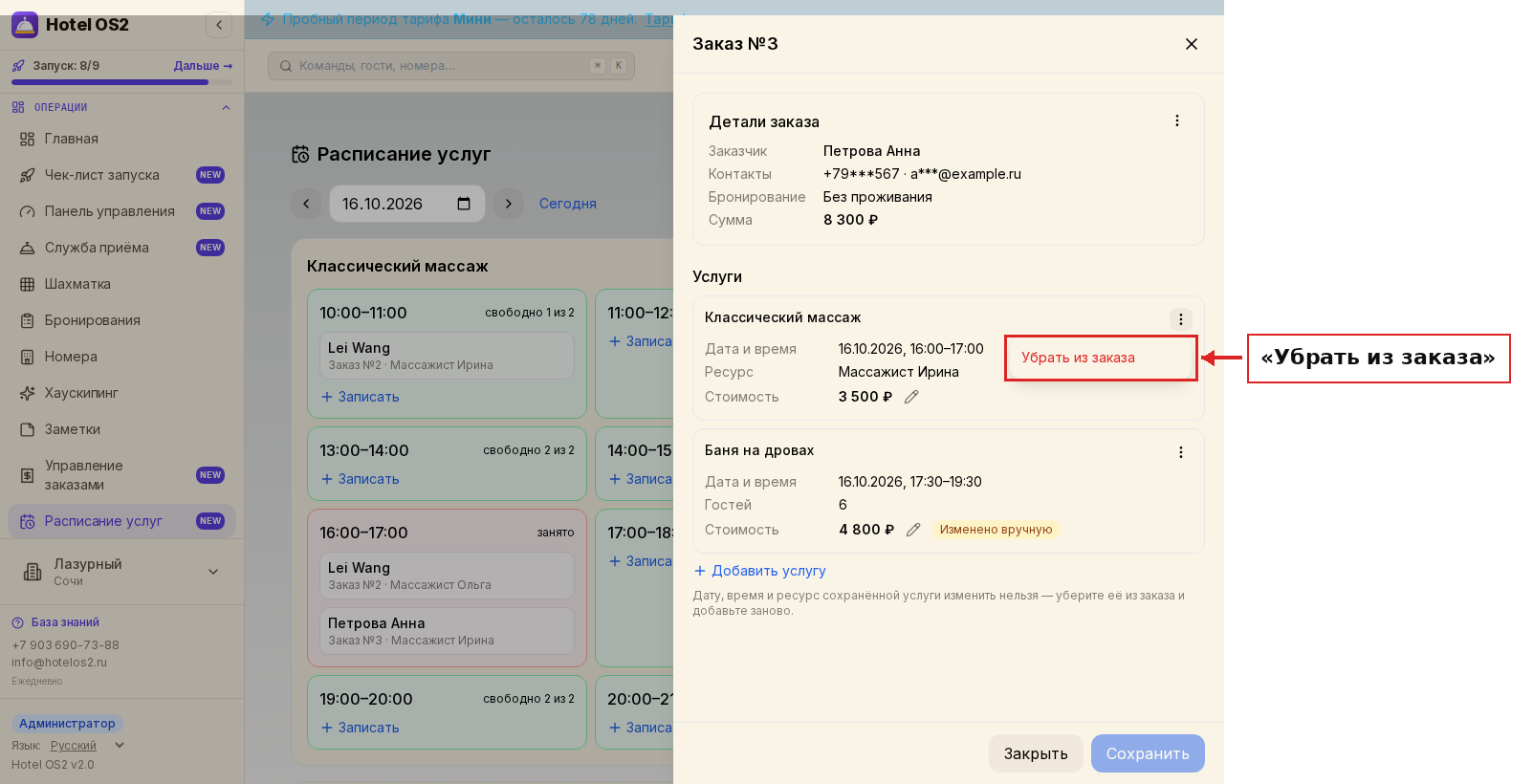
- Проверьте, есть ли в заказе другие услуги:
- если в заказе остаются другие услуги, просто сохраните заказ — выбранная услуга будет отменена;
- если выбранная услуга была единственной, система предупредит, что после сохранения будет отменён весь заказ.
- Нажмите «Сохранить».
Обратите внимание. Отмена единственной услуги отменяет весь заказ.
Как отменить заказ
- Откройте нужный заказ.
- В блоке «Детали заказа» нажмите кнопку «Действия» (три вертикальные точки) → «Отменить заказ».
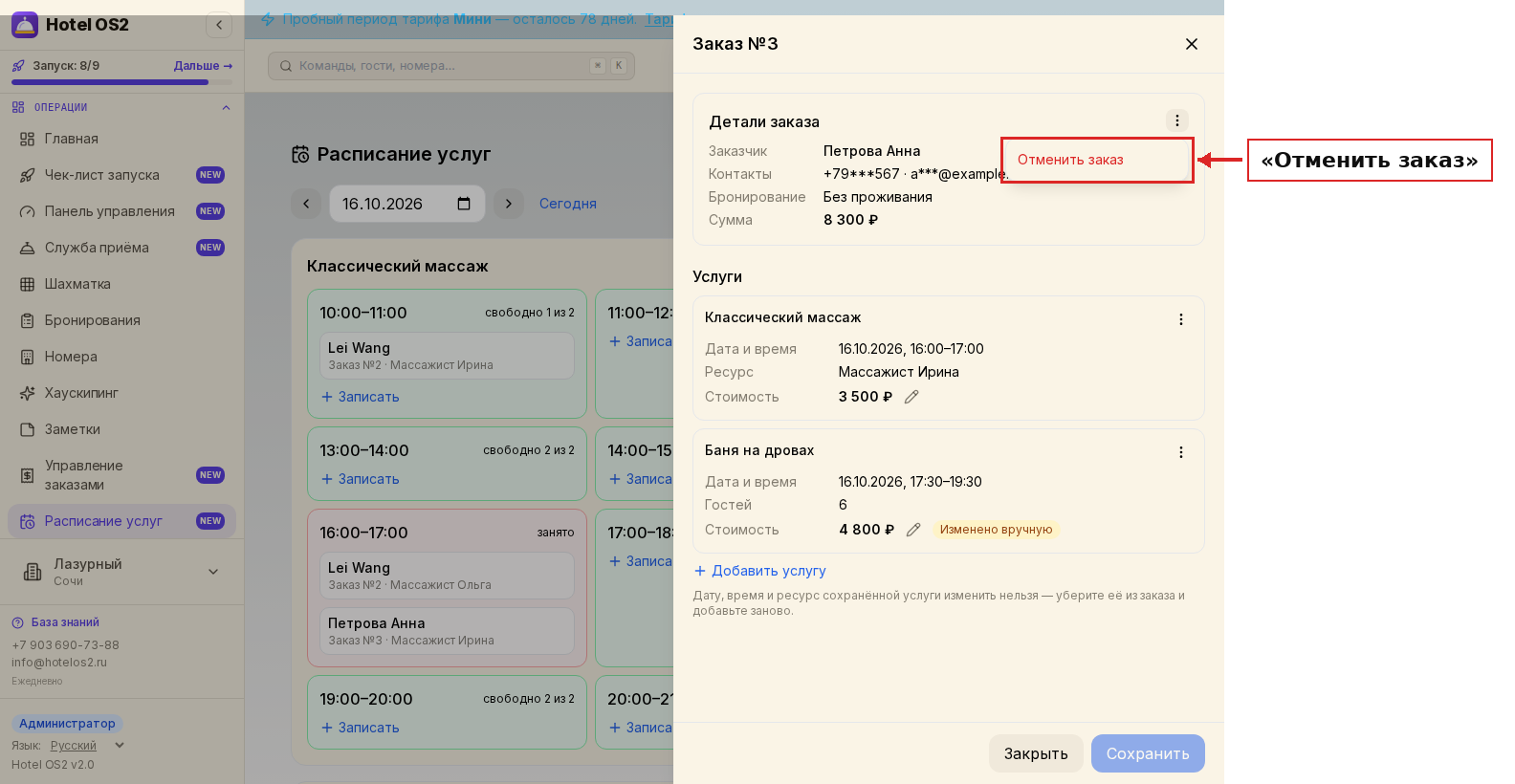
- Подтвердите отмену.
- Убедитесь, что появилось сообщение «Заказ №… отменён».
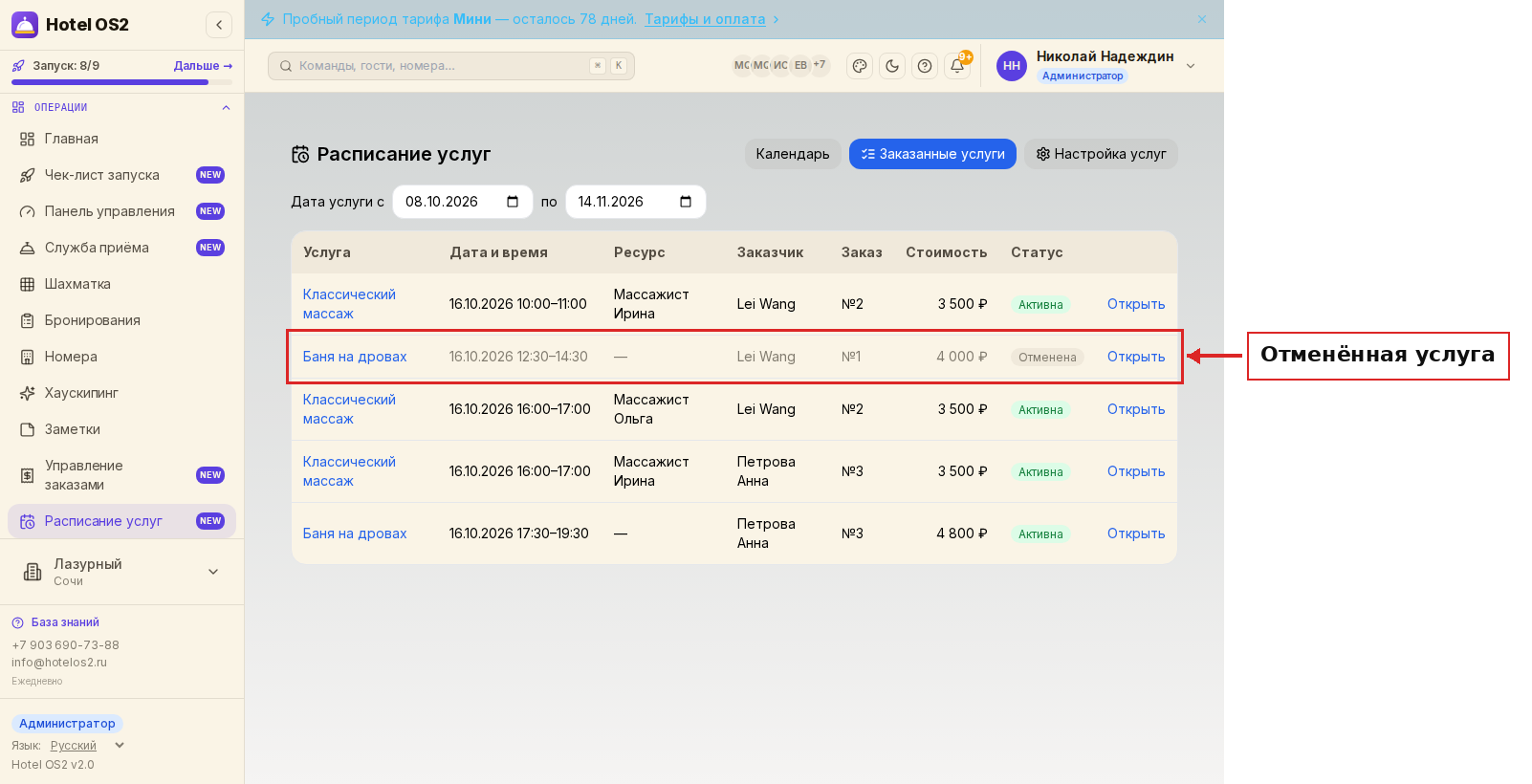
После отмены боковая панель закроется, сеансы освободятся, а услуги заказа останутся в отчёте «Заказанные услуги» со статусом «Отменена».
Как изменить цену услуги
Можно изменить базовую стоимость, стоимость дополнительного времени и доплату за дополнительных гостей. Какие поля доступны, зависит от настроек услуги и выбранных параметров.
- Нажмите иконку карандаша рядом со стоимостью или метку «Изменено вручную».
- Укажите новую стоимость. Чтобы сбросить изменения, нажмите иконку «Сбросить до цены по умолчанию» (круглая стрелка) справа от надписи «Стоимость, ₽».
- Нажмите «Применить», а затем «Сохранить» внизу заказа.
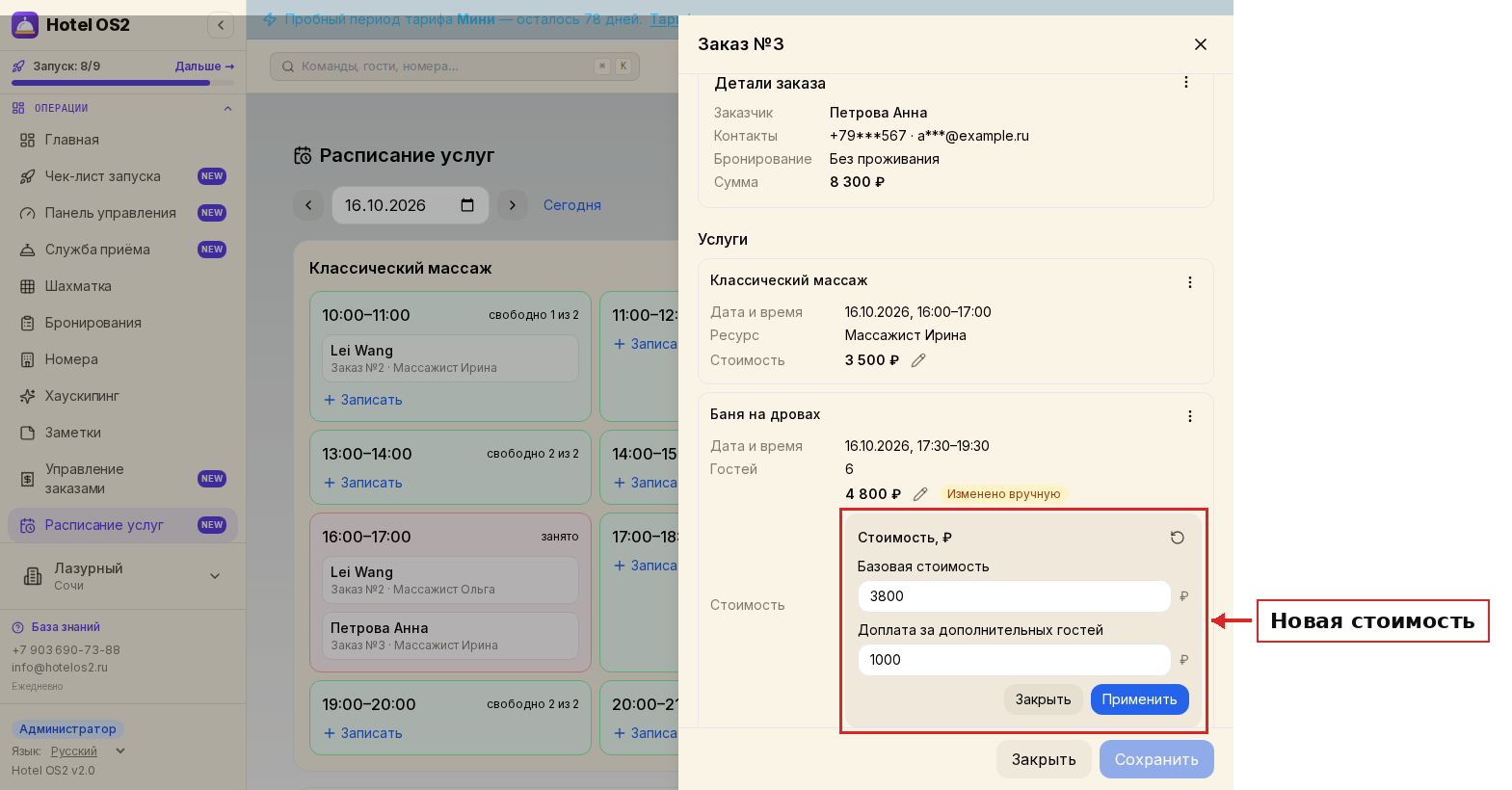
На примере для бани на 6 гостей базовая стоимость снижена до 3 800 ₽, доплата за двух гостей сверх включённых в цену — 1 000 ₽. После «Применить» у суммы появится метка «Изменено вручную».
Обратите внимание. Если закрыть форму, не нажав «Применить», цена не изменится.
Особенности работы с заказами
- Поиск заказчика начинается после ввода не менее трёх символов с начала слова.
- Активное бронирование заказчика выбирается автоматически.
- Если у заказчика несколько активных бронирований, нужное можно выбрать из списка.
- Изменения данных гостя в бронировании не переносятся в заказ услуг. При отмене связанного бронирования заказ услуг отменяется автоматически.
- Одновременно можно редактировать только одну услугу в заказе.
- Если для записи на услугу свободно только одно время, оно выбирается автоматически. По умолчанию также выбирается первый свободный ресурс.
- После сохранения заказа заказчика и связанное бронирование изменить нельзя.
- Если услуга стала недоступна или была выключена, заказ не сохранится, а система подскажет, какую услугу нужно поменять.
- Если пока вы заполняли заказ, выбранное время успел занять другой администратор, заказ не сохранится и система попросит выбрать другое время или ресурс.
Подсказки
- Совет: заведите в настройках услуги ресурсы — массажистов, кабинеты, парилки. Тогда в календаре сразу видно, кто из мастеров свободен, и двух гостей не запишут к одному мастеру на одно время.
- Совет: если гость живёт у вас, всегда выбирайте его бронирование. Услуги попадут в общий счёт брони вместе с проживанием, и при выезде ничего не потеряется.
- На заметку: чтобы перенести услугу на другое время, уберите её из заказа и добавьте заново с новым временем, затем нажмите «Сохранить».
- На заметку: отчёт «Заказанные услуги» показывает услуги за выбранный период вместе с отменёнными — удобно, чтобы сверить, кто приходил и кто отказался.
Частые вопросы
Почему кнопка «Создать заказ» серая? В разделе нет ни одной активной почасовой услуги. Руководитель добавляет услуги во вкладке «Настройка услуг» раздела «Расписание услуг» или включает выключенную.
Можно ли поменять время уже сохранённой услуги? Нет, дата, время и ресурс сохранённой услуги только для просмотра. Уберите услугу из заказа и добавьте её заново с нужным временем.
Что будет с услугами, если гость отменит бронирование проживания? Заказ услуг, связанный с этой бронью, отменится автоматически, а сеансы освободятся для других гостей.
Куда пропадает отменённый заказ? Он не удаляется. Его услуги остаются в отчёте «Заказанные услуги» со статусом «Отменена».
Можно ли записать гостя, которого нет в базе? Да. В поиске заказчика нажмите «Добавить нового заказчика» и укажите ФИО, телефон и электронную почту. Такой заказ оформляется без бронирования проживания.
Эта статья была полезна?