Как настроить трансфер
Настройте услугу трансфера, чтобы гости могли заказать встречу в аэропорту или на вокзале прямо при бронировании.
Зачем это нужно. Гости часто прилетают или приезжают издалека и хотят, чтобы их встретили прямо у аэропорта или вокзала и довезли до отеля — а в день отъезда отвезли обратно. Если вы предложите такую услугу прямо при онлайн-бронировании, гостю будет спокойнее и удобнее, а вы получите дополнительную выручку и заботливый сервис, за который вас запомнят.
Машины, на которых возите гостей, удобно заранее переписать на вкладке «Транспортные средства» в разделе «Услуги» — это ваш внутренний справочник для планирования. На саму услугу трансфера он не влияет: её можно создать и продавать сразу.
Шаг 1. Откройте раздел «Услуги»
В левом меню выберите раздел «Услуги». Здесь собраны все дополнительные услуги отеля — завтраки, поздний выезд, прачечная и трансферы.
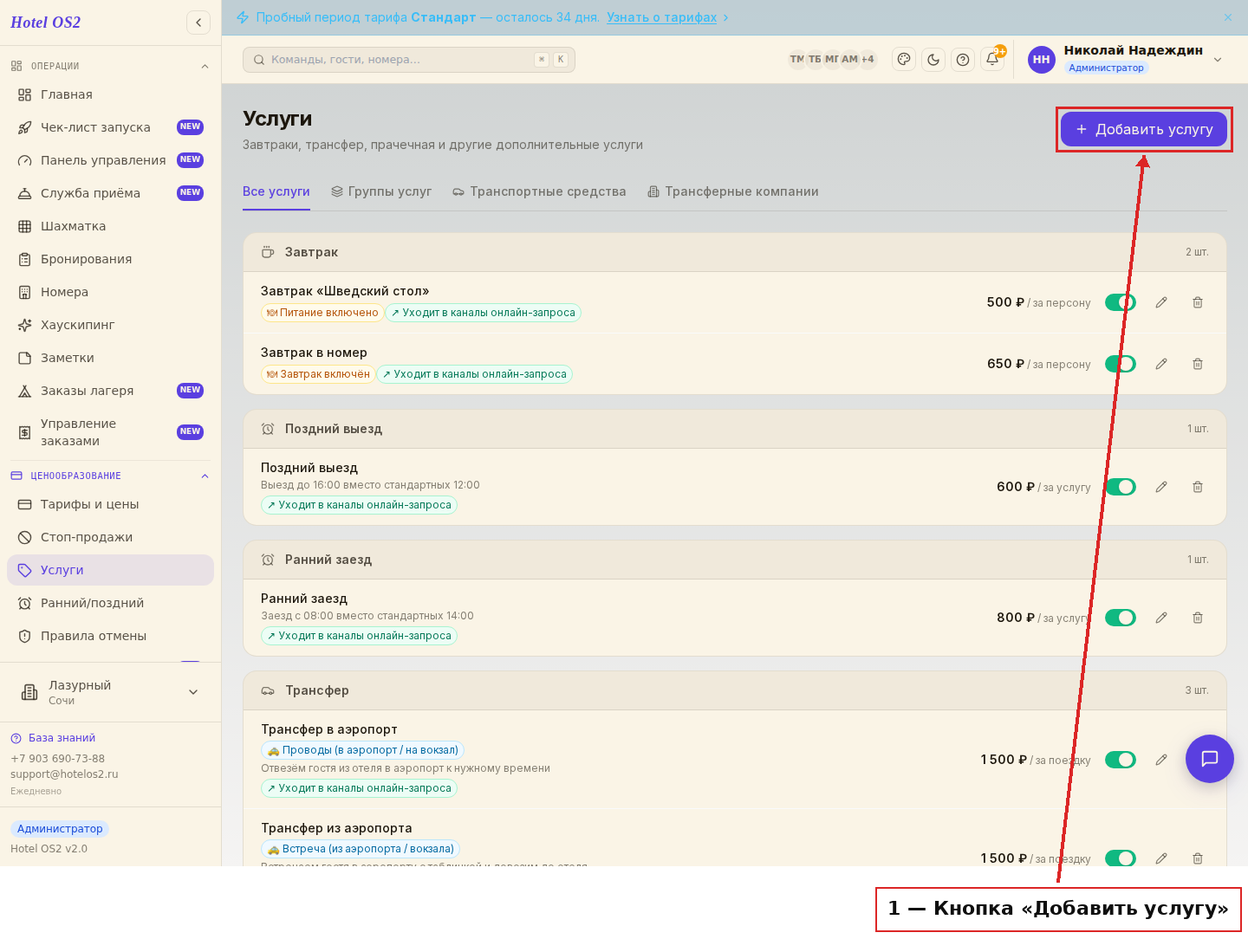
Нажмите кнопку «Добавить услугу» в правом верхнем углу. Если трансфер у вас уже есть, нажмите на карандаш рядом с ним, чтобы открыть его для редактирования.
Шаг 2. Выберите тип услуги «Трансфер» и укажите стоимость
В открывшейся форме в поле «Тип услуги» выберите «Трансфер». Как только вы это сделаете, появятся дополнительные поля именно для трансфера.
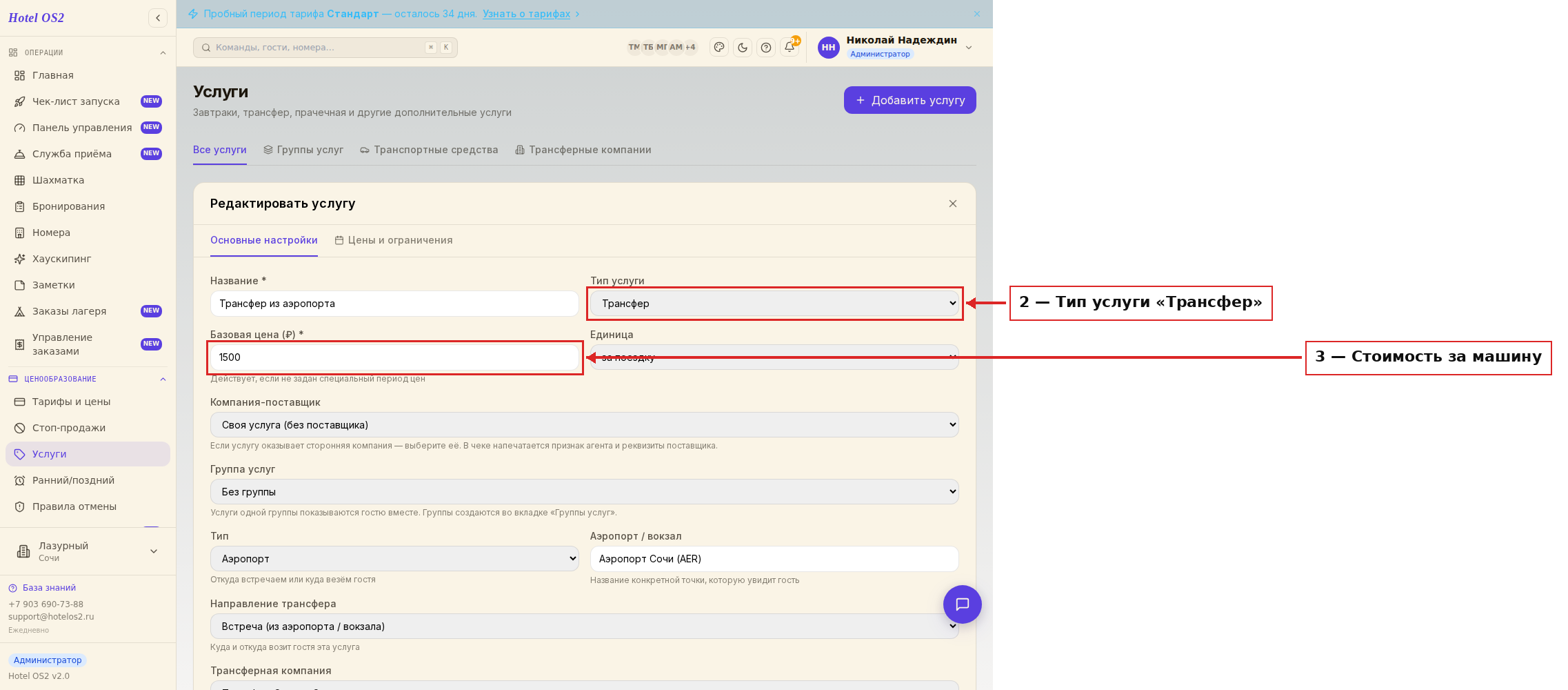
В поле «Базовая цена» укажите стоимость поездки. Цена ставится за машину целиком — она не зависит от того, сколько гостей поедет.
Шаг 3. Выберите тип точки
В поле «Тип» выберите, откуда встречаете или куда везёте гостя: «Аэропорт», «Автовокзал», «Ж/д вокзал» или «Другой».
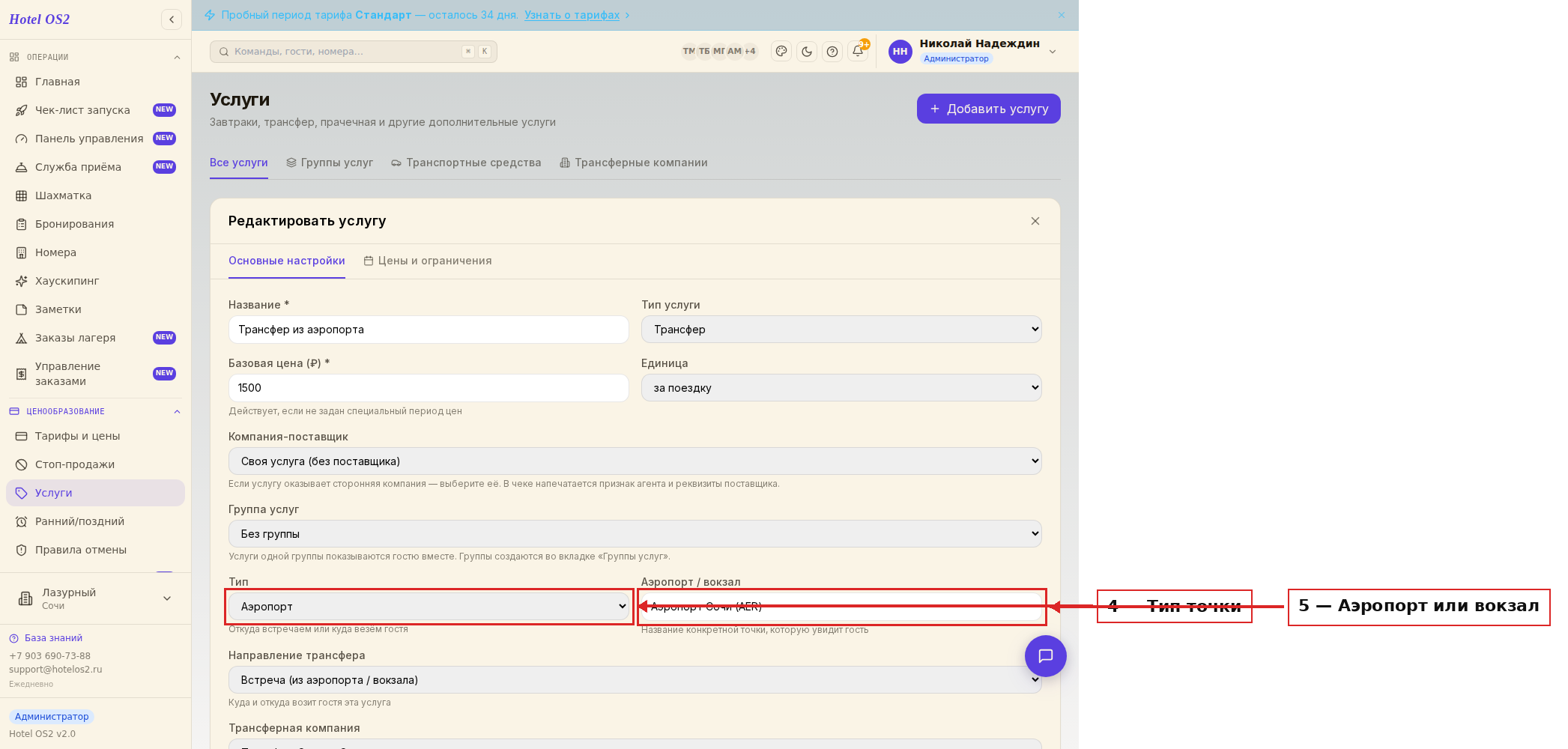
Шаг 4. Укажите аэропорт или вокзал
В поле «Аэропорт / вокзал» впишите название конкретной точки — например, «Аэропорт Сочи (AER)» или «Ж/д вокзал Адлер». Именно это название гость увидит при бронировании, поэтому пишите понятно.
Шаг 5. Укажите направление трансфера
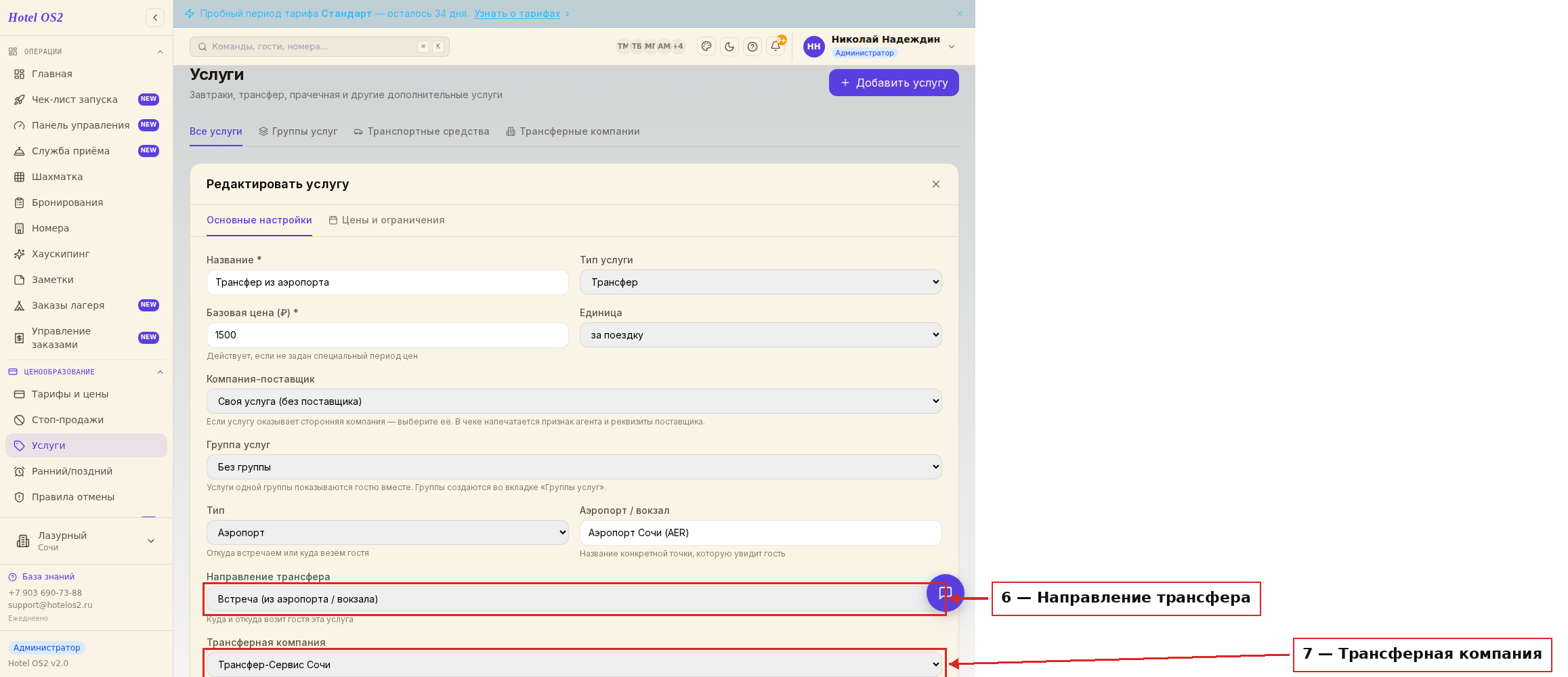
В поле «Направление трансфера» выберите: «Встреча» — если забираете гостя из аэропорта или с вокзала в отель, «Проводы» — если везёте из отеля обратно, или «Туда и обратно».
Шаг 6. Добавьте описание
В поле «Описание» коротко расскажите о трансфере: сколько примерно ехать, встретят ли гостя с табличкой, есть ли детское кресло. Это помогает гостю решиться на заказ.
Шаг 7. Укажите поставщика и НДС
Если трансфер оказывает не сам отель, а партнёр, выберите его в поле «Компания-поставщик». Так услуга правильно попадёт в отчётность и в чек.
Ниже в поле «НДС, включённый в стоимость услуги» выберите ставку: «Без НДС / НДС 0%», 5, 7, 10, 20 или 22 процента. Ставка попадёт в счёт и в чек. Если ставка у всех услуг одинаковая, её удобнее проставить сразу всем в разделе «Система налогообложения».
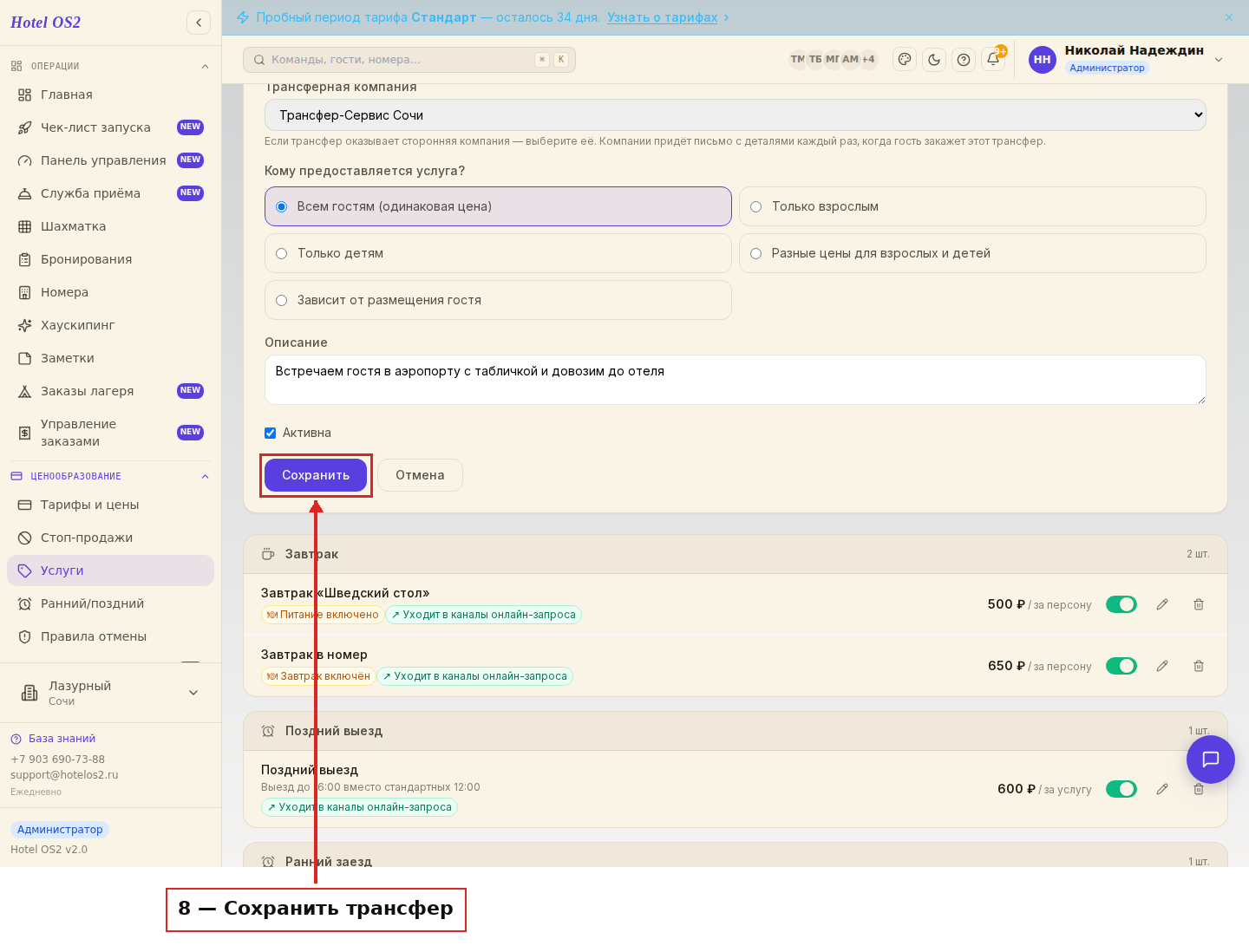
Шаг 8. Выберите трансферную компанию
Если вы заранее завели трансферные компании на соседней вкладке, в поле «Трансферная компания» выберите ту, которой нужно отправлять заявки на этот трансфер. Письмо с деталями поездки уходит компании в момент, когда сотрудник добавляет этот трансфер в бронь из карточки гостя, — на вкладке услуг брони.
Шаг 9. Сохраните трансфер
Нажмите «Сохранить» внизу формы. Готово — трансфер создан и появится у гостя при бронировании.
Как гость видит заказ трансфера
На шаге выбора услуг гость видит трансфер в общем списке дополнительных услуг — строкой с галочкой. В строке показываются название услуги, под ним — точка из поля «Аэропорт / вокзал», справа — цена. Гость ставит галочку, и стоимость трансфера прибавляется к сумме брони. Отдельного экрана с выбором машины и полями номера рейса в модуле бронирования нет.
Заказ приходит к вам в бронь как обычная услуга. Чтобы трансферная компания получила письмо с деталями, добавьте этот трансфер в бронь из карточки гостя — на вкладке услуг. Время рейса и другие пожелания гостя уточняйте у него и записывайте в комментарий к услуге.
Подсказки
- Машины — для себя. Список на вкладке «Транспортные средства» помогает планировать
поездки, но гостю трансфер показывается независимо от него: важны галочка «Активна» и продажа в модуле бронирования.
- Цена — за машину. Помните: стоимость указывается за поездку целиком, а не за каждого
гостя. Учитывайте это, чтобы не работать в минус на больших компаниях.
- Понятное название точки. Пишите название аэропорта или вокзала так, как его знают
гости, — с городом и кодом. Так меньше путаницы.
- Встреча и проводы — это два трансфера. Если хотите возить и туда, и обратно по разной
цене, удобно создать два отдельных трансфера с разным направлением.
Частые вопросы
Гость не видит трансфер при бронировании. Почему? Проверьте, что у услуги стоит галочка «Активна», указана цена и в блоке «Источники продаж» отмечен «Модуль бронирования (сайт отеля)» — без него услуга остаётся только для сотрудников.
Можно ли брать разную цену за встречу и проводы? Да. Создайте два трансфера: один с направлением «Встреча», другой — «Проводы», и поставьте каждому свою цену.
Нужного аэропорта нет в готовом списке. Что делать? Название точки вписывается вручную в поле «Аэропорт / вокзал», поэтому вы можете указать любой аэропорт или вокзал — ограничений нет.
Кто получит заявку на трансфер? Письмо уходит выбранной трансферной компании, когда сотрудник добавляет трансфер в бронь из карточки гостя. Если гость отметил трансфер сам при онлайн-бронировании, письмо не уходит — добавьте услугу в бронь из карточки, чтобы компания получила заявку. Если компания не выбрана, трансфер оформляется как обычная услуга отеля.
Меняется ли цена от числа гостей? Нет. Цена трансфера фиксированная — за машину целиком, сколько бы человек в ней ни ехало.
Письмо трансферной компании о каждом заказе
Если гостей возит не отель, а сторонняя транспортная компания, ей можно автоматически отправлять письмо о каждом заказе трансфера и об отмене брони.
- Откройте «Услуги» → вкладка «Трансферные компании» и нажмите «Добавить трансферную компанию».
- Укажите название (например, «Трансфер-Сервис Сочи») и «E-mail для уведомлений» — адрес, куда компания хочет получать заявки. Сохраните.
- Откройте нужный трансфер и выберите в нём эту компанию.
После этого при каждом заказе трансфера компания получает письмо с деталями поездки, а при отмене брони — письмо об отмене. Переключателем слева в списке компаний уведомления можно временно приостановить, не удаляя компанию.
Читайте также
Эта статья была полезна?