Заказы лагеря: путёвки, оплата по ссылке и список заказов
Раздел «Заказы лагеря» нужен отелям, которые продают путёвки в детский лагерь, туры и услуги без проживания: менеджер создаёт заказ, отправляет родителям ссылку на оплату и видит в одном списке, кто оплатил, а кто нет.
Зачем это нужно: если ваш отель также организует детский лагерь или предлагает путёвки на отдых, вам нужен удобный способ принимать оплату от родителей — не занося данные вручную в блокнот и не теряя заявки в мессенджерах. Раздел «Заказы лагеря» решает эту задачу: вы создаёте заказ в системе, получаете ссылку для оплаты и отслеживаете, кто заплатил, а кто ещё нет — всё в одном месте.
Это удобно и для менеджера — видна история каждого заказа, и для родителей — они получают понятную страницу с деталями путёвки.
Не перепутайте разделы. В боковом меню рядом стоят два похожих пункта. «Заказы лагеря» — это и есть модуль управления заказами, о котором эта статья: путёвки, туры, услуги без проживания. Соседний пункт «Управление заказами» — другой раздел, он про оплату по броням и оплату частями. Все шаги ниже выполняются в «Заказах лагеря».
Как работать с модулем управления заказами
Шаг 1. Перейдите в раздел «Заказы лагеря»
В боковом меню найдите пункт «Заказы лагеря» — он отмечен значком палатки — и нажмите на него. Вы попадёте на страницу со списком всех заказов вашего объекта. Пункт «Управление заказами» строкой ниже вам сейчас не нужен: он ведёт в другой раздел.
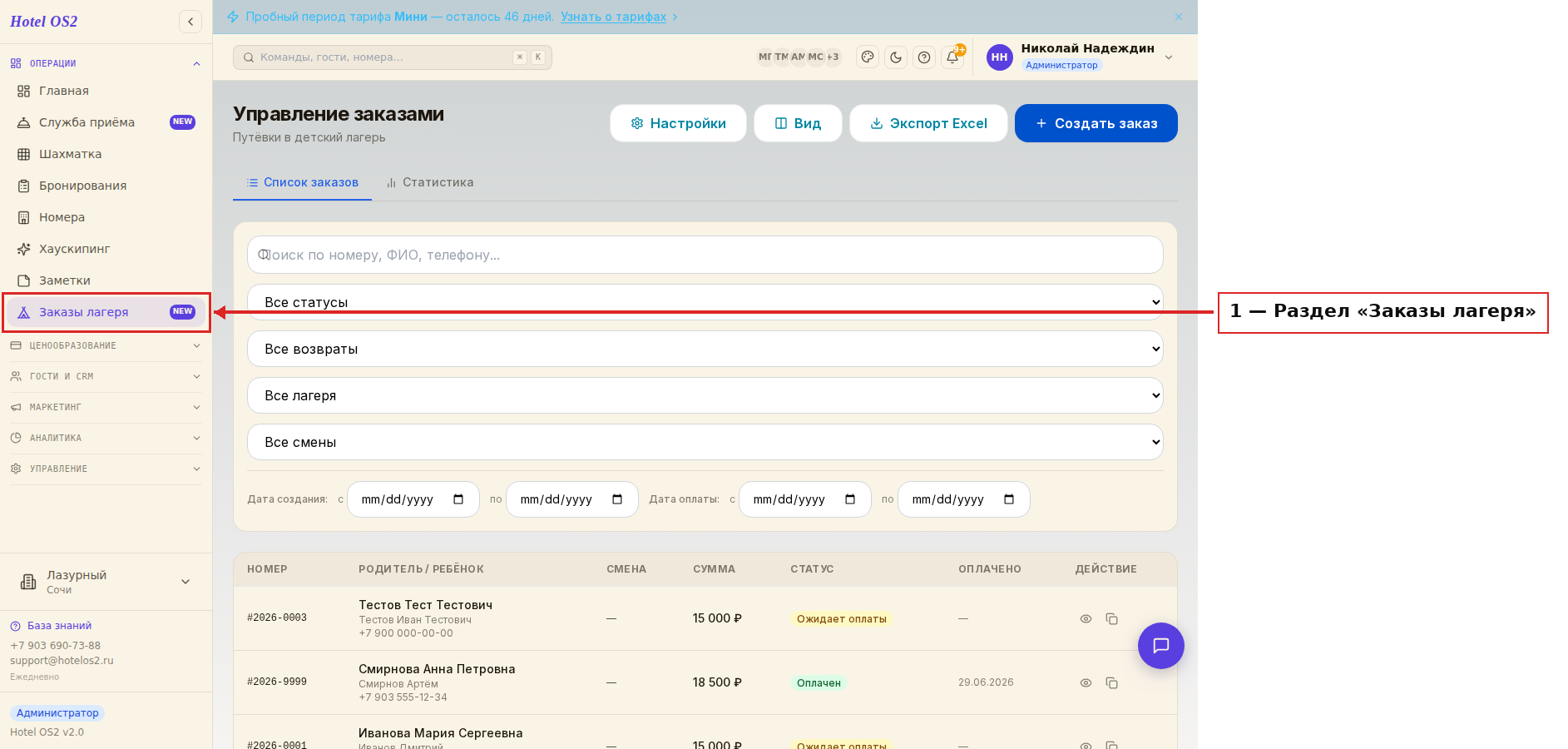
Заголовок открывшейся страницы — «Управление заказами». Это тот же модуль, вы на месте: ориентируйтесь на пункт меню, а не на заголовок.
Здесь видны все заказы — новые, оплаченные, отменённые. Можно искать по имени родителя, телефону или номеру заказа.
Шаг 2. Создайте новый заказ
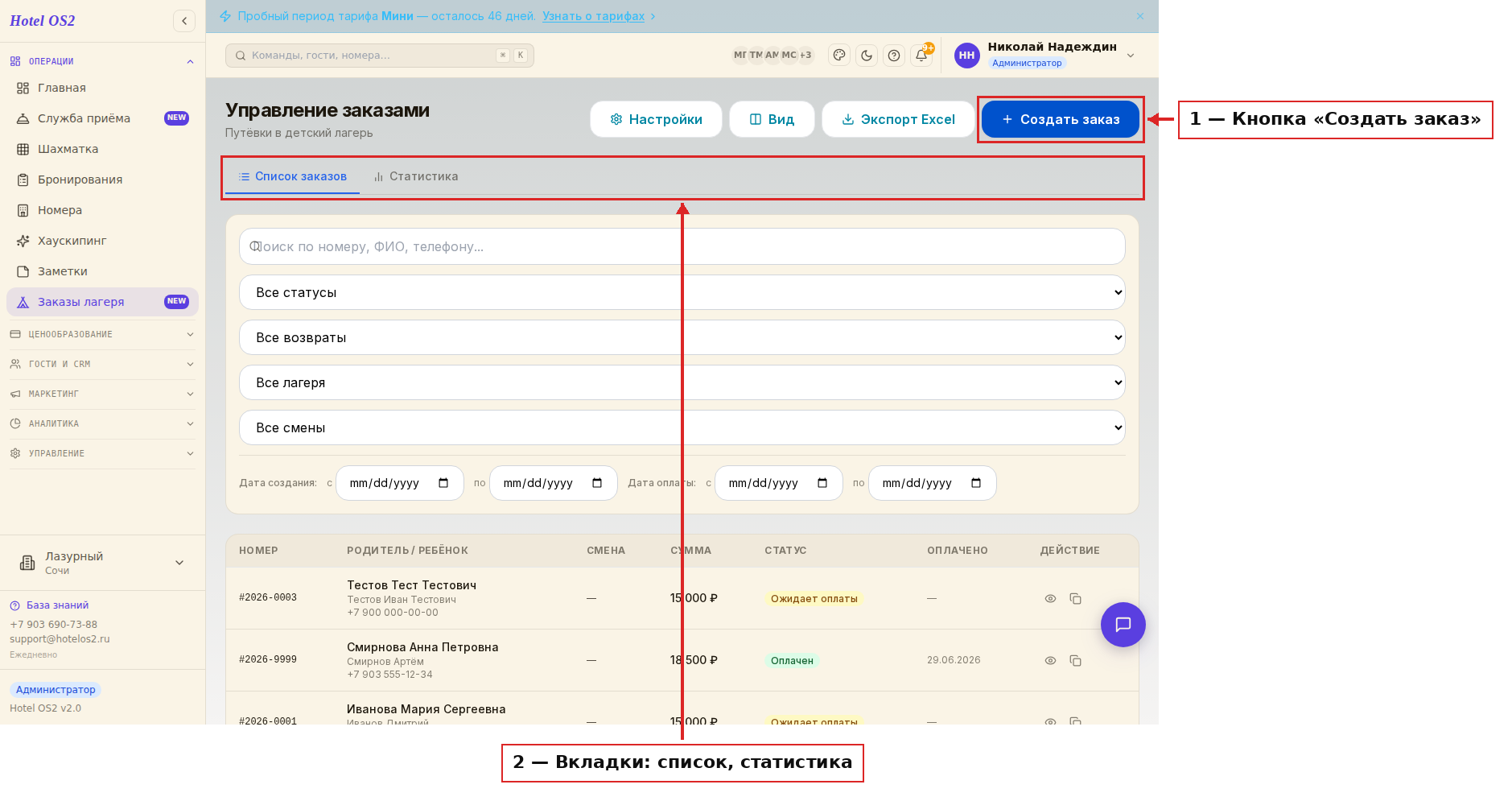
Нажмите кнопку «Создать заказ» в правом верхнем углу страницы.
Откроется форма. Заполните её:
- ФИО родителя и телефон — обязательные поля, по ним вы свяжетесь с плательщиком
- Email — необязательно, можно оставить пустым
- ФИО ребёнка и дата рождения
- Тур, лагерь и смена — выберите из справочника услуг; сумма подставится автоматически
- Сумма — стоимость путёвки в рублях
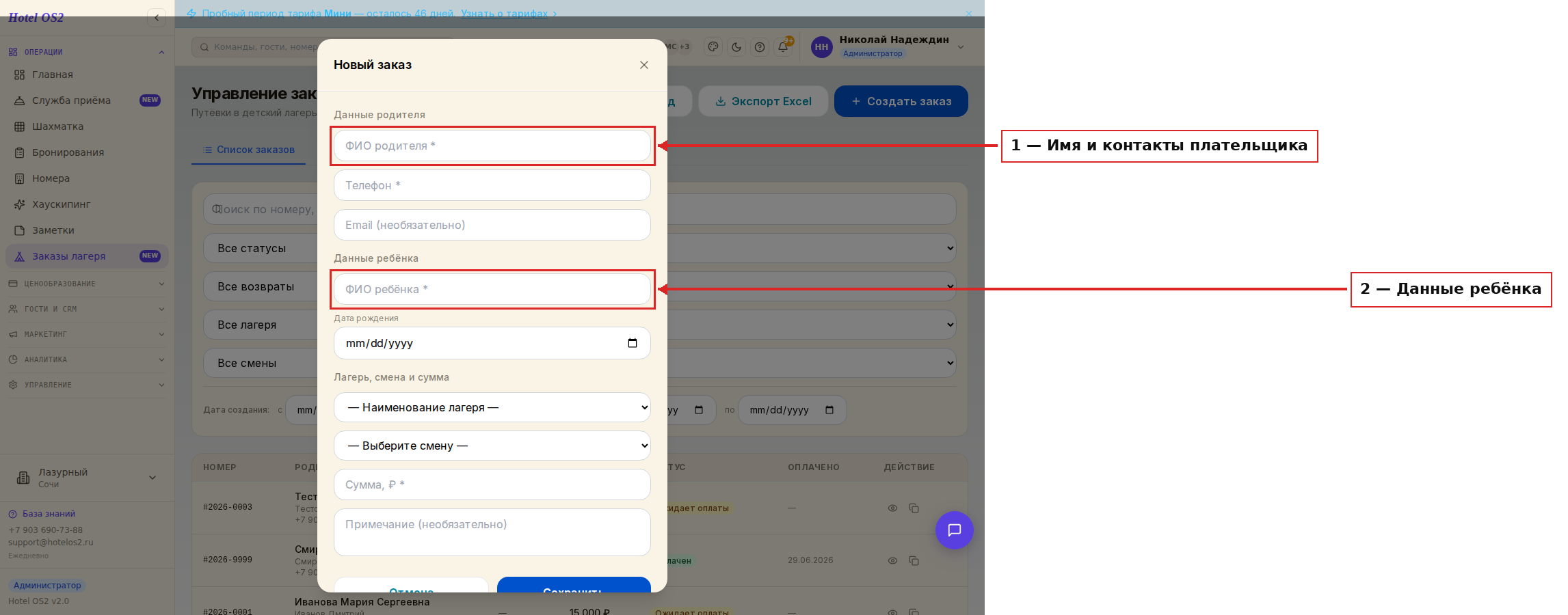
После нажатия «Сохранить» заказ появится в списке со статусом «Ожидает оплаты».
Шаг 3. Поделитесь ссылкой на оплату
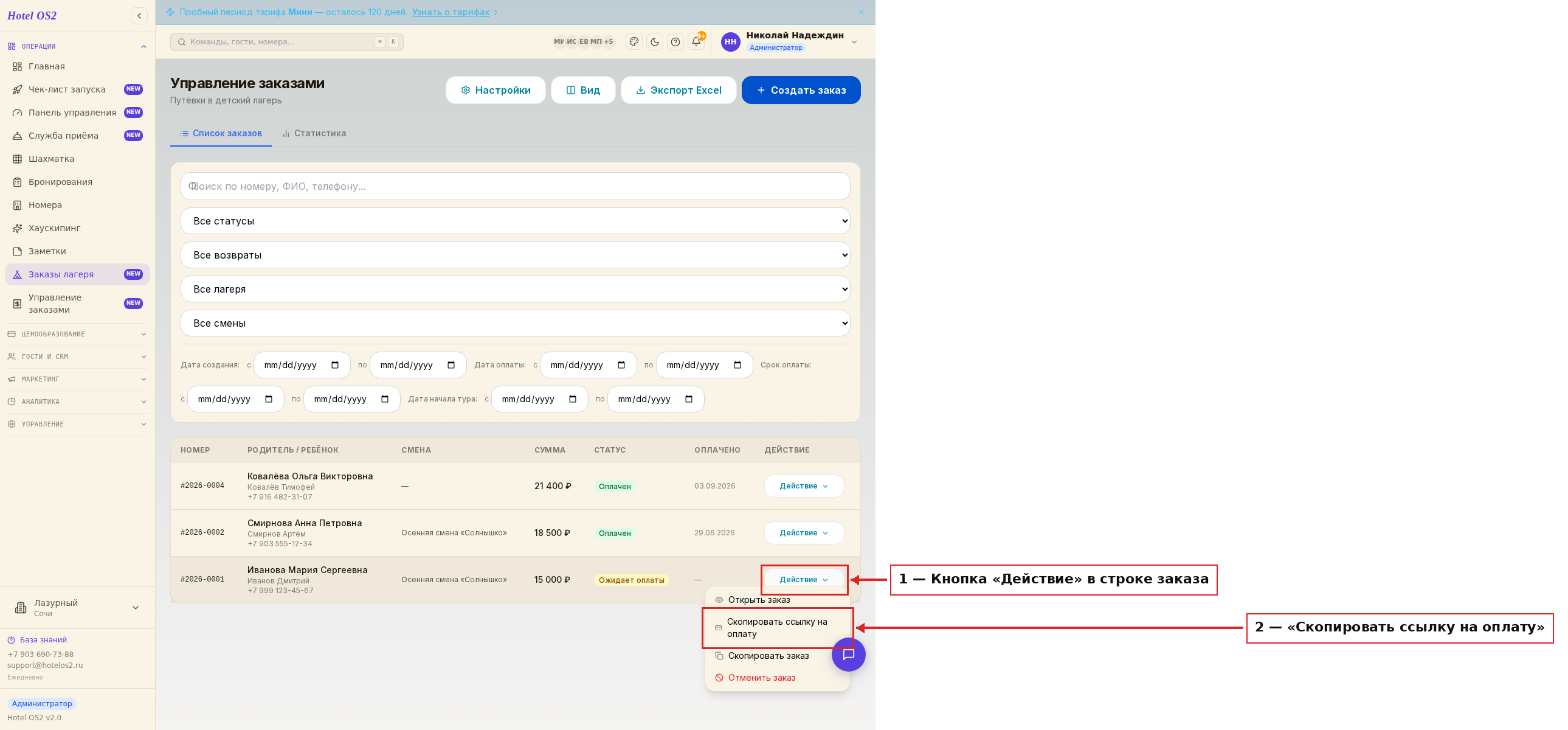
Ссылка для оплаты формируется вместе с заказом, но кнопка спрятана в меню строки. В списке заказов найдите нужную строку, нажмите справа кнопку «Действие» и выберите «Скопировать ссылку на оплату». Ссылка попадёт в буфер обмена — вставьте её в сообщение родителю: в мессенджере, по SMS или по email.
Родитель перейдёт по ссылке и увидит все детали заказа: ФИО ребёнка, название смены и сумму к оплате.
Обратите внимание. Ссылка действует ограниченное количество дней (настраивается в разделе «Настройки»). Когда срок вышел, родитель на странице оплаты увидит надпись «Срок оплаты истёк» и заплатить уже не сможет. Сам заказ при этом остаётся в статусе «Ожидает оплаты» — система его не отменяет. Отмените такой заказ вручную или создайте новый и отправьте свежую ссылку.
Шаг 4. Отслеживайте статус заказов
Как только родитель оплатит, откройте заказ (кнопка «Действие» → «Открыть заказ») и нажмите «Отметить оплаченным». Статус в списке изменится на «Оплачен».
Чтобы быстро найти нужные заказы, пользуйтесь выпадающим списком «Все статусы» над таблицей — он оставит в списке только заказы выбранного статуса.
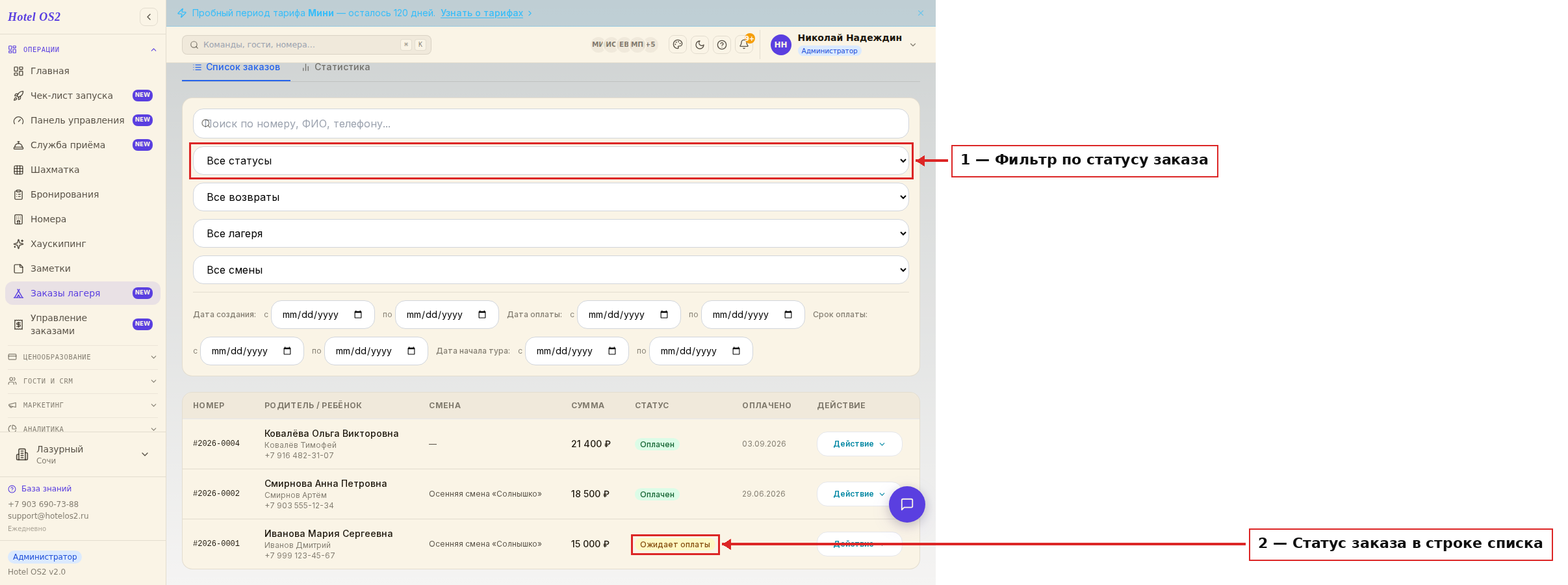
Доступные статусы:
- Ожидает оплаты — заказ создан, оплата не получена
- Оплачен — деньги поступили, смена подтверждена
- Отменён — заказ не состоялся
- Завершён — смена прошла, путёвка закрыта
Четырьмя статусами список и ограничен — отдельного статуса «истёк» в системе нет. Если срок ссылки вышел, а родитель так и не заплатил, заказ остаётся «Ожидает оплаты», пока вы не отмените его сами.
Если возникла ошибка или нужно вернуть деньги — в карточке заказа есть кнопки «Отменить заказ» и «Вернуть деньги».
Настройки модуля
Нажмите кнопку «Настройки» в верхней части раздела «Заказы лагеря».
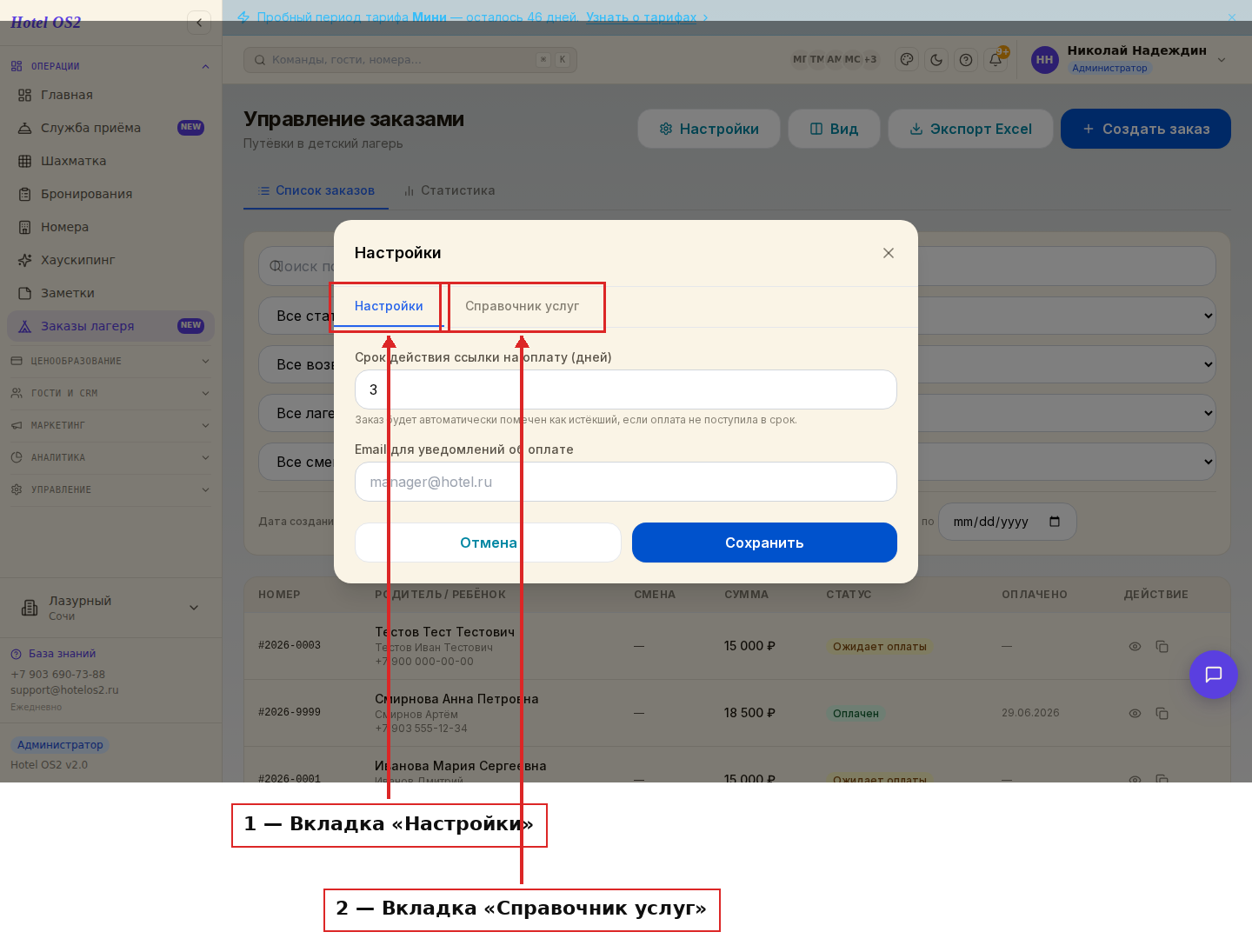
Откроется панель с четырьмя вкладками:
Вкладка «Оплата»
- Срок действия ссылки на оплату (дней) — сколько дней родитель может перейти по ссылке. Когда срок вышел, страница оплаты перестаёт принимать деньги, а сам заказ остаётся «Ожидает оплаты» до вашей отмены. Стандартное значение — 3 дня.
Вкладка «Уведомления»
- Электронная почта для уведомлений об оплате — здесь вы записываете адрес ответственного за оплаты сотрудника. Поле пока только сохраняется в настройках: письма об оплате система ещё не рассылает, поэтому оплаты отслеживайте по списку заказов — фильтром по статусу «Ожидает оплаты».
Вкладка «Справочник услуг»
Здесь добавляются и редактируются услуги, которые вы предлагаете. Каждая услуга имеет:
- Название — как оно будет отображаться в заказе
- Цена — стоимость по умолчанию
- Ставка НДС — для документооборота
- Статус — активна или скрыта
Вкладка «Объекты к продаже»
Список лагерей и баз отдыха, путёвки в которые вы продаёте. По кнопке «Добавить новый лагерь» заводится карточка объекта: наименование, краткое наименование, ИНН, регион и ссылка на классификацию объекта. Заведённые здесь лагеря подставляются в выпадающий список «Наименование лагеря» при создании заказа.
Подсказки
Совет: Установите срок ссылки исходя из своего цикла продаж. Для летних лагерей с ранним бронированием подойдёт 7–14 дней; для краткосрочных акций — 1–3 дня.
На заметку: Отфильтруйте заказы по статусу «Ожидает оплаты» перед началом смены — так вы быстро увидите, кто ещё не заплатил, и сможете напомнить.
Совет: Используйте поле «Примечание» при создании заказа, чтобы зафиксировать особые пожелания родителей — оно видно в карточке заказа.
Частые вопросы
Можно ли создать заказ без указания лагеря или смены? Да, поля «Лагерь» и «Смена» необязательны. Можно оформить заказ только с именем, телефоном и суммой.
Что происходит, если срок ссылки истёк, а родитель хочет оплатить? Старая ссылка больше не принимает оплату — родитель увидит надпись «Срок оплаты истёк». Сам заказ так и висит в статусе «Ожидает оплаты»: отмените его вручную. Чтобы получить деньги, создайте новый заказ и отправьте свежую ссылку.
Можно ли сделать частичный возврат? Да. В карточке заказа нажмите «Вернуть деньги» — откроется блок «Возврат средств». Там либо верните всю сумму одной кнопкой, либо впишите свою сумму в поле «Другая сумма» и нажмите «Подтвердить».
Как узнать, что пришла оплата? Смотрите список заказов: включите фильтр «Ожидает оплаты» и сверяйтесь с поступлениями. Письмо на адрес из вкладки «Уведомления» система пока не отправляет, так что взять этот адрес за единственный источник не получится.
Чем «Заказы лагеря» отличаются от пункта «Управление заказами»? «Заказы лагеря» — про путёвки и услуги без проживания: вы сами создаёте заказ и отправляете ссылку. «Управление заказами» — про деньги по броням: оплата проживания и оплата частями. Эта статья только про «Заказы лагеря».
Как экспортировать список заказов? В разделе есть кнопка экспорта — она формирует файл с текущим списком заказов с учётом выбранных фильтров.
Список заказов: статистика, фильтры и выгрузка в Excel
Все заказы собраны в одном списке раздела «Заказы лагеря».
- Вкладка «Статистика» — четыре показателя за период: сколько заказов ожидают оплаты, сколько оплачены и другие итоги. Удобно для ежедневной сверки.
- Поиск и фильтры — по фамилии, номеру заказа, статусу и датам.
- Кнопка «Вид» — выбрать, какие столбцы показывать в таблице.
- «Экспорт Excel» — выгрузить текущий список с фильтрами в файл, например для бухгалтерии или вожатых.
- Действия по заказу зависят от его статуса: набор кнопок в строке заказа меняется, когда заказ оплачен или отменён.
Выгружайте список оплаченных путёвок перед каждой сменой лагеря: так у руководителя смены будет актуальный состав детей.
Частые вопросы
Чем «Заказы лагеря» отличаются от «Управления заказами»?
«Заказы лагеря» — путёвки, туры и услуги без проживания. «Управление заказами» — другой раздел, про оплату броней.
Как родителю оплатить путёвку?
Менеджер создаёт заказ и отправляет ссылку на оплату — родитель платит по ней картой, статус заказа меняется сам.
Можно ли выгрузить список заказов?
Да, кнопкой «Экспорт Excel» — в файл попадёт список с текущими фильтрами.
Читайте также
Эта статья была полезна?