Как создать заказ в модуле управления заказами
Пошаговое руководство по созданию нового заказа на путёвку в детский лагерь: заполнение данных родителя и ребёнка, выбор смены, получение ссылки на оплату.
Как создать заказ в модуле управления заказами
Зачем это нужно? Когда клиент звонит или пишет, чтобы купить путёвку в лагерь, вы создаёте заказ прямо в системе — вносите данные родителя и ребёнка, выбираете смену и указываете стоимость. После сохранения система автоматически формирует ссылку на оплату, которую вы отправляете клиенту. По этой ссылке клиент видит сумму и данные заказа, а деньги вы принимаете сами — наличными, переводом или через кассу. После получения денег вы отмечаете заказ оплаченным кнопкой в его карточке.
Шаг 1. Перейти в раздел «Заказы лагеря»
В левом боковом меню нажмите на пункт «Заказы лагеря».
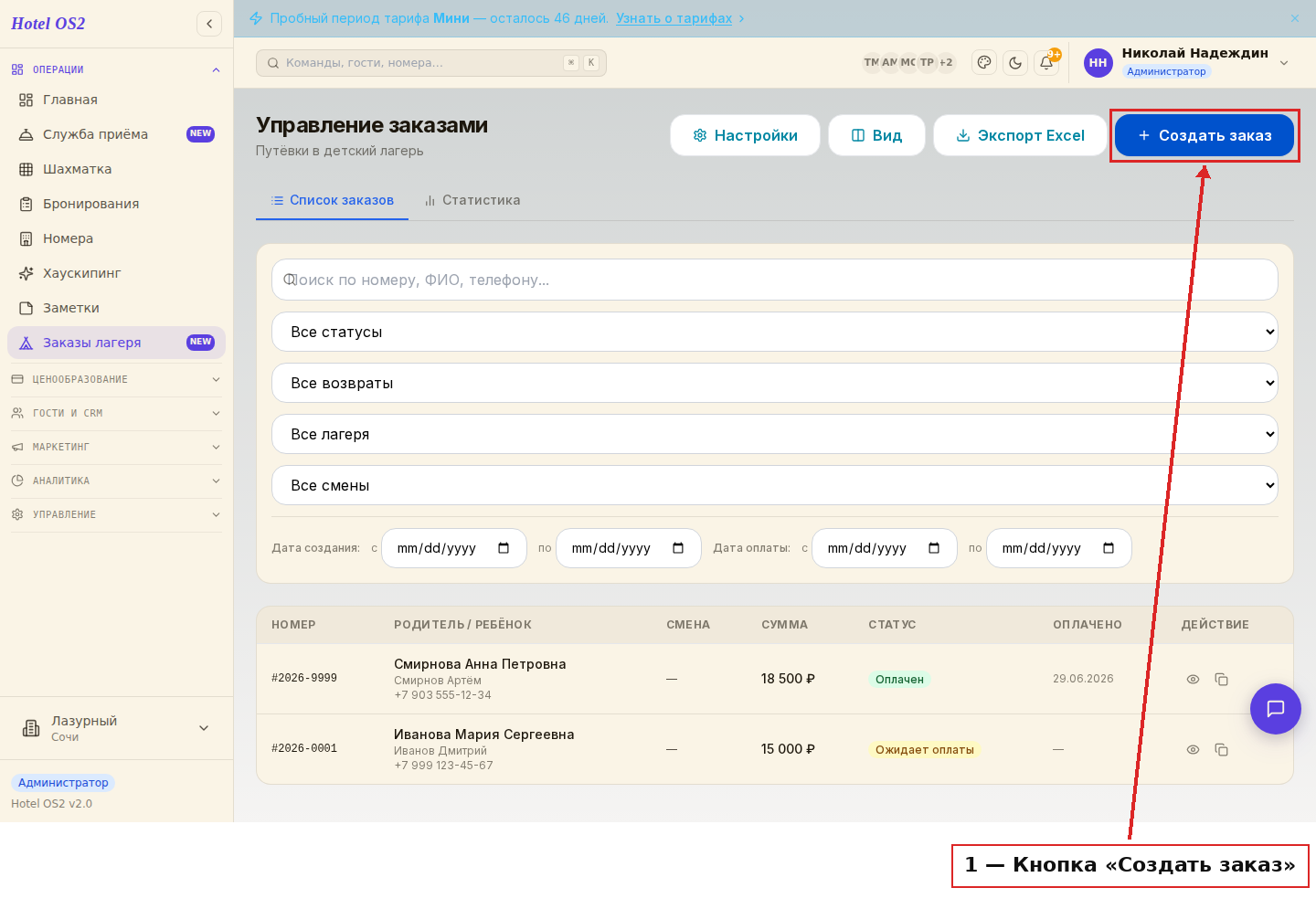
Здесь отображается список всех существующих заказов. Кнопка «Создать заказ» находится в правом верхнем углу страницы.
Шаг 2. Нажать «Создать заказ»
Нажмите синюю кнопку «Создать заказ» в правом верхнем углу. Откроется форма для заполнения данных.
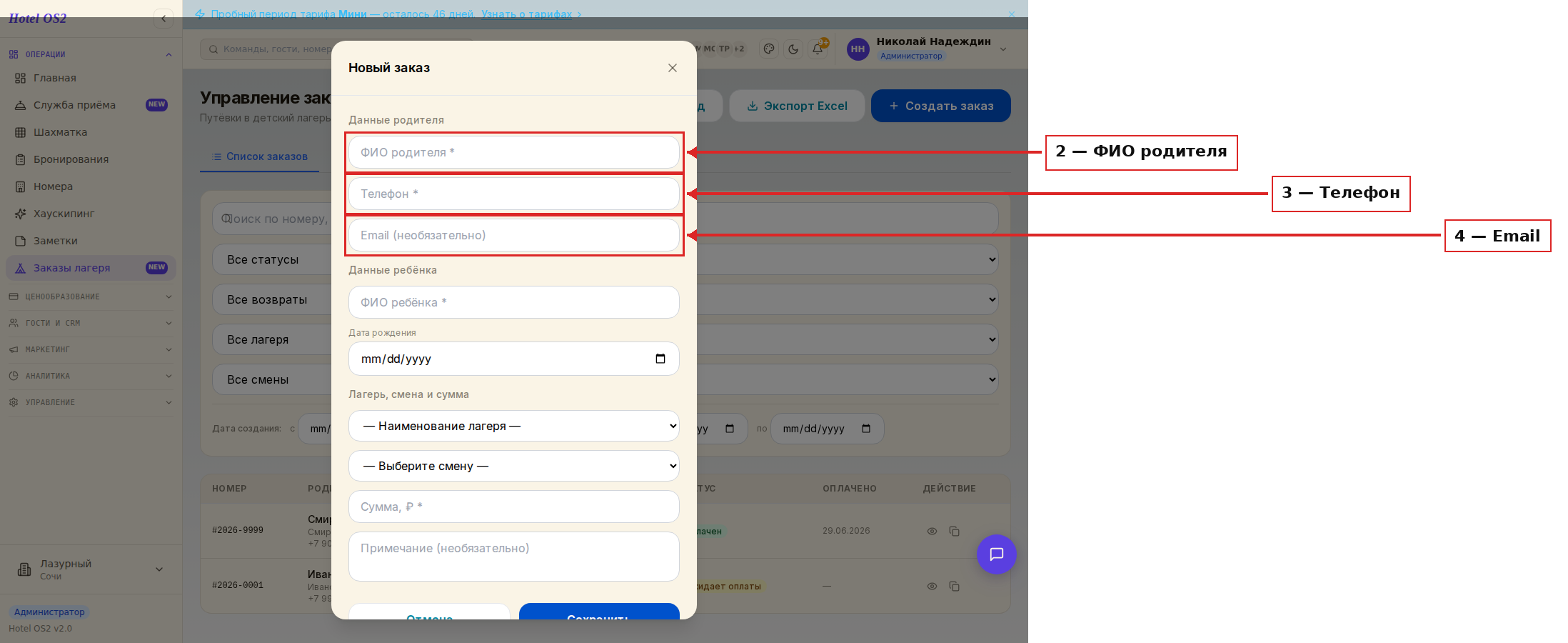
Форма состоит из трёх блоков: данные родителя, данные ребёнка и тур, лагерь, смена и сумма.
Шаг 3. Заполнить данные родителя
Введите информацию о заказчике (человеке, который покупает путёвку):
- ФИО родителя — обязательное поле. Введите полное имя.
- Телефон — обязательное поле. Укажите номер для связи.
- Email — необязательно. Адрес сохранится в карточке заказа и попадёт в выгрузку в Excel. Писем клиенту система не отправляет — ссылку на оплату вы отправляете сами.
Шаг 4. Заполнить данные ребёнка и выбрать смену
Прокрутите форму вниз и заполните оставшиеся поля:
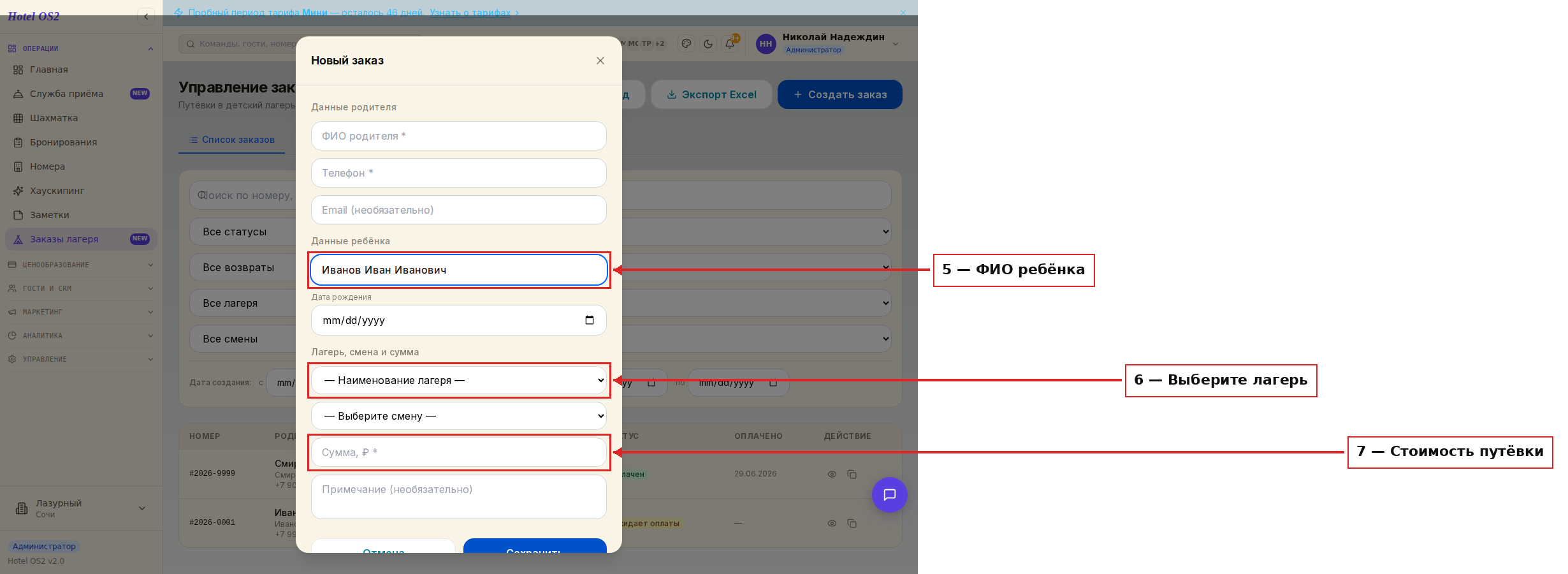
- ФИО ребёнка — обязательное поле.
- Дата рождения — необязательно, но поможет при оформлении документов.
- Тур из справочника услуг — первый выпадающий список третьего блока. Выберите готовый тур — рядом с названием сразу видна его цена, и после выбора она автоматически подставится в поле «Сумма». Под полем «Сумма» об этом есть подсказка: «Сумма подставляется из справочника услуг — её можно скорректировать вручную». Если подходящего тура нет, оставьте список пустым и впишите сумму руками.
- Наименование лагеря — выберите из выпадающего списка нужный лагерь.
- Смена — выберите программу: в списке показаны название и даты каждой смены.
- Сумма — стоимость путёвки в рублях. Обязательное поле.
- Примечание — необязательно. Можно указать пожелания или особые условия.
На заметку. Лагерь и смена добавляются в разных местах. Лагерь — кнопка «Настройки» в правом верхнем углу списка заказов, вкладка «Объекты к продаже». Смена — общие настройки системы: пункт «Настройки» в левом боковом меню, вкладка «Смены лагеря». Без лагеря и смены путёвку не создать.
Шаг 5. Сохранить заказ
Нажмите кнопку «Сохранить» в нижней части формы. Заказ будет создан со статусом «Ожидает оплаты».
Шаг 6. Скопировать ссылку и отправить клиенту
Сразу после сохранения найдите заказ в списке и в колонке «Действие» нажмите кнопку «Действие» — откроется меню. Выберите «Открыть заказ». В карточке заказа вы увидите блок «Ссылка на оплату».
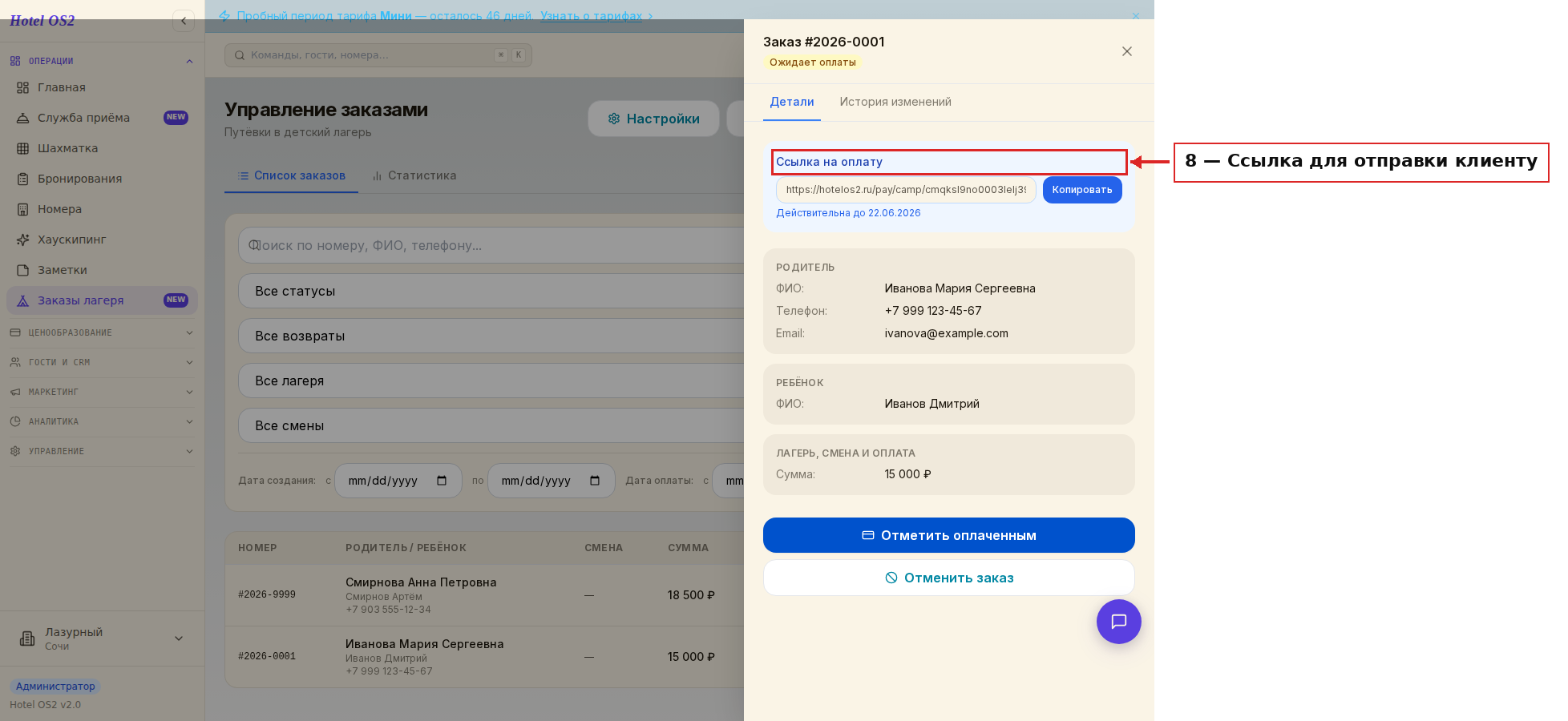
Нажмите «Копировать» — ссылка попадёт в буфер обмена. То же самое можно сделать быстрее: в меню «Действие» выбрать «Скопировать ссылку на оплату». Отправьте её клиенту любым удобным способом: в мессенджере, по SMS или по электронной почте. Открыв ссылку, клиент увидит номер заказа, имя ребёнка, смену и сумму к оплате, а также подсказку связаться с организатором лагеря. Формы оплаты на этой странице нет: деньги вы принимаете сами, а затем открываете карточку заказа и нажимаете «Отметить оплаченным».
Совет. Ссылка действует ограниченное количество дней (по умолчанию 3 дня). Срок можно изменить прямо в модуле: нажмите кнопку «Настройки» в правом верхнем углу списка заказов, откройте вкладку «Оплата» и измените поле «Срок действия ссылки на оплату (дней)». Срок отсчитывается от дня создания заказа, поэтому новая настройка действует только на заказы, созданные после её сохранения — уже выданным ссылкам она срок не продлевает. Если ссылка просрочена, отмените заказ и создайте новый.
Подсказки
- Ищете созданный заказ? Используйте поисковую строку в списке заказов — введите имя родителя, телефон или номер заказа.
- Ошиблись в данных? Заказ пока нельзя отредактировать, но можно отменить и создать новый. Если заказ уже оплачен — обратитесь к администратору.
- Нет смены в списке? В левом боковом меню откройте «Настройки» (общие настройки системы) → вкладка «Смены лагеря» и добавьте нужный период.
- Несколько детей? Для каждого ребёнка создаётся отдельный заказ.
Частые вопросы
Обязательно ли указывать email родителя? Нет, email необязателен. Письмо со ссылкой система клиенту не отправляет — ссылку вы отправляете сами. Адрес пригодится для связи и попадёт в выгрузку заказов в Excel.
Что будет, если клиент не оплатит вовремя? По истечении срока ссылка на оплату перестаёт работать. Вы можете отменить заказ и создать новый — система сформирует новую ссылку.
Можно ли создать заказ без привязки к лагерю? Да — поле «Наименование лагеря» необязательно. Но для корректной отчётности рекомендуется всегда указывать лагерь и смену.
Когда статус заказа изменится на «Оплачен»? Только после того, как вы сами отметите заказ оплаченным. Сам по себе статус не меняется — переход по ссылке денег не списывает и на статус не влияет.
Как отметить заказ оплаченным? Получив деньги от клиента, откройте карточку заказа и нажмите кнопку «Отметить оплаченным» — заказ перейдёт из «Ожидает оплаты» в «Оплачен». Способ оплаты значения не имеет: наличные, перевод на карту или касса.
Читайте также
Эта статья была полезна?