Как перевести сайт отеля на разные языки
Включите нужные языки в разделе «Мультиязычность», переведите тексты сайта и опубликуйте — гости выберут удобный язык прямо на странице.
Как перевести сайт отеля на разные языки
Зачем это нужно. Если к вам приезжают гости из других стран, сайт на одном русском языке теряет часть бронирований — человек просто не понимает, что написано, и уходит. Мультиязычность решает эту задачу: гость выбирает удобный язык в уголке сайта и видит все тексты на нём. Это повышает доверие и число прямых броней, особенно если рядом с вами аэропорт, вокзал или популярные у иностранцев места.
В конструкторе сайта есть отдельный раздел «Мультиязычность». Там вы включаете нужные языки и переводите тексты, которые сами добавляли в разделе «Контент». Кнопки, меню и служебные надписи сайта переключаются на выбранный язык автоматически — их переводить не нужно.
На заметку. Описания номеров, тарифов и услуг переводятся отдельно — в настройках гостиницы, в разделе переводов текстов. В разделе «Мультиязычность» переводится контент самого сайта: заголовки, описание отеля и подписи на главной странице.
Шаг 1. Откройте раздел «Мультиязычность» и отметьте языки
Зайдите в конструктор сайта отеля и откройте вкладку «Мультиязычность». Отметьте галочками языки, на которых гости смогут смотреть сайт. Русский — основной язык, он показывается всегда, поэтому его в списке нет.
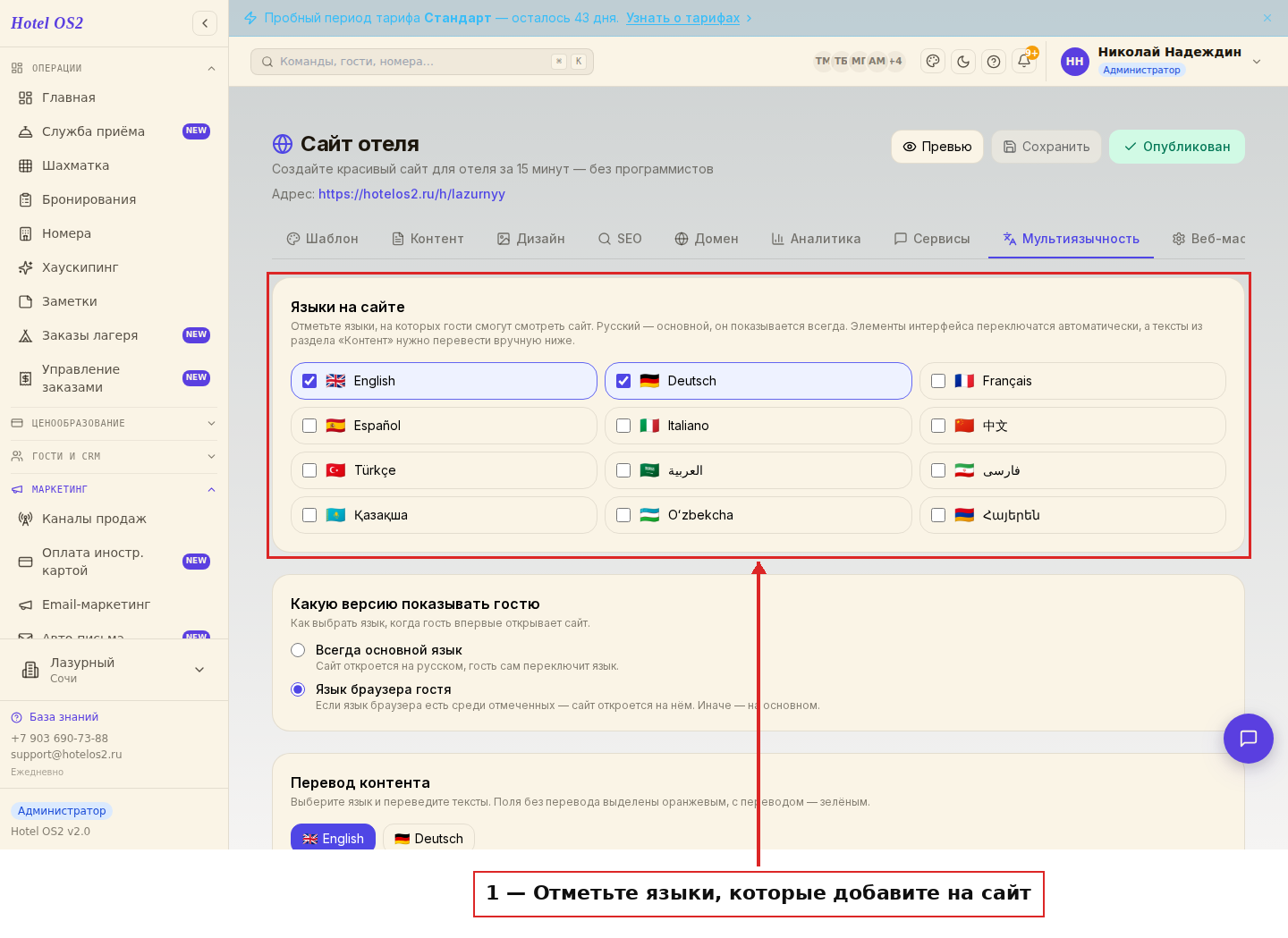
Здесь просто поставьте галочки напротив нужных языков — например, English и Deutsch. Отмеченные языки сразу становятся доступны для перевода ниже.
Шаг 2. Выберите, на каком языке открывать сайт гостю
Чуть ниже выберите, какую версию сайта увидит гость, когда впервые заходит на страницу.
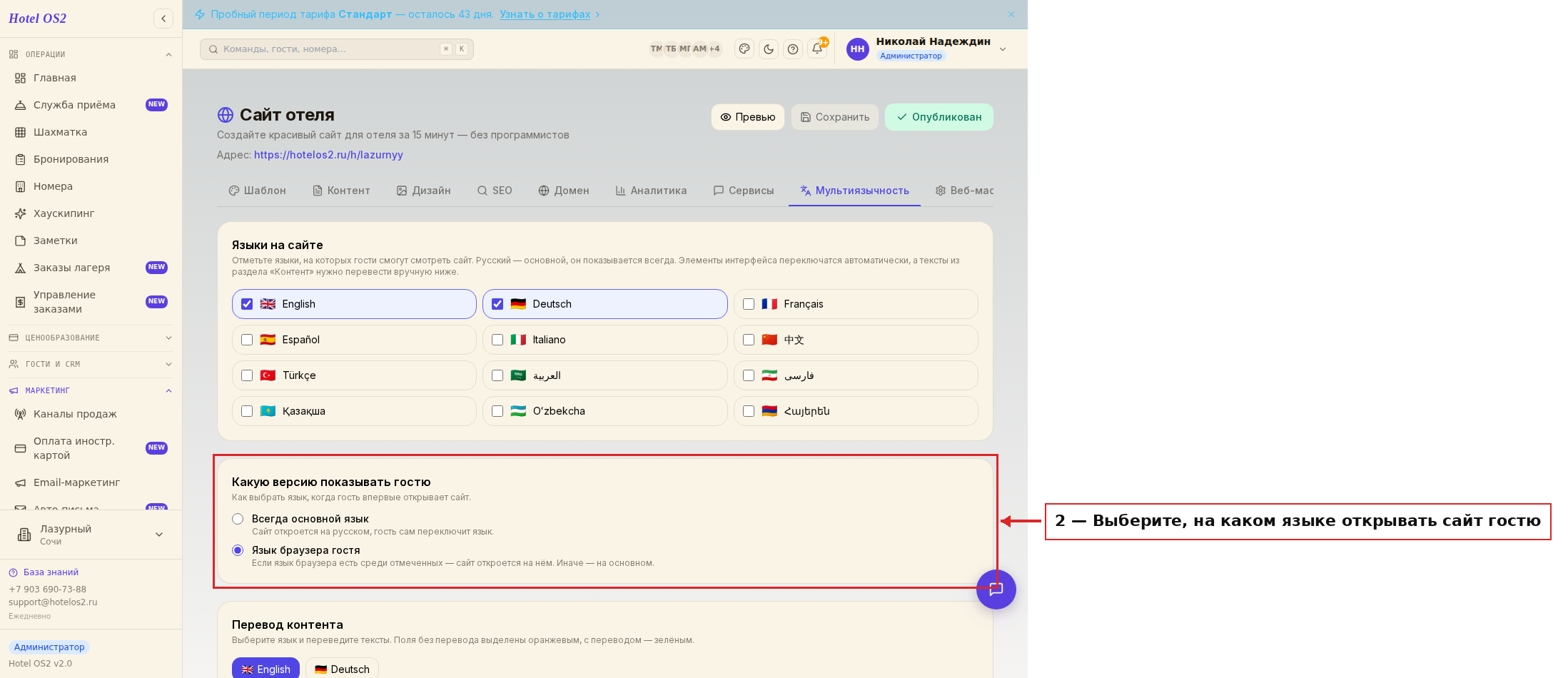
Есть два варианта:
- Всегда основной язык — сайт всегда открывается на русском, а гость сам переключает язык, если нужно.
- Язык браузера гостя — если язык, на котором работает браузер гостя, есть среди отмеченных вами, сайт сразу откроется на нём. Если такого языка нет — покажется основной.
Второй вариант удобен для иностранных гостей: человек из Германии сразу увидит немецкую версию.
Шаг 3. Переведите тексты
Выберите язык, для которого делаете перевод, и впишите переводы в поля. Слева вы видите исходный русский текст, а ниже — поле, куда вписываете перевод.
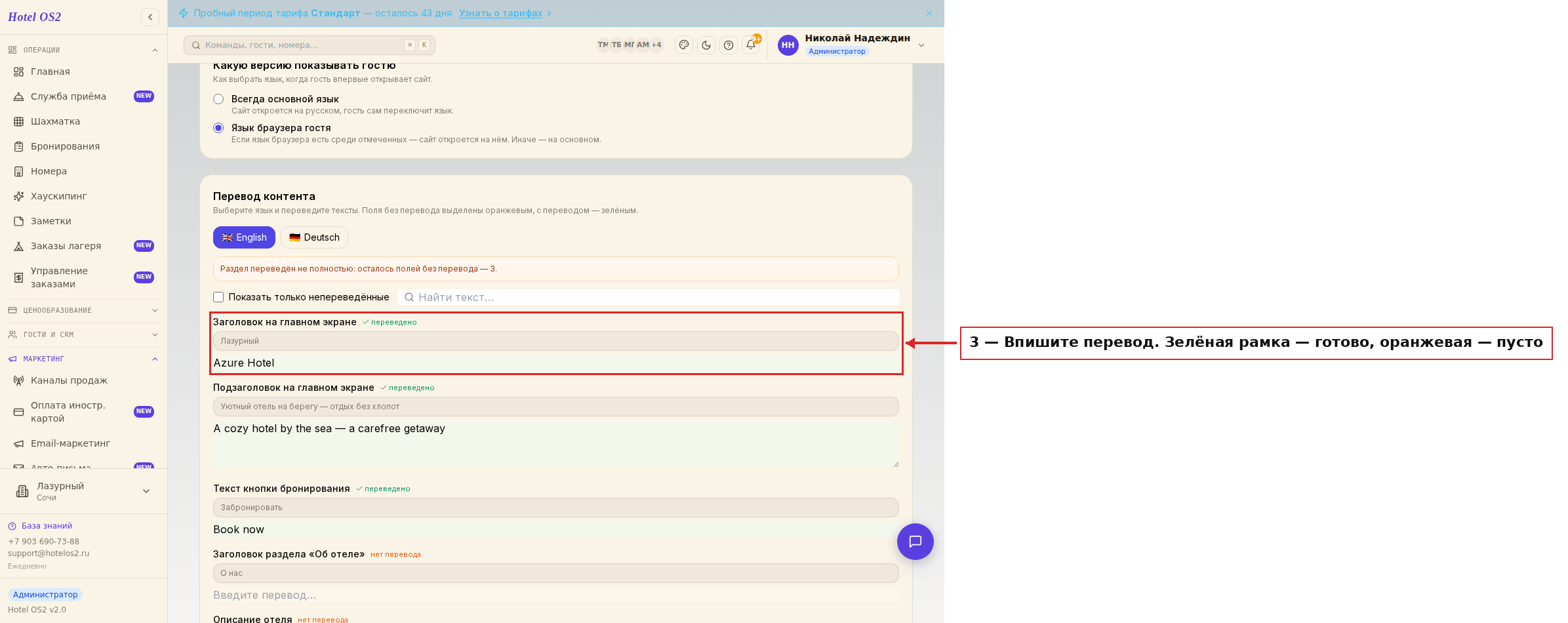
Поля без перевода выделены оранжевым, а с переводом — зелёным. Если что-то ещё не переведено, вверху появится напоминание, сколько полей осталось. Так вы сразу видите, что готово, а над чем ещё поработать.
Шаг 4. Найдите непереведённые тексты и опубликуйте
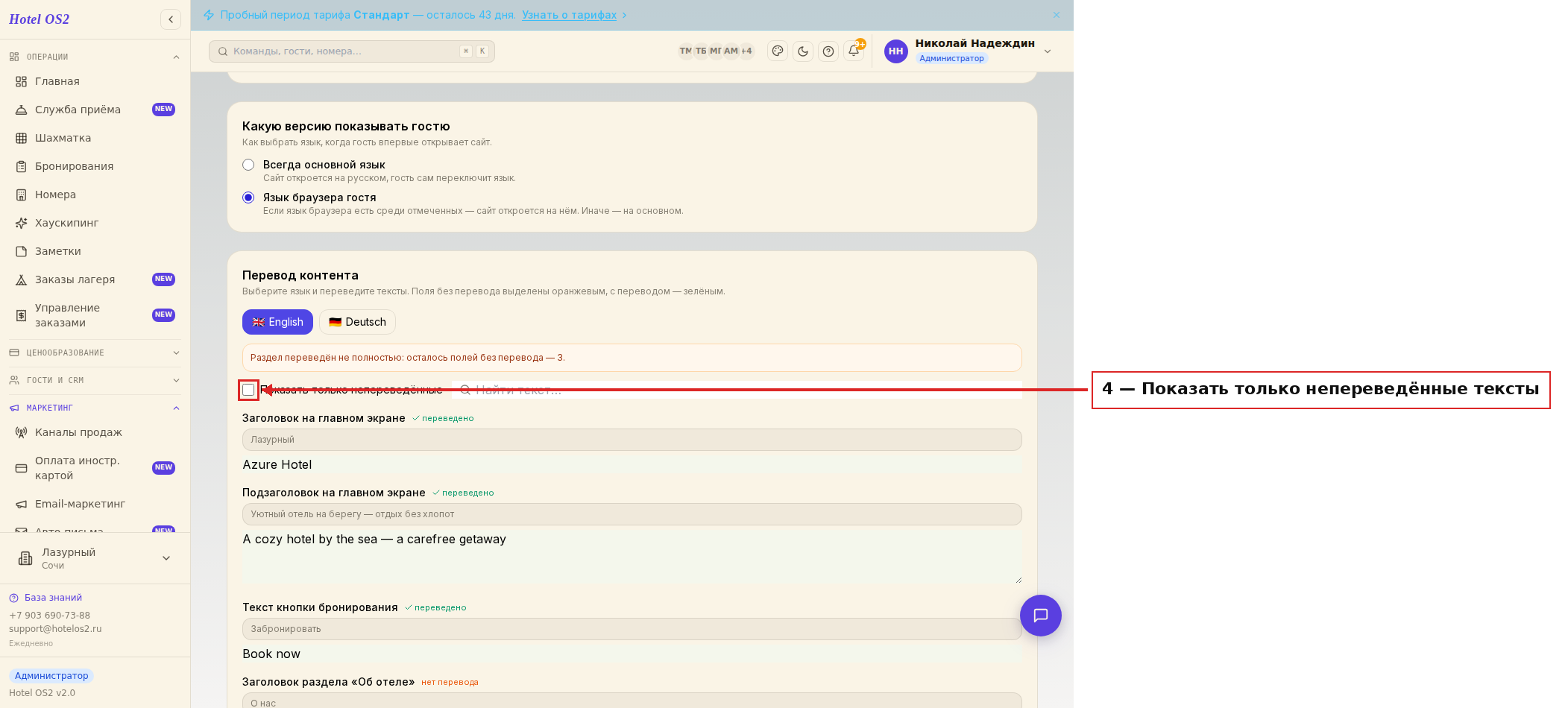
Чтобы не искать пропуски вручную, поставьте галочку «Показать только непереведённые тексты» — останутся лишь поля без перевода. А если нужно найти конкретную фразу, воспользуйтесь строкой поиска рядом.
Когда всё переведено, нажмите «Сохранить переводы», а затем «Опубликовать» в верхней части страницы — и языковые версии станут видны гостям. В уголке сайта появится переключатель языков.
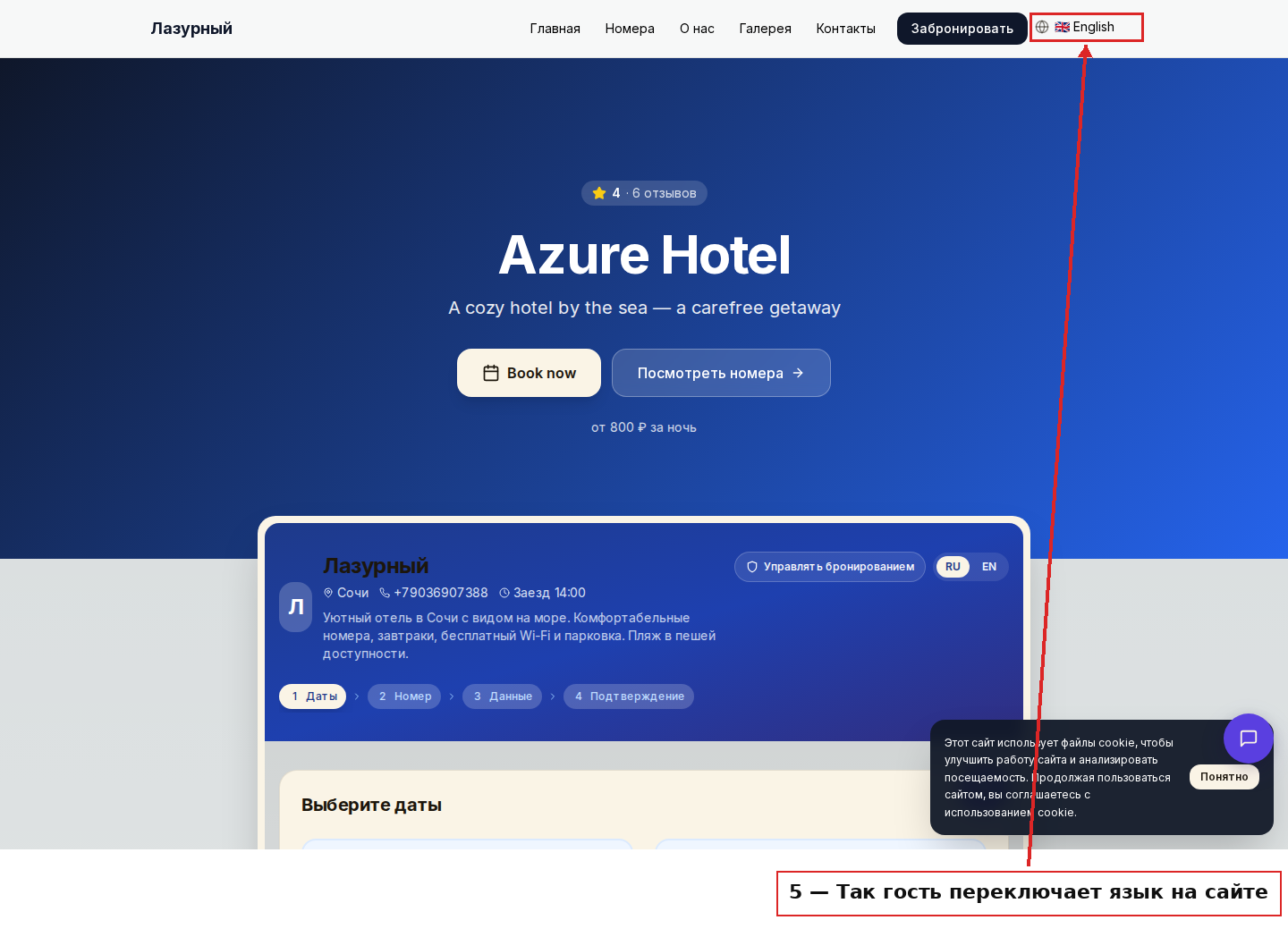
Вот так гость выбирает удобный язык — и весь контент, который вы перевели, показывается на нём.
Подсказки
- Начните с самых важных текстов: заголовок на главном экране, описание отеля и кнопка бронирования. Именно их гость видит первыми.
- Не обязательно переводить всё сразу. Незаполненные поля просто останутся на основном языке — сайт не сломается.
- Включайте только те языки, на которых реально готовы обслуживать гостей. Пустые языковые версии выглядят хуже, чем их отсутствие.
- После изменений всегда нажимайте «Опубликовать» — без этого гости увидят старую версию.
Частые вопросы
Нужно ли переводить кнопки и меню сайта? Нет. Служебные надписи — «Забронировать», «Номера», «Контакты» и подобные — переключаются на выбранный язык сами. Вручную переводится только ваш контент.
Почему поле осталось оранжевым? Оранжевый цвет означает, что перевод для этого текста ещё не введён. Впишите перевод — рамка станет зелёной.
Где переводятся названия и описания номеров? Не в этом разделе, а в настройках гостиницы, в разделе переводов текстов. Здесь переводится контент сайта: заголовки и описания на страницах.
Гость сможет сам сменить язык? Да. На опубликованном сайте в верхнем углу появляется переключатель языков — гость выбирает любой из включённых вами.
Что будет, если я не переведу часть текстов? Непереведённые места покажутся на основном языке. Ничего не сломается, но лучше перевести хотя бы главную страницу целиком.
Читайте также
Эта статья была полезна?