Как добавить награды средства размещения на сайт отеля
Размещение логотипов и значков от сервисов бронирования в разделе «О нас» сайта отеля
Как добавить награды средства размещения на сайт отеля
Зачем это нужно: если ваш отель получил рекомендацию или знак отличия от крупного сервиса бронирования — посетители сайта должны это видеть. Награды и значки повышают доверие гостя и помогают ему быстрее принять решение о бронировании. Вы можете разместить логотип или значок любой такой награды прямо на сайте отеля в разделе «О нас».
Шаг 1. Откройте конструктор сайта и перейдите на вкладку «Контент»
В левом меню выберите раздел Маркетинг, затем нажмите Сайт отеля. На открывшейся странице перейдите на вкладку Контент — именно здесь хранятся все текстовые и визуальные материалы сайта.
Пролистайте страницу вниз до блока Награды — он расположен сразу после раздела «О нас».
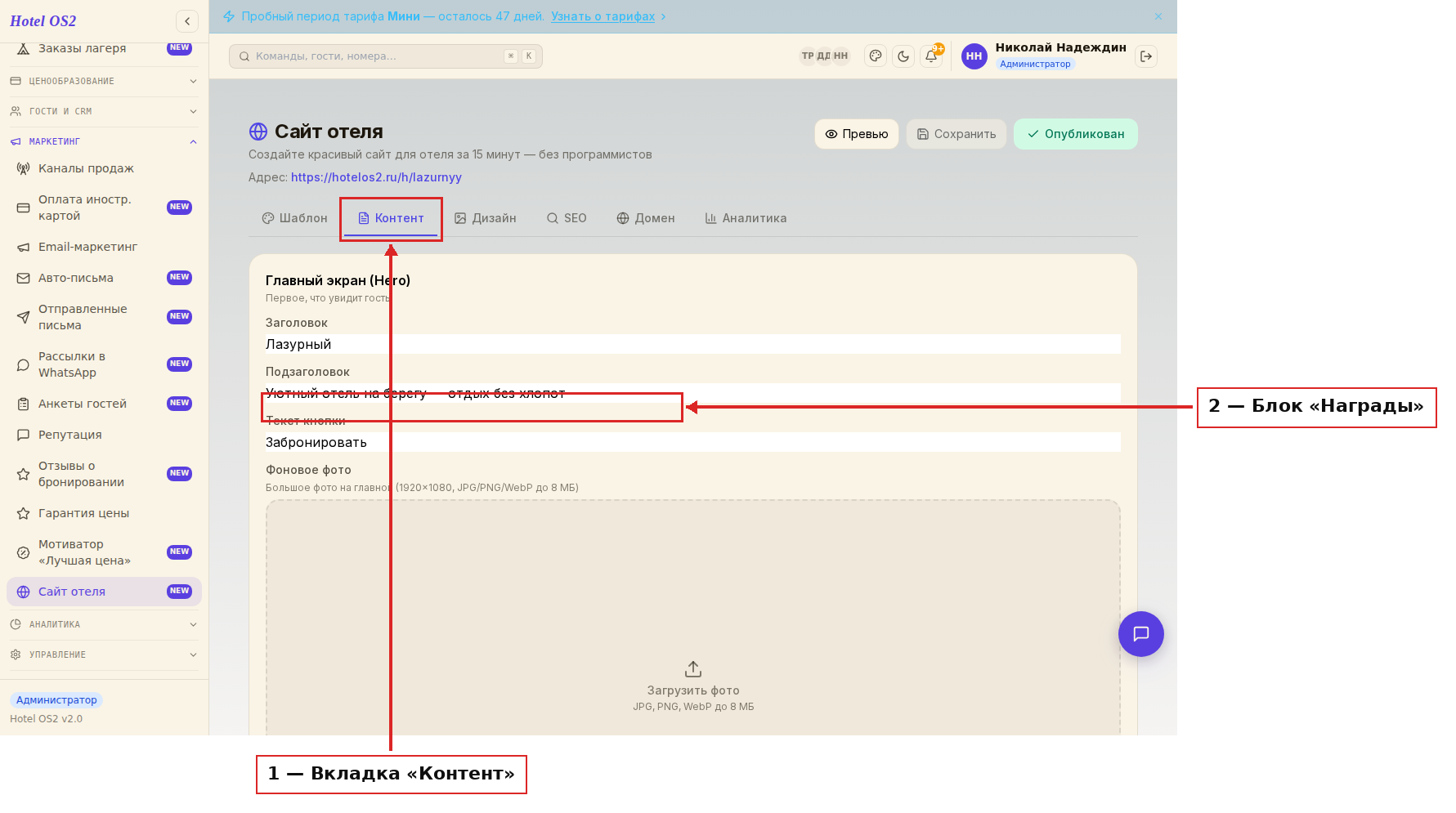
На вкладке «Контент» найдите блок «Награды» — именно туда добавляются логотипы и значки.
Шаг 2. Нажмите «+ Добавить награду»
В правом углу блока «Награды» нажмите ссылку + Добавить награду.
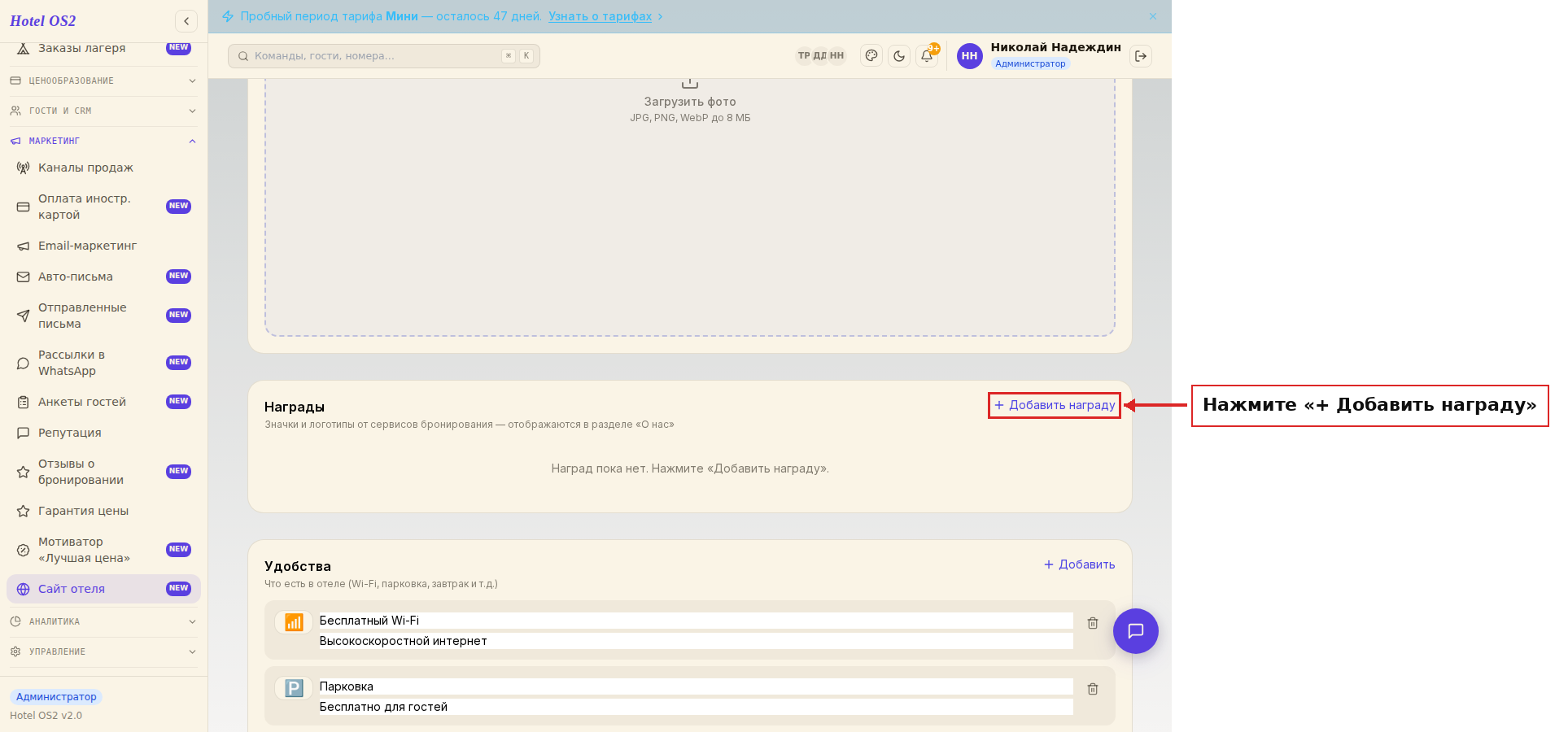
Нажмите эту ссылку, чтобы добавить первую или следующую награду.
Шаг 3. Загрузите изображение и укажите ссылку
После нажатия появится блок «Награда 1» с двумя полями:
- Изображение награды — нажмите на область загрузки и выберите файл с логотипом или значком (JPG, PNG, GIF, WEBP, до 10 МБ).
- Ссылка на ресурс — введите адрес страницы, где можно подтвердить награду (например, страница вашего отеля на сайте сервиса бронирования).
Ссылка необязательна — если вы не хотите, чтобы посетитель переходил на сторонний сайт, просто оставьте поле пустым.
Чтобы добавить ещё одну награду, снова нажмите + Добавить награду — можно добавить несколько.
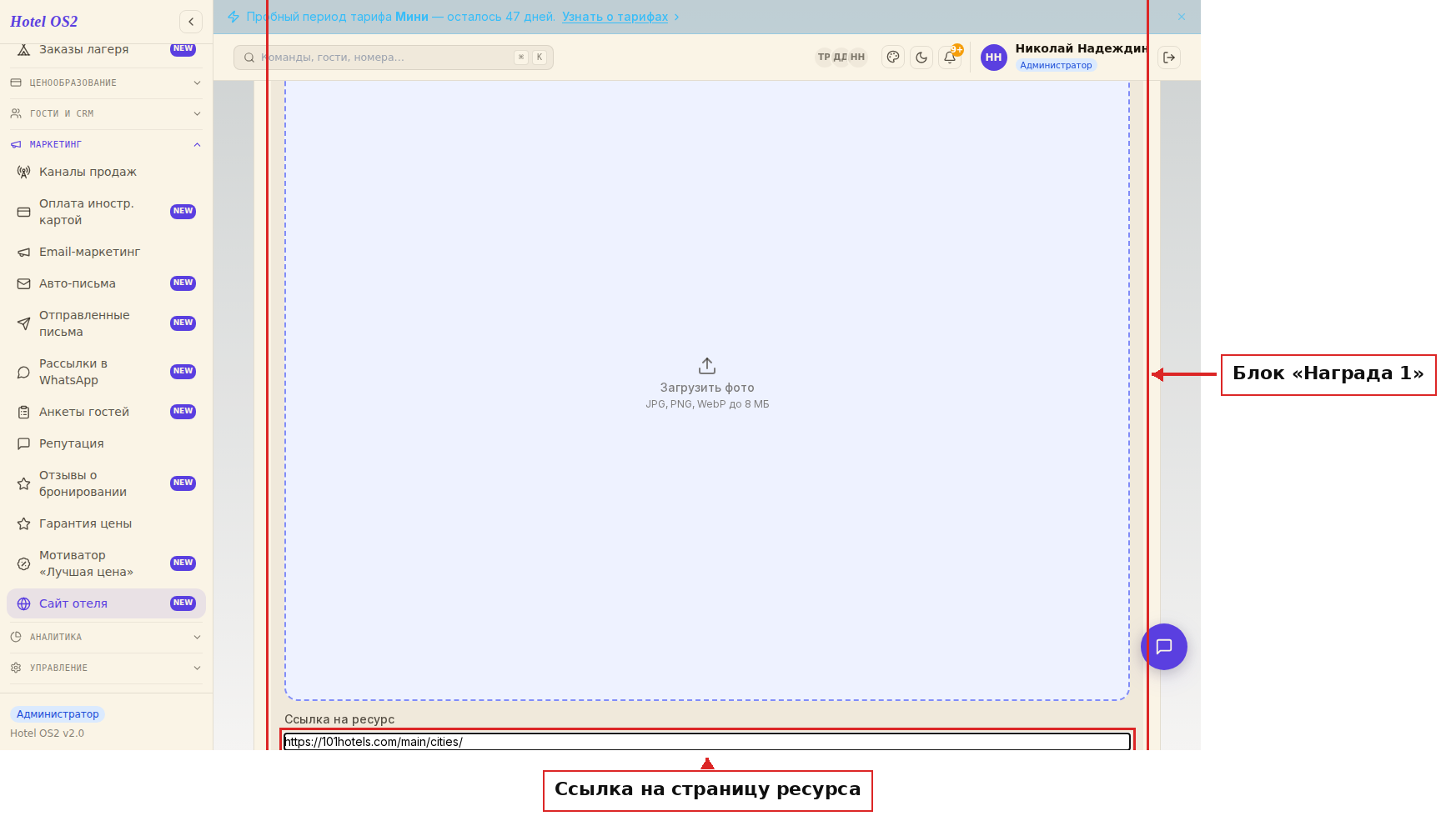
Загрузите изображение и при желании добавьте ссылку. Блок «Наград 1» появляется сразу после нажатия кнопки.
Шаг 4. Сохраните и опубликуйте
Когда все награды добавлены, нажмите кнопку Сохранить в верхней части страницы. После этого нажмите Опубликовать, чтобы изменения появились на сайте.
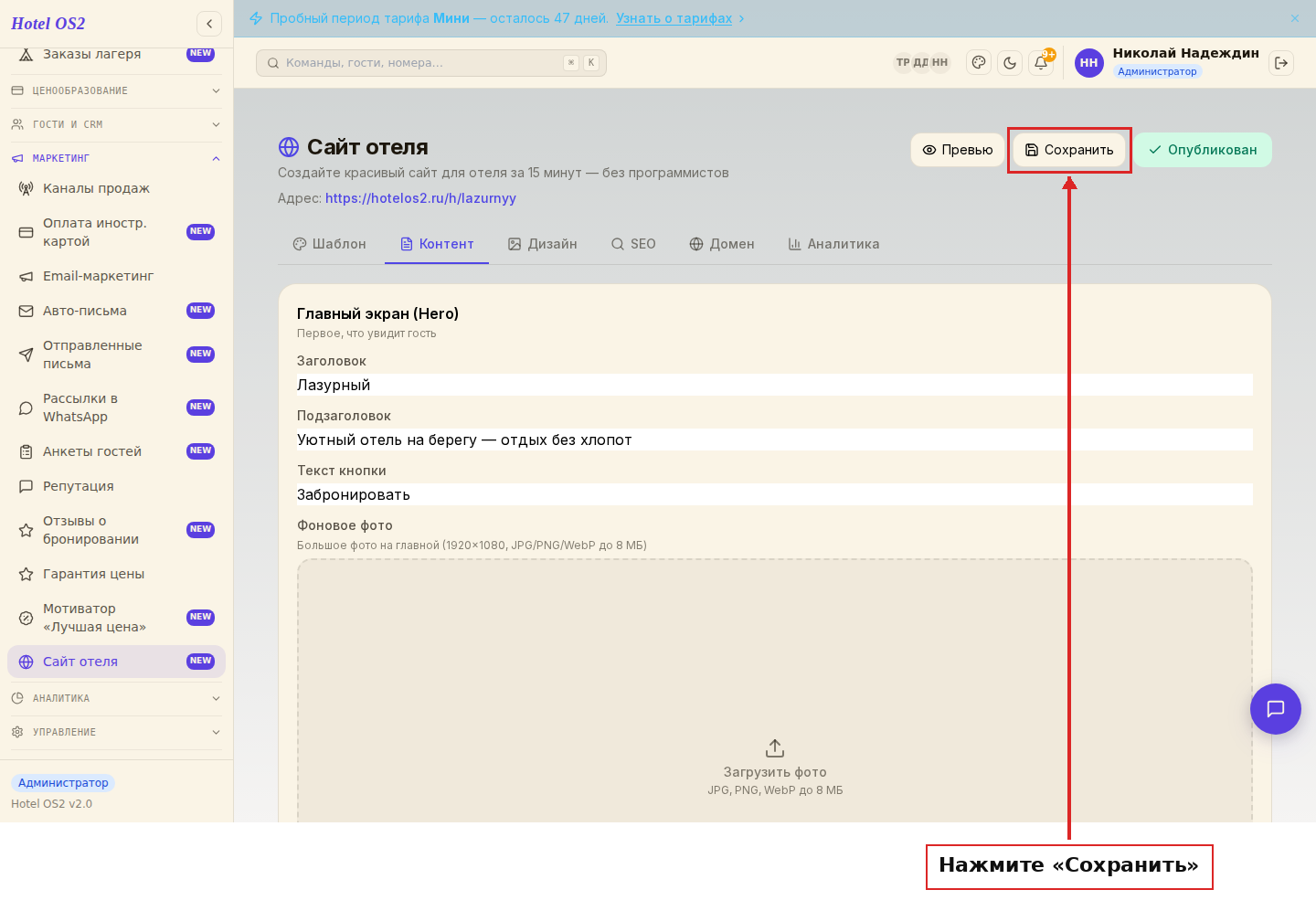
Не забудьте нажать «Сохранить» — без этого изменения не применятся.
Все добавленные награды будут отображаться на сайте отеля в разделе «О нас».
Подсказки
Совет. Используйте изображения на прозрачном фоне (PNG) — логотип будет выглядеть аккуратно на любом фоне сайта.
На заметку. Вы можете удалить любую награду, нажав на значок корзины рядом с блоком «Награда N». Изменения вступят в силу после сохранения и публикации.
Совет. Если у вас несколько наград от разных сервисов, добавьте их все — каждый знак качества усиливает доверие к отелю.
Частые вопросы
В каком формате загружать изображение? Подойдут JPG, PNG, GIF и WEBP. Максимальный размер файла — 10 МБ. Рекомендуем PNG с прозрачным фоном.
Обязательно ли указывать ссылку на ресурс? Нет, ссылка необязательна. Если вы не хотите отправлять посетителей на сторонний сайт, просто оставьте поле пустым — изображение всё равно отобразится.
Где на сайте появятся награды? Награды отображаются в разделе «О нас» / «Об отеле» на публичном сайте вашего отеля.
Можно ли добавить несколько наград? Да, количество наград не ограничено. Нажимайте «+ Добавить награду» столько раз, сколько нужно.
Почему после сохранения награды не видно на сайте? Не забудьте нажать кнопку Опубликовать после сохранения — только после публикации изменения становятся видны посетителям сайта.
Читайте также
Эта статья была полезна?