Как развивать геотрафик, чтобы получать больше прямых бронирований
Чек-лист из 6 шагов: как работать с карточками отеля в Яндекс Картах, 2ГИС и Google Картах, где взять ссылку на бронирование для карточки и как видеть визиты, брони и выручку с карт.
Как развивать геотрафик, чтобы получать больше прямых бронирований
Зачем это нужно
Зачем заниматься картами: геотрафик — это гости, которые нашли отель в Яндекс Картах, 2ГИС или Google Картах и перешли оттуда на ваш сайт. Это заметная часть всех посетителей сайта, и такие гости бронируют охотнее, чем пришедшие по платной рекламе: они уже видят, где вы находитесь, читают отзывы и смотрят фото.
Чтобы получать больше прямых бронирований без комиссии посредникам, заполните карточки отеля на картах, поставьте в них ссылку на модуль бронирования, держите данные в актуальном состоянии и работайте с отзывами. Регулярно проверяйте путь гостя от карточки на карте до готовой брони — он должен быть понятным и без лишних шагов. Ниже — чек-лист из 6 шагов и где в Hotel OS2 сделать каждый из них.
Шаг 1. Проверьте карточки в геосервисах
- Убедитесь, что ваш отель есть в Яндекс Картах, 2ГИС и Google Картах.
- Если отеля на картах нет — создайте карточку и подтвердите, что вы её владелец.
- Если карточка уже есть, но доступа к ней нет — восстановите доступ и обновите данные.
Карточки ведутся в кабинетах самих сервисов: в Яндекс Бизнесе, в личном кабинете 2ГИС и в профиле компании Google.
Шаг 2. Добавьте ссылку на бронирование в карточку
- Укажите в карточке ссылку на модуль бронирования или на сайт отеля, чтобы гость не уходил на агрегаторы.
- Если у вас сеть отелей, ставьте в каждую карточку ссылку на конкретный отель, а не на общую главную страницу — тогда гостю не придётся искать нужный объект.
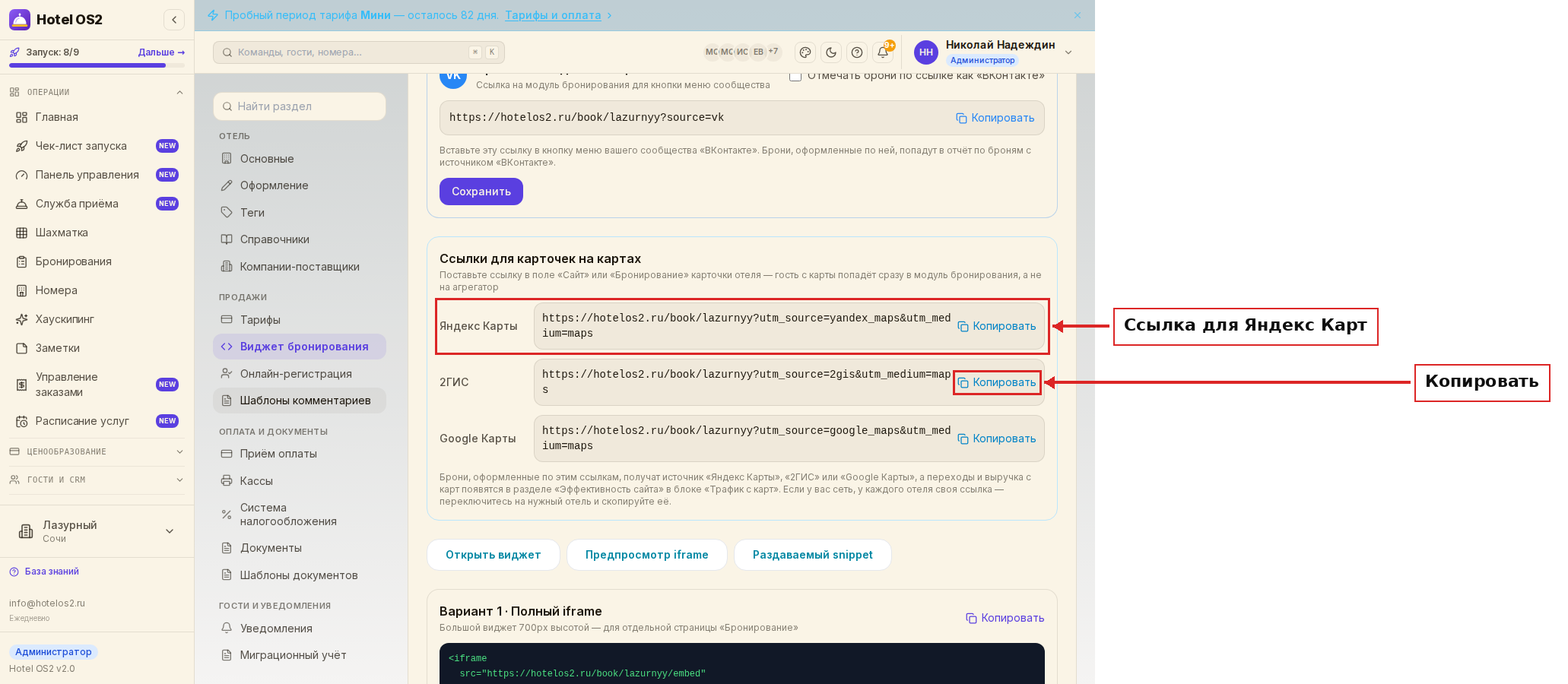
Откройте Настройки → Виджет бронирования и найдите блок «Ссылки для карточек на картах». Здесь для каждого сервиса — своя готовая ссылка на модуль бронирования: для Яндекс Карт, 2ГИС и Google Карт. Нажмите «Копировать» рядом с нужной и вставьте её в поле «Сайт» или «Бронирование» в карточке отеля.
Ссылки разные не случайно: по ним Hotel OS2 понимает, с какой карты пришёл гость. Брони по этим ссылкам получают источник «Яндекс Карты», «2ГИС» или «Google Карты». Если у вас сеть, переключитесь на нужный отель в левом нижнем углу — ссылки в блоке сменятся на ссылки этого отеля.
Шаг 3. Проверьте путь гостя
- Пройдите путь гостя сами: откройте карточку отеля на карте и попробуйте забронировать номер.
- Проверьте всю цепочку: карточка → сайт или модуль бронирования → выбор дат → выбор номера → бронирование.
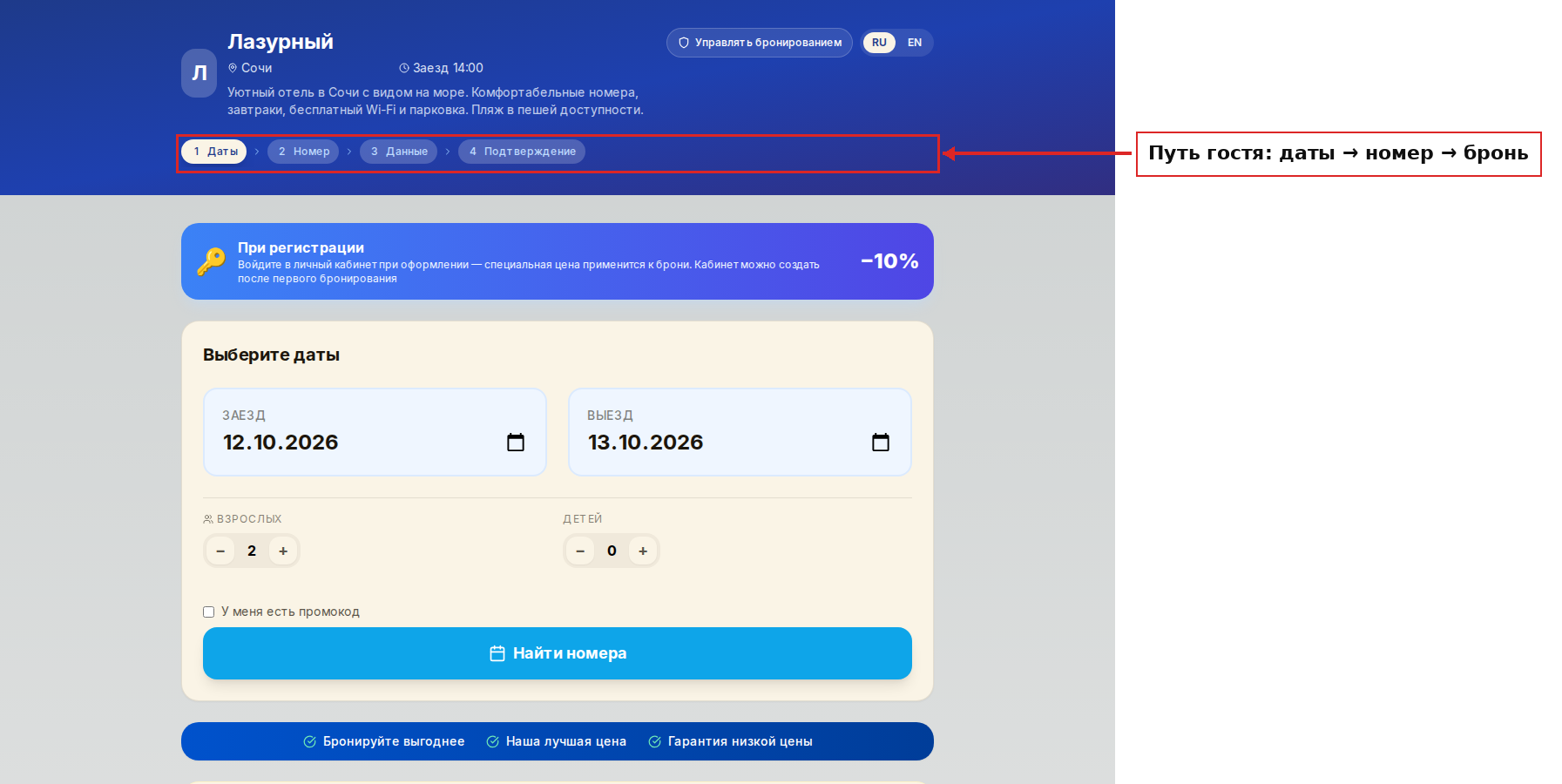
Так выглядит модуль бронирования, когда гость нажимает ссылку в карточке. Вверху — шаги, которые ему предстоит пройти: даты, номер, данные гостя и подтверждение. Проверьте, что открывается именно ваш отель, цены и свободные номера на ближайшие даты видны, а бронь доходит до шага «Подтверждение».
Шаг 4. Актуализируйте данные
- Проверьте название, адрес, телефон и ссылки на картах: они должны совпадать с информацией на сайте и в соцсетях.
- Обновите фото номеров, территории, ресторана, спа, бассейна и детских зон.
- Добавьте время заезда и выезда, условия парковки, правила проживания с животными и дополнительные услуги.
- Опишите, для кого подходит ваш отель: для семей, пар или бизнес-гостей.
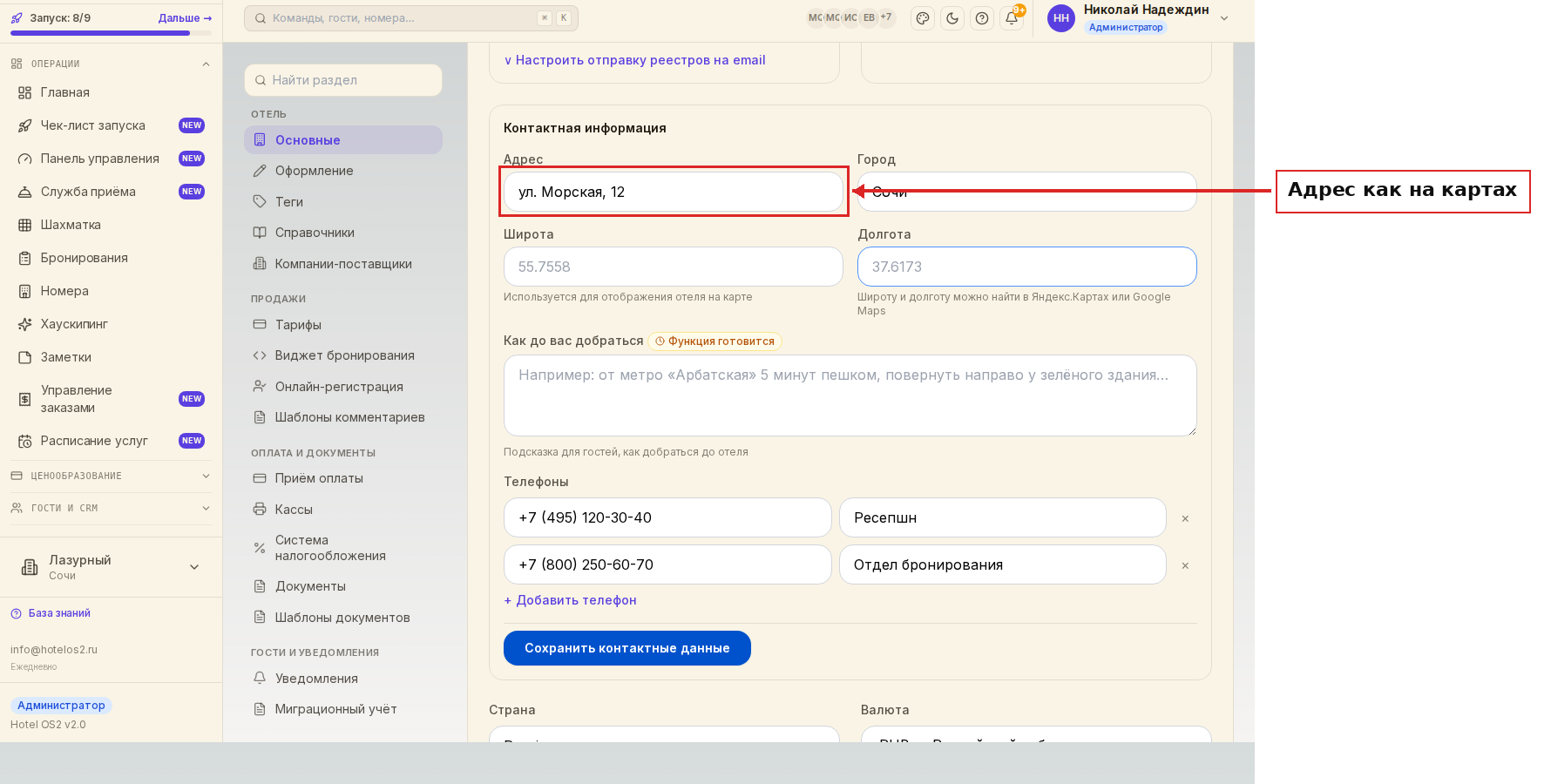
Сверяйте карточки с тем, что указано в Hotel OS2. Откройте Настройки → Основные → Все блоки: в блоке «Контактная информация» — адрес, город и телефоны, которые видят гости в модуле бронирования и на сайте. В этом же разделе — время заезда и выезда, удобства (например, парковка) и условия для гостей с животными. Если что-то поменялось, обновите и здесь, и на всех картах сразу.
Шаг 5. Работайте с отзывами на картах
- Регулярно отвечайте на вопросы в карточках: когда отель активен, гости больше ему доверяют.
- Благодарите за обратную связь и спокойно отвечайте на негативные отзывы.
- Исправляйте проблемы, о которых гости часто пишут в комментариях.
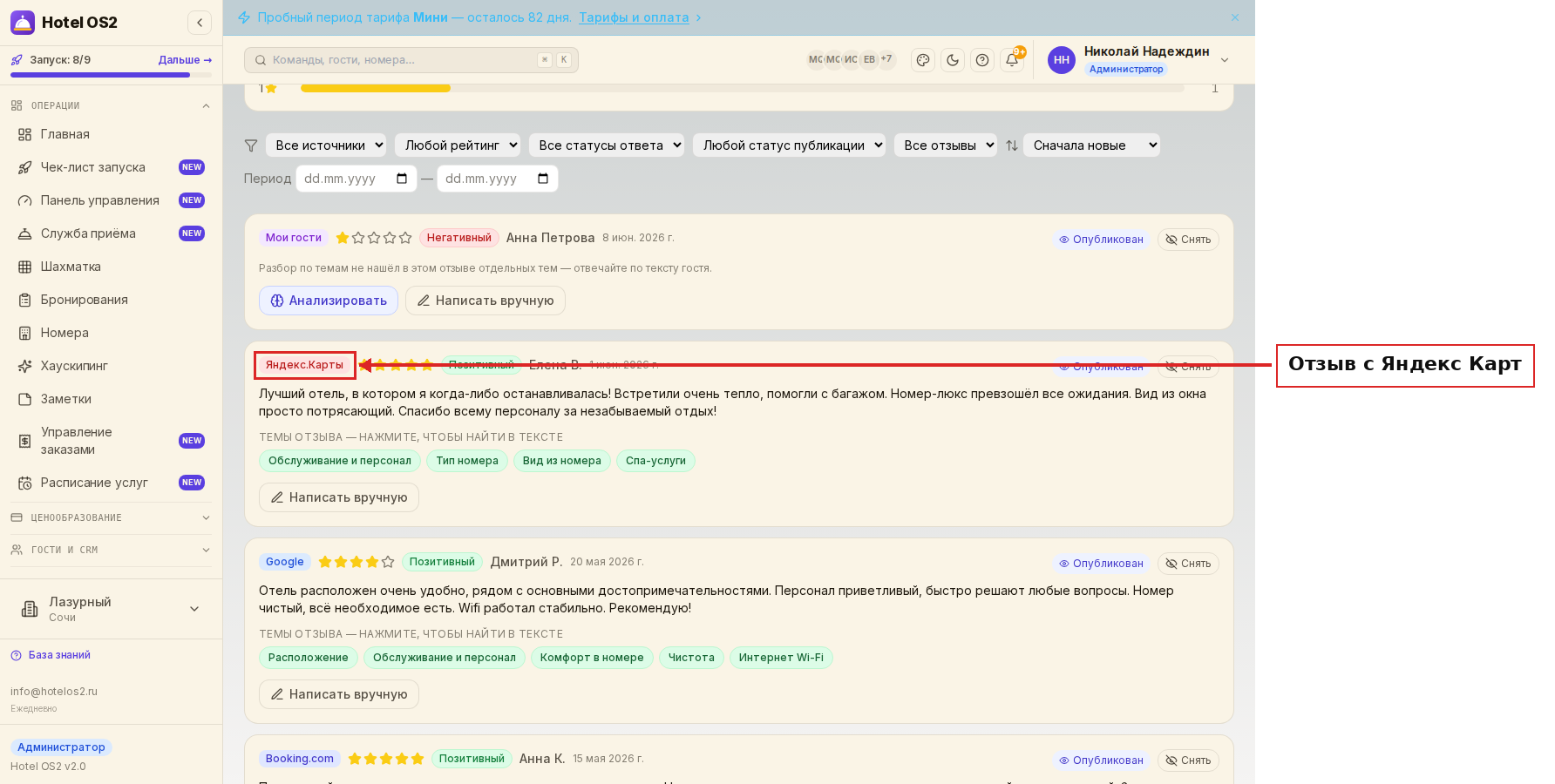
Собирать отзывы удобнее в одном окне: откройте Маркетинг → Репутация. Здесь отзывы с Яндекс Карт, 2ГИС, Google и площадок бронирования идут общей лентой — у каждого метка источника. Фильтр «Все источники» оставит только нужную карту, а фильтр по статусу ответа покажет отзывы, на которые вы ещё не ответили.
Шаг 6. Подготовьтесь к запуску рекламы
- Перед продвижением проверьте карточку: ссылка должна вести на нужный отель, а модуль бронирования — работать без ошибок.
- Запускайте рекламу, только когда карточка полностью оформлена и настроена.
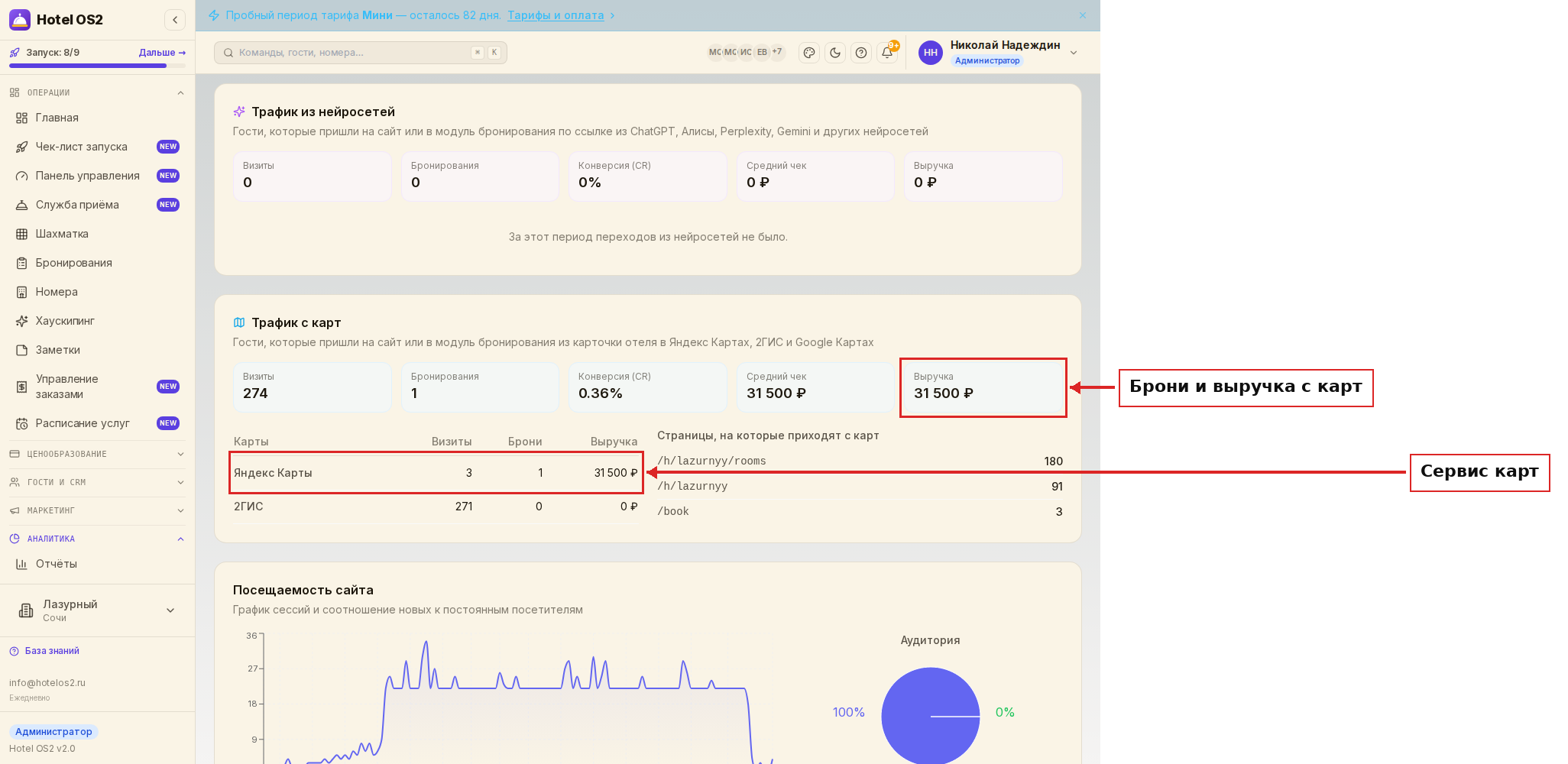
Проверить, что ссылки из карточек работают, можно в Аналитика → Эффективность сайта. В блоке «Трафик с карт» видно, сколько гостей пришло с карт, сколько из них забронировали, конверсия, средний чек и выручка. Ниже — разбивка по каждой карте и страницы, на которые приходят гости. На примере: бронь Анны Петровой на 31 500 ₽ пришла из Яндекс Карт. Если после запуска рекламы на карте визиты растут, а брони нет — снова пройдите путь гостя из шага 3.
Подсказки
- Ставьте в каждую карту свою ссылку из блока «Ссылки для карточек на картах». Если вставить одну и ту же ссылку везде, вы не узнаете, какая карта приносит брони.
- Яндекс Карты и Google Карты сообщают сайту только то, что гость пришёл «с Яндекса» или «с Google», — без готовой ссылки такой переход не отличить от обычного поиска.
- Сверяйте название, адрес и телефон на всех картах раз в несколько месяцев: если они расходятся, поисковики могут показывать гостю устаревшие данные.
- Отвечайте на отзывы в первые дни после публикации — так ответ увидит больше людей.
Частые вопросы
Куда вставлять ссылку в карточке на картах? В поле с адресом сайта или в поле для ссылки на бронирование — названия полей у каждой карты свои. Главное, чтобы гость по ней попадал в модуль бронирования вашего отеля.
Брони с карт считаются ещё и в «Бронированиях с сайта»? Да. Карта — это откуда гость пришёл, а сама бронь сделана напрямую, без комиссии. Блок «Трафик с карт» показывает её часть. Отменённые брони в отчёт не попадают.
Почему в «Трафике с карт» визиты есть, а броней нет? Гость мог перейти с карты на сайт, а забронировать позже по телефону, или ещё выбирает. Если так продолжается долго — пройдите путь гостя из шага 3 и проверьте цены и свободные номера на ближайшие даты.
Гость пришёл с карты, а забронировал через несколько дней. Бронь засчитается? Да, если он бронирует с того же устройства в течение 30 дней. Hotel OS2 запоминает, откуда гость пришёл в первый раз.
У нас сеть отелей. Какую ссылку ставить? Для каждого отеля — свою. Переключитесь на нужный отель и скопируйте ссылки в его разделе «Виджет бронирования».
Эта статья была полезна?