Как добавить фотографии в конструкторе сайта
Как включить раздел «Галерея», загрузить до 50 фотографий, разложить их по группам и опубликовать на сайте отеля.
Как добавить фотографии в конструкторе сайта
Зачем это нужно. Красивые фотографии — первое, на что смотрит гость, выбирая, где остановиться. Хороший фоторепортаж об отеле показывает номера, территорию, бассейн, ресторан и создаёт настроение ещё до брони. В конструкторе сайта есть отдельный раздел «Галерея»: сюда вы загружаете снимки, при желании раскладываете их по группам (например, «Номера», «Территория») и одним нажатием публикуете на сайте.
Ниже — как всё настроить за три шага.
Шаг 1. Включите раздел «Галерея»
Откройте раздел «Сайт отеля», перейдите на вкладку «Контент» и найдите блок «Галерея». Поставьте галочку «Показывать раздел на сайте» — без неё галерея не будет видна гостям.
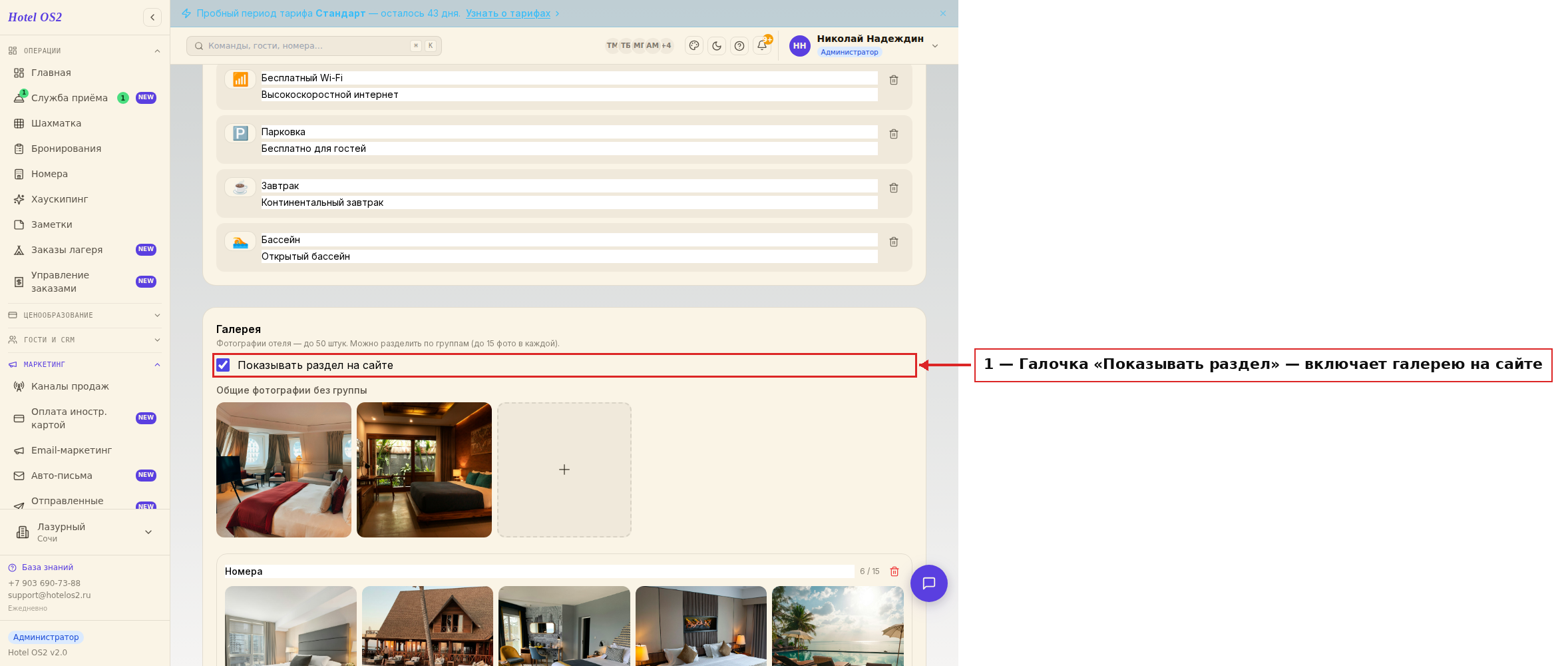
Здесь же указано главное правило по картинкам: до 50 фотографий, при желании их можно разбить на группы, до 15 фотографий в каждой группе. Рекомендуемое минимальное разрешение — 1920×1080 пикселей в горизонтальной ориентации, размер одного файла — до 10 МБ. Подходят форматы JPG, PNG, GIF и WEBP.
Шаг 2. Загрузите фотографии и разложите их по группам
Фотографии можно просто добавить в блок «Общие фотографии без группы» — нажмите плитку с плюсом и выберите сразу несколько снимков с компьютера.
Если снимков много, удобнее разложить их по темам. Нажмите «Добавить группу», дайте ей понятное название — например, «Номера» или «Территория и бассейн».
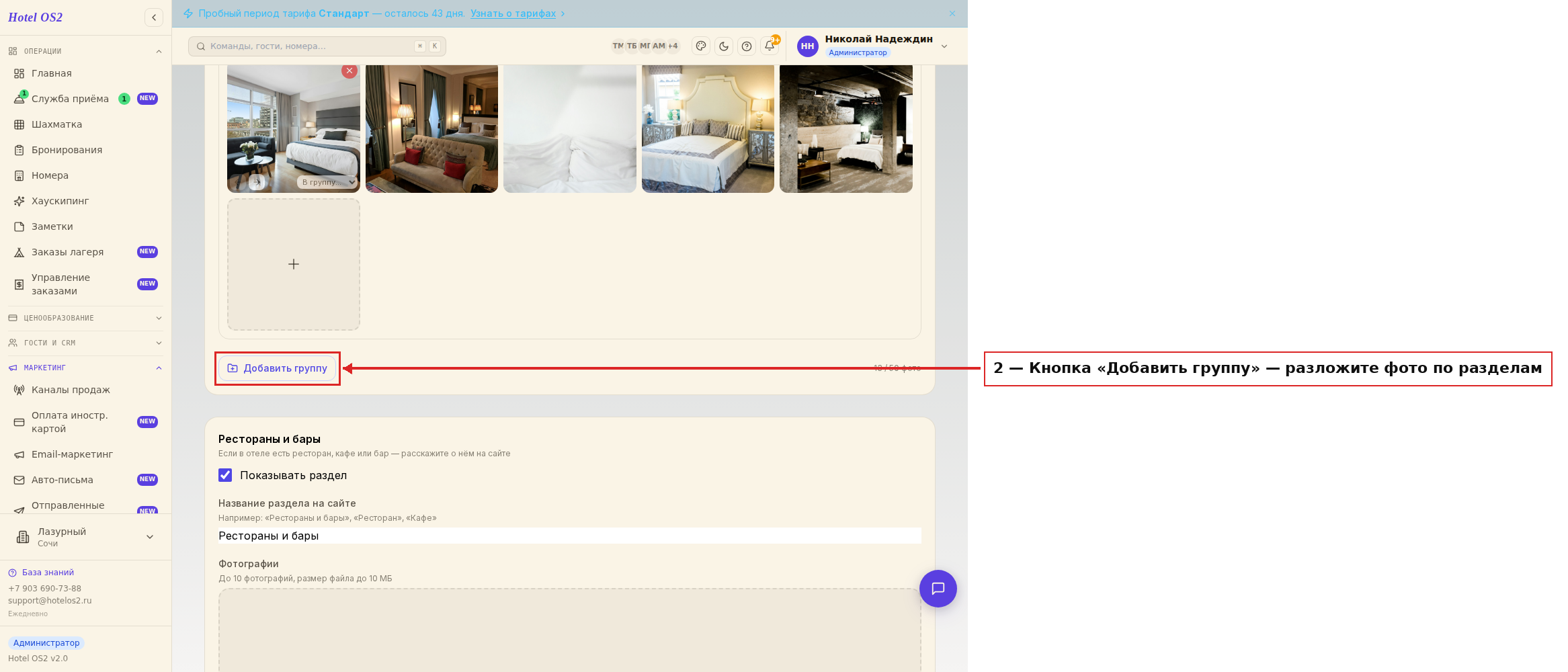
Внутри группы загрузите её фотографии тем же плюсом. Рядом с названием видно, сколько снимков уже в группе (например, 6 / 15).
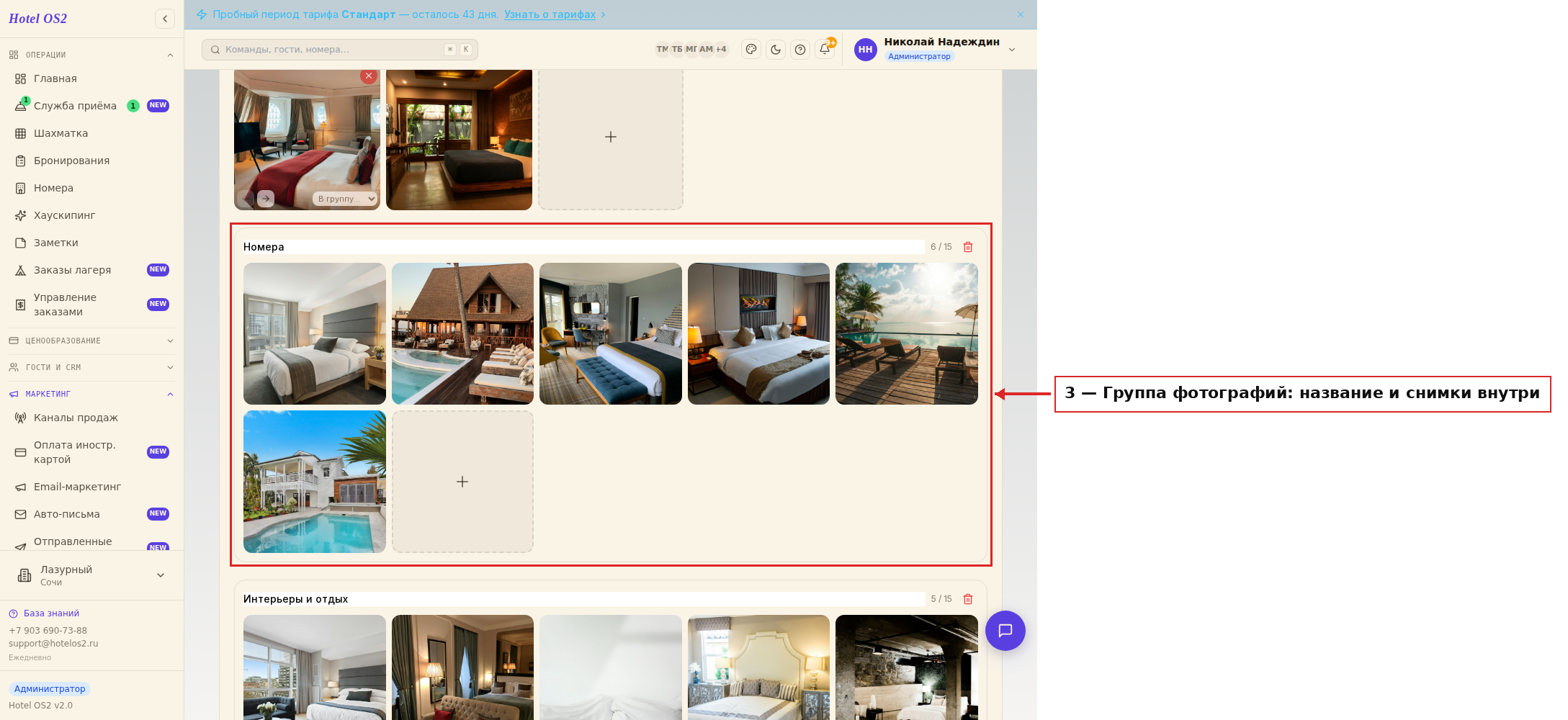
Порядок фотографий можно менять: наведите курсор на снимок и стрелками передвиньте его левее или правее. Чтобы перенести фото в другую группу, наведите на него и выберите нужную группу в списке «В группу…». Если группа больше не нужна, нажмите на корзину рядом с её названием — обратите внимание: вместе с группой удалятся и все фотографии внутри неё.
Шаг 3. Сохраните и опубликуйте
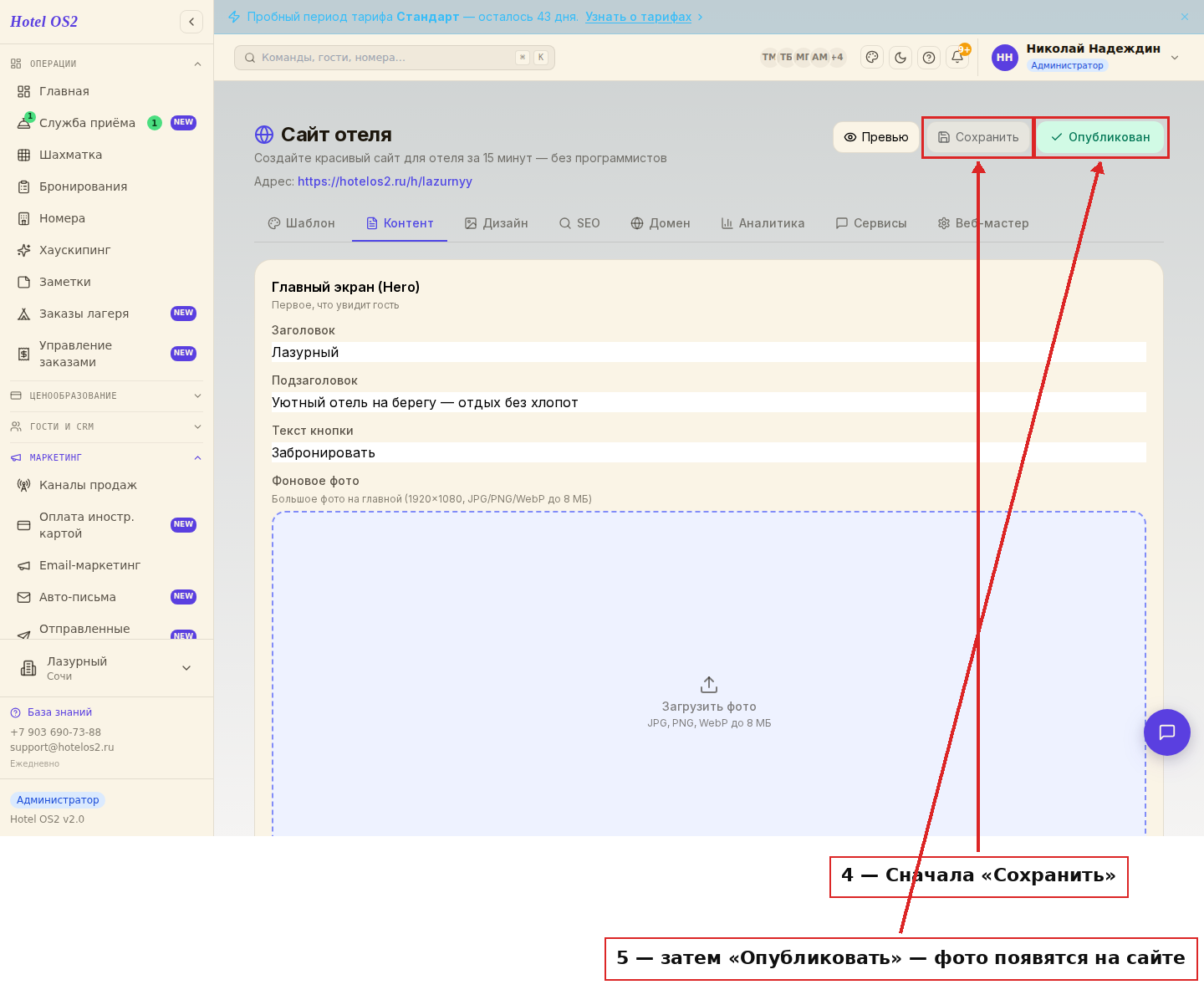
Когда всё готово, нажмите вверху страницы «Сохранить», а затем «Опубликовать». Фотографии сразу появятся на сайте.
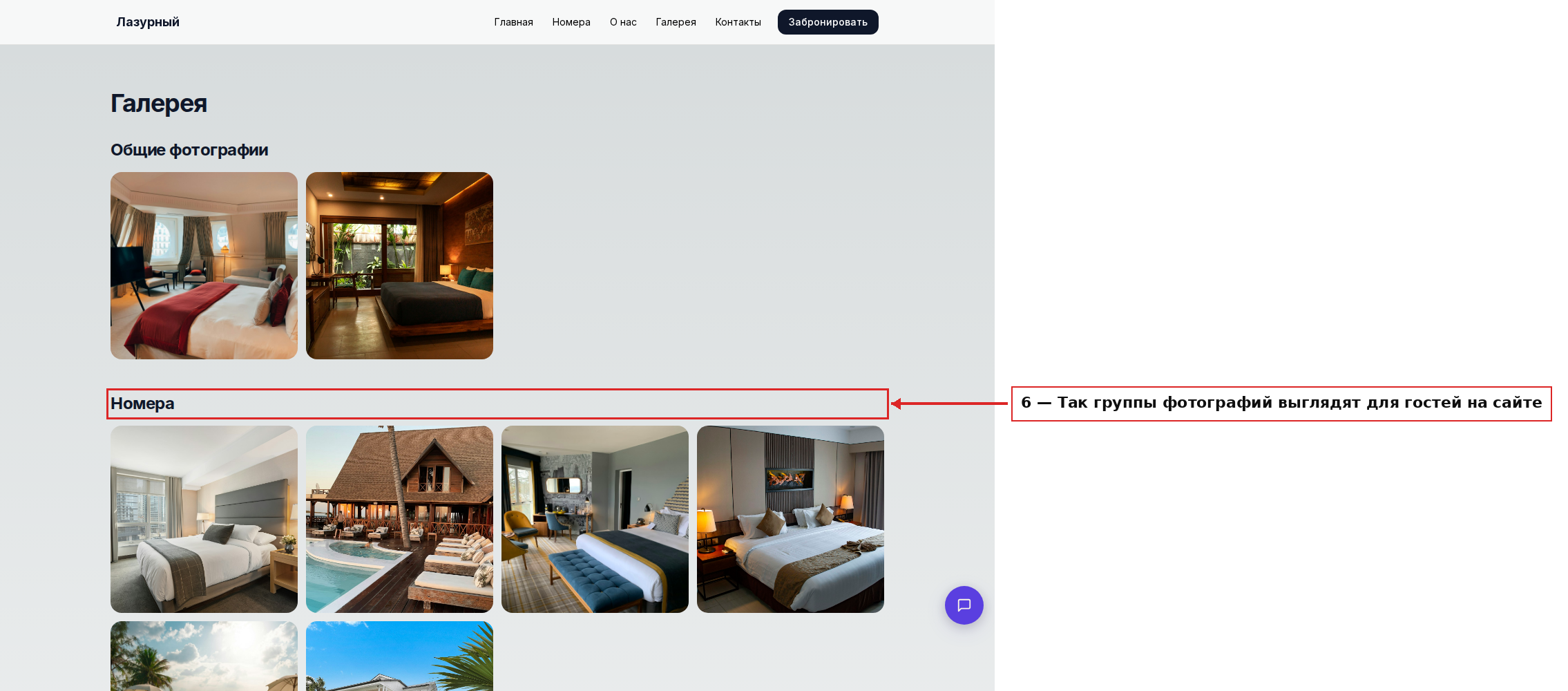
Гости увидят галерею отдельной страницей: сначала общие фотографии, затем каждая группа со своим заголовком.
Подсказки
- Горизонтальные снимки смотрятся лучше. Ориентируйтесь на разрешение от 1920×1080 — такие фото не растянутся и не потеряют качество.
- Начните с самого сильного кадра. Первое фото — «лицо» галереи, поставьте вперёд самый удачный снимок с помощью стрелок.
- Группы — по темам, а не по датам. Гостю понятнее «Номера», «Ресторан», «Территория», чем «Съёмка 2024».
- Не перегружайте. 50 фотографий — это максимум, но чаще достаточно 15–20 действительно хороших кадров.
- После любых изменений — «Сохранить» и «Опубликовать». Пока не опубликовали, гости видят прежнюю версию.
Частые вопросы
Сколько всего фотографий можно загрузить? До 50 штук на весь раздел «Галерея». Если раскладываете по группам — в одной группе не больше 15 фотографий.
Обязательно ли делить фото на группы? Нет. Можно оставить все снимки в блоке «Общие фотографии без группы» — тогда на сайте они покажутся единой лентой.
Что будет с фотографиями, если удалить группу? Они удалятся вместе с группой. Если хотите сохранить снимки — сначала перенесите их в другую группу или в «Общие фотографии», а уже потом удаляйте группу.
Почему галерея не видна на сайте? Проверьте две вещи: стоит ли галочка «Показывать раздел на сайте» и нажали ли вы «Опубликовать» после добавления фотографий.
Можно ли поменять порядок снимков? Да. Наведите курсор на фотографию и стрелками передвиньте её на нужное место. Так же можно перенести снимок в другую группу.
Читайте также
Эта статья была полезна?