Как выбрать шаблон и оформление сайта, загрузить логотип и фавикон
Как выбрать шаблон и цветовую схему, задать шрифты, загрузить логотип и фавикон, а затем опубликовать сайт отеля.
Зачем оформлять сайт отеля? Первое впечатление гость получает ещё до заезда — когда открывает ваш сайт. Аккуратный шаблон, фирменные цвета, узнаваемый логотип и приятные шрифты вызывают доверие и помогают продавать номера напрямую, без комиссий посредникам. В этой статье разберём, как выбрать шаблон и оформление сайта, загрузить логотип и фавикон, а затем опубликовать готовый сайт.
Всё оформление настраивается в разделе «Сайт отеля». Открыть его можно из бокового меню слева. Настройки удобно разбиты по вкладкам: «Шаблон», «Дизайн» и другие.
Шаг 1. Выберите компоновку сайта и цвета
Откройте вкладку «Шаблон». Здесь собраны готовые варианты оформления — они отличаются расположением блоков и цветовой схемой. Выберите тот, что ближе вашему отелю: например, «Современный» для городской гостиницы или «Лазурный» для отеля у моря.
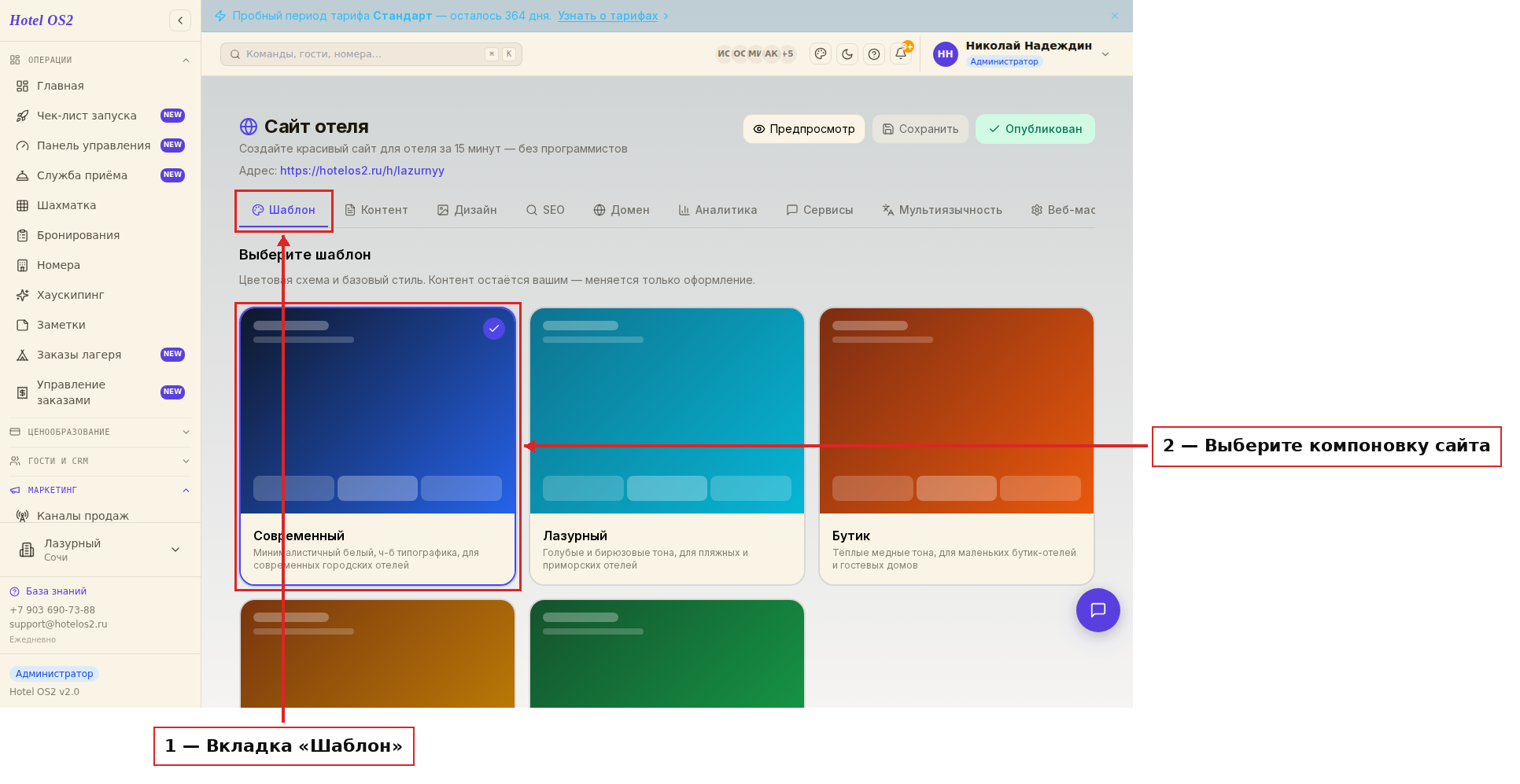
Нажмите на понравившийся шаблон — он сразу станет активным (в углу появится галочка). Контент вашего сайта при этом не потеряется, меняется только внешний вид.
Дальше перейдите на вкладку «Дизайн» — там можно задать фирменные цвета вашей компании. Для каждого элемента (основной цвет, акцент, фон страницы, фон карточек, текст) есть палитра и поле для точного кода цвета.
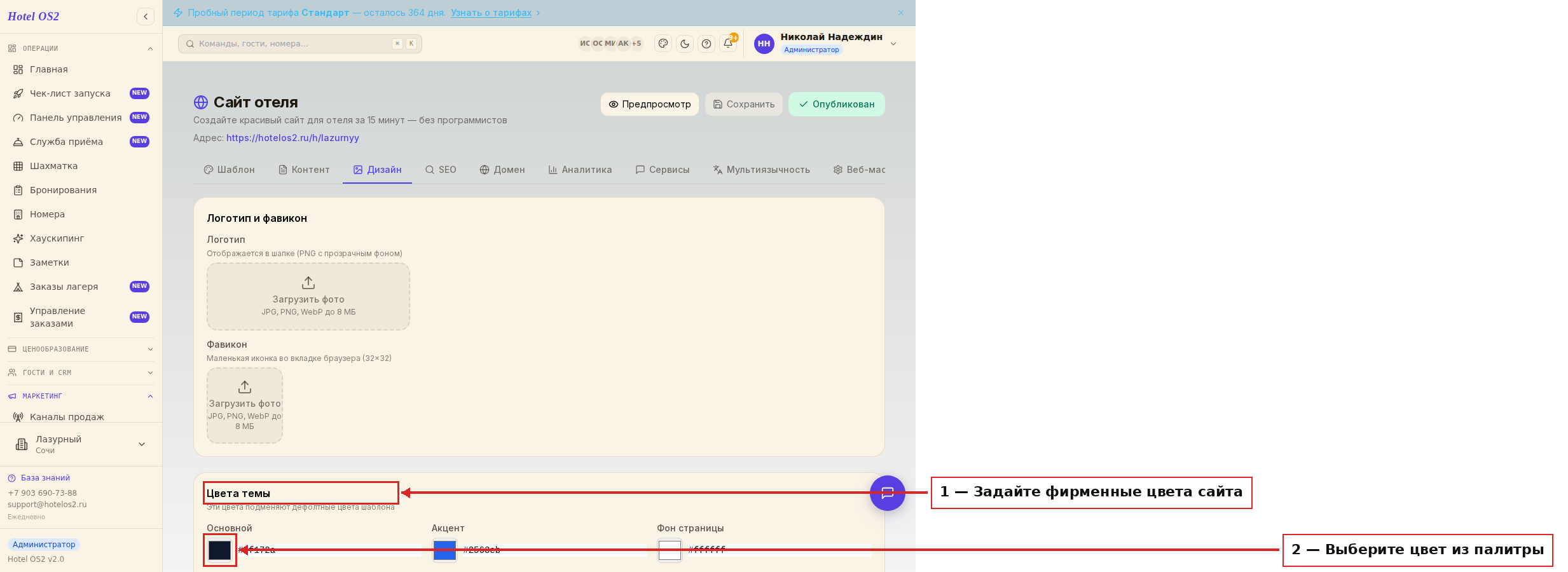
Кликните по квадрату слева, чтобы выбрать цвет из палитры, либо впишите код цвета вручную. Если что-то не понравится — кнопка «Сбросить к цветам шаблона» вернёт исходные цвета.
Ниже, в том же разделе «Дизайн», можно подобрать шрифты — отдельно для заголовков и отдельно для основного текста.
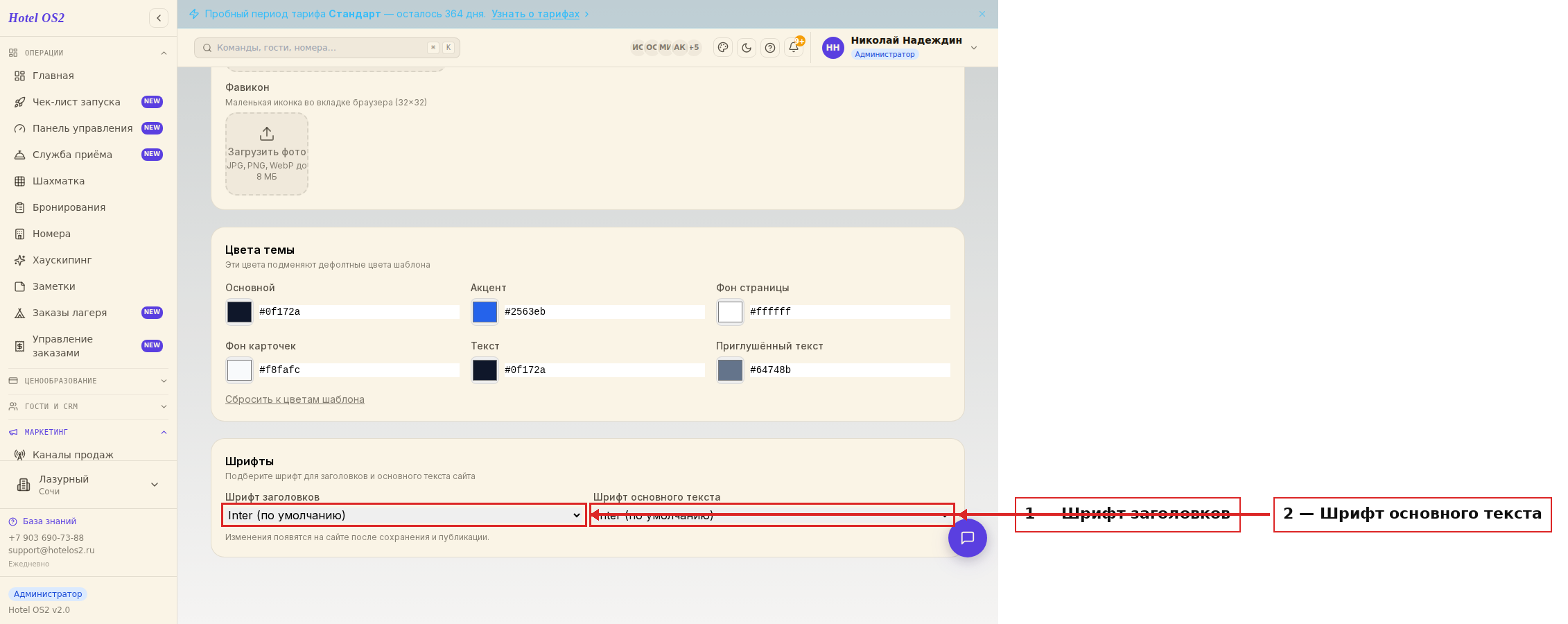
Выберите шрифт из списка. Заголовки часто делают более выразительными (например, с засечками), а основной текст — простым и хорошо читаемым. Изменения появятся на сайте после сохранения и публикации.
Шаг 2. Загрузите логотип и фавикон
В верхней части вкладки «Дизайн» находится блок «Логотип и фавикон».
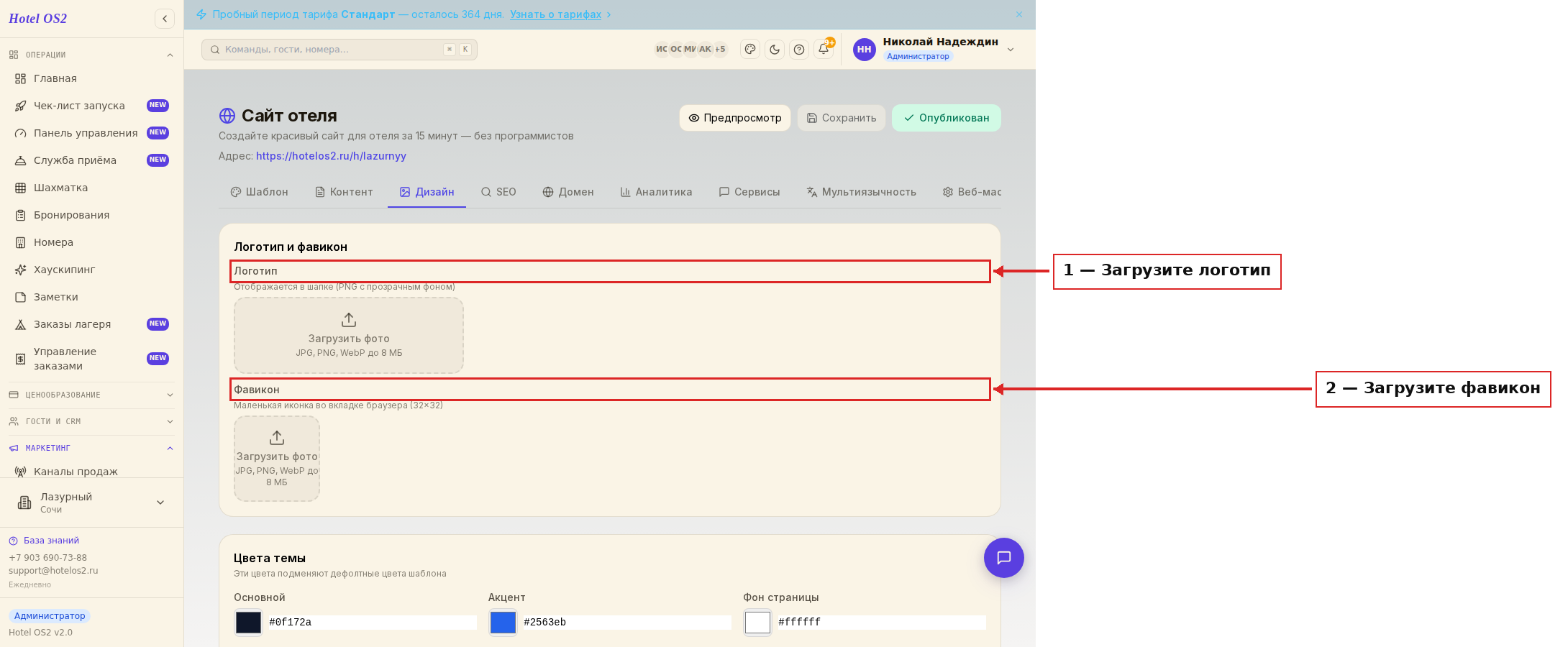
Логотип — это картинка с названием или эмблемой отеля. Она отображается в шапке сайта, а также в подтверждении бронирования и письмах гостю. Лучше всего подойдёт файл с прозрачным фоном.
Фавикон — маленькая иконка, которая видна на вкладке браузера рядом с названием сайта. Нажмите «Загрузить фото» под каждым полем и выберите нужный файл. Если вы не загрузите фавикон, система создаст его автоматически в цветах вашего сайта.
Шаг 3. Опубликуйте сайт
Когда оформление готово, проверьте, как всё выглядит. В правом верхнем углу есть две кнопки.
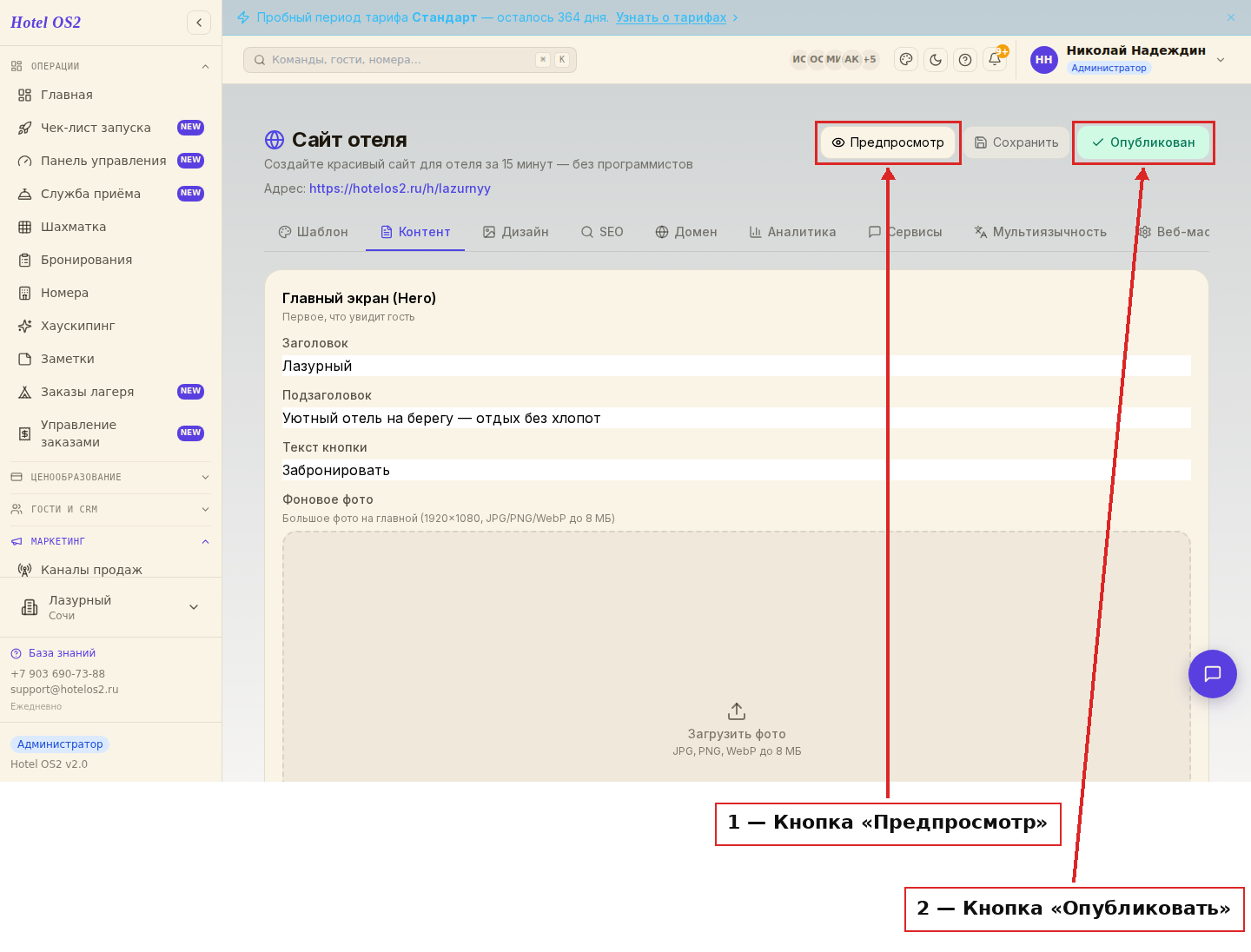
Нажмите «Предпросмотр» — сайт откроется в новой вкладке ровно таким, каким его увидят гости, но пока только для вас. Если результат нравится — нажмите «Опубликовать». После этого сайт станет доступен всем по вашему адресу. Не забудьте перед публикацией нажать «Сохранить», чтобы изменения не потерялись.
Подсказки
- Меняйте цвета и шрифты постепенно и почаще заглядывайте в «Предпросмотр» — так проще подобрать сочетание, которое выглядит гармонично.
- Для логотипа используйте картинку с прозрачным фоном — тогда он аккуратно ляжет на любой цвет шапки.
- Не берите слишком много разных шрифтов: одного для заголовков и одного для текста достаточно, чтобы сайт выглядел цельно.
- Фирменные цвета удобно взять из вашего логотипа — сайт и логотип будут смотреться как единое целое.
Частые вопросы
Потеряется ли мой контент, если я сменю шаблон? Нет. Меняется только оформление — тексты, фотографии и разделы остаются на месте.
Что будет, если я не загружу фавикон? Система создаст иконку автоматически в цветовой гамме вашего сайта. Но свой фавикон выглядит узнаваемее.
Где увидят мой логотип, кроме сайта? Логотип показывается также в подтверждении бронирования и в письмах гостям — это делает вашу переписку фирменной.
Я всё настроил, но на сайте изменений нет. Почему? Скорее всего, вы не сохранили или не опубликовали сайт. Нажмите «Сохранить», затем «Опубликовать».
Можно ли поменять оформление после публикации? Да, в любой момент. Внесите правки, сохраните и снова нажмите «Опубликовать» — обновлённый сайт заменит старый.
Читайте также
Эта статья была полезна?