Раздел «Рестораны и бары» на сайте отеля
Как добавить на сайт отеля информацию о ресторане, кафе или баре: фотографии, описание и меню в PDF или картинкой.
Раздел «Рестораны и бары» на сайте отеля
Зачем это нужно. Если у вас в отеле есть ресторан, кафе или бар — расскажите об этом прямо на сайте. Гость ещё до заезда увидит, где сможет позавтракать и поужинать, полистает меню и заранее решит, что его ждёт. Это добавляет отелю уюта, повышает доверие и снимает часть вопросов на ресепшене.
Раздел собирается за пару минут: включаете его галочкой, добавляете фотографии, короткое описание и файл с меню. После публикации блок появляется на странице «О нас».
Шаг 1. Откройте раздел «Рестораны и бары»
Зайдите в «Сайт отеля» → вкладка «Контент» и прокрутите до блока «Рестораны и бары». Поставьте галочку «Показывать раздел» — сразу откроются поля для заполнения.
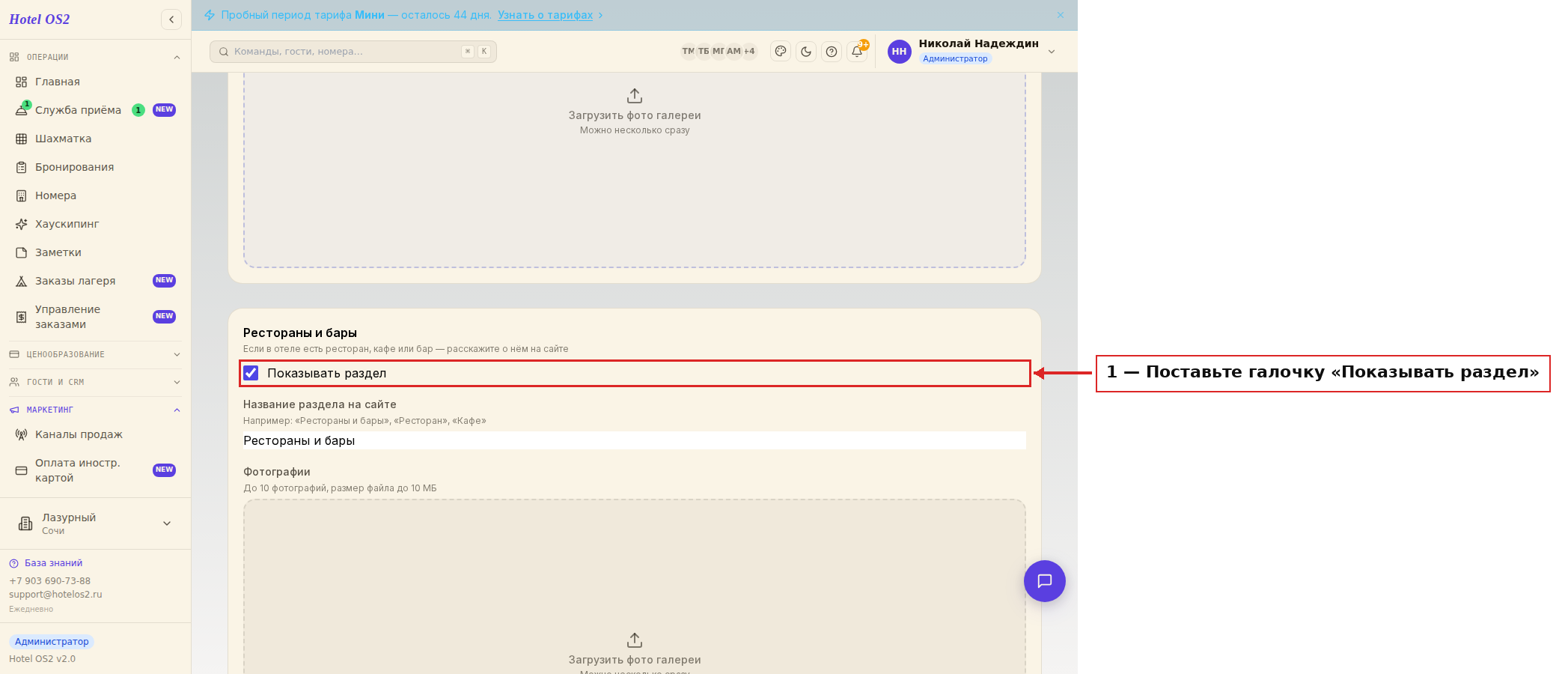
Пока галочка не стоит, раздел на сайте не показывается — это удобно, если вы ещё готовите материалы.
Шаг 2. Выберите название раздела
В поле «Название раздела на сайте» впишите то, что увидят гости: «Рестораны и бары», «Ресторан», «Кафе» — как вам ближе.
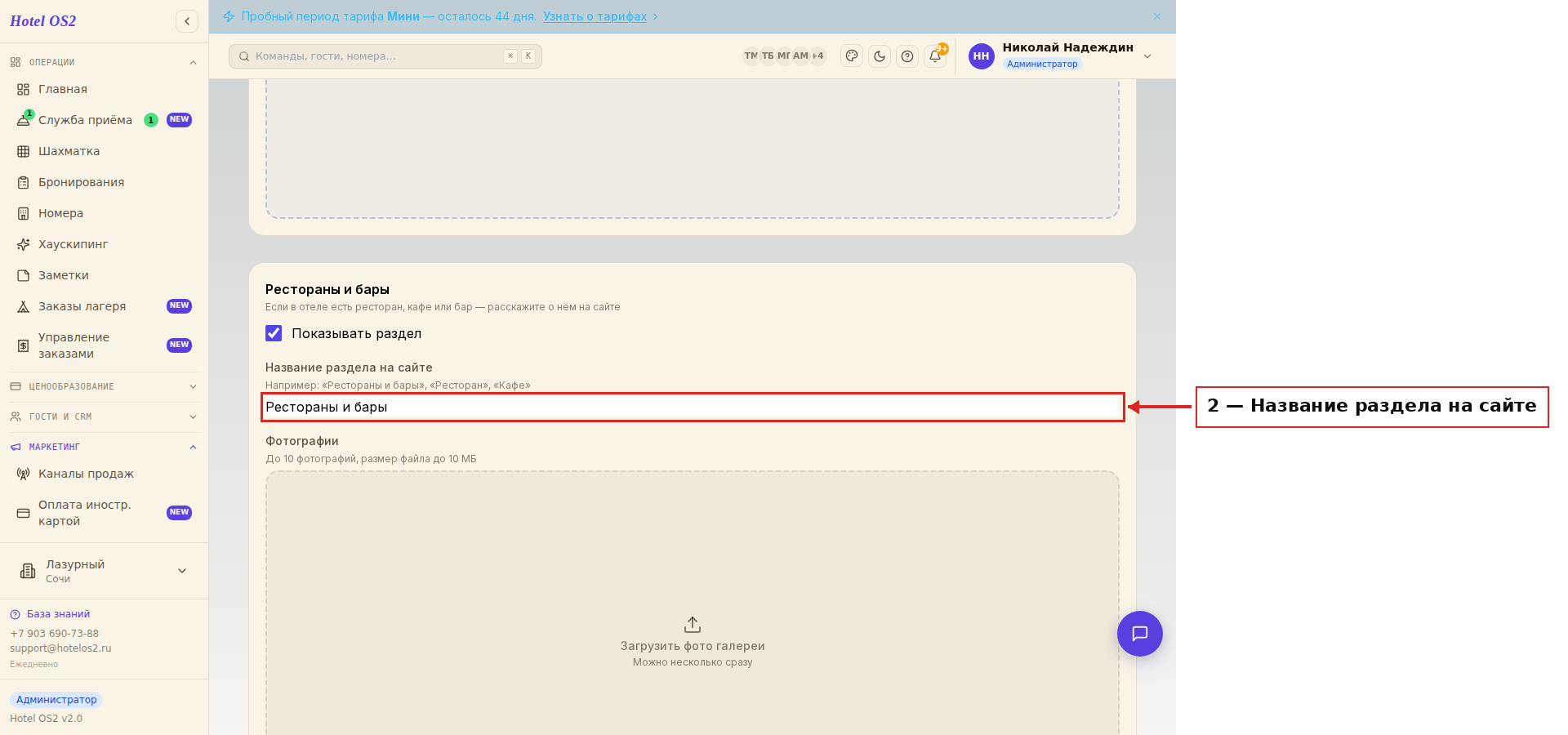
Название стоит выбрать под ваш формат: если у вас только бар — так и напишите, чтобы гость не ждал полноценный ресторан.
Шаг 3. Загрузите фотографии
Нажмите «Загрузить фото» и выберите снимки зала, блюд и барной стойки. Можно добавить до 10 фотографий, размер каждого файла — до 10 МБ. Несколько фото можно выбрать сразу.
Хорошие фотографии продают лучше любого текста — покажите атмосферу, подачу блюд и вид из окна.
Шаг 4. Добавьте описание
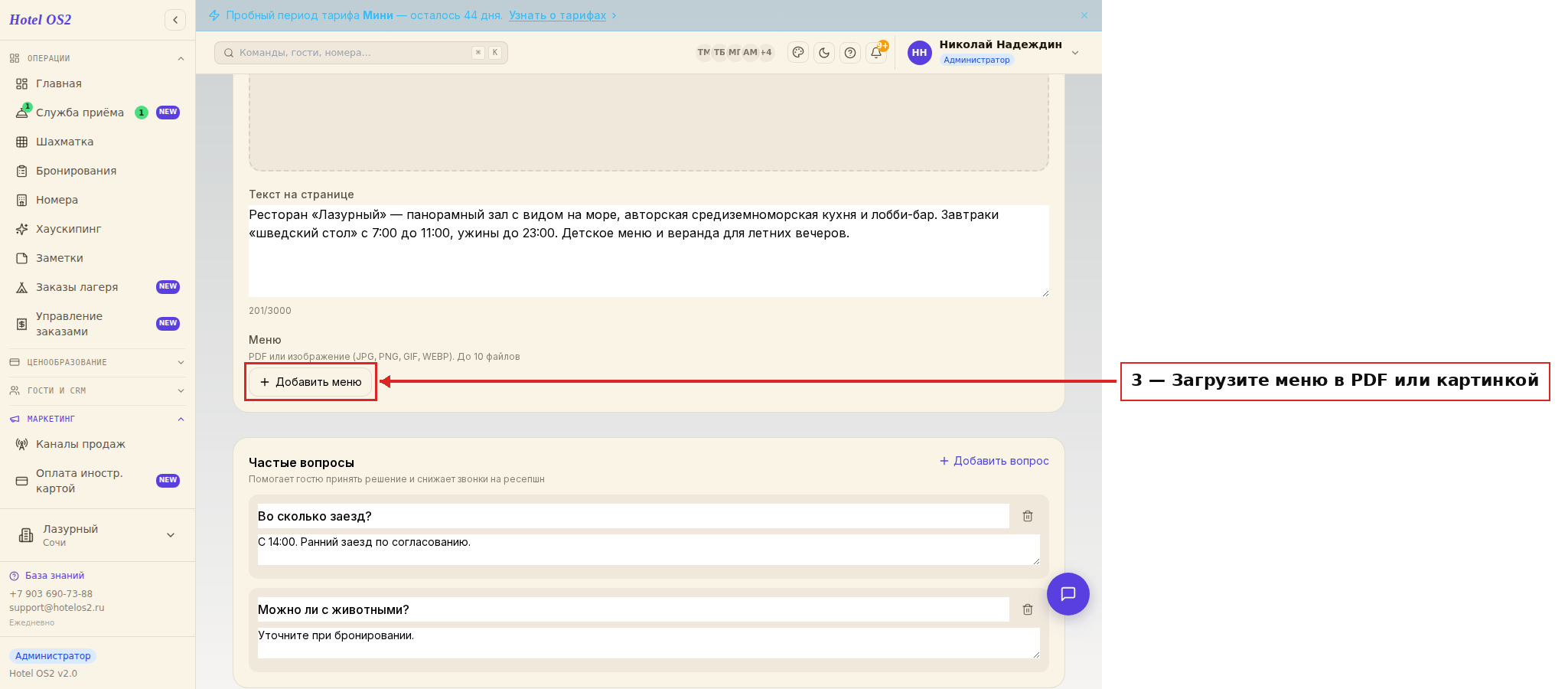
В поле «Текст на странице» расскажите о кухне, часах работы, среднем чеке и особенностях: детское меню, веранда, живая музыка. Пишите просто, как для гостя, который выбирает, где провести вечер.
Шаг 5. Загрузите меню
Нажмите кнопку «Добавить меню» и загрузите файл. Подойдёт PDF — он выглядит одинаково на любом телефоне и компьютере — или картинка в форматах JPG, PNG, GIF, WEBP. Можно добавить несколько меню: например, отдельно основное меню и барную карту, и переименовать каждое по-своему.
Шаг 6. Сохраните и опубликуйте
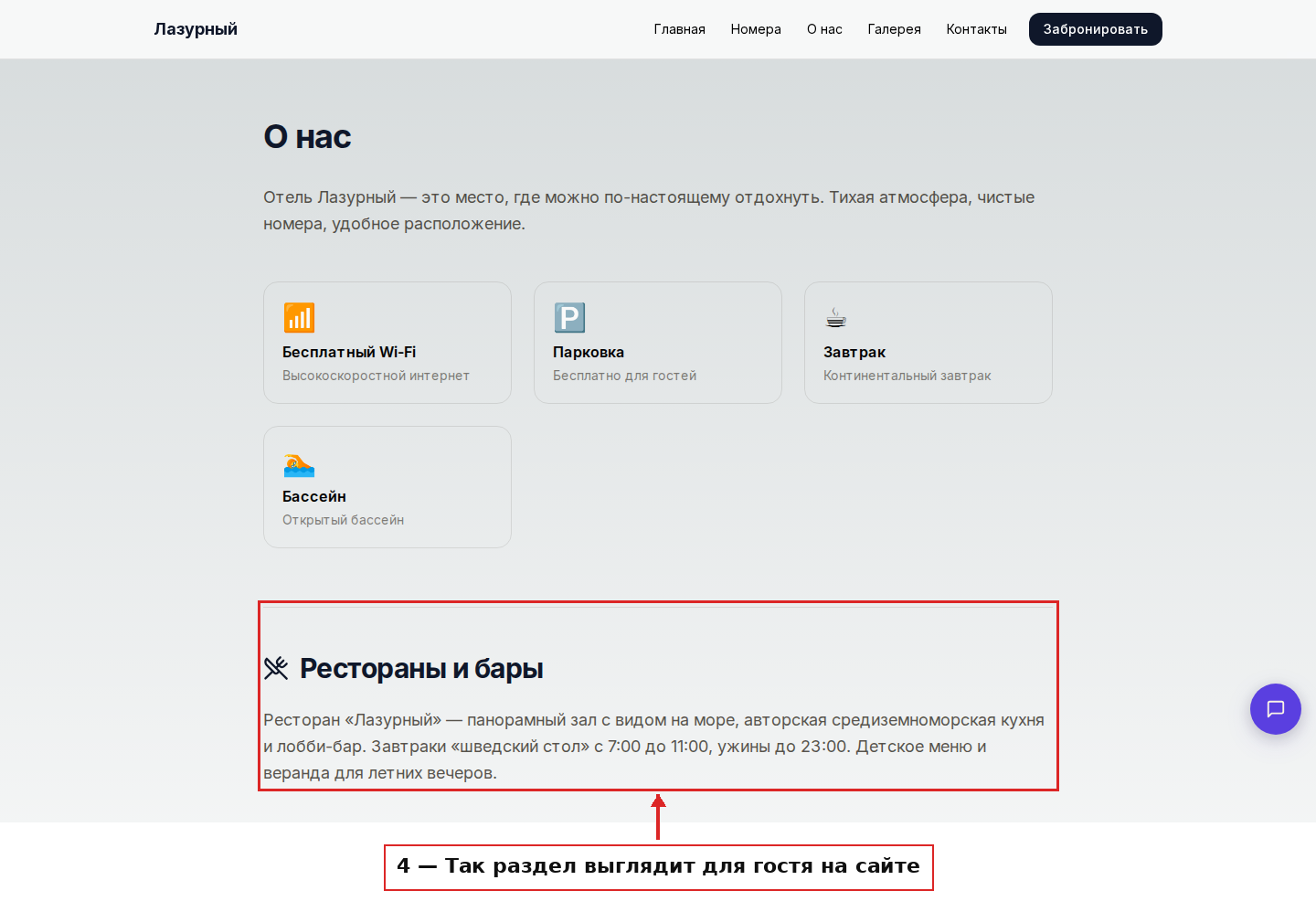
Нажмите «Сохранить», а затем «Опубликовать» в верхней части страницы. Готово — информация появляется на сайте в разделе «О нас», и её сразу видят гости.
Подсказки
- Сначала сохраните, потом публикуйте. Кнопка «Опубликовать» выкладывает на сайт последнюю сохранённую версию, поэтому порядок именно такой.
- PDF надёжнее картинки. Меню в PDF одинаково открывается на всех устройствах и не «расползается» на маленьком экране.
- Держите меню актуальным. Поменяли блюда или цены — просто загрузите новый файл вместо старого.
- Не переусердствуйте с фото. 5–7 удачных снимков работают лучше, чем 10 однотипных.
Частые вопросы
Раздел не появился на сайте — почему? Проверьте три вещи: стоит ли галочка «Показывать раздел», нажали ли вы «Сохранить», и опубликован ли сайт кнопкой «Опубликовать».
В каком формате загружать меню? Лучше всего PDF. Также подойдут изображения JPG, PNG, GIF или WEBP.
Сколько фотографий можно добавить? До 10 штук, каждый файл — не больше 10 МБ.
Где именно на сайте увидят этот раздел гости? На странице «О нас» — блок появляется под описанием отеля и удобствами.
У меня только бар, без ресторана. Можно использовать раздел? Да. Впишите в название «Бар» и добавьте фото и барную карту — раздел одинаково подходит для ресторана, кафе и бара.
Читайте также
Эта статья была полезна?