Как работает предпросмотр в конструкторе сайта
Кнопка «Предпросмотр» показывает готовый вид сайта отеля со всеми сохранёнными настройками — только вам и до публикации, даже без подключённого домена.
Как работает предпросмотр в конструкторе сайта
Зачем это нужно. Когда вы меняете сайт отеля — правите тексты, загружаете фотографии, подбираете цвета — хочется сначала посмотреть, как всё это будет выглядеть для гостя, и только потом показывать сайт всему миру. Для этого в конструкторе есть кнопка «Предпросмотр». Она открывает готовую версию сайта со всеми сохранёнными настройками — но пока только для вас.
Предпросмотр удобен тем, что работает даже до публикации сайта и без подключённого домена. Вы спокойно проверяете каждую мелочь, а гости в это время ничего не видят: изменения появятся на «боевом» сайте только после того, как вы нажмёте «Опубликовать».
Шаг 1. Найдите кнопку «Предпросмотр»
Откройте раздел «Сайт отеля» в боковом меню. Кнопка «Предпросмотр» находится в правом верхнем углу и доступна из любой вкладки конструктора — «Контент», «Дизайн», «SEO» и других. То есть на каком бы разделе вы ни находились, посмотреть результат можно в один клик.
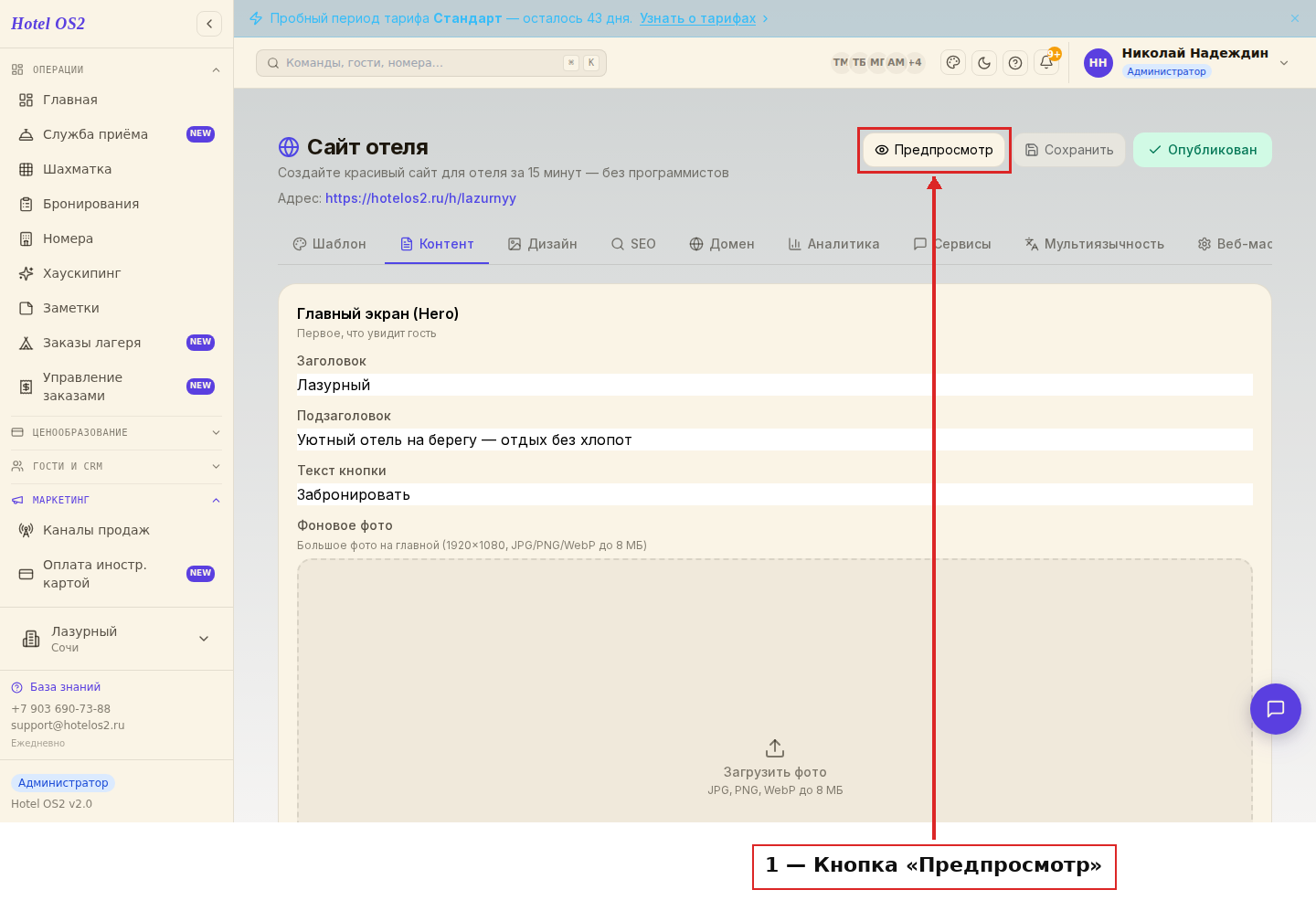
Перед предпросмотром нажмите «Сохранить» — предпросмотр показывает именно сохранённые настройки.
Шаг 2. Посмотрите, как выглядит сайт
Нажмите «Предпросмотр» — сайт откроется в новой вкладке браузера. Вы увидите ту же страницу, что и будущие гости: главный экран, фотографии, описание, форму бронирования. Можно спокойно всё проверить и вернуться в конструктор, чтобы что-то поправить.
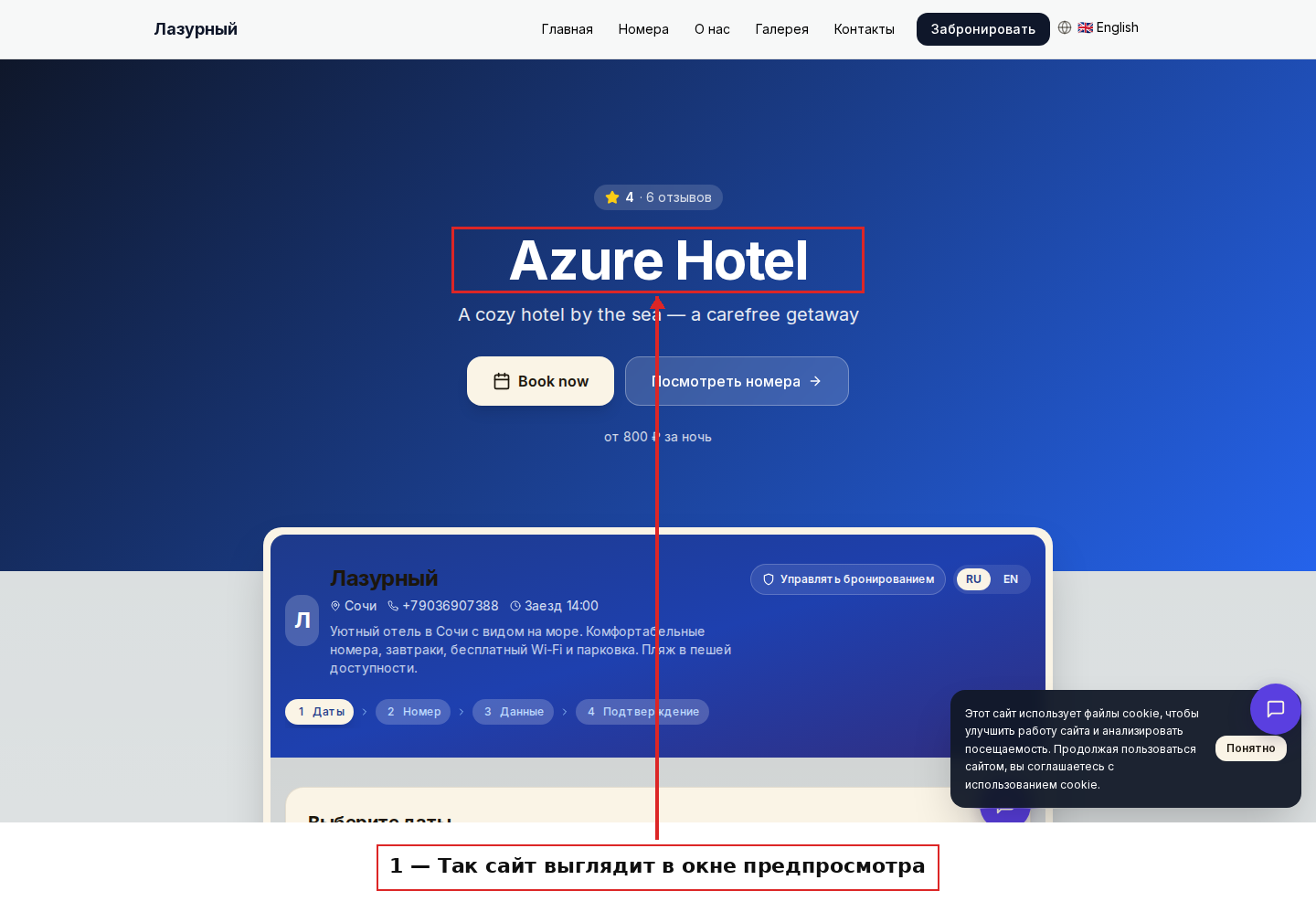
Важно: то, что вы видите в предпросмотре, ещё не опубликовано. Пока сайт не опубликован, его адрес открывается только у вас — по защищённой ссылке предпросмотра. Посторонний человек черновик не увидит.
Шаг 3. Опубликуйте, когда всё готово
Когда сайт вас устраивает, нажмите «Опубликовать» — только после этого обновления станут видны всем гостям в интернете. Если сайт ещё ни разу не публиковался, кнопка называется «Опубликовать»; после публикации она показывает статус «Опубликован».
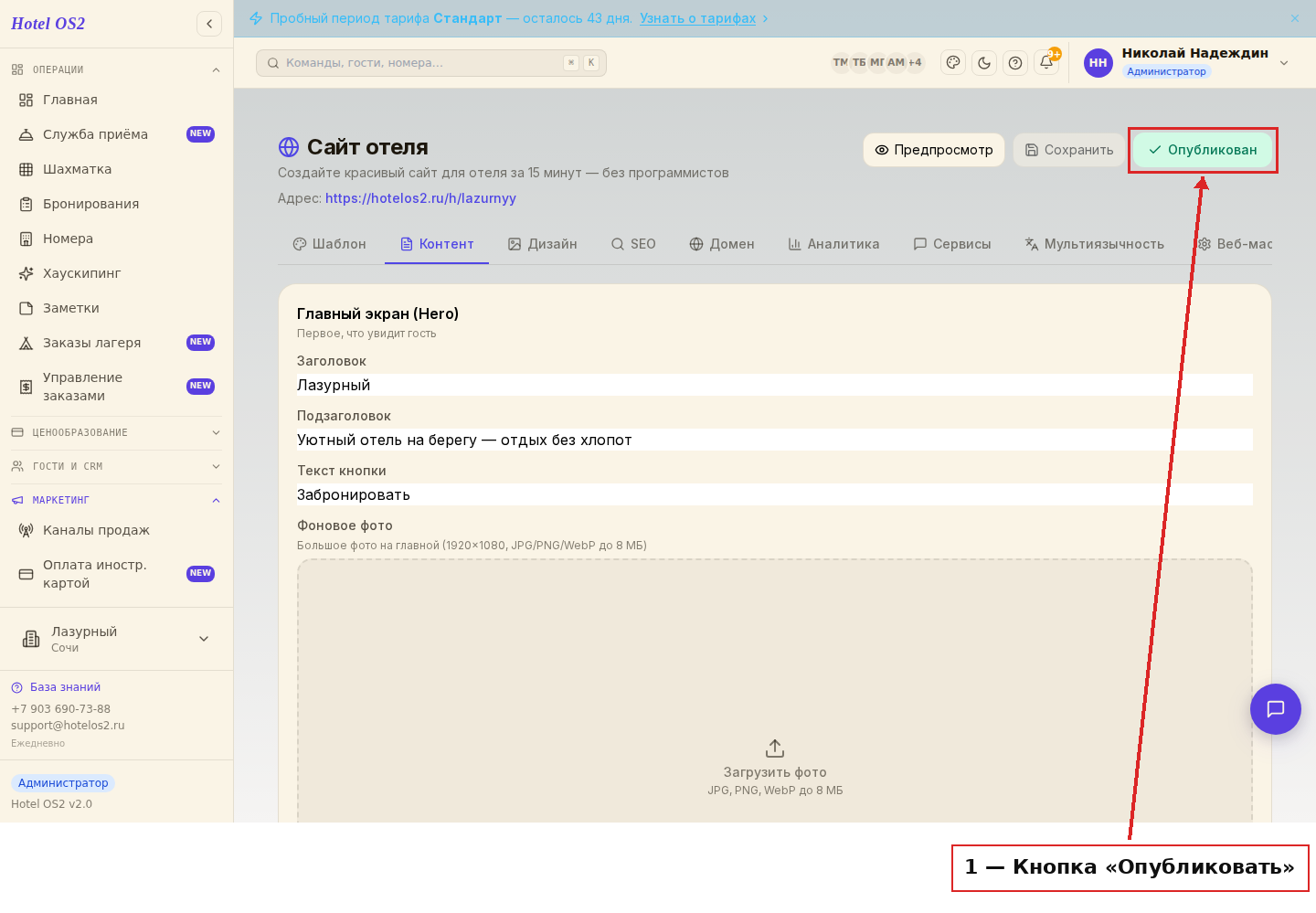
Так у вас всегда есть два состояния: спокойный черновик, который вы правите и смотрите через предпросмотр, и опубликованная версия, которую видят гости.
Почему предпросмотр может не открыться
Иногда после нажатия на «Предпросмотр» новая вкладка не появляется, а браузер показывает сообщение вроде «Разрешите всплывающие окна для этого сайта». Это значит, что в браузере включена блокировка всплывающих окон. Нужно разрешить их для нашего сайта. В разных браузерах это делается по-своему.
В браузере Chrome:
- В правом верхнем углу нажмите на значок с тремя точками.
- Выберите «Настройки».
- Откройте «Конфиденциальность и безопасность» → «Настройки сайтов» → «Всплывающие окна и переадресация».
- Включите параметр, который разрешает всплывающие окна.
В Яндекс.Браузере:
- В меню браузера нажмите «Настройки».
- В разделе «Сайты» откройте «Расширенные настройки сайтов».
- В пункте «Всплывающие окна» поставьте точку напротив «Разрешены».
В браузере Mozilla Firefox:
- В меню браузера нажмите «Настройки».
- Откройте панель «Приватность и защита».
- В разделе «Разрешения» снимите флажок рядом с «Блокировать всплывающие окна».
После этого снова нажмите «Предпросмотр» — вкладка с сайтом откроется.
Подсказки
- Сначала «Сохранить», потом «Предпросмотр». Предпросмотр показывает сохранённые настройки, поэтому свежие правки увидите только после сохранения.
- Проверяйте с телефона. Откройте адрес предпросмотра на смартфоне — так вы увидите, как сайт выглядит на маленьком экране, ведь большинство гостей заходят именно с телефона.
- Не бойтесь экспериментировать. Пока сайт не опубликован, любые изменения видите только вы. Смело пробуйте разные шаблоны, цвета и тексты.
- Публикуйте осознанно. Кнопка «Опубликовать» — это момент, когда сайт становится виден всем. До неё гости видят прежнюю версию (или не видят сайт вовсе, если он ещё не публиковался).
Частые вопросы
Гости видят то, что я смотрю в предпросмотре? Нет. Предпросмотр — только для вас, по защищённой ссылке. Гостям изменения станут видны лишь после нажатия «Опубликовать».
Можно ли пользоваться предпросмотром, если домен ещё не подключён? Да. Предпросмотр работает и без своего домена — вы сразу видите, как будет выглядеть контент на сайте.
Я нажал «Предпросмотр», но ничего не открылось. Что делать? Скорее всего, браузер заблокировал новую вкладку. Разрешите всплывающие окна для нашего сайта — как это сделать в Chrome, Яндекс.Браузере и Firefox, описано выше.
Из каких разделов доступен предпросмотр? Из любого. Кнопка «Предпросмотр» есть на каждой вкладке конструктора, поэтому проверить результат можно в любой момент работы над сайтом.
Чем предпросмотр отличается от публикации? Предпросмотр показывает будущий вид сайта только вам и ничего не меняет для гостей. Публикация же делает все сохранённые изменения видимыми для всех посетителей.
Читайте также
Эта статья была полезна?