История действий на дату в оптимизаторе цен
Как посмотреть, какие изменения уровней цен происходили на выбранную дату в определённой категории номера — с временем, сотрудником и типом действия.
Зачем это нужно. Когда вы управляете ценами по датам, уровень цены на одну и ту же дату может меняться несколько раз: сегодня вы поставили «Обычный сезон», через неделю подняли до «Высокого», а перед праздниками — до «Праздничных дней». Со временем трудно вспомнить, кто и когда вносил эти изменения и почему цена на конкретный день оказалась именно такой.
Раздел «История действий» отвечает на этот вопрос. Он показывает, какие изменения уровней цен происходили на выбранную дату в определённой категории номера — с точным временем, именем сотрудника и типом действия. Это удобно, чтобы разобраться в спорной ситуации, проверить работу коллег или просто понять, как формировалась цена на важную дату.
Как посмотреть историю действий
Откройте раздел «Уровни цен» в группе «Ценообразование» и перейдите на вкладку «История действий».
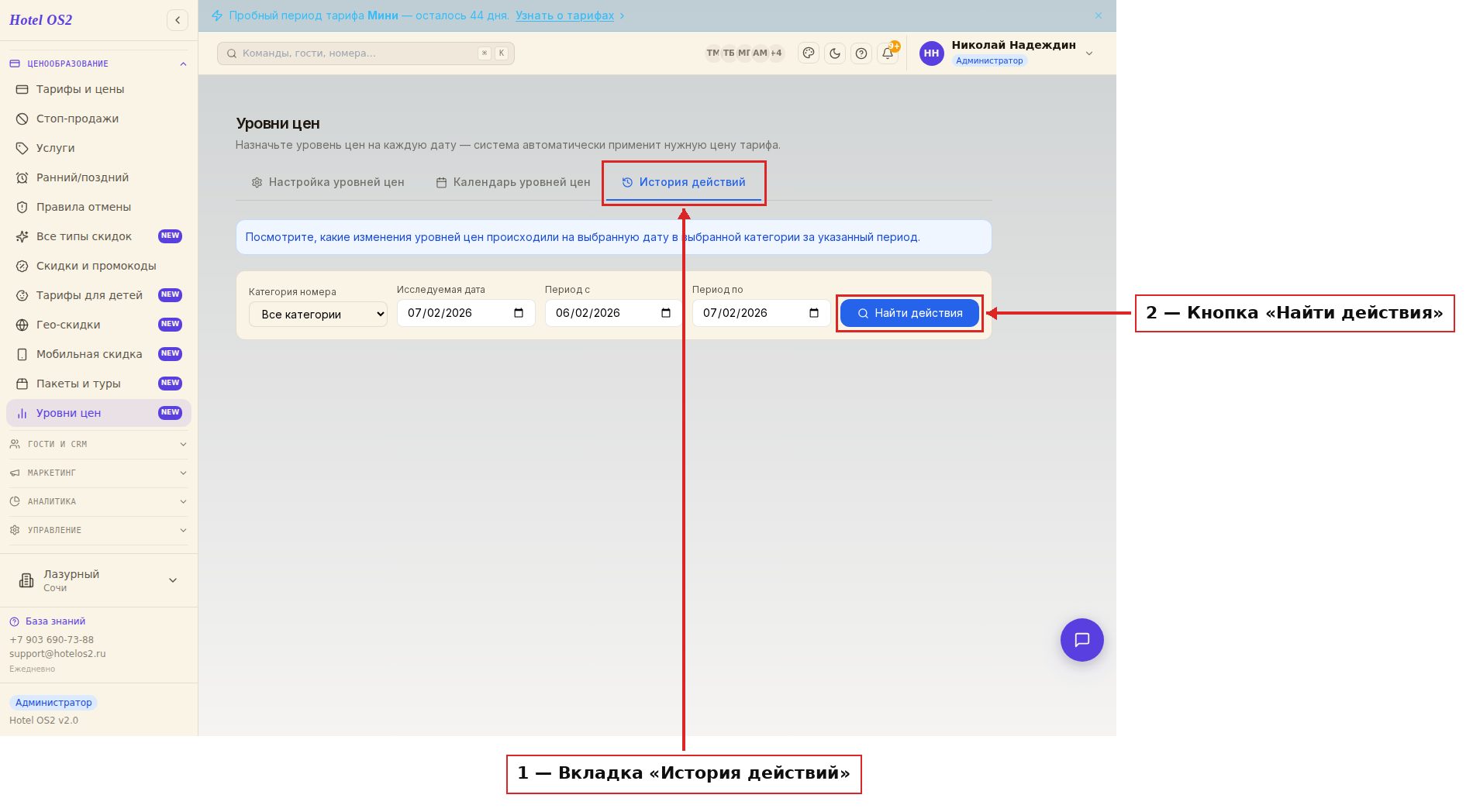
Здесь вверху находится форма поиска, а кнопка «Найти действия» запускает подбор записей. Заполните форму по шагам.
Шаг 1. Выберите категорию номера. В поле «Категория номера» укажите, по какой категории вы хотите посмотреть изменения. Если оставить «Все категории» — покажутся изменения, которые вносились сразу по всему отелю.
Шаг 2. Выберите исследуемую дату. Это тот день календаря, цену которого вы изучаете, — например 15 августа.
Шаг 3. Выберите период, за который нужно собрать информацию. Поля «Период с» и «Период по» задают промежуток времени, когда вносились изменения. Например, чтобы увидеть всё, что делалось за лето, укажите период с 1 июня по 1 сентября.
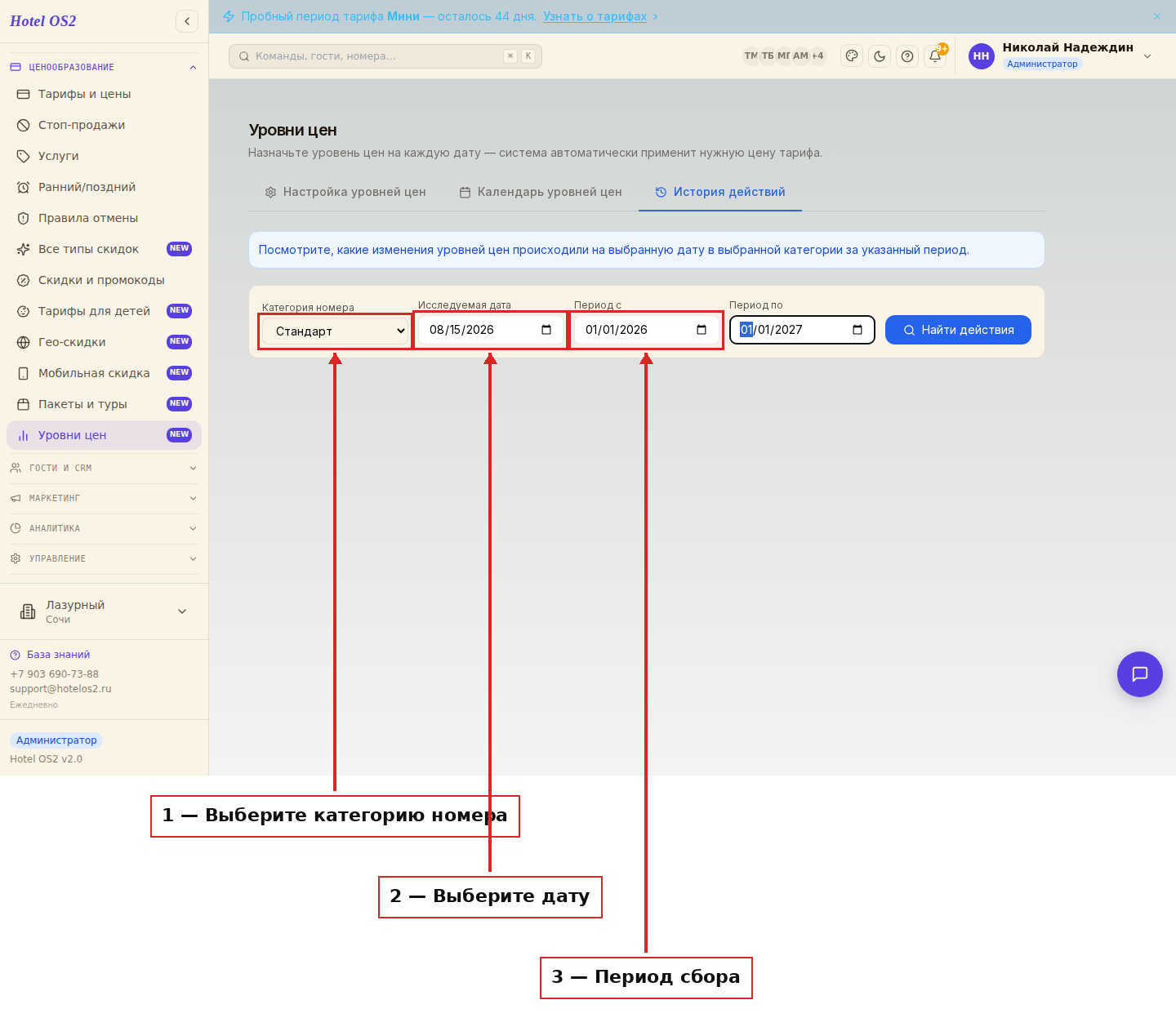
Шаг 4. Нажмите кнопку «Найти действия». Ниже появится таблица со всеми изменениями уровня цены на выбранную дату.
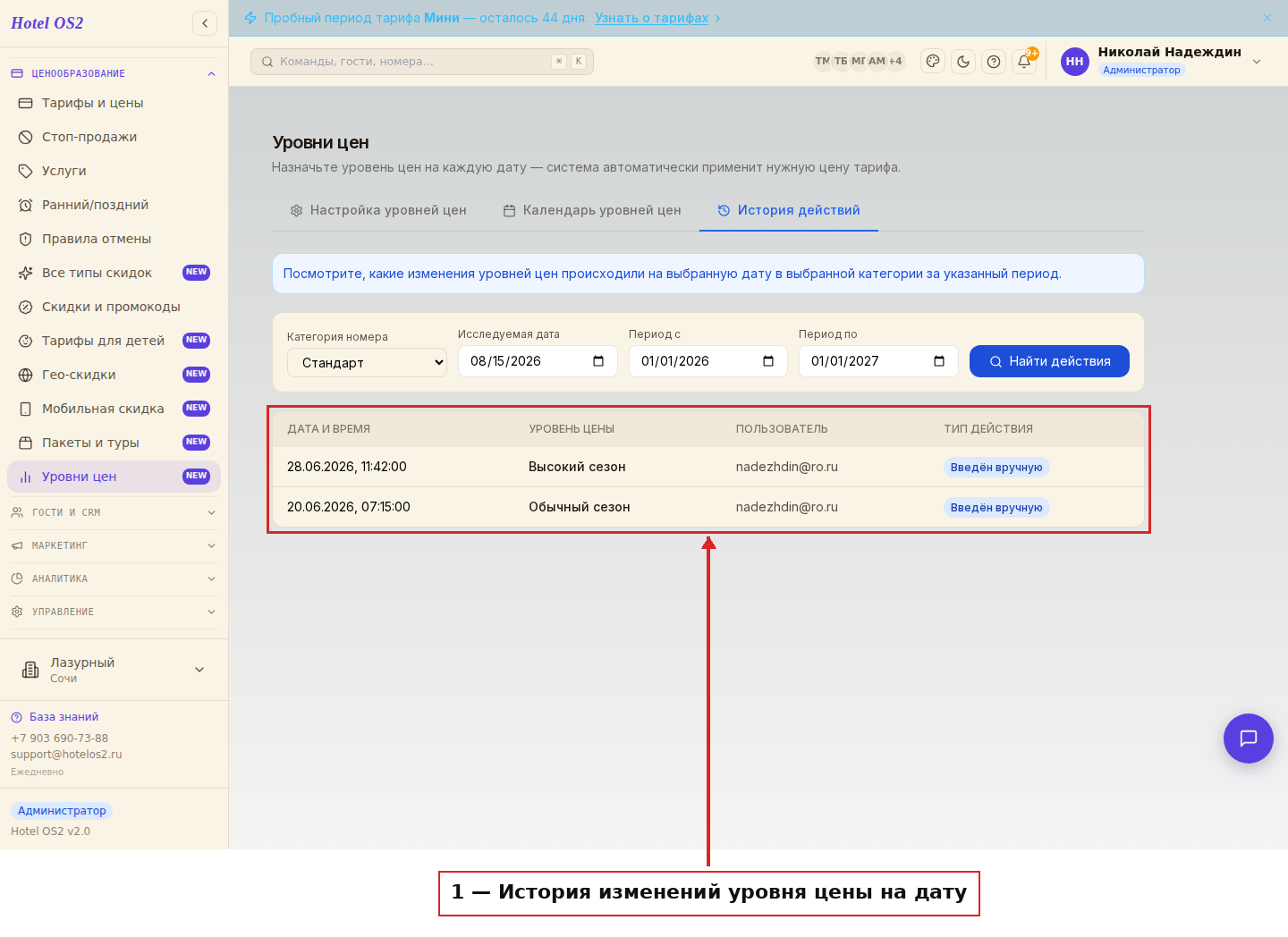
Что показывает история действий
В таблице отображаются следующие столбцы:
- Дата и время — когда именно были внесены изменения.
- Режим изменения — показывает, каким образом меняли цену: по всему отелю
или по отдельной категории номера. Если за выбранный период цены менялись только одним способом, этот столбец не показывается — чтобы не загромождать таблицу.
- Уровень цены — какой уровень был назначен на дату (например «Высокий
сезон» или «Обычный сезон»).
- Пользователь — имя сотрудника, который внёс или подтвердил изменение.
Если цена меняется без участия человека, автоматически, в этом столбце будет значиться «Автоматически».
- Тип действия — что именно произошло с уровнем цены: «Введён вручную»,
«Подтверждено» или «Отклонено».
Подсказки
- Если таблица оказалась пустой — скорее всего, за выбранный период на эту дату
никто не менял уровень цены. Попробуйте расширить период поиска.
- Чтобы быстро понять, кто отвечает за резкий скачок цены на важную дату,
смотрите на столбцы «Дата и время» и «Пользователь» — они покажут, кто и когда внёс правку.
- Сами уровни цен и их множители настраиваются на соседней вкладке «Настройка
уровней цен», а назначение уровней на даты — на вкладке «Календарь уровней цен».
Частые вопросы
За какой период можно посмотреть историю? За любой — просто задайте нужные даты в полях «Период с» и «Период по».
Почему в таблице нет столбца «Режим изменения»? Этот столбец появляется только тогда, когда за выбранный период уровни цен меняли разными способами — и по отелю, и по категориям. Если способ был один, столбец скрывается.
Что означает «Введён вручную»? Это значит, что сотрудник сам выбрал и назначил уровень цены на дату, а не система сделала это автоматически.
Можно ли отменить изменение прямо из истории? Нет, история только показывает, что происходило. Чтобы изменить уровень цены, вернитесь на вкладку «Календарь уровней цен» и назначьте нужное значение.
Кто может смотреть историю действий? Раздел доступен администраторам и управляющим отеля.
Читайте также
Эта статья была полезна?