Как изменить рекомендации в оптимизаторе цен с помощью групповой операции
Как обработать сразу несколько дней в оптимизаторе цен: выделить дни галочками и одним действием принять рекомендации, отклонить их или задать свой уровень цены на все выбранные дни разом.
Как изменить рекомендации в оптимизаторе цен с помощью групповой операции
Зачем это нужно. Оптимизатор цен подсказывает по каждой дате, где стоит поднять уровень цены, а где — снизить. Обрабатывать эти подсказки по одному дню долго, особенно если впереди целый месяц или длинные праздники. Групповая операция решает это в пару кликов: вы выделяете сразу несколько дней и одним действием принимаете рекомендации, отклоняете их или ставите свой уровень цены на все выбранные дни разом.
Всё это находится в разделе «Уровни цен» на вкладке «Оптимизатор цен». Каждая ближайшая дата показана отдельной карточкой: на ней виден текущий уровень цены, ожидаемая загрузка и, если есть, рекомендация — повысить или понизить.
Шаг 1. Выделите нужные дни
В правом верхнем углу каждой карточки есть галочка. Отметьте ею те дни, которые хотите обработать вместе. Можно выбрать сколько угодно дней — например, все выходные месяца или период праздников.
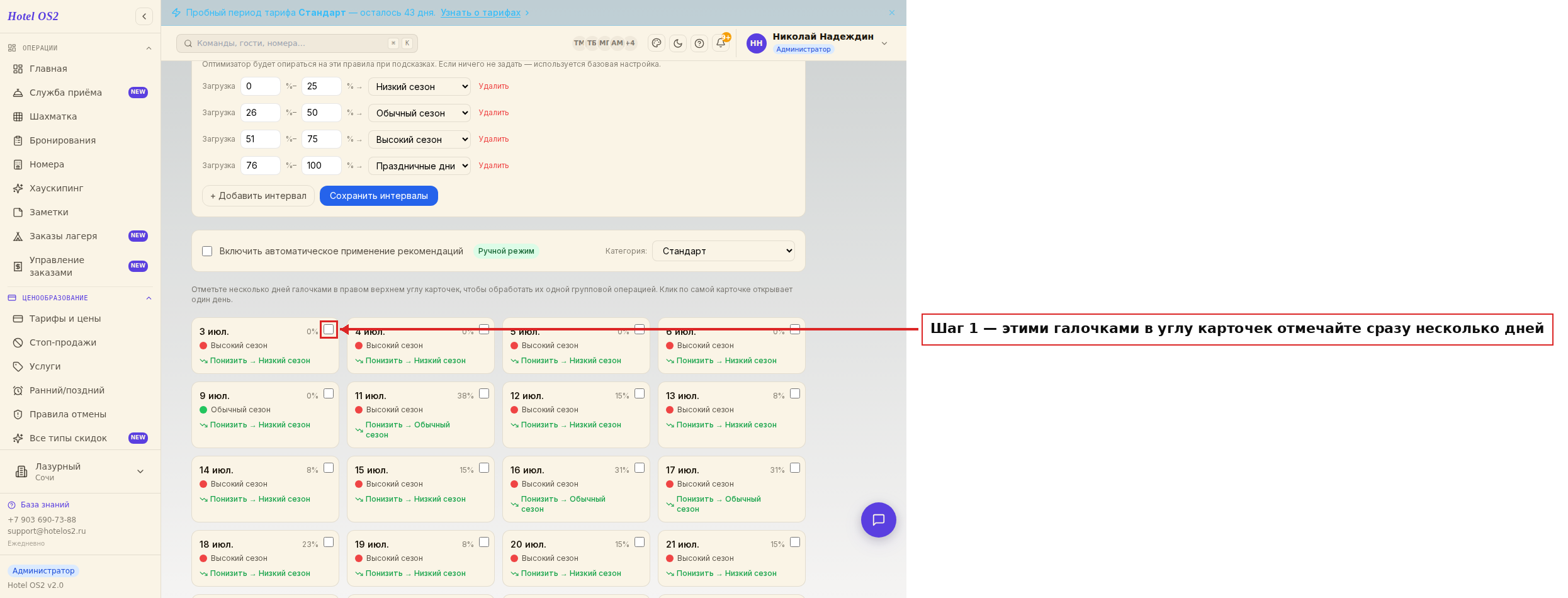
Как только вы отметили хотя бы один день, справа появляется меню групповой операции. Вверху меню показано, сколько дней сейчас выбрано.
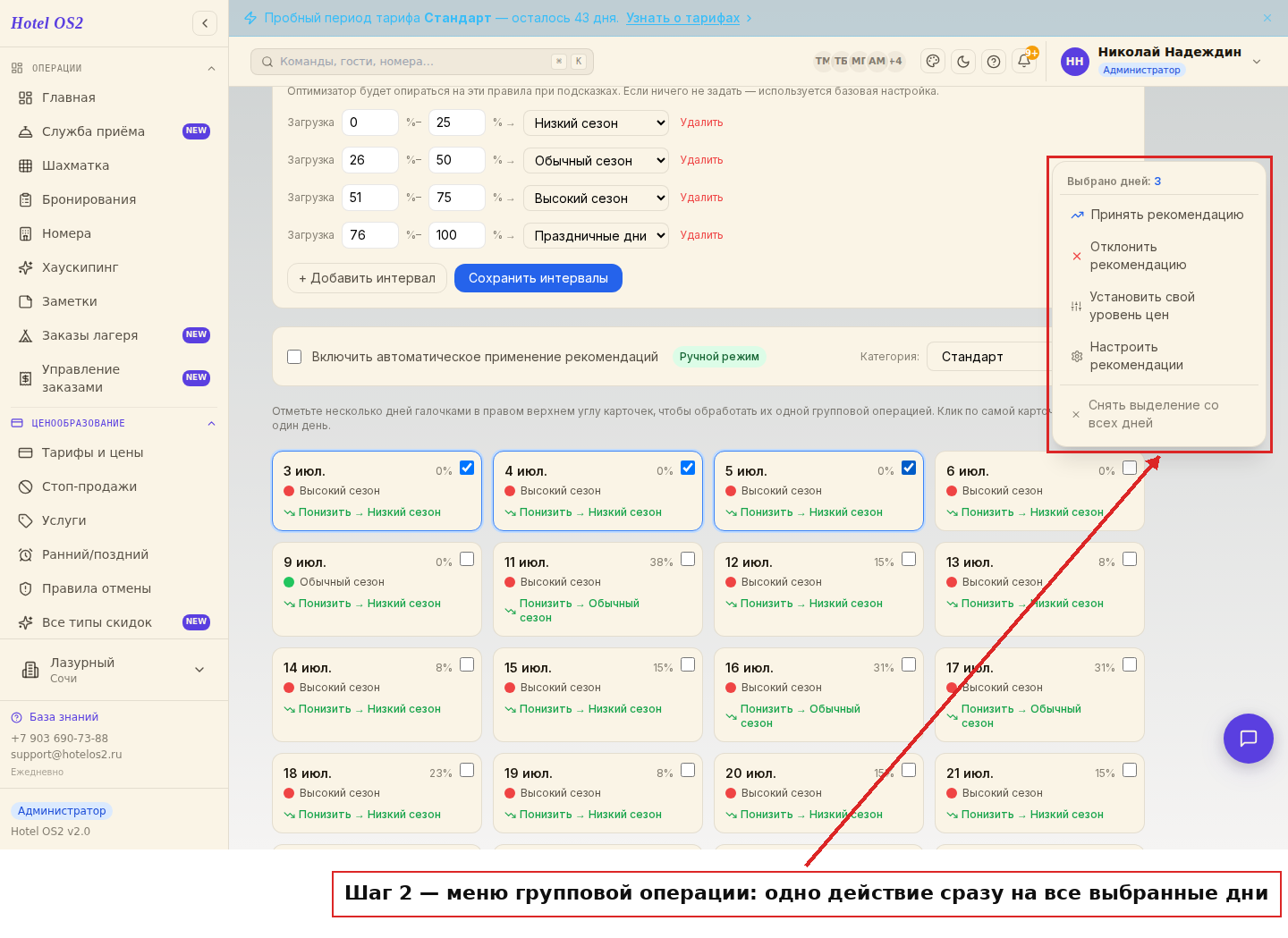
В меню собраны все действия сразу: принять рекомендацию, отклонить рекомендацию, установить свой уровень цен, настроить рекомендации и снять выделение со всех дней. Выбранное действие применится ко всем отмеченным дням одновременно.
Шаг 2. Примите рекомендации сразу для всех дней
Нажмите «Принять рекомендацию». Для всех выбранных дней, где оптимизатор советует повысить или понизить уровень, подсказка будет принята: уровень цены сменится на рекомендованный, а на карточках появится отметка «Подтверждено».
Если среди выбранных дней есть такие, где рекомендации нет, они просто останутся без изменений — групповая операция их не затронет.
Шаг 3. Установите свой уровень цен на выбранные дни
Иногда вы заранее знаете, какой уровень цены хотите поставить — например, «Высокий сезон» на все дни фестиваля. Нажмите в меню «Установить свой уровень цен».
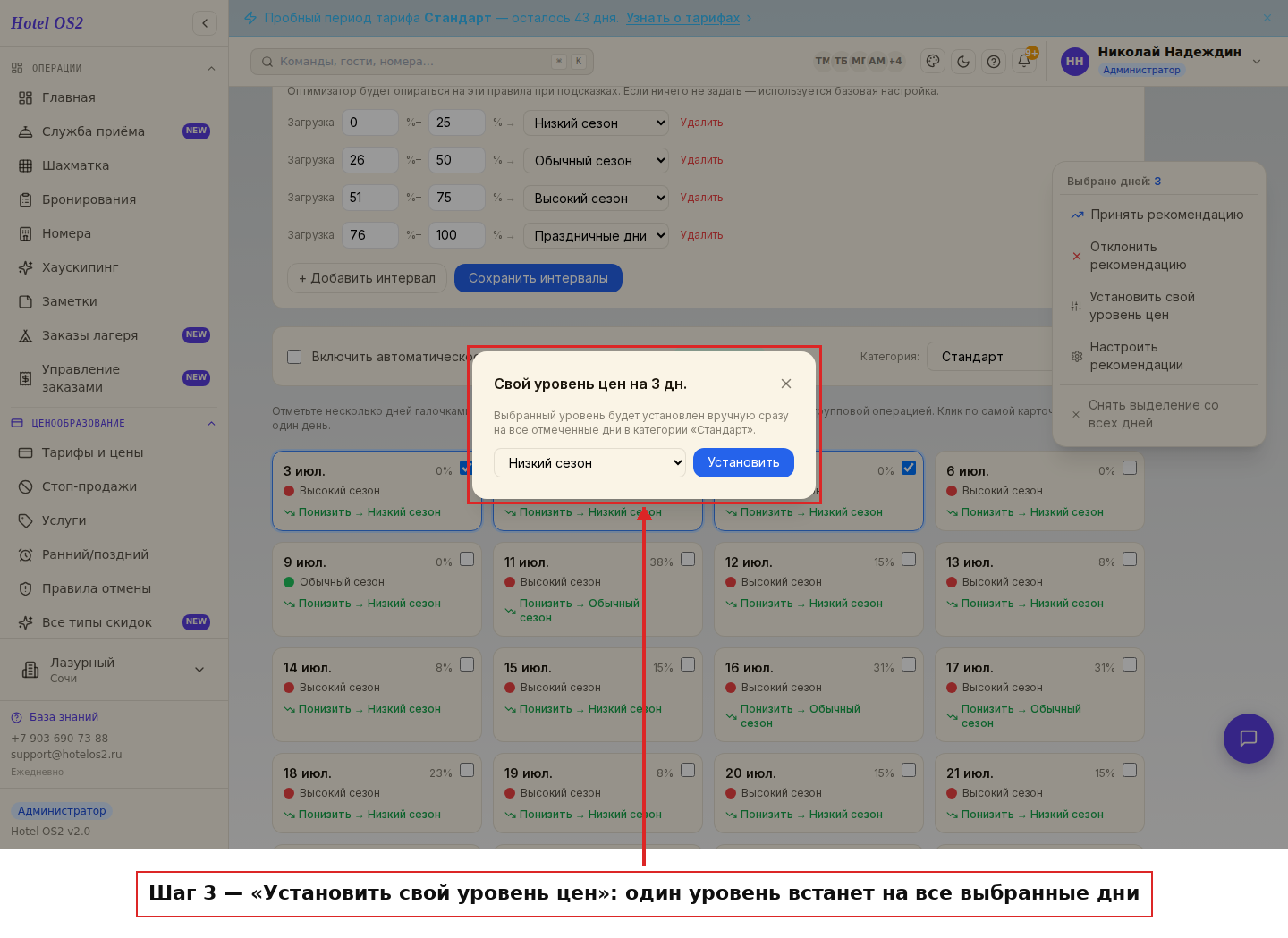
Выберите нужный уровень из списка и нажмите «Установить». Он встанет вручную сразу на все отмеченные дни, а на карточках появится отметка «Ручной ввод». Так удобно готовить цены к событиям, о которых система пока не знает.
Шаг 4. Отклоните рекомендации для выбранных дней
Если предложенные изменения вам не подходят, нажмите «Отклонить рекомендацию». Откроется окно, где нужно указать общую причину — она применится ко всем выбранным дням.
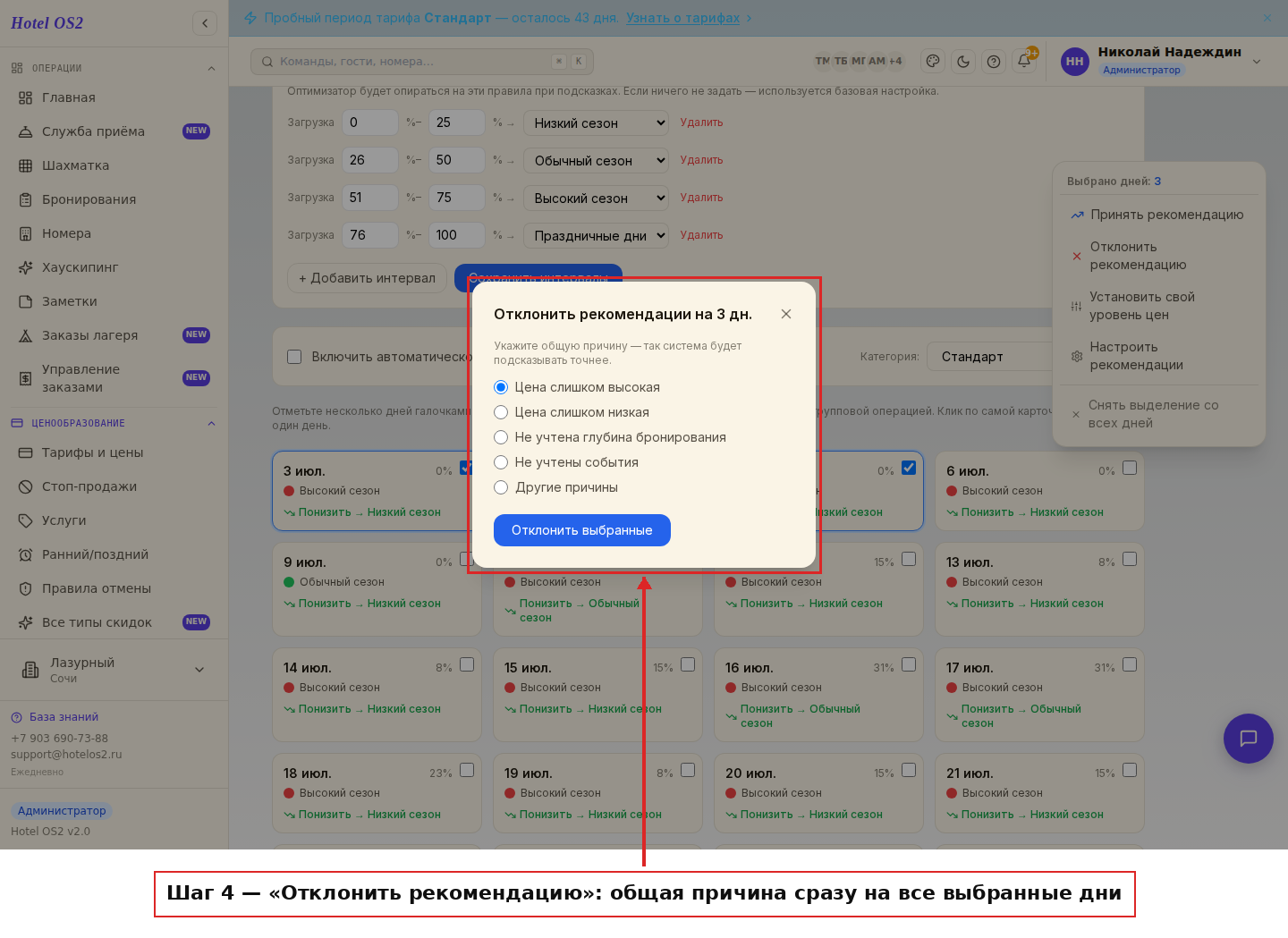
Отметьте подходящую причину — например, «Цена слишком высокая» или «Не учтены события» — и нажмите «Отклонить выбранные». Уровни цен при этом останутся прежними, а на карточках появится отметка «Отклонено». Указанные причины помогают системе давать более точные подсказки в будущем.
Когда закончите, нажмите «Снять выделение со всех дней» — меню закроется, а выбор сбросится.
На заметку
- Групповая операция идёт по выбранной категории номеров. Над карточками есть переключатель категории — сначала выберите её, а потом отмечайте дни. Люксы и стандартные номера продаются по-разному, поэтому и цены у них свои.
- Календарь умеет показывать цены по отелю целиком или по категориям. Как именно оптимизатор рассчитывает подсказки, задаётся в настройках сопоставлений — к ним ведёт пункт меню «Настроить рекомендации».
- Ничего не применяется само, пока вы не нажали кнопку. До подтверждения выделение можно менять сколько угодно.
- Все групповые действия сохраняются в журнале. Кто и когда принял, отклонил или задал уровень вручную — видно на вкладке «История действий» рядом.
Частые вопросы
Сколько дней можно выделить за раз? Сколько угодно. Отметьте хоть весь месяц — действие применится ко всем выбранным дням одновременно.
Что будет с днями, где нет рекомендации, если я нажму «Принять рекомендацию»? Ничего. Групповая операция затрагивает только те дни, где есть подсказка повысить или понизить уровень. Остальные останутся без изменений.
Можно ли поставить свой уровень цены на дни, по которым нет рекомендаций? Да. «Установить свой уровень цен» работает для любых выбранных дней, даже если оптимизатор по ним ничего не советует.
Изменятся ли цены сразу после групповой операции? Да. Как только вы подтвердили действие, новые уровни цен вступают в силу для всех выбранных дней.
Как убрать выделение, если передумал? Нажмите «Снять выделение со всех дней» в меню — или снимите галочки с отдельных карточек. Пока вы не нажали действие, ничего не меняется.
Читайте также
Эта статья была полезна?