Модуль управления заказами на телефоне
Как принимать оплату за путёвки прямо с телефона: создать заказ, отправить ссылку на оплату или показать гостю QR-код и следить за статусами.
Модуль управления заказами на телефоне
Зачем это нужно. Деньги за путёвки в лагерь часто приходится принимать не за рабочим столом, а на ходу — на встрече с родителями, на выезде, прямо у стойки. Модуль управления заказами в телефоне как раз для этого: вы создаёте заказ, отправляете родителю ссылку на оплату или показываете QR-код — и видите, кто уже заплатил, а кто нет. Всё это из любого места, где есть интернет.
В телефоне раздел работает так же, как на компьютере, только верстка подстроена под маленький экран: крупные кнопки, удобные списки и нижнее меню под большой палец.
Шаг 1. Откройте раздел «Заказы лагеря»
В нижнем меню телефона нажмите «Ещё» и выберите пункт «Заказы лагеря». Откроется главный экран модуля управления заказами.
Вверху — заголовок «Управление заказами» (подзаголовок «Путёвки в детский лагерь») и две вкладки: «Список заказов» и «Статистика». По умолчанию открыт список — здесь видны все заказы вашего объекта, от новых к старым.
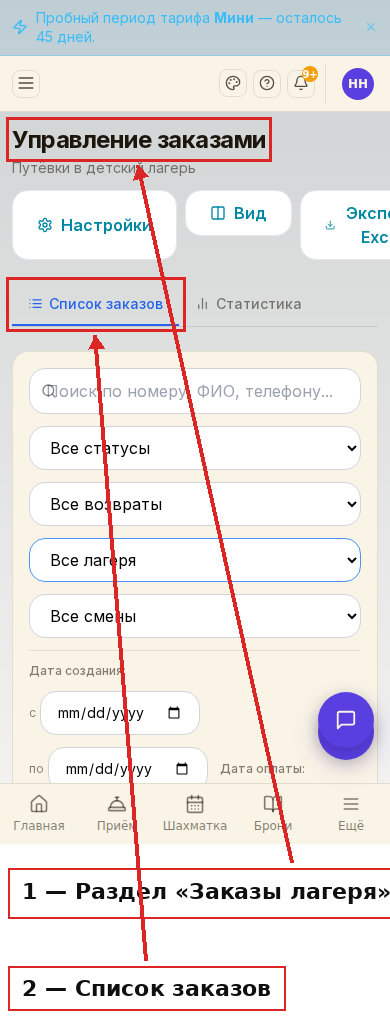
У каждого заказа есть свой статус, по цвету сразу понятно, что с ним:
- Ожидает оплаты — заказ создан, деньги ещё не пришли
- Оплачен — оплата получена
- Отменён — заказ отменён, ссылка больше не работает
Шаг 2. Найдите нужный заказ
Если заказов много, воспользуйтесь поиском и фильтрами. В строке поиска вверху списка введите номер заказа, фамилию родителя или его телефон — и список сразу сократится до подходящих.
Ниже есть фильтры: по статусу, по лагерю и смене, а также по датам создания и оплаты. Так можно, например, быстро показать только тех, кто ещё не оплатил.
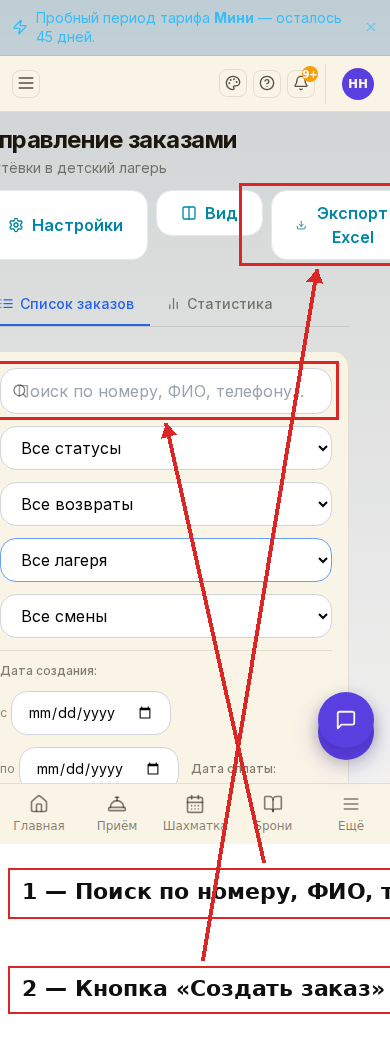
Кнопка «Создать заказ» всегда под рукой — с неё начинается приём новой оплаты.
Шаг 3. Создайте новый заказ
Нажмите «Создать заказ» и заполните короткую форму:
- ФИО родителя и телефон — обязательные поля, по ним вы свяжетесь с плательщиком
- Email — по желанию
- ФИО ребёнка и дата рождения
- Лагерь и смену выберите из списка
- Сумму к оплате в рублях
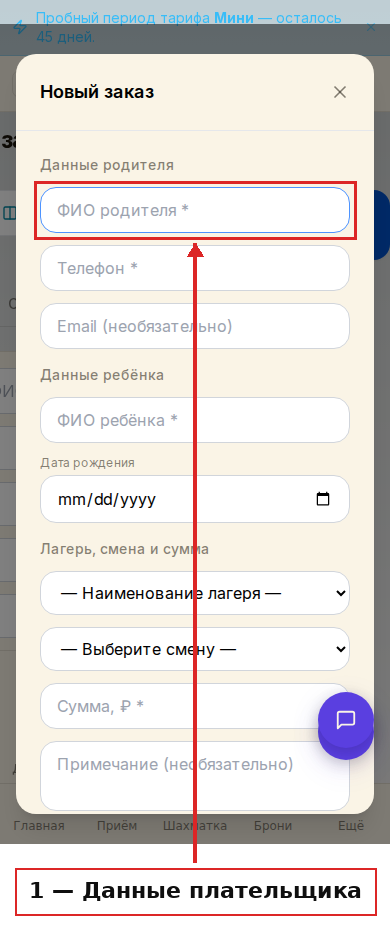
Срок действия ссылки на оплату подставляется автоматически из настроек, но при создании заказа его можно поменять вручную. После нажатия «Сохранить» заказ появится в списке со статусом «Ожидает оплаты», и для него сразу будет готова ссылка на оплату.
Шаг 4. Отправьте ссылку или покажите QR-код
Откройте заказ из списка — внутри вы увидите готовую ссылку на оплату. Нажмите «Копировать» и отправьте её родителю любым удобным способом: в сообщении, в мессенджере или по почте.
А если гость стоит прямо перед вами, не нужно ничего отправлять. Нажмите «Показать QR-код для оплаты» — на экране появится код, а кнопка сменится на «Скрыть QR-код». Гость наводит на код камеру телефона, переходит на страницу оплаты и платит. Это особенно удобно у стойки и выручает, когда у гостя иностранная карта.
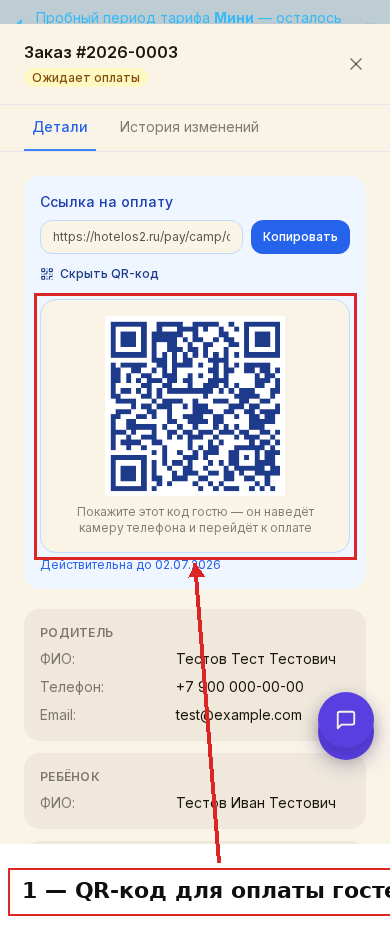
Как только оплата пройдёт, статус заказа сменится на «Оплачен».
Шаг 5. Следите за статусами и статистикой
Чтобы видеть общую картину, переключитесь на вкладку «Статистика». Вверху — счётчики: сколько заказов ожидает оплаты, сколько уже оплачено, сколько отмен и возвратов. Ниже — наглядные графики по месяцам.
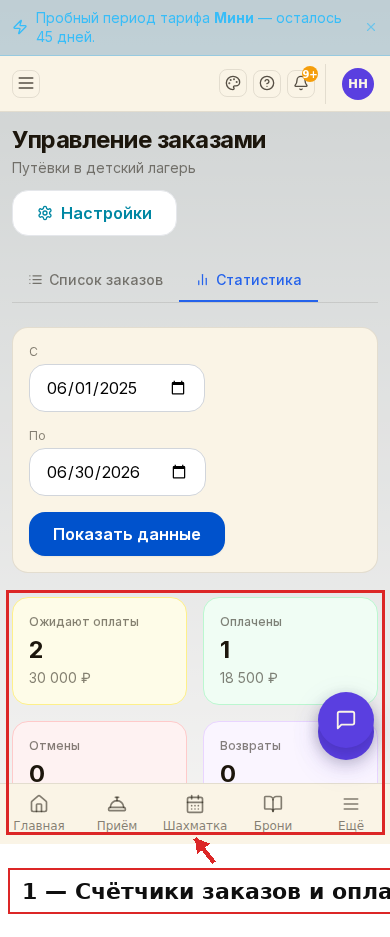
Так вы в любой момент понимаете, сколько денег уже собрано и сколько ещё в ожидании — даже когда работаете только с телефона.
Подсказки
- QR-код — для оплаты на месте. Когда родитель рядом, показать код быстрее, чем отправлять ссылку. Код ведёт на ту же страницу оплаты.
- Иностранные карты. Если у гостя карта иностранного банка, оплата по QR-коду часто проходит проще — предложите этот способ.
- Ищите по телефону. Самый быстрый способ найти заказ — ввести в поиск номер телефона родителя, его обычно помнят.
- Проверяйте срок ссылки. В карточке заказа видно, до какой даты действует ссылка. Если срок вышел, создайте заказ заново.
Частые вопросы
Нужен ли отдельный компьютер, чтобы принимать оплату? Нет. Всё, что нужно для создания заказа и приёма оплаты, доступно прямо в телефоне.
Гость не получил ссылку. Что делать? Откройте заказ, скопируйте ссылку заново и отправьте её ещё раз — или просто покажите QR-код, если гость рядом.
Можно ли принять оплату, если у гостя нет российской карты? Да. Предложите оплату по QR-коду — этот способ удобен в том числе для иностранных карт.
Как понять, что заказ оплачен? Статус заказа в списке изменится на «Оплачен», а на вкладке «Статистика» обновятся счётчики оплаченных заказов.
Что будет, если гость не оплатит вовремя? У ссылки на оплату есть срок действия. Если оплата не пришла в срок, создайте новый заказ — появится свежая ссылка.
Эта статья была полезна?