Шаг 2. Как создать динамический тариф
Динамический тариф берёт цену на каждый день из тарифа-источника по уровню цены этого дня: создание, основные настройки, сопоставление уровней, цены по дням и услуги.
Шаг 2. Как создать динамический тариф
Зачем нужен динамический тариф. В обычном тарифе цену на каждый сезон приходится менять вручную. Динамический тариф делает это сам: вы один раз связываете каждый уровень цены с готовым тарифом-источником, и дальше цена на каждый день подставляется автоматически — из того источника, чей уровень назначен на эту дату.
Это второй шаг настройки динамического ценообразования. Первый — добавить уровни цен («Низкий сезон», «Обычный сезон», «Высокий сезон», «Праздничные дни») и создать тарифы-источники с нужными ценами. Уровни цен создаются в разделе «Оптимизатор цен». Когда уровни и источники готовы, переходите к созданию самого динамического тарифа.
Шаг 1. Откройте тарифы и нажмите «Новый тариф»
В меню слева выберите «Ценообразование» → «Тарифы и цены». На вкладке «Тарифные планы» нажмите кнопку «Новый тариф».
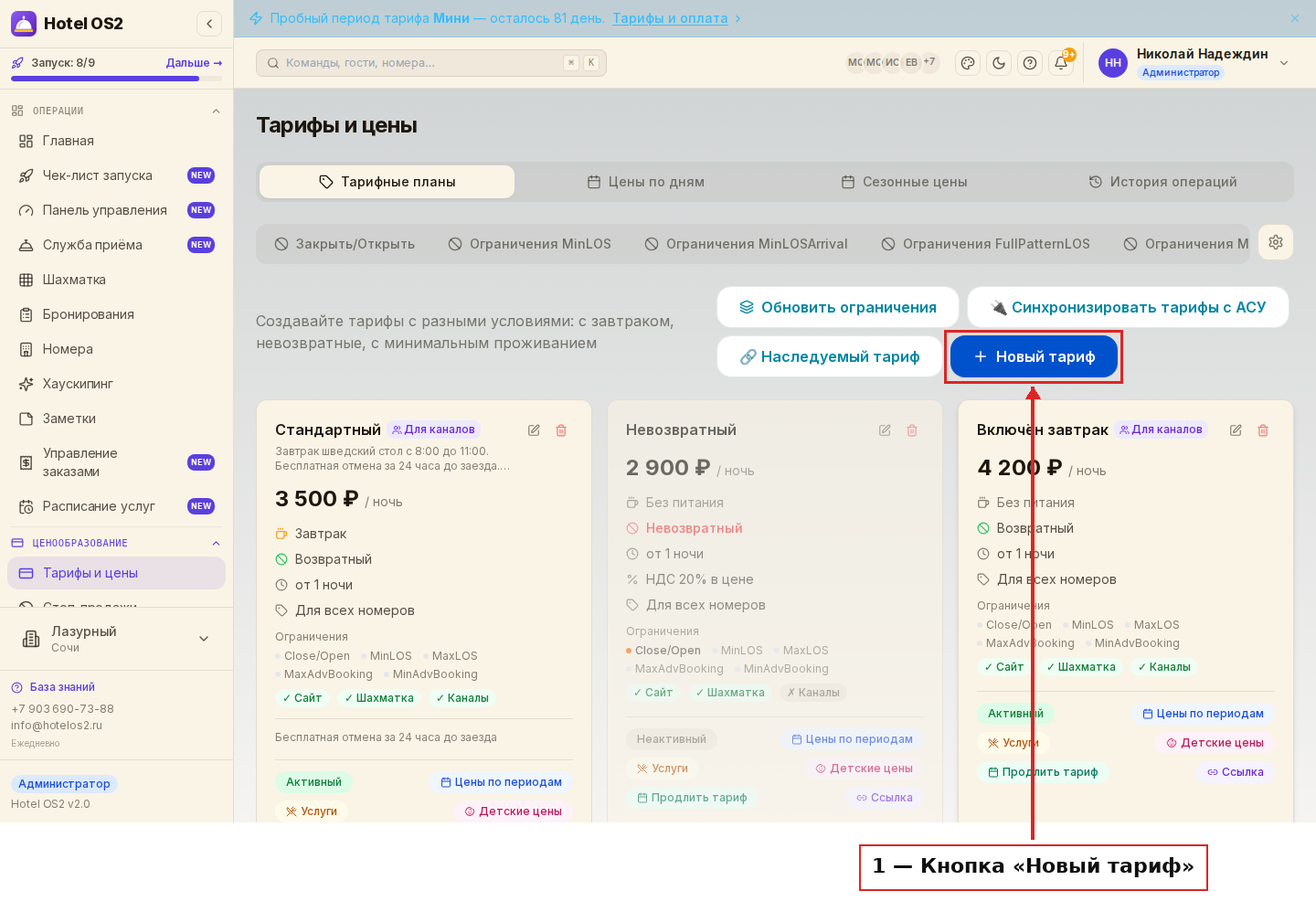
Здесь собраны все тарифы отеля. Кнопка «Новый тариф» открывает форму создания.
Шаг 2. Введите название и выберите тип «Динамический тариф»
Впишите название — его увидят гости при бронировании. Например, «Оптимальный».
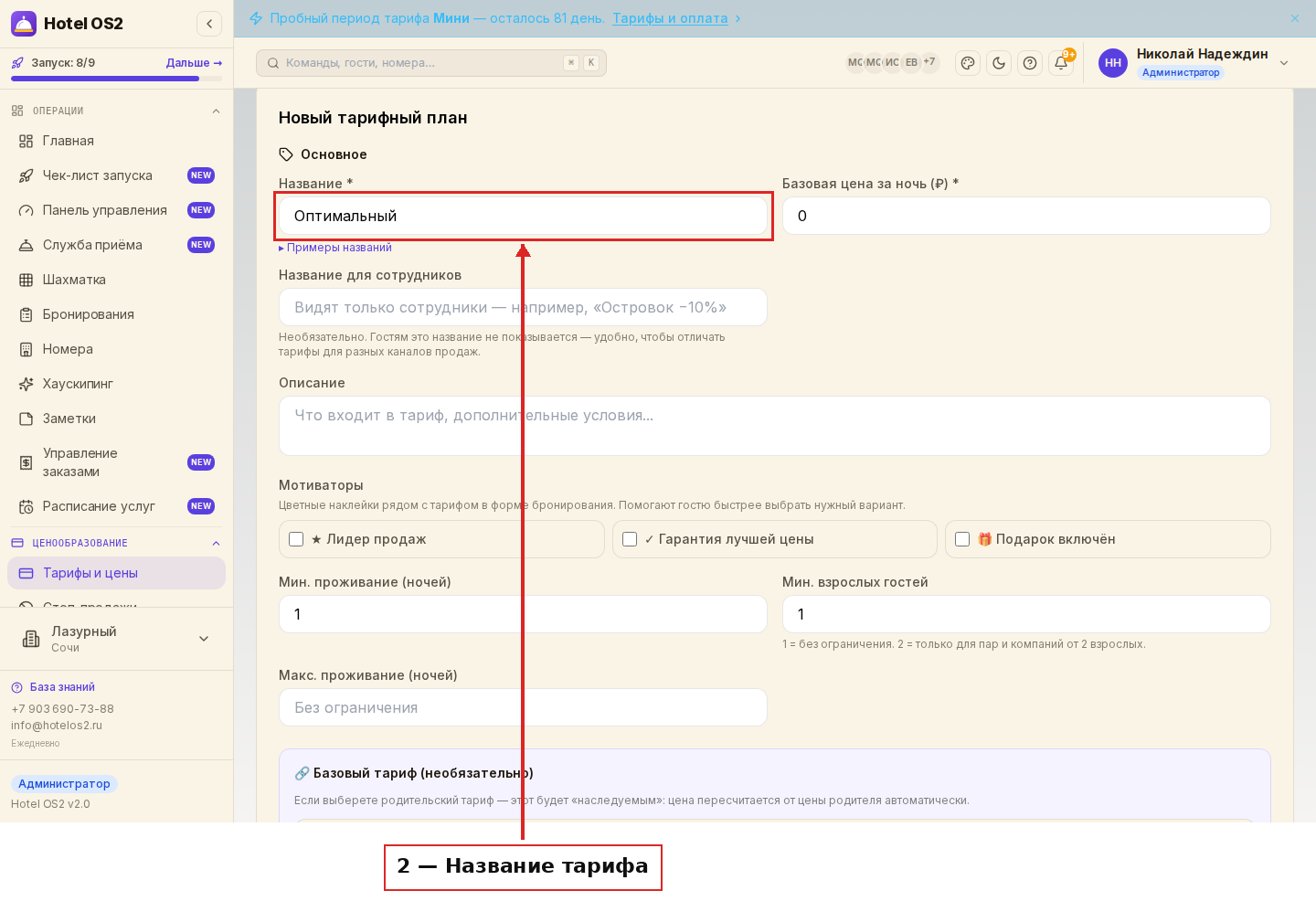
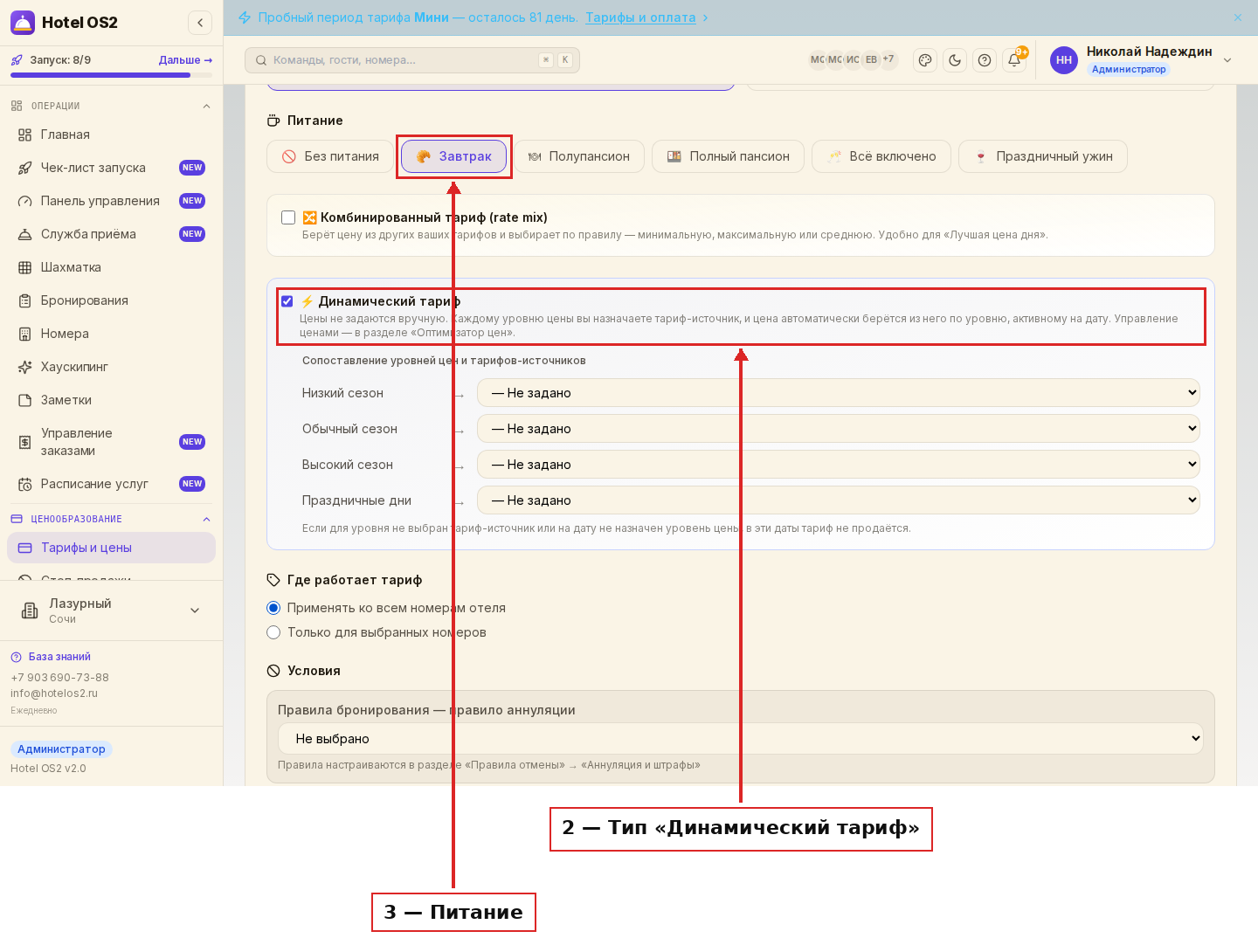
Затем включите галочку «Динамический тариф». Поле «Базовая цена за ночь» сразу закроется: в динамическом тарифе цену вручную не задают. Под галочкой появится список уровней цен — его заполним на шаге 5.
Шаг 3. Укажите питание, включённое в тариф
В блоке «Питание» выберите, что входит в стоимость: «Без питания», «Завтрак», «Полупансион» и так далее. Гостям важна информация о питании, поэтому не пропускайте этот пункт. На картинке выше выбран «Завтрак».
Шаг 4. Заполните основные настройки
Ниже в той же форме настройте, где и как продаётся тариф.
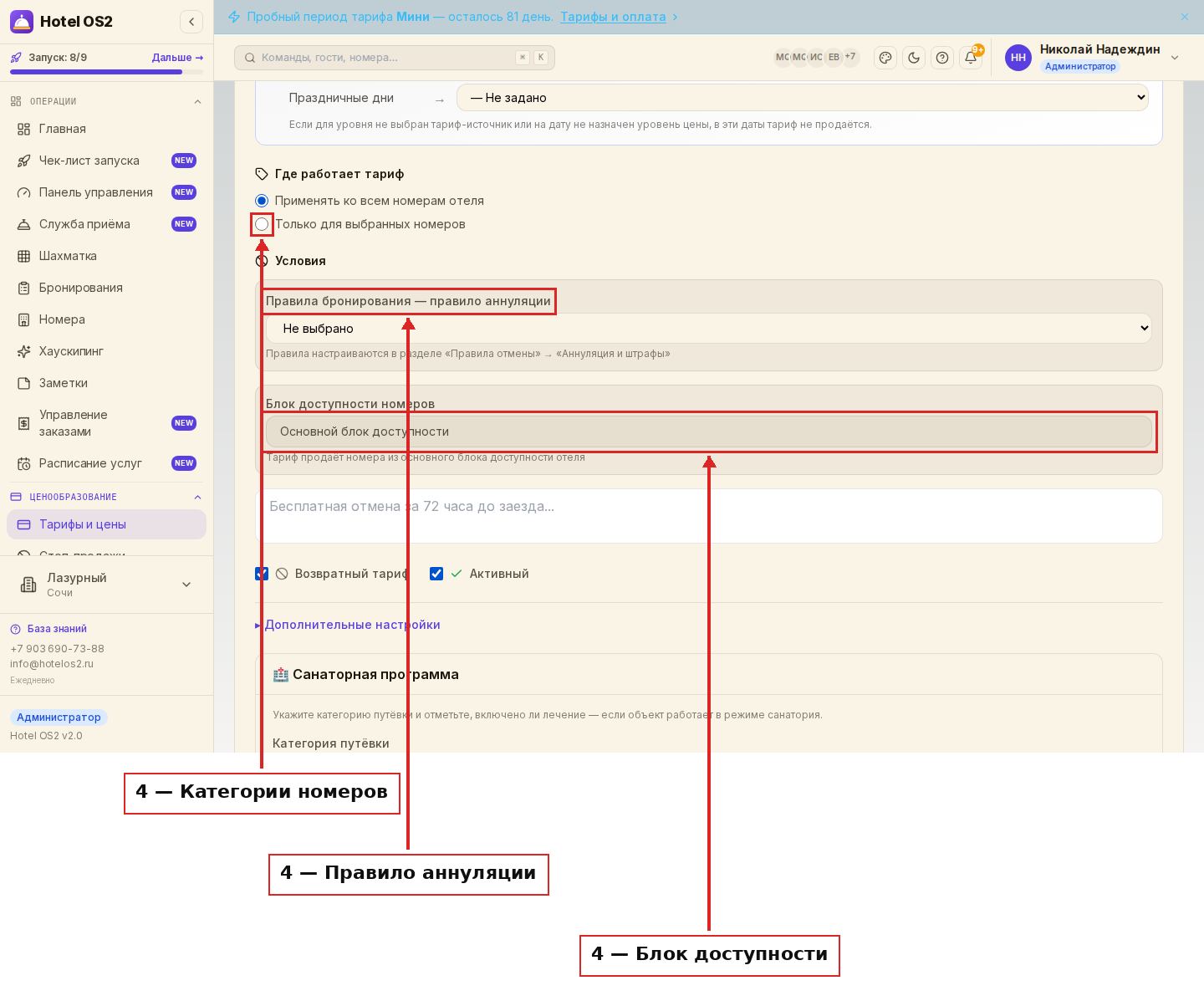
- Категории номеров. В блоке «Где работает тариф» оставьте «Применять ко всем номерам отеля» или выберите «Только для выбранных номеров» и отметьте нужные.
- Правило аннуляции. В поле «Правила бронирования — правило аннуляции» выберите одно из правил отмены. Сами правила настраиваются в разделе «Правила отмены».
- Блок доступности номеров. Тариф продаёт номера из «Основного блока доступности» отеля — здесь ничего выбирать не нужно.
Затем нажмите «Дополнительные настройки». В самом начале этого блока задайте «НДС в цене» (0 — без НДС) и «Округление итоговой цены» («Без округления», «До рубля», «До 10 рублей» или «До 100 рублей»).
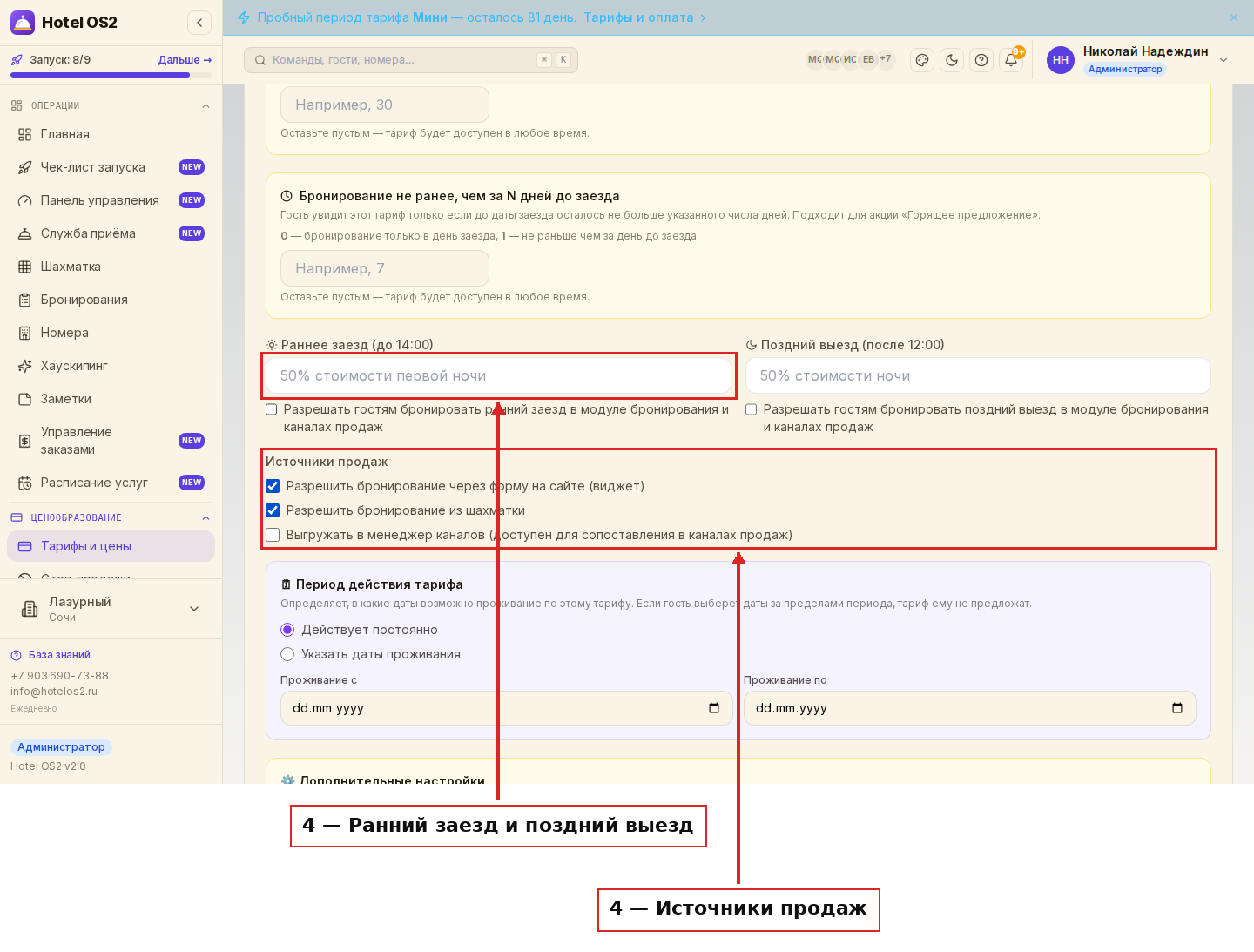
- Ранний заезд и поздний выезд. Укажите условия и, если нужно, разрешите гостям бронировать их сразу при оформлении брони.
- Источники продаж. Отметьте, где продаётся тариф: форма бронирования на сайте, бронирование из шахматки (брони от стойки) и менеджер каналов — если планируете выгружать тариф в каналы продаж.
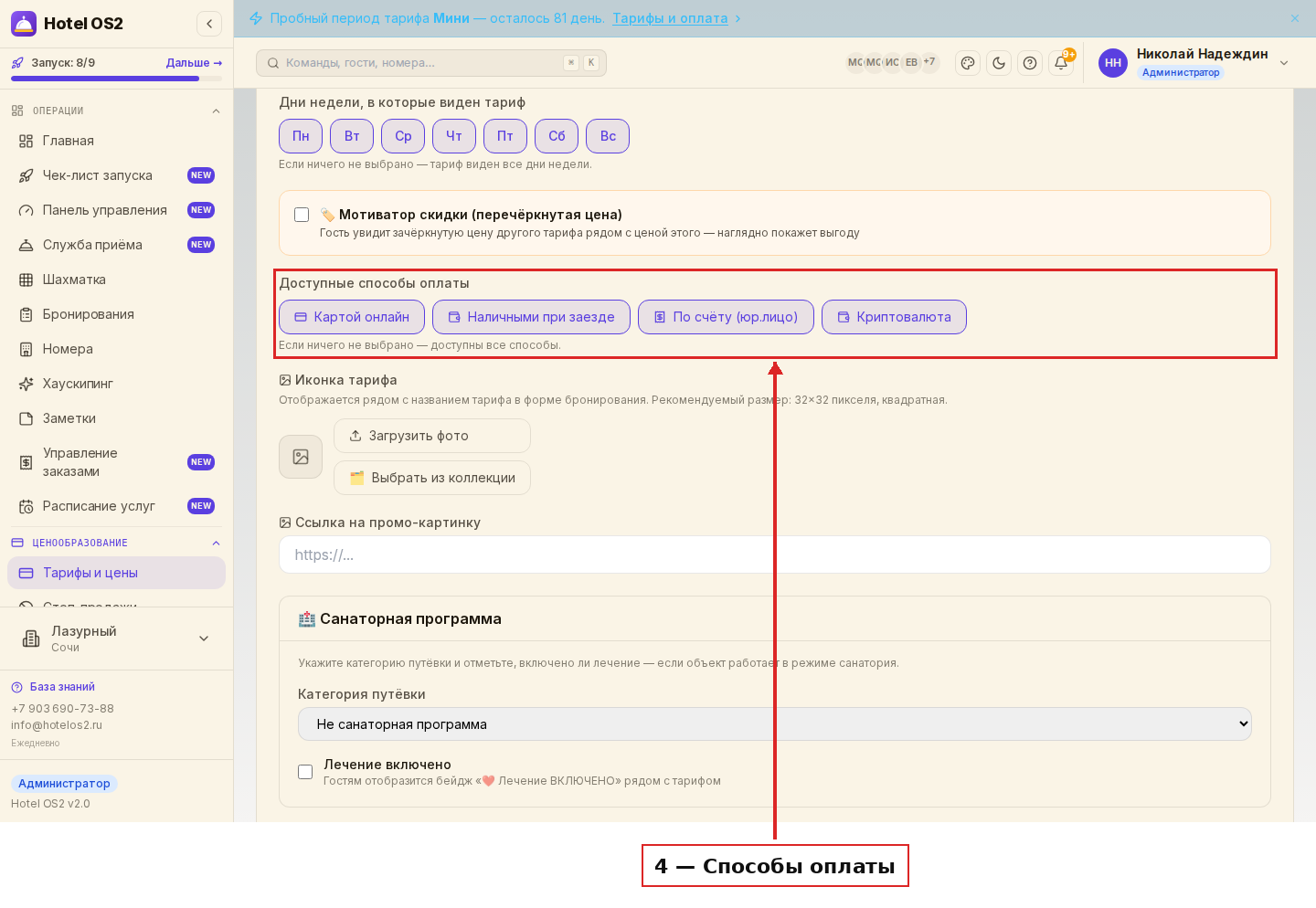
- Способы оплаты. Отметьте, как гость сможет оплатить бронь по этому тарифу. Если ничего не выбрано, доступны все способы.
Шаг 5. Сопоставьте уровни цен с тарифами-источниками и сохраните
Вернитесь к блоку «Динамический тариф». Напротив каждого уровня цены выберите тариф-источник, цена которого будет действовать в дни этого уровня. Например: «Низкий сезон» — «Стандартный», «Обычный сезон» — «Включён завтрак», «Высокий сезон» и «Праздничные дни» — «Термальный уикенд».
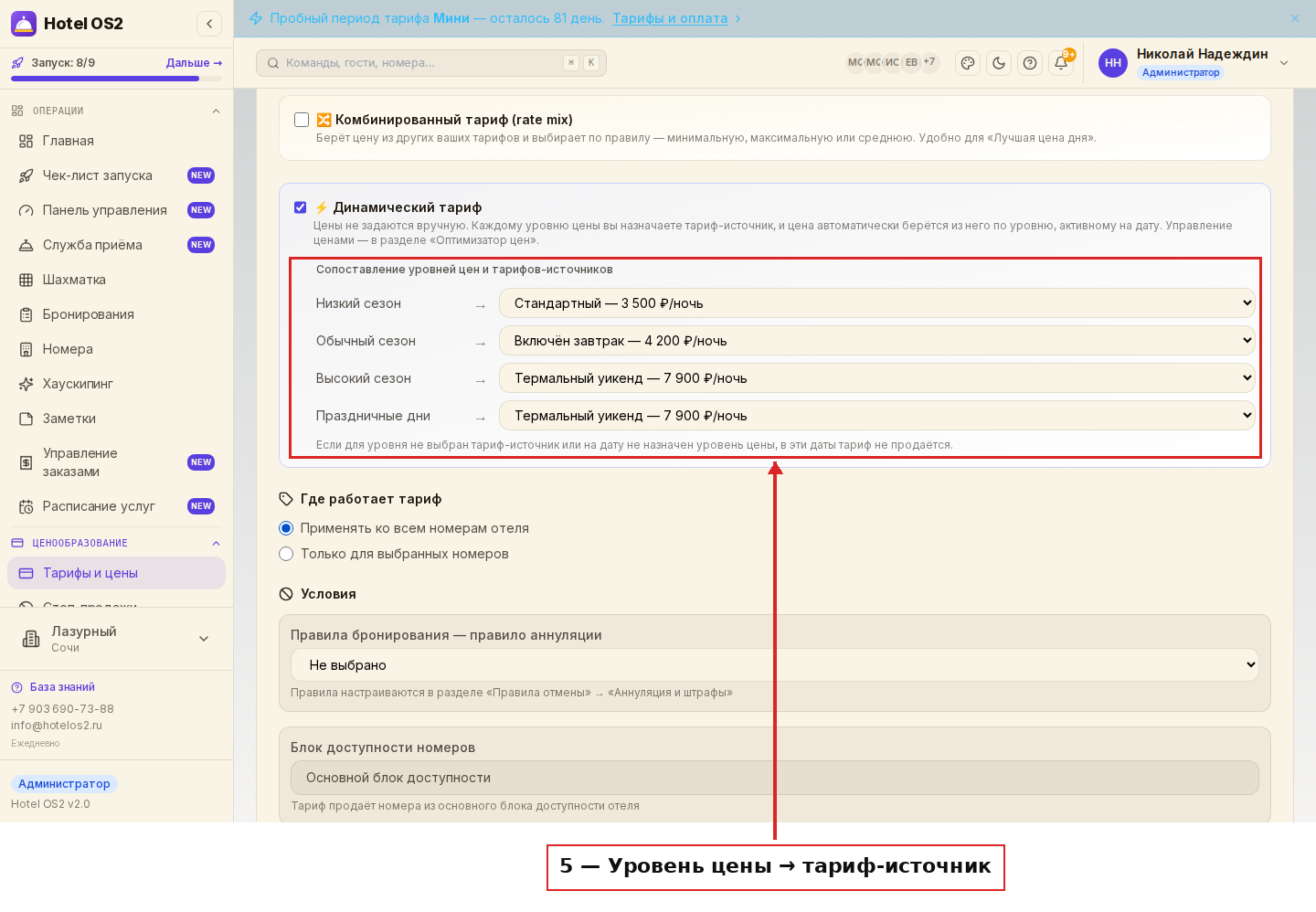
Когда всё заполнено, нажмите кнопку «Сохранить» внизу формы. Тариф появится в списке с пометкой «⚡ Динамический», а вместо цены у него будет написано «по уровням цен».
Шаг 6. Проверьте цены и настройте ограничения
Откройте вкладку «Цены по дням», выберите динамический тариф и категорию номеров. Здесь видна цена на каждый день месяца — та, что придёт из тарифа-источника по уровню этого дня. Цветная точка у даты показывает уровень, расшифровка — над списком.
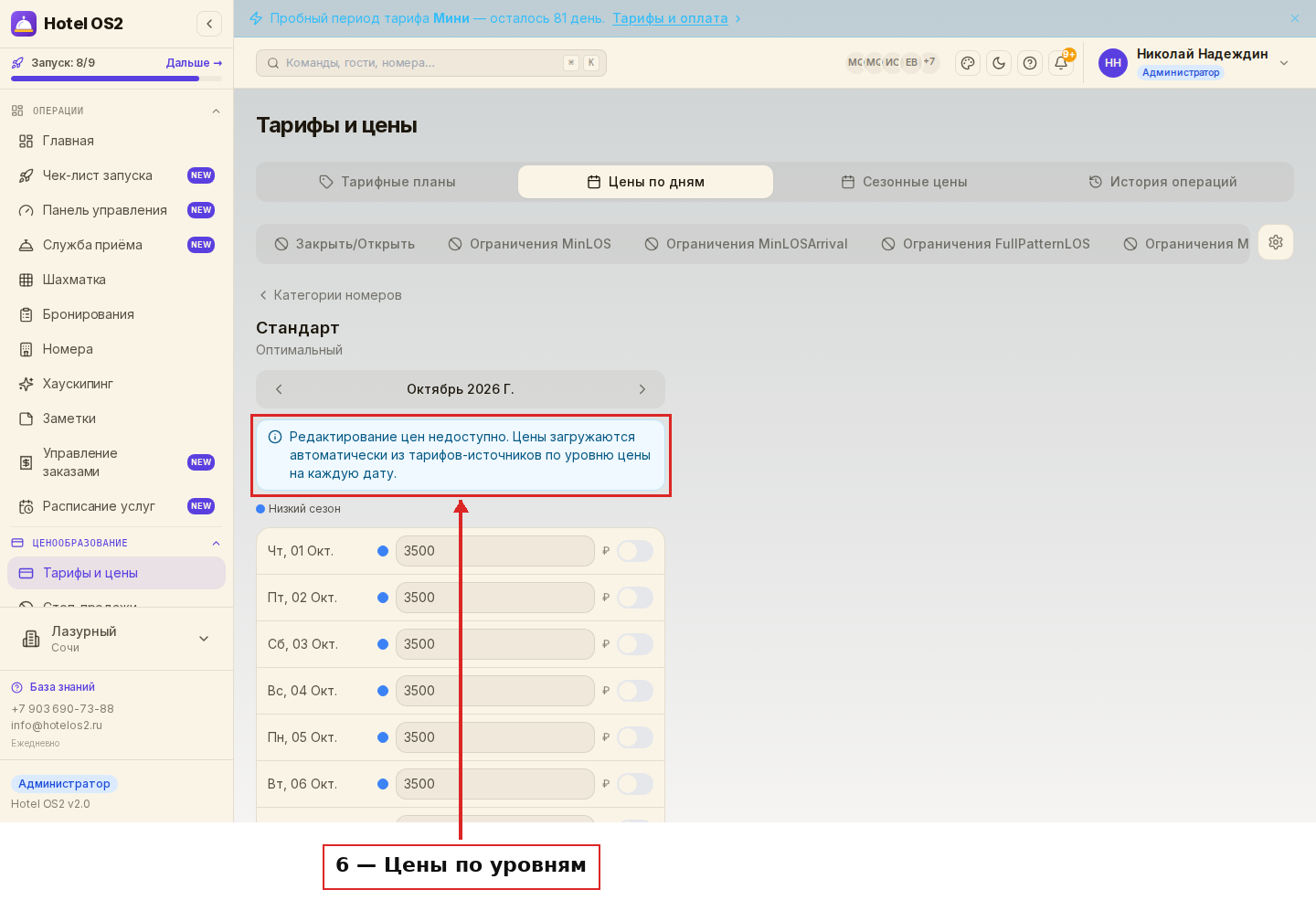
Обратите внимание. В динамическом тарифе нельзя вручную менять цены. Чтобы изменить цену, поменяйте её в тарифе-источнике или назначьте датам другой уровень цены в разделе «Оптимизатор цен».
Ограничения для динамического тарифа настраиваются так же, как для обычного: переключатель напротив даты на этой вкладке закрывает продажи, а на вкладках «Закрыть/Открыть», «Ограничения MinLOS» и соседних задаются минимальный срок проживания, срок от бронирования до заезда и другие правила.
Шаг 7. Оформите тариф для гостей
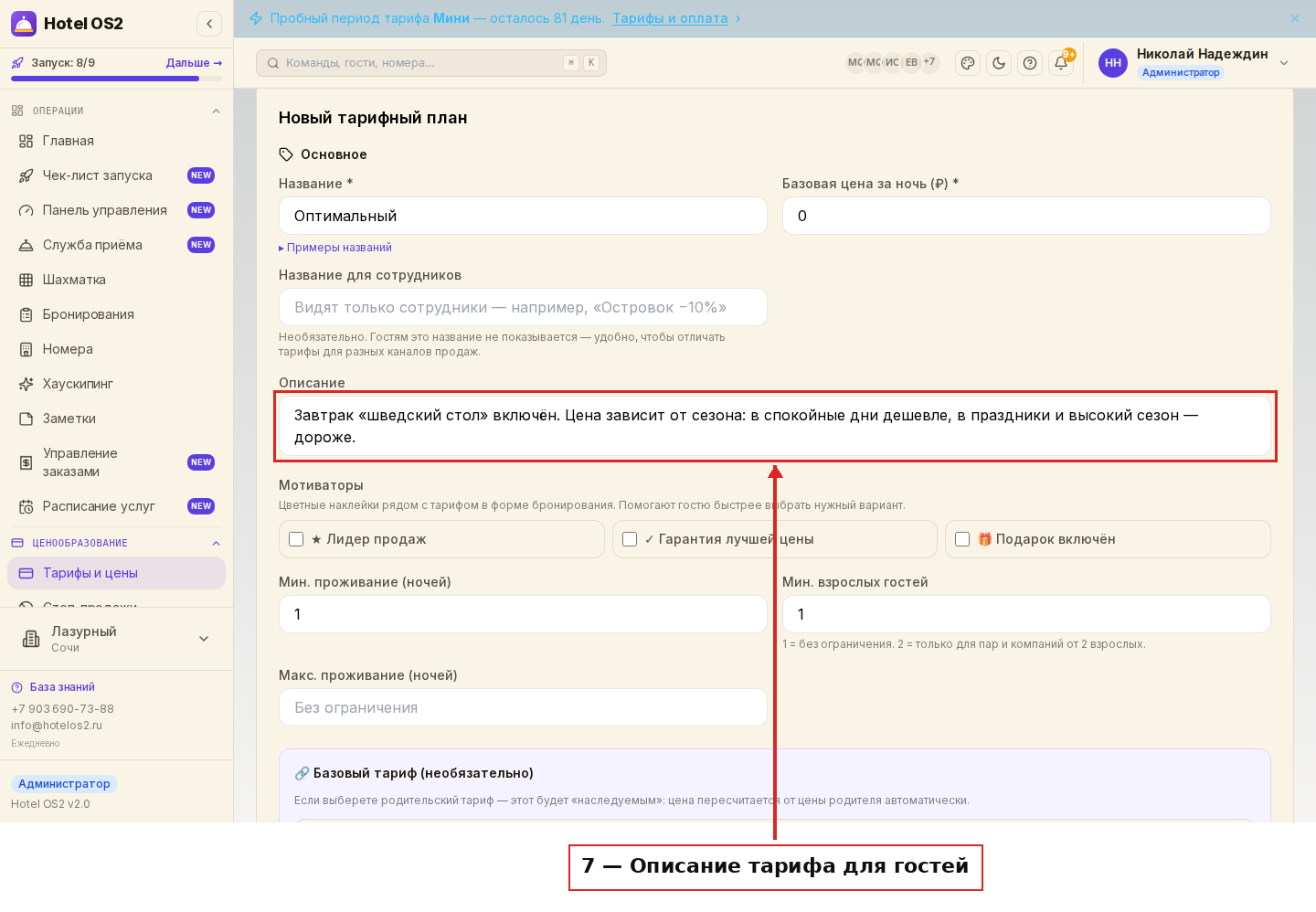
Чтобы тариф выглядел привлекательно в модуле бронирования на сайте, заполните поле «Описание» в начале формы тарифа: что входит в стоимость и чем тариф удобен. Это можно сделать сразу при создании или позже — кнопкой-карандашом на карточке тарифа. В «Дополнительных настройках» можно добавить иконку тарифа и промо-картинку.
Шаг 8. Добавьте услуги
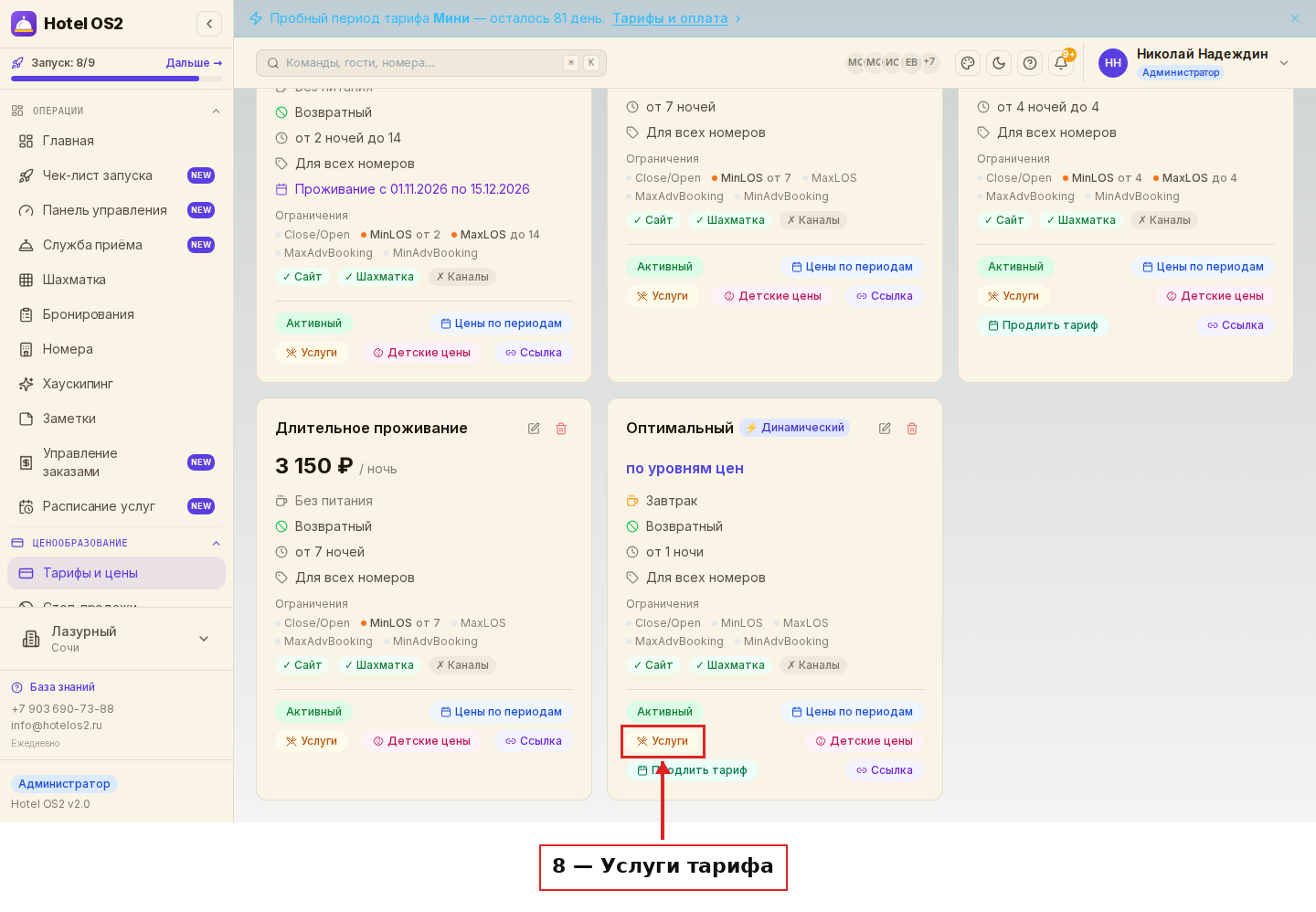
Если к тарифу полагаются дополнительные услуги, нажмите «Услуги» на карточке тарифа и добавьте их — включёнными в стоимость или за дополнительную плату.
Следующий шаг — работа с календарём уровней цен: читайте статью Как управлять уровнями цен в динамическом тарифе.
Подсказки
- Сначала источники, потом динамический тариф. Динамический тариф только выбирает цену из уже существующих тарифов. Если в списке источников нет нужного тарифа — проверьте, что он активен.
- Каждая ночь считается отдельно. Если гость живёт две ночи и первая приходится на «Низкий сезон», а вторая на «Высокий», первая ночь будет по цене одного источника, вторая — по цене другого.
- Уровень для категории важнее общего. Если на дату назначен отдельный уровень для категории номеров, для неё действует именно он.
- Дата без уровня не продаётся. Если на дату не назначен уровень цены или для уровня не выбран источник, в этот день тариф гостям не предлагается. Перед открытием продаж проверьте вкладку «Цены по дням»: пустые поля с надписью «не продаётся» — это как раз такие дни.
Частые вопросы
Почему я не могу ввести цену в динамическом тарифе? Так и задумано: цены приходят из тарифов-источников. Чтобы цена изменилась, поменяйте её в источнике или назначьте датам другой уровень цены.
Можно ли указать один источник для нескольких уровней? Да. Например, «Высокий сезон» и «Праздничные дни» могут брать цену из одного тарифа.
Почему на некоторые даты тариф не виден гостям? Скорее всего, на эти даты не назначен уровень цены или у уровня нет тарифа-источника. Откройте «Цены по дням» — у таких дней вместо цены написано «не продаётся».
Можно ли закрыть продажи динамического тарифа на отдельные даты? Да. На вкладке «Цены по дням» включите переключатель напротив даты и нажмите «Сохранить» — продажи на эту дату закроются, хотя цены по-прежнему берутся из источников.
Подойдёт ли другой динамический тариф в качестве источника? Нет. Источником может быть только обычный активный тариф с собственной ценой.
Эта статья была полезна?