Как загрузить промоизображение тарифа для сайта
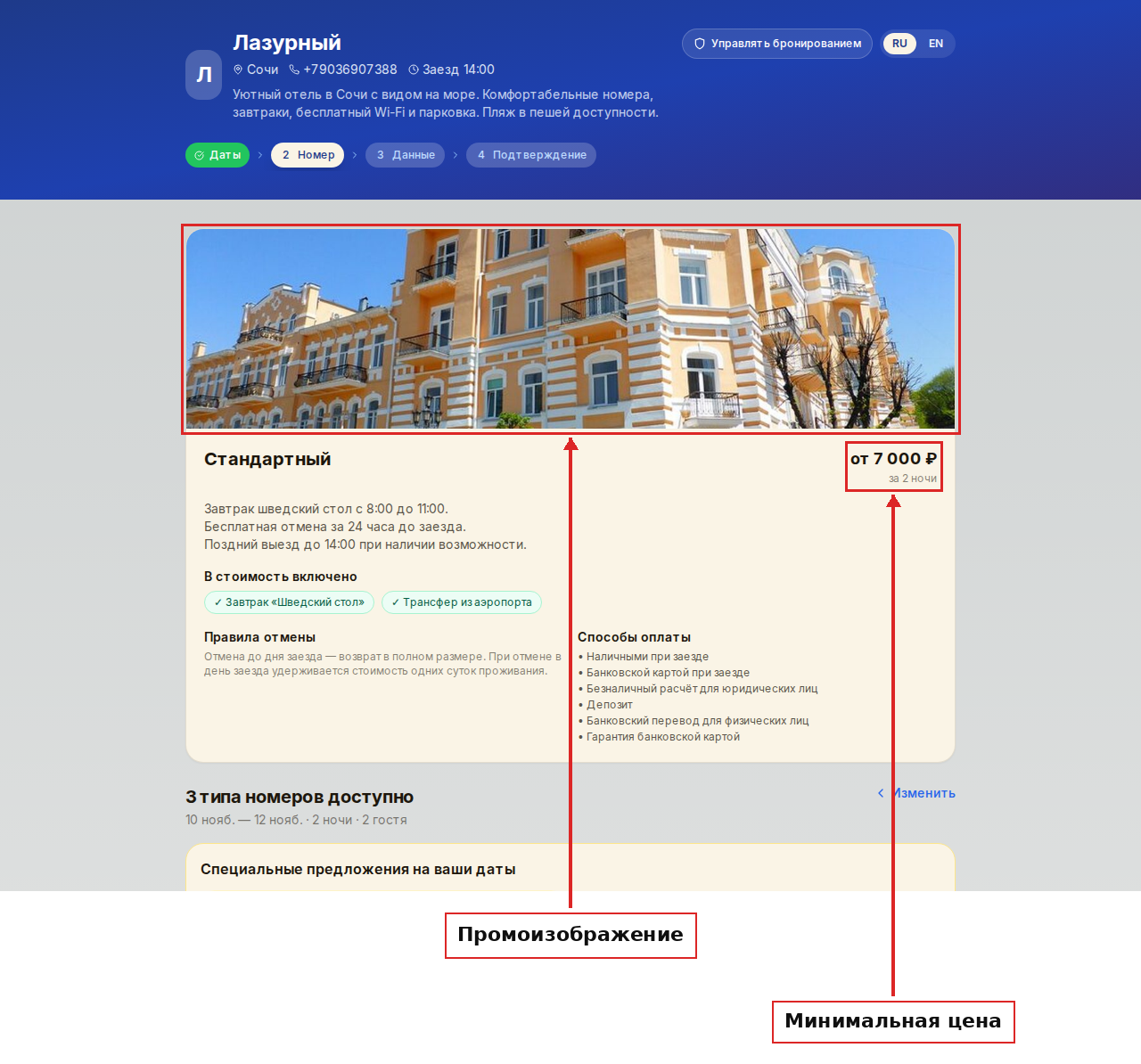
Промоизображение украшает промостраницу тарифа, которая открывается по ссылке: загрузка фото или выбор из коллекции, стандартное изображение, ссылка на тариф и что увидит гость.
Как загрузить промоизображение тарифа для сайта
Зачем это нужно. Промостраница — это страница с описанием тарифа, которая помогает его продвигать и открывается по прямой ссылке. Ссылку можно отправить гостю в мессенджере, вставить в рассылку или в пост в соцсетях — и гость сразу попадёт в форму бронирования именно на этот тариф.
Промостраницу можно украсить промоизображением. Красивая картинка сверху сразу создаёт настроение: гость видит не сухой список цен, а предложение, которое хочется забронировать.
Как загрузить промоизображение
Шаг 1. Откройте раздел «Тарифы и цены»
В меню слева выберите «Ценообразование» → «Тарифы и цены». Откроется список ваших тарифов.
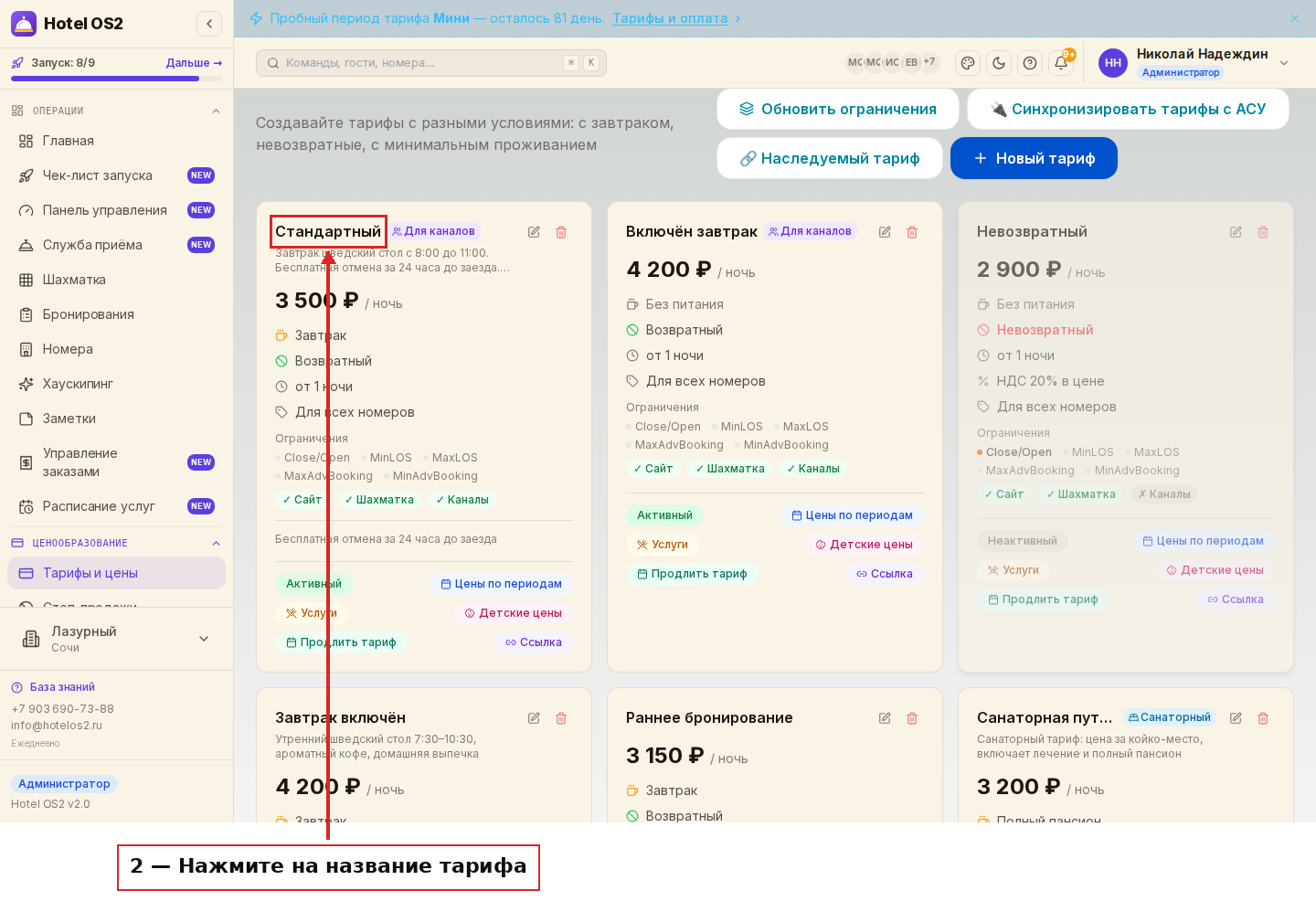
Шаг 2. Нажмите на название тарифа
Нажмите на название нужного тарифа — например, «Стандартный». Откроются настройки тарифа.
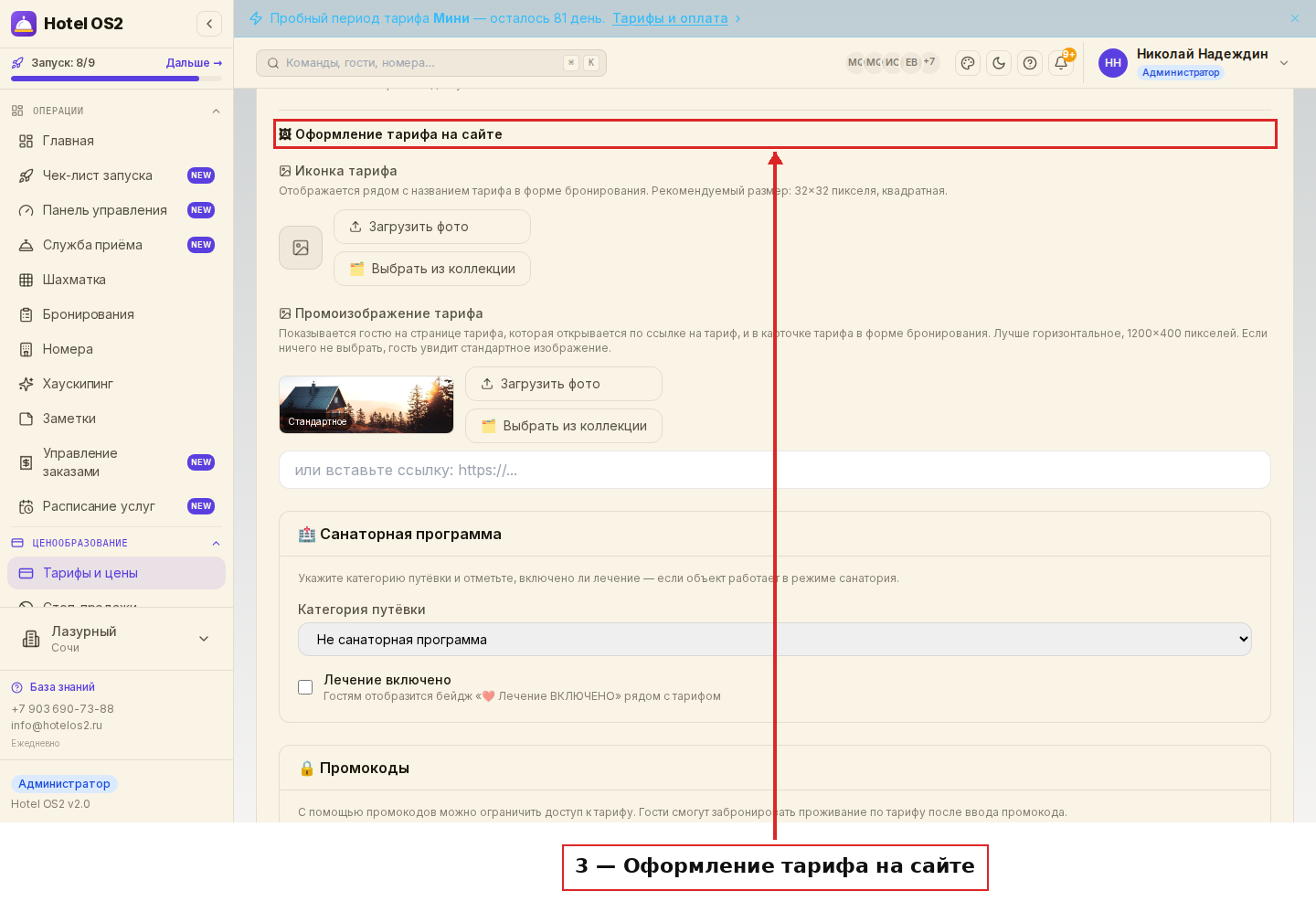
Шаг 3. Перейдите к блоку «Оформление тарифа на сайте»
Пролистайте настройки тарифа вниз до раздела «Дополнительные настройки». В нём есть блок «Оформление тарифа на сайте» — здесь задаются иконка и промоизображение тарифа.
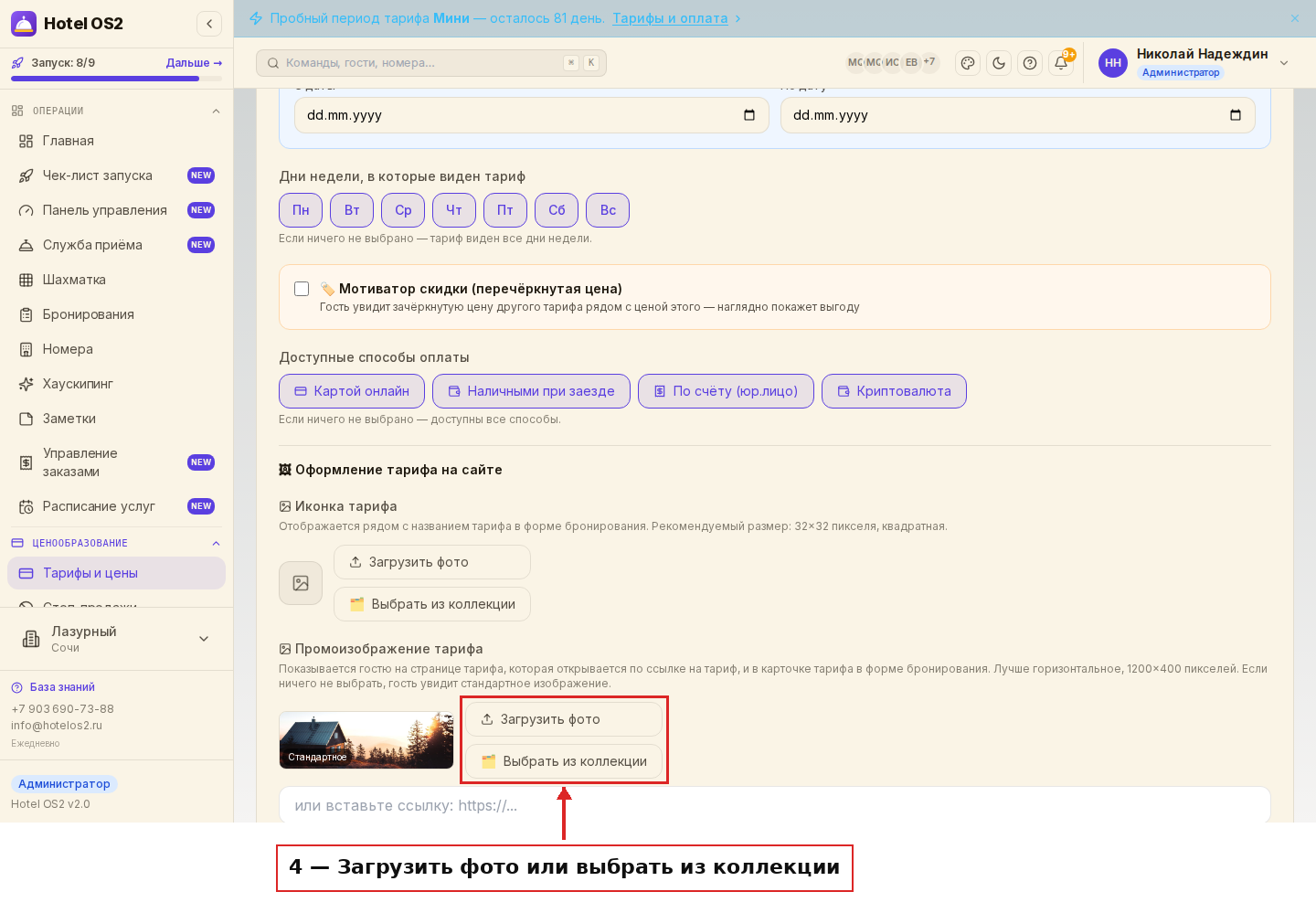
Шаг 4. Загрузите фото или выберите изображение из коллекции
В блоке «Промоизображение тарифа» нажмите «Загрузить фото», чтобы выбрать картинку на компьютере, или «Выбрать из коллекции», чтобы взять готовое изображение.
Если вы нажали «Выбрать из коллекции», откроется окно «Выберите изображение». В нём два набора: «Стандартные изображения» и «Фото вашего отеля» — это фотографии, которые вы уже загрузили для номеров и отеля. Нажмите на понравившуюся картинку и затем на кнопку «Применить».
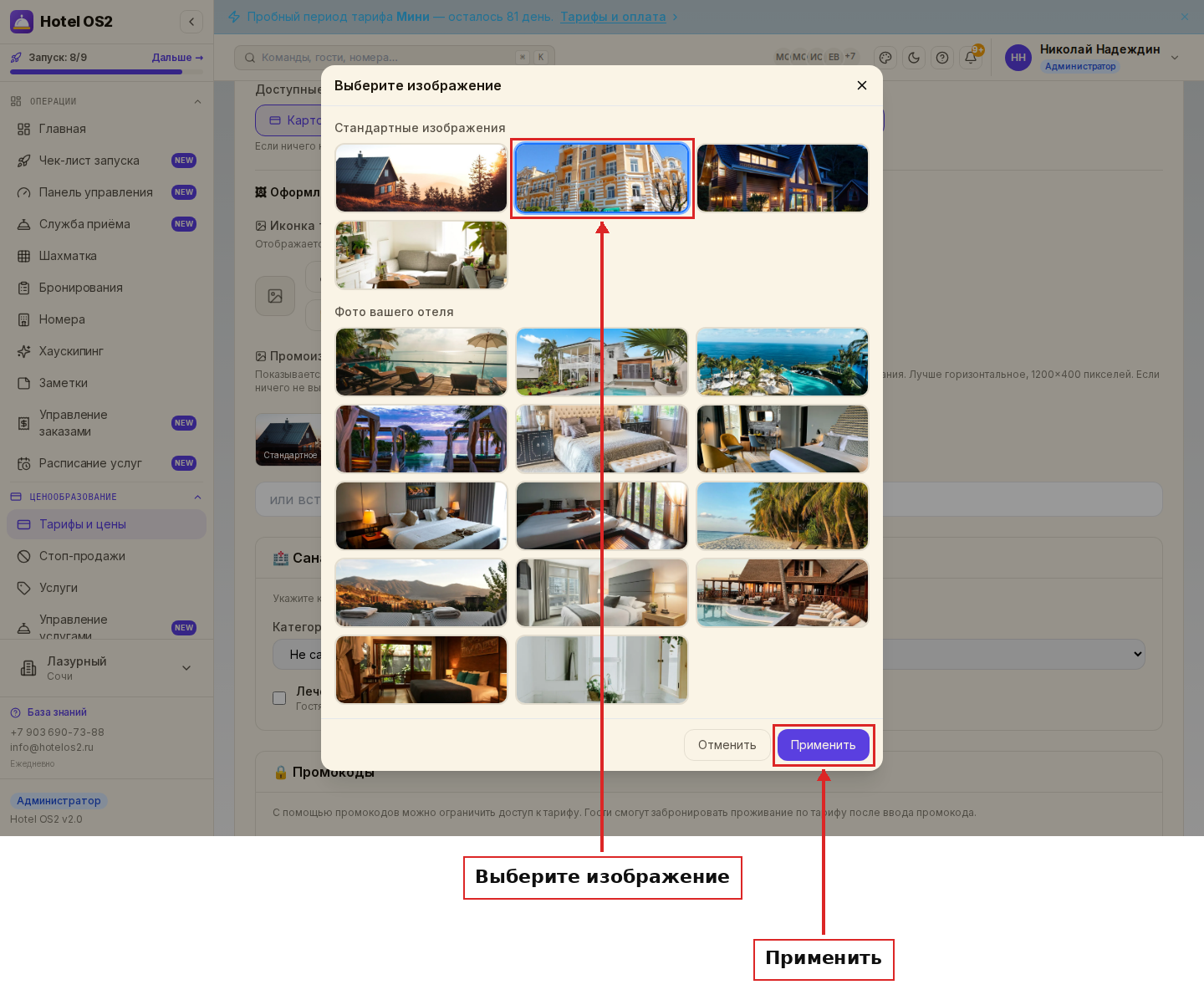
Выбранная картинка сразу появится в блоке «Промоизображение тарифа». Так вы увидите, как она будет выглядеть.
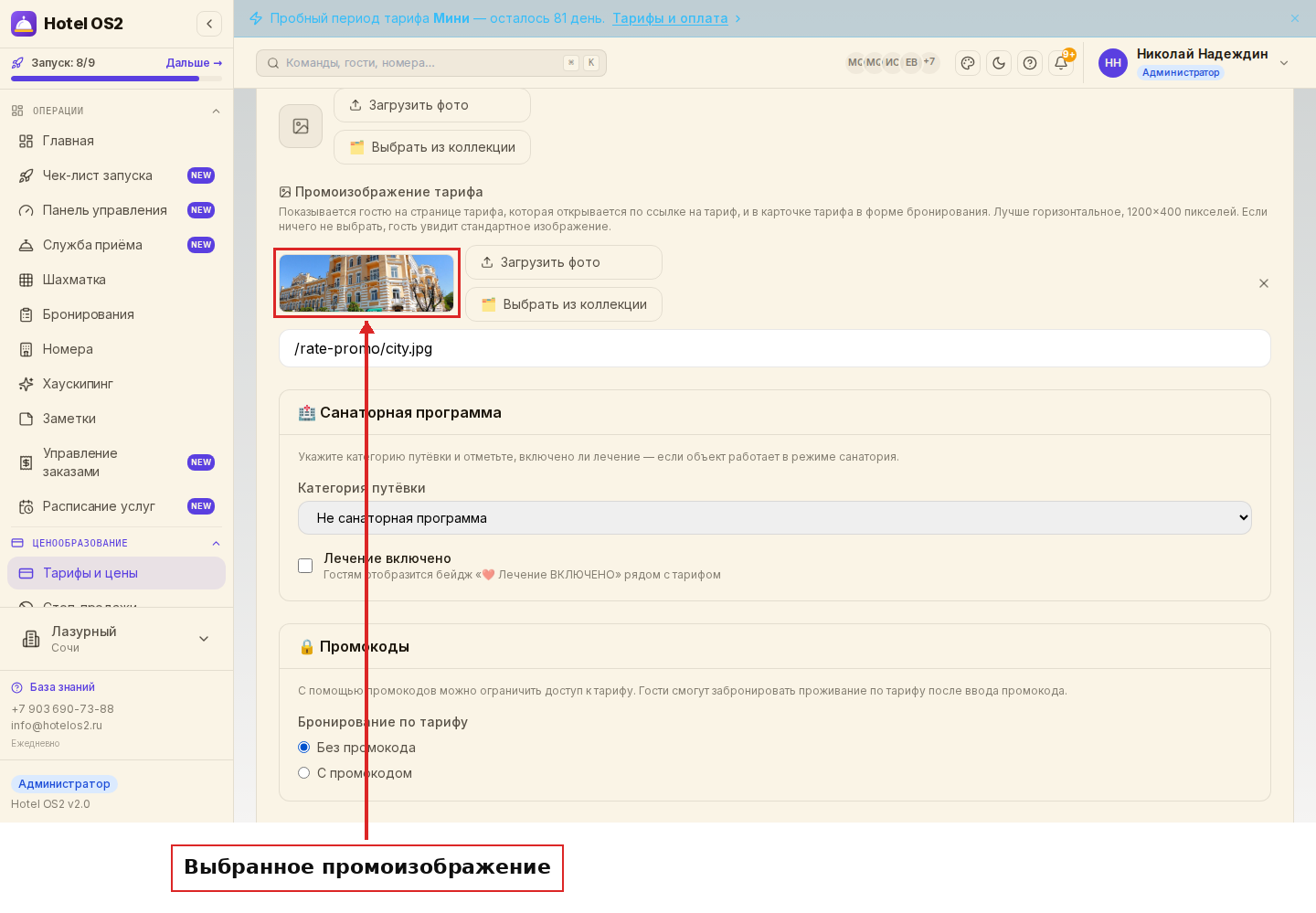
Шаг 5. Сохраните изменения
Внизу настроек тарифа нажмите кнопку «Сохранить».
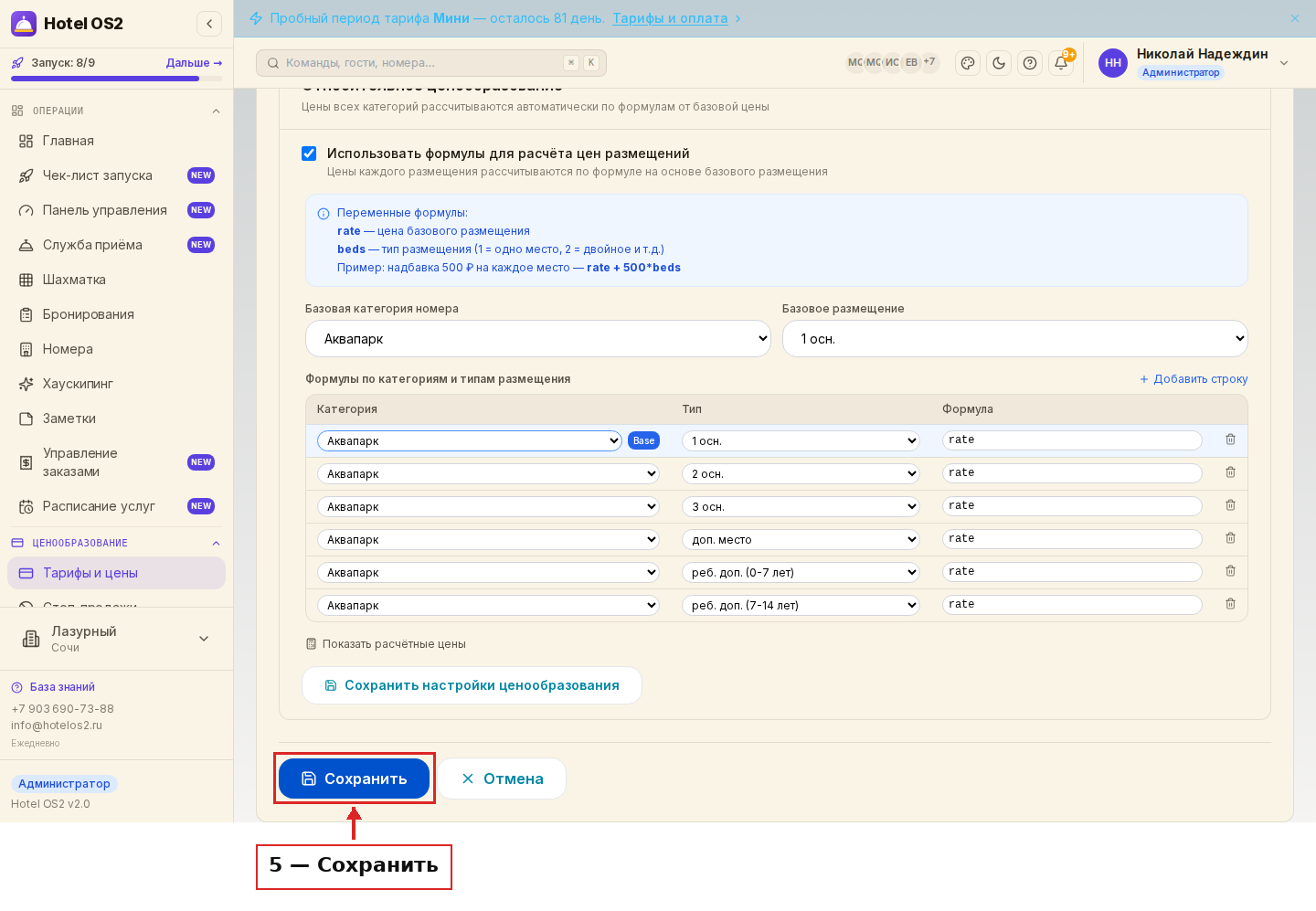
Обратите внимание. Если пропустить шаг с загрузкой или выбором изображения, к тарифу будет добавлено стандартное. В блоке «Промоизображение тарифа» оно отмечено подписью «Стандартное».
Как отправить гостю ссылку на тариф
Шаг 1. Откройте раздел «Тарифы и цены»
В меню слева выберите «Ценообразование» → «Тарифы и цены».
Шаг 2. Нажмите кнопку «Ссылка» напротив нужного тарифа
Кнопка «Ссылка» находится внизу карточки тарифа.
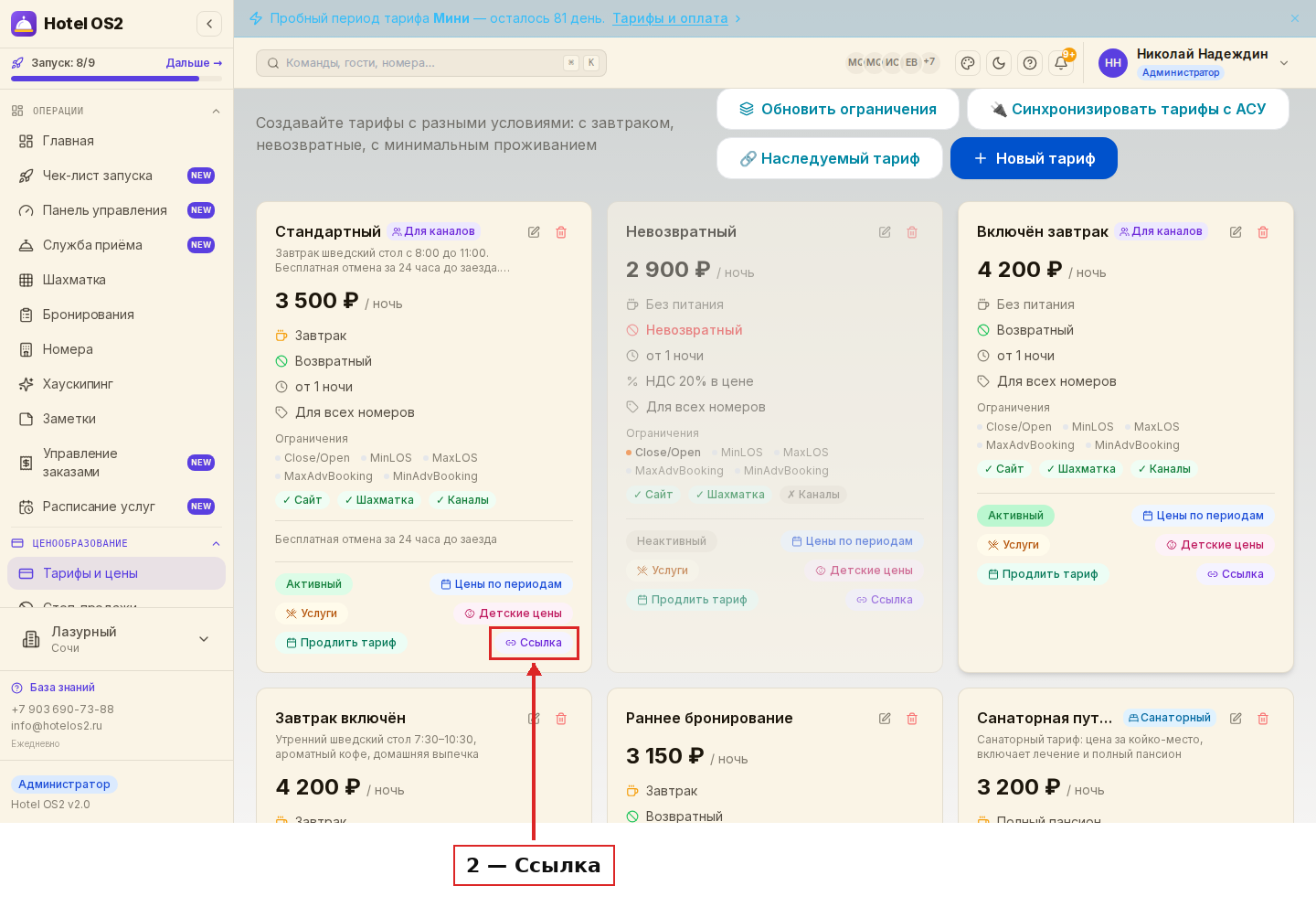
Шаг 3. Получите ссылку на тариф
Откроется окно «Ссылка на тариф». Готовая ссылка находится в поле «Готовая ссылка» — нажмите «Копировать ссылку» и отправьте её гостю.
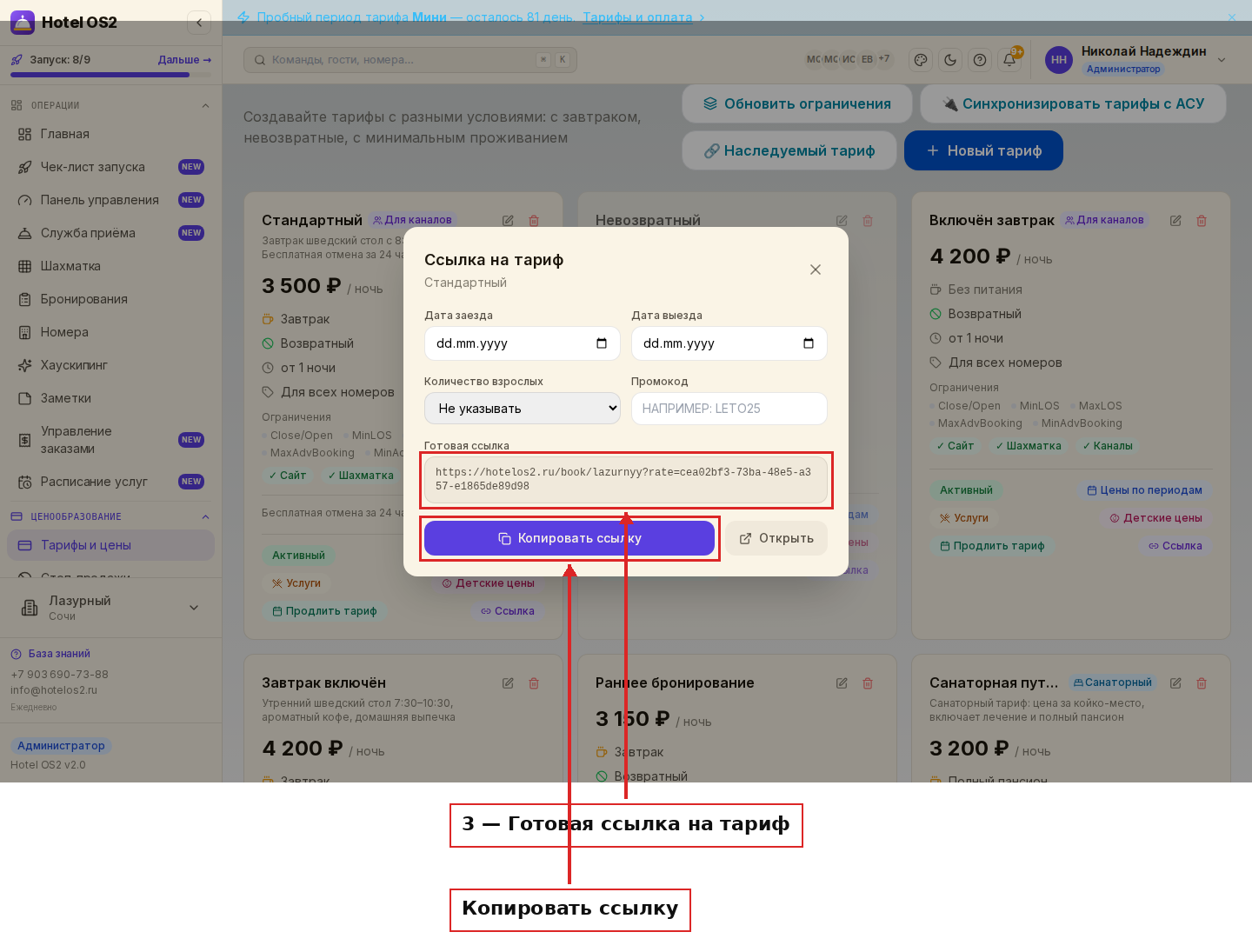
К ссылке можно добавить параметры: даты заезда и выезда, количество взрослых и промокод. Подробнее — в статье Как создать ссылку на тариф с разными параметрами.
При открытии ссылки на промостранице тарифа будет отображаться выбранное ранее изображение, а также:
- услуги, которые включены в тариф;
- правила отмены;
- доступные способы оплаты.
Обратите внимание. На промостранице отображается минимальная цена из доступных категорий номеров по этому тарифу на указанные даты. Пока гость не выбрал даты, показывается цена «от» за одну ночь.
Подсказки
- Берите горизонтальное изображение, лучше 1200×400 пикселей. Квадратная или вертикальная картинка обрежется сверху и снизу.
- Не размещайте на картинке важный текст: на телефоне края изображения могут обрезаться.
- Для сезонных тарифов подбирайте картинку под сезон — например, заснеженный двор для новогоднего тарифа. Так предложение запоминается лучше.
- В наборе «Фото вашего отеля» сами появляются фотографии, которые вы загрузили для категорий номеров и для отеля.
- Перед отправкой откройте ссылку сами и посмотрите на промостраницу глазами гостя.
Частые вопросы
Что увидит гость, если я не выберу изображение? Стандартное изображение из коллекции. Тариф без картинки не останется.
Можно ли заменить картинку позже? Да. Откройте тариф, в блоке «Промоизображение тарифа» загрузите другое фото или выберите изображение из коллекции и нажмите «Сохранить». Гость увидит новую картинку при следующем открытии ссылки.
Как убрать своё изображение и вернуть стандартное? Нажмите на крестик справа от картинки в блоке «Промоизображение тарифа» и сохраните тариф.
Почему на промостранице цена не совпадает с ценой тарифа в списке? Пока гость не выбрал даты, показывается минимальная цена за ночь. После выбора дат показывается минимальная цена за весь срок проживания по номерам, которые свободны на эти даты.
Откуда берутся услуги на промостранице? Это услуги, которые включены в стоимость тарифа. Если нужно добавить или убрать услугу, измените набор включённых услуг в настройках тарифа.
Эта статья была полезна?